
Het probleem oplossen dat Google Messages RCS niet werkt op Android
Werkt Google Messages RCS niet op Android? Ontdek bewezen oplossingen om problemen met instant messaging op te lossen en je chatervaring te herstellen. Ga nu aan de slag!

De belangrijkste dingen die je moet weten
- Zorg ervoor dat Google Berichten de standaard berichtenapp is, dat de telefoon verbonden is met internet en gewone sms-berichten kan ontvangen, en controleer vervolgens de exacte RCS-status in de app-instellingen om het probleem te identificeren.
- Als de status 'Verbinden' of 'Problemen met verbinden' verschijnt, controleer dan het telefoonnummer dat is gekoppeld aan de actieve simkaart in de RCS-instellingen, voorkom dat u RCS herhaaldelijk in- en uitschakelt en gebruik de optie 'Feedback verzenden' als het probleem langer dan 30 minuten aanhoudt.
- Na het wisselen van telefoon moet u uw nummer uitschrijven via de RCS-instellingen op uw oude Android-apparaat of via het Google-webportaal, en iMessage uitschrijven op uw vorige iPhone of via de speciale Apple-pagina, om te voorkomen dat berichten worden onderschept.
Als RCS niet meer werkt in Google Berichten , ga dan eerst naar de Berichten-instellingen > RCS-chats en lees de weergegeven status zorgvuldig. Een telefoon met de melding ' Verbinden ' vereist een andere oplossing dan een telefoon met statussen zoals 'Niet ondersteund ', ' Problemen met verbinden', 'Wachten op opnieuw proberen ' of 'RCS-chats zijn uitgeschakeld door uw provider '.
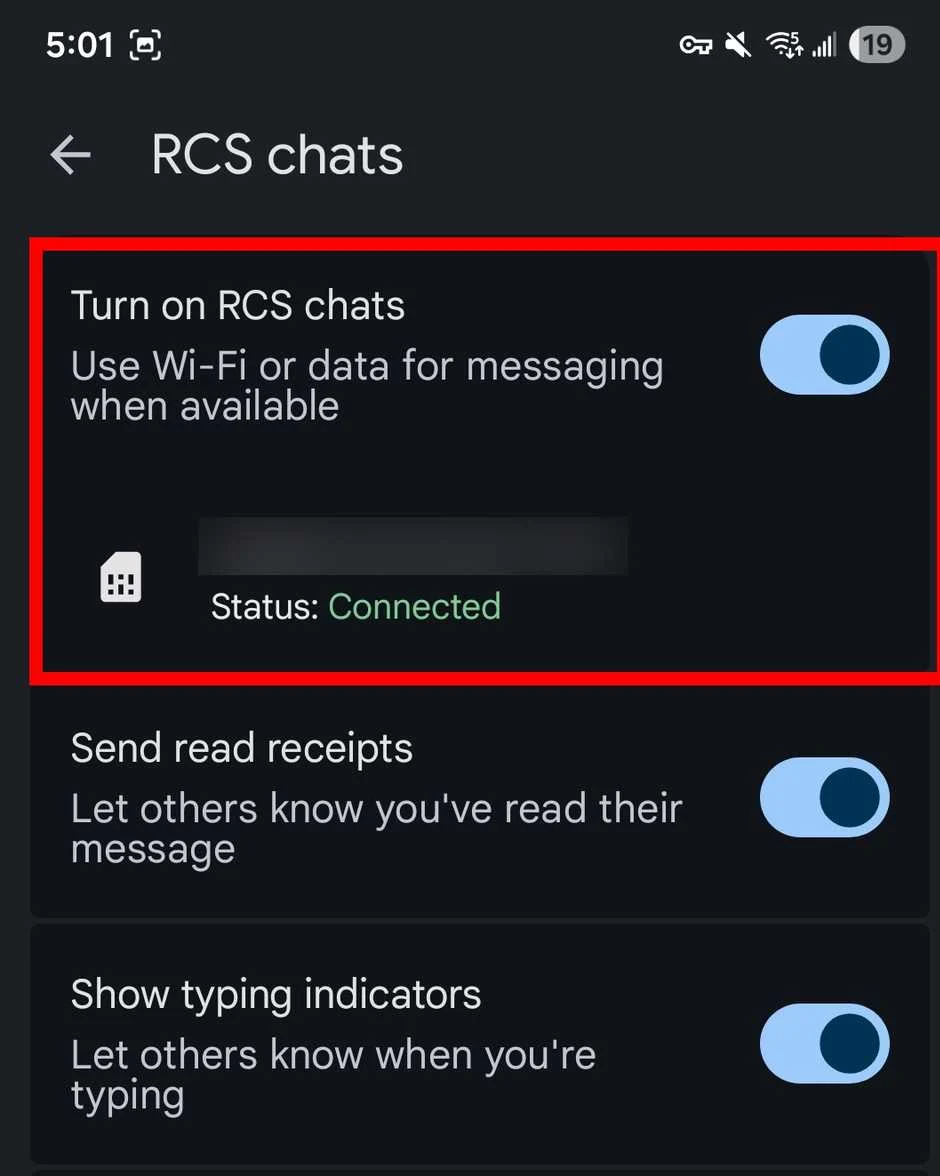
Controleer ook of het probleem zich beperkt tot slechts één gesprek. RCS werkt alleen als beide gesprekspartners deze functie ondersteunen, dus als een enkel gesprek overgaat in sms-berichten, betekent dit niet per se dat je telefoon niet heeft opgenomen.
1. Controleer de RCS-status enstandaard SMS-applicatie
Google Messages moet de standaard sms-app zijn op Android-telefoons , de telefoon moet een internetverbinding hebben en de lijn moet gewone sms-berichten kunnen ontvangen. Als aan een van deze vereisten niet wordt voldaan, kan de RCS- installatie onvolledig blijven, terwijl gewone sms-berichten wel normaal lijken te werken.
- Een app openen Google-berichten.
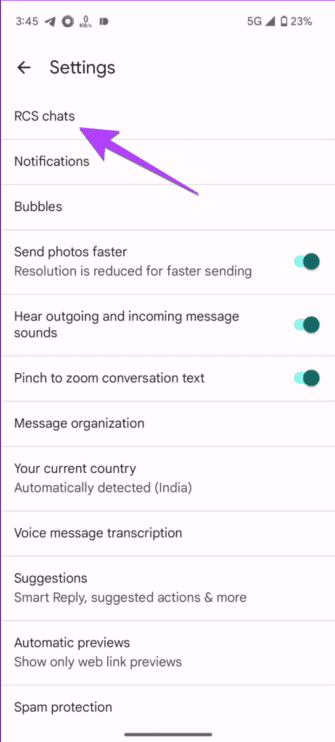
- tik op Jouw profiel foto أو De eerste letter van je naam, dan openen Berichteninstellingen > RCS-chats.
- Lees de casus die daar wordt weergegeven.
![Het scherm met RCS-gespreksinstellingen in Google Berichten toont de huidige verbindings- of ondersteuningsstatus.]() Op Android.” src=”” data-srcset=”https://cdn.appuals.com/wp-content/uploads/2026/06/google-messages-rcs-status-screen-e1780749891648.png 335w, https://cdn.appuals.com/wp-content/uploads/2026/06/google-messages-rcs-status-screen-e1780749891648-135×300.png 135w, https://cdn.appuals.com/wp-content/uploads/2026/06/google-messages-rcs-status-screen-e1780749891648-68×150.png 68w”>
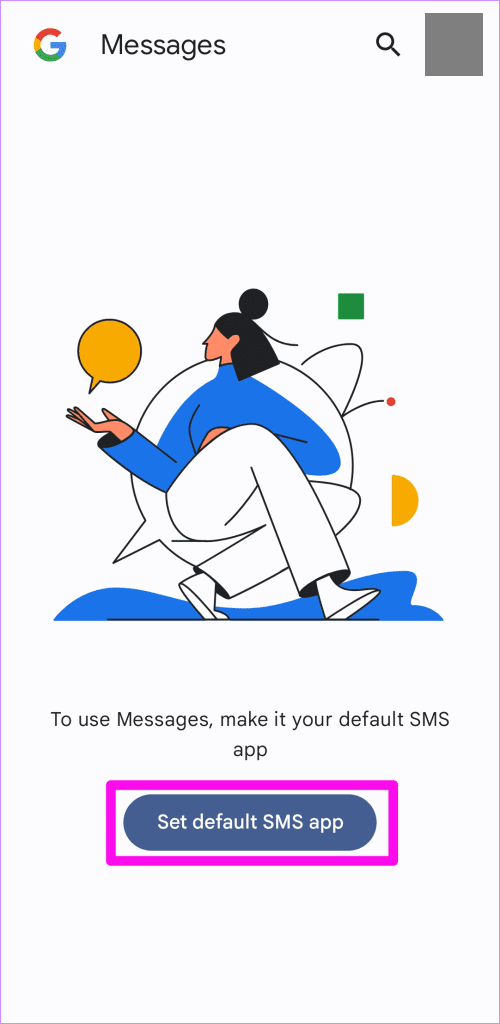
Op Android.” src=”” data-srcset=”https://cdn.appuals.com/wp-content/uploads/2026/06/google-messages-rcs-status-screen-e1780749891648.png 335w, https://cdn.appuals.com/wp-content/uploads/2026/06/google-messages-rcs-status-screen-e1780749891648-135×300.png 135w, https://cdn.appuals.com/wp-content/uploads/2026/06/google-messages-rcs-status-screen-e1780749891648-68×150.png 68w”>Vertrouw niet alleen op het chatbubbelicoon. De RCS-statussticker geeft aan of de telefoon is verbonden, wordt gecontroleerd, niet wordt ondersteund of wacht op ondersteuning van de provider. - Zorg ervoor dat u selecteert Google-berichten als app Standaard korte berichten (sms) voor de telefoon.
![standaard app-scherm]() Op Android wordt Google Messages weergegeven als de standaard sms-app.
Op Android wordt Google Messages weergegeven als de standaard sms-app.De RCS-configuratie kan mislukken of onvolledig blijven als Nog een berichtenapp Het is de standaard sms-verwerker. - Zorg ervoor dat de telefoon het gebruik kan ondersteunen. Wifi أو mobiele dataEn dat het in staat is om te ontvangen sms Normaal.
- Open de betreffende chat en controleer of het typgebied wordt weergegeven. RCS أو SMS أو MMS.
![In het berichteditorvenster van Google Berichten wordt de verzendmethode weergegeven als RCS, SMS of MMS.]()
Als een gesprek via sms verloopt, kan dat simpelweg betekenen dat de andere persoon of groep momenteel geen RCS gebruikt.
 Op Android.” src=”” data-srcset=”https://cdn.appuals.com/wp-content/uploads/2026/06/google-messages-rcs-status-screen-e1780749891648.png 335w, https://cdn.appuals.com/wp-content/uploads/2026/06/google-messages-rcs-status-screen-e1780749891648-135×300.png 135w, https://cdn.appuals.com/wp-content/uploads/2026/06/google-messages-rcs-status-screen-e1780749891648-68×150.png 68w”>
 Op Android wordt Google Messages weergegeven als de standaard sms-app.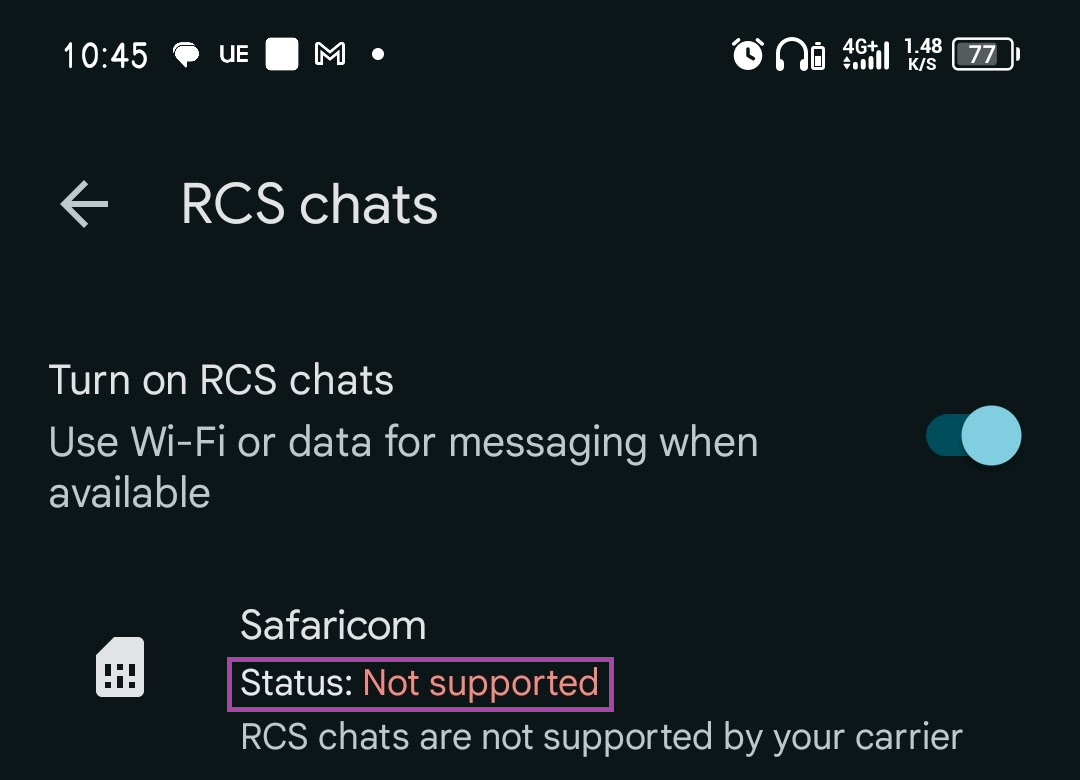
Als de status 'Niet ondersteund' of 'RCS-chats zijn uitgeschakeld door uw provider ' aangeeft, zal het lokaal resetten van de app RCS niet activeren. Neem in dat geval contact op met uw provider of wacht op ondersteuning. Als de status tijdens de verificatie blijft hangen, ga dan verder met de volgende stappen.
2. Volledige verificatie van het telefoonnummer
Wanneer de status ' Verbinden ' verschijnt , betekent dit dat Google Berichten je telefoonnummer nog aan het verifiëren is. De melding ' Problemen met verbinden. Wachten op een nieuwe poging' geeft aan dat de verificatie is mislukt en dat de app wacht voordat er een nieuwe poging wordt gedaan.
- Een app openen Google-berichten, ga dan naar BerichteninstellingenVan daaruit naar RCS-chats.
- Als er een optie verschijnt Verifieer uw nummerKlik erop en voer het nummer in dat bij de actieve simkaart hoort.
![In het RCS-gespreksscherm van Google Berichten wordt tijdens de installatie op Android de optie weergegeven om je nummer te verifiëren.]()
Gebruik het nummer op de actieve simkaart, inclusief de juiste landcode als Google daarom vraagt op Android-telefoons. - Stuur een gewoon sms-bericht naar dit nummer vanaf een andere telefoon om te controleren of de lijn sms-berichten kan ontvangen.
- Laat je telefoon na een nieuwe poging nog even met internet verbonden. Vermijd het herhaaldelijk in- en uitschakelen van RCS.
- Als de aandoening blijft bestaan Verbindingsproblemen. Wacht op een nieuwe poging. Gedurende meer dan ongeveer 30 minuten, Klik op Details, kies dan Feedback verzenden.
![Het RCS-detailsscherm in Google Berichten toont de optie 'Feedback verzenden' nadat het verificatieprobleem blijft bestaan.]()
Google verwijst naar het pad 'Details' en 'Feedback verzenden' om aanhoudende problemen met herhaalde pogingen vanuit het RCS-statusscherm op te lossen.
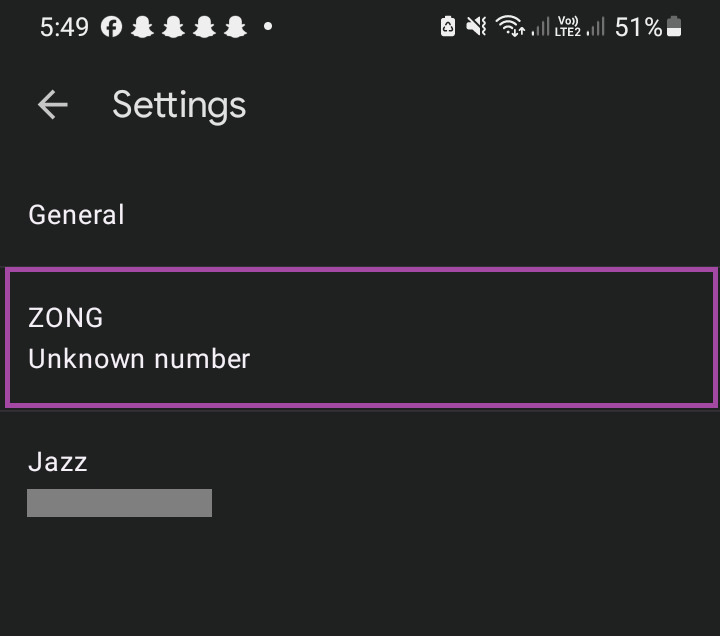
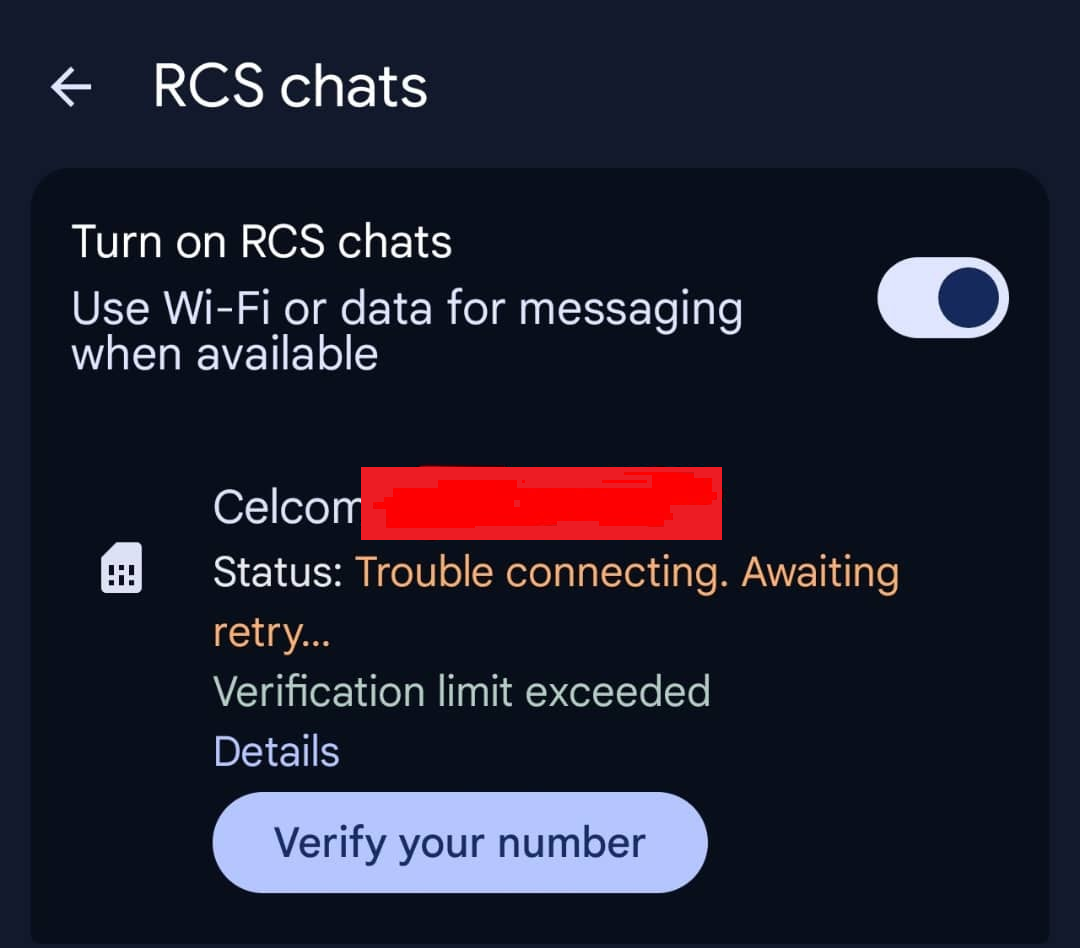
Als de verificatie is voltooid, zou de status moeten veranderen naar 'Verbonden' . Als de app geen verbinding kan maken met het nummer, controleer dan de Fi-synchronisatie of de simkaartroutering.
3. Los problemen op met de synchronisatie van Google Fi of de routering van dual-simkaarten.
Google Fi en RCS-berichtensynchronisatie kunnen niet gelijktijdig op hetzelfde nummer werken. Telefoons met twee simkaarten kunnen ook de verkeerde lijn registreren als gesprekken, berichten en mobiele data tijdens de installatie over verschillende simkaarten worden verdeeld.
- Als u Google FiOpen vervolgens de Google Berichten-app.
- Ga naar Berichteninstellingen > Geavanceerd > Draadloze Google Fi-instellingen.
- Kiezen Stop de synchronisatie en log uit. Als Fi-berichtsynchronisatie is ingeschakeld.
![Geavanceerde Google Berichten-instellingen die de Google Fi-instellingen en de optie 'Synchronisatie stoppen en uitloggen' weergeven tijdens het herstellen van RCS.]()
Fi-berichtensynchronisatie kan ervoor zorgen dat het nummer op een ander berichtenpad blijft staan, waardoor RCS pas wordt geactiveerd wanneer dat synchronisatiepad wordt uitgeschakeld. - Als je Berichten voor web met Fi-synchronisatie hebt gebruikt, open dan berichten.google.com/web, dan openen settingsEn stop daar ook de synchronisatie.
- Open Instellingen op een telefoon die dual-sim ondersteunt. SIM أو Netwerk en internet met je telefoon.
- Gebruik dezelfde simkaart voor bellen, sms'en en mobiele data terwijl je RCS probeert te reactiveren.
- Verwijs naar de RCS-chats En druk op Opnieuw proberenOf voer RCS opnieuw uit.
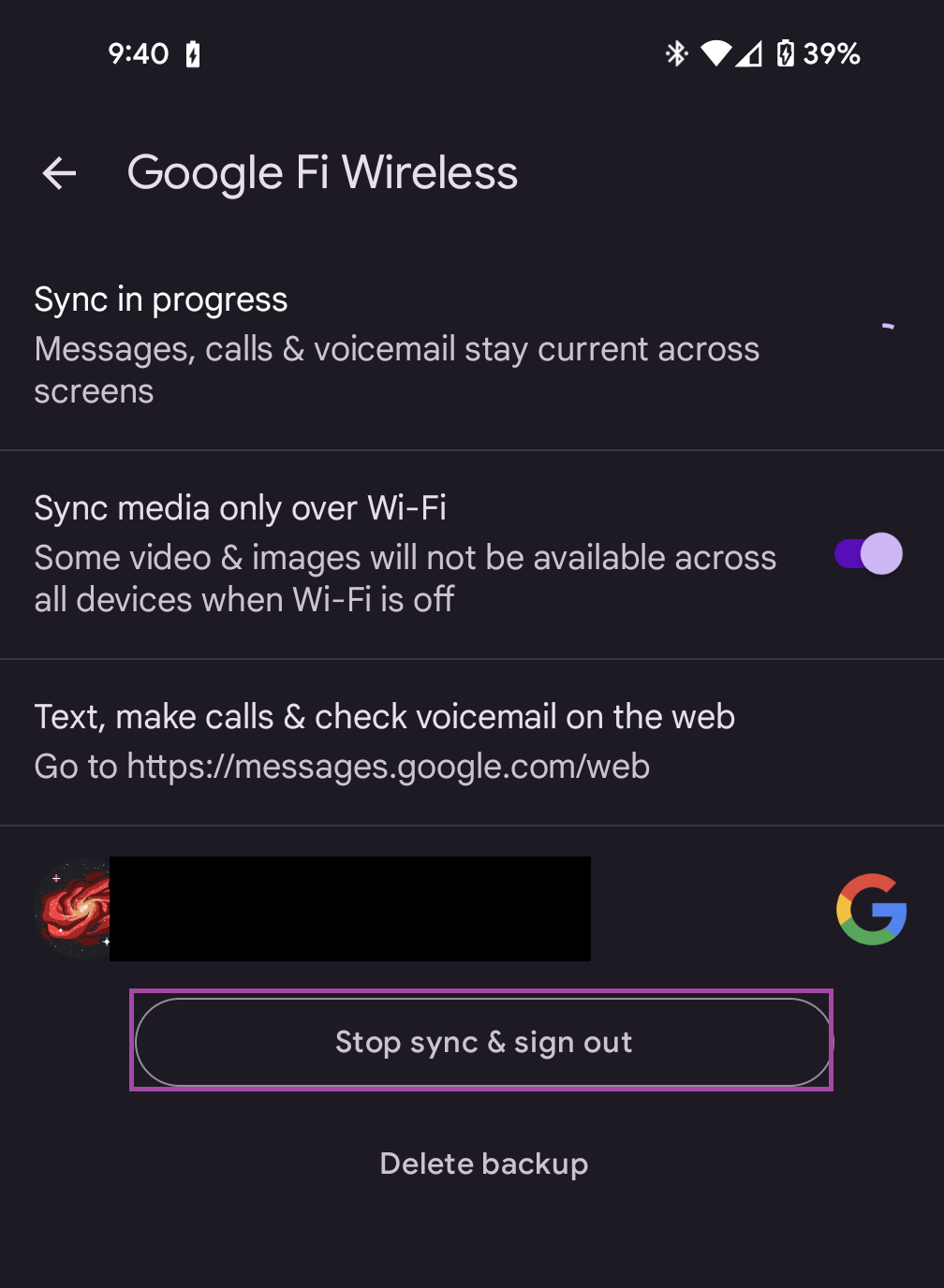
Als RCS na deze stappen contact met u heeft opgenomen, lag het probleem bij de nummerroutering en niet bij de Berichten-app zelf. Als het probleem is ontstaan na het wisselen van telefoon , wis dan het oude telefoonboek.
4. Stop met het opnemen van RCS of oude iMessage-berichten.
Na het wisselen van telefoon kan je nummer nog steeds gekoppeld zijn aan de oude RCS-instellingen op Android. En als je overstapt van een iPhone, kan iMessage ook berichten van Apple-gebruikers blijven onderscheppen totdat het nummer is afgemeld.
- Als je je oude Android-telefoon nog hebt, open dan de app. Google-berichten Ga dan naar Berichteninstellingen (Berichtinstellingen) dan RCS-chats (RCS chat erover)
- uitschakelen RCS-chats ginder.
![Een oude Android-telefoon schakelt RCS-chats in Google Berichten uit voordat het nummer naar een nieuwe telefoon wordt overgezet.]()
Het uitschakelen van RCS op een oude Android-telefoon zorgt ervoor dat het nummer vrijkomt voordat de nieuwe telefoon het opnieuw probeert te registreren. - Als je je oude telefoon niet meer hebt, gebruik dan Officieel webportaal voor het deactiveren van RCS Zoek het nummer op via Google en verifieer het via sms.
- Als u verhuist van iPhone, uitschakelen iMessage و FaceTime Op je oude iPhone, als je die nog hebt.
- Als je geen iPhone meer hebt, gebruik dan de pagina. iMessage uitschrijven Officieel van Apple.
- Open de app opnieuw op je huidige Android-telefoon. Google-berichtenStel het in als de standaardapp als daarom wordt gevraagd en start het vervolgens. RCS-chats.
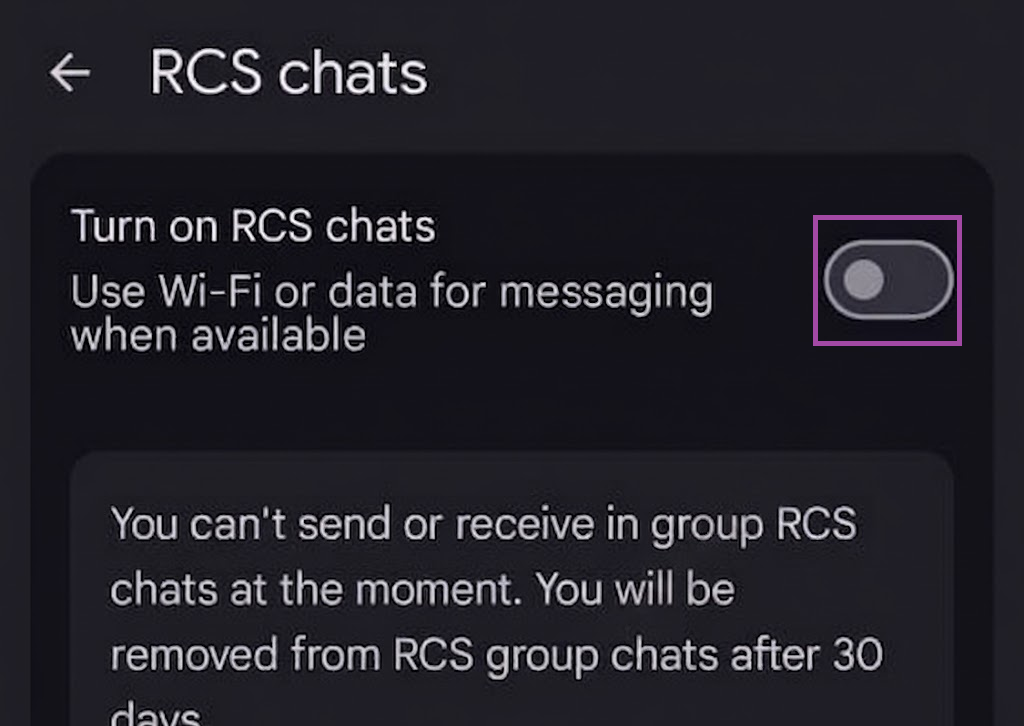
Als er na het wissen van de oude registratie nog nieuwe telefoongesprekken binnenkomen, stop dan hier. Als het nummer correct is en er geen oud apparaat meer is dat het nummer gebruikt, herstel dan de lokale applicatiestatus.
5. Update berichtenapps, Play-diensten en mobiele providers.
De tips van Google voor het oplossen van RCS-problemen wijzen op het belang van het bijwerken van Google Berichten en Google Play-services . Sommige telefoons gebruiken ook diensten van de provider om RCS te ondersteunen.
- Bijwerken Google-berichten من Play Store.
- Evenement Google Play-services.
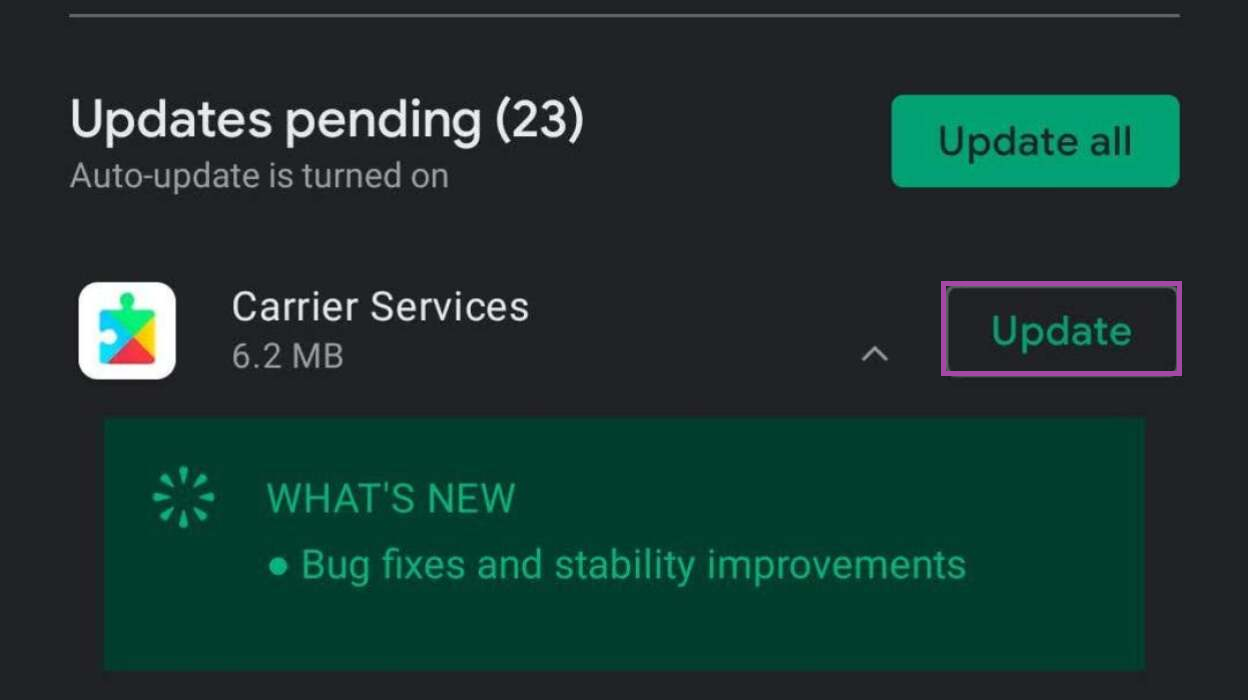
- Als het een applicatie is Carrier Services Als het bevestigd is, werk het dan ook bij.
![Updates voor Google Messages en Carrier Services in de Play Store worden uitgevoerd, en ook Google Play-services worden gecontroleerd.]()
De RCS-configuratie is afhankelijk van Berichten- en Play-services, en op sommige telefoons ook van providerservices. Werk deze daarom bij voordat u de gegevens wist. - aanzetten Vliegtuigmodus.
- Open Instellingen> Apps Als het was Carrier Services Als het er is, open het dan en kies vervolgens Opslag en cache Wis de gegevens.
- Verwijs naar de Apps, Open Google-berichtenen selecteer Force stoppen.
- Open Opslag en cache Om de Google Berichten-app te gebruiken, moet je de gegevens wissen.
- uitschakelen VliegtuigmodusHeropenen Google-berichtenStel de app in als uw standaard sms-app als daarom wordt gevraagd en herstart de app. RCS-chats.
Als het RCS-verbindingsprobleem aanhoudt, ga dan naar Details > Feedback verzenden vanuit het RCS-statusscherm en neem contact op met uw provider als de status aangeeft dat de provider ondersteuning biedt. Vermeld de exacte RCS-status, uw provider, of uw telefoon dual-sim ondersteunt, of Google Fi-synchronisatie is ingeschakeld en of het nummer recent van een andere telefoon is overgezet.
Reacties zijn gesloten.