
Hoe los ik het probleem op dat de automatische scrollfunctie in TikTok is verdwenen?
Is de automatische scrolloptie verdwenen in TikTokGeen zorgen! Ontdek stapsgewijze oplossingen om het probleem van het niet verschijnen van automatisch scrollen op te lossen en geniet nu van comfortabel kijken.

De belangrijkste dingen die je moet weten
- De algemene automatische scrollfunctie is mogelijk niet direct beschikbaar. TikTok maakt in plaats daarvan gebruik van 'feednavigatieknoppen' waarvoor de schermlezer van de telefoon (VoiceOver of TalkBack) geactiveerd moet zijn.
- Als de automatische scrollfunctie wel beschikbaar is op een ander TikTok-account op hetzelfde apparaat, ligt het verschil waarschijnlijk aan het feit dat de functie al beschikbaar is voor dat account of dat TikTok deze geleidelijk heeft uitgerold, en niet aan een probleem met de instellingen van de telefoon.
- Voordat je verdere problemen probeert op te lossen, update je de TikTok-app naar de nieuwste versie en herstart je je telefoon om problemen met de oude versie of een instabiele app-sessie uit te sluiten.
Het is makkelijk om de automatische scrollfunctie van TikTok te verwarren met de gedocumenteerde toegankelijkheidsinstellingen van de app. TikTok documenteert momenteel weergavehulpmiddelen zoals navigatieknoppen voor de feed , maar biedt geen algemene en permanente optie voor automatisch scrollen als standaardinstelling voor elk account. Als je geïnteresseerd bent in hoe je TikTok in het algemeen kunt bekijken en gebruiken , is het belangrijk om deze verschillen te begrijpen.
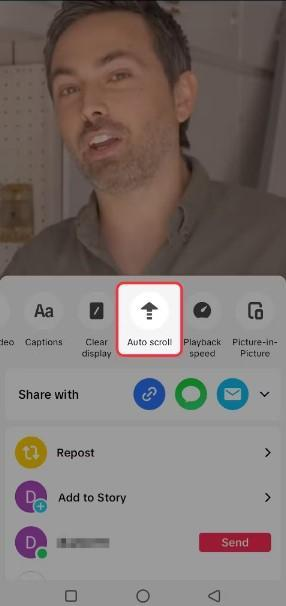
Dit is belangrijk omdat oudere video's, bèta-accounts en regionaal beperkte uitrolopties mogelijk bedieningselementen weergeven die niet beschikbaar zijn op je reguliere account . Als je gewoon een meer intuïtieve manier wilt om tussen berichten te navigeren, verschilt het officiële pad van TikTok van de volledig automatisch scrollende feed.
1. Controleer eerst de actuele toegankelijkheidspagina van TikTok.
Om te beginnen met het oplossen van het probleem met de ontbrekende Auto Scroll-optie, kunt u het beste eerst de huidige toegankelijkheidspagina van TikTok raadplegen. Veel oudere handleidingen over Auto Scroll verwijzen gebruikers naar Instellingen en privacy > Toegankelijkheid . Dit is nog steeds de juiste plek om de weergave-instellingen te controleren, maar de algemene toegankelijkheidshulp van TikTok richt zich momenteel op tools zoals navigatieknoppen in de feed , weergave-instellingen en visuele hulpmiddelen, in plaats van een uitgebreide schakelaar voor Auto Scroll.
- Een app openen TikTok.
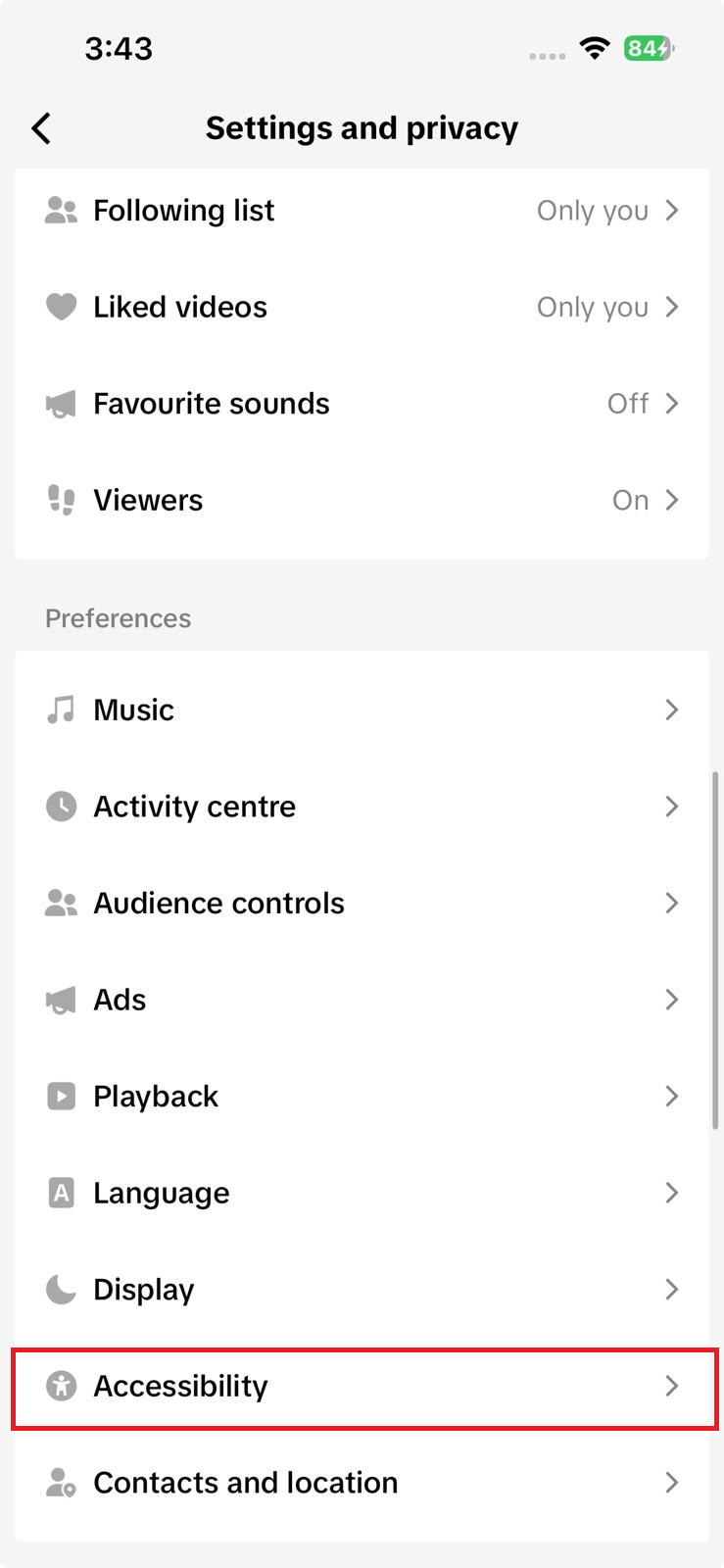
- Ga naar Profiel > Menu > Instellingen en privacy > Toegankelijkheid.
![De instellingen en privacy-opties van TikTok zijn te vinden op de pagina Toegankelijkheid.]()
Begin bij de huidige toegankelijkheidspagina van TikTok in plaats van te vertrouwen op oude schermafbeeldingen van de automatische scrollfunctie. - Bekijk de beschikbare instellingen in uw account.
- Als er geen sleutel is Automatisch scrollen Ga daar niet zomaar vanuit dat De applicatie is niet beschikbaar. afstand.
Als je een oudere schermafbeelding gebruikt, is de ontbrekende optie mogelijk niet compatibel met de huidige algemene instellingen van TikTok. Als je liever handsfree navigeert, gebruik dan de geverifieerde navigatieknoppen van TikTok.
2. Gebruik de navigatieknoppen in de feed met VoiceOver of TalkBack.
TikTok biedt navigatieknoppen voor de feed als toegankelijkheidsfunctie. Deze knoppen werken alleen als je eerst de schermlezer van je telefoon inschakelt: VoiceOver op iPhone of TalkBack op Android.
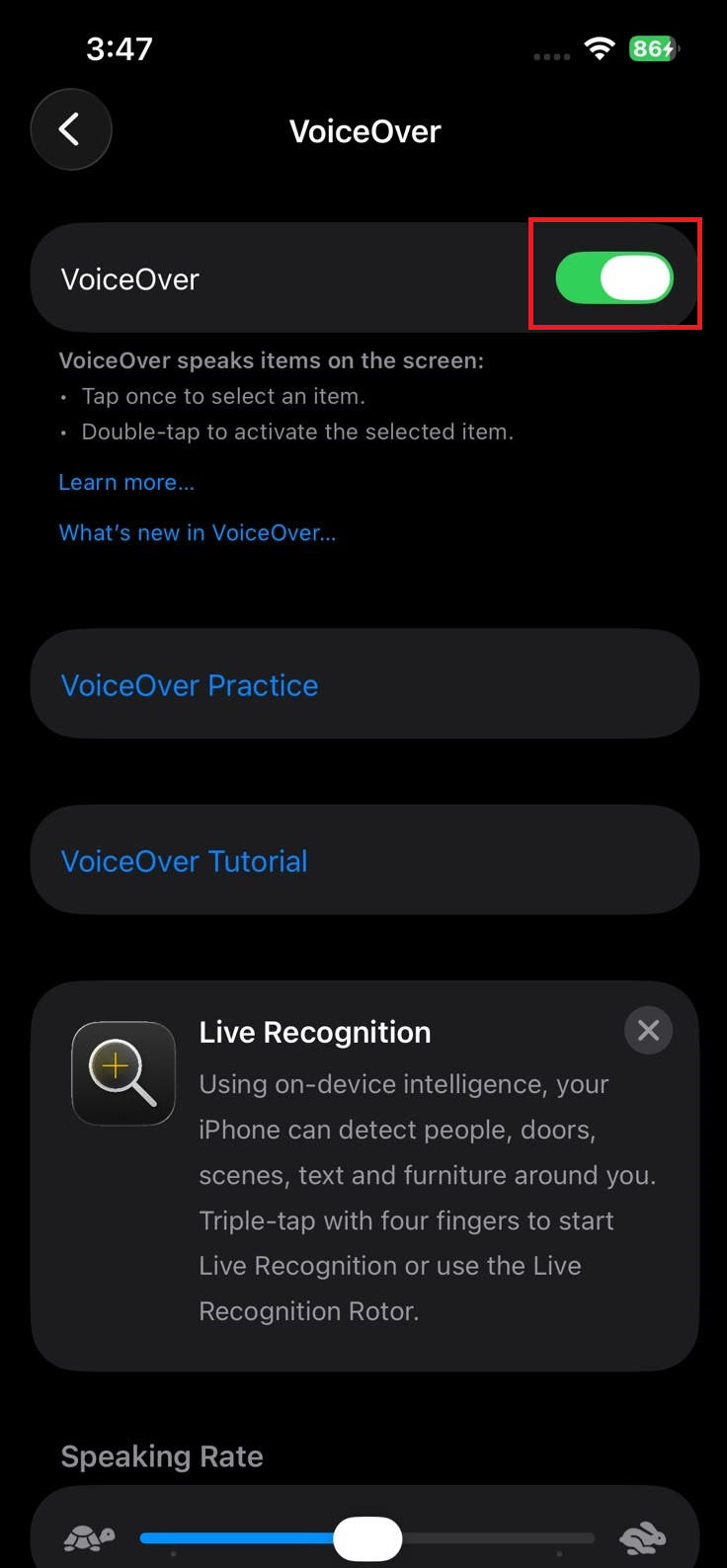
- Op een apparaat iPhone, aanzetten VoiceOver Via de toegankelijkheidsinstellingen van de telefoon.
- Op een apparaat Android, aanzetten Praat terug Via de toegankelijkheidsinstellingen van de telefoon.
![De VoiceOver-instellingen op de iPhone en TalkBack op Android worden ingeschakeld voordat je terugkeert naar TikTok.]()
Voor de navigatieknoppen in de TikTok-feed moet VoiceOver of TalkBack eerst op je telefoon zijn ingeschakeld. - Ga terug naar TikTok en open het. Instellingen en privacy > Toegankelijkheid.
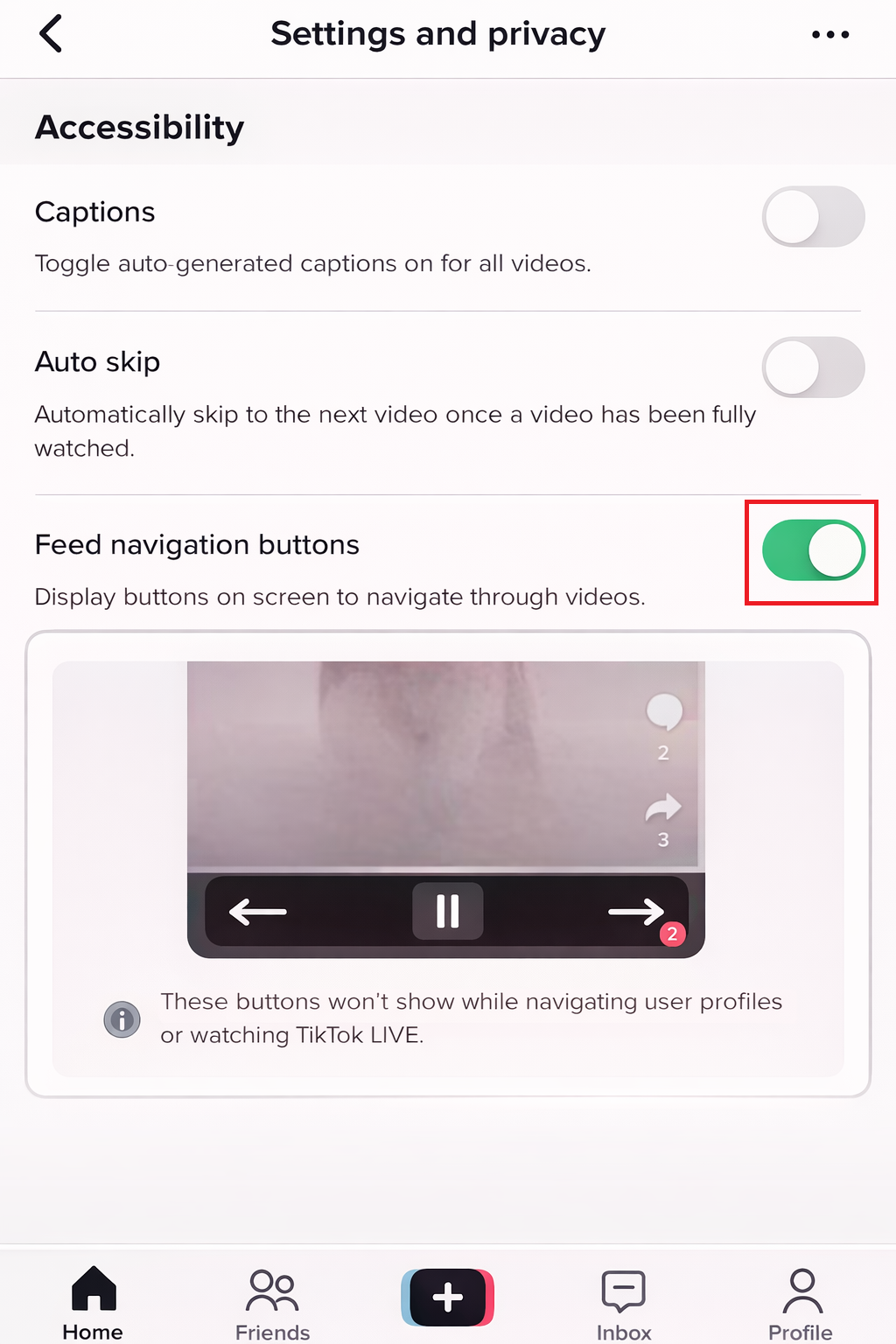
- aanzetten Feed-navigatieknoppen.
![De toegankelijkheidsinstellingen van TikTok laten zien dat de navigatieknoppen voor de feed zijn ingeschakeld.]()
De navigatieknoppen in de feed zijn de gedocumenteerde manier om op TikTok tussen berichten te navigeren wanneer een schermlezer actief is. - Als de knoppen niet verschijnen, speel het filmpje af Kortom, vul het scherm in en test opnieuw.
Als er navigatieknoppen verschijnen nadat u VoiceOver of TalkBack hebt ingeschakeld, was de functie waarnaar u op zoek was niet de ontbrekende Auto Scroll-schakelaar. Als u een aparte Auto Scroll-optie op een ander account ziet, vergelijk dan in de volgende stap de beschikbaarheid van de functie op beide accounts.
3. Vergelijk met een ander account voordat je de telefoon de schuld geeft.
Als het ene account de optie 'Automatisch scrollen' wel weergeeft en het andere niet, komt dat waarschijnlijk door de beschikbaarheid van de functie voor dat account, een gefaseerde uitrol of A/B-testen, en niet door een foutieve telefooninstelling. TikTok wijzigt de instellingen voor de feed vaak geleidelijk, en niet alle accounts krijgen dezelfde interface op hetzelfde moment.
- Log indien mogelijk in op TikTok-account Nog een foto op dezelfde telefoon.
- Controleer het feedgebied zelf en de pagina. Toegankelijkheid (Toegankelijkheid).
![TikTok-feedinstellingen zoals]()
TikTok documenteert verschillende feed-instellingen, maar de universele "Automatisch scrollen"-schakelaar wordt niet duidelijk vermeld als een standaardfunctie voor elk account. - Als een ander account die optie wel heeft en jouw account niet, maak dan screenshots van beide accounts.
- Test je account indien mogelijk op een andere telefoon met de nieuwste versie van TikTok.
- Let op of de ontbrekende optie aan het account of alleen aan het apparaat is gekoppeld.
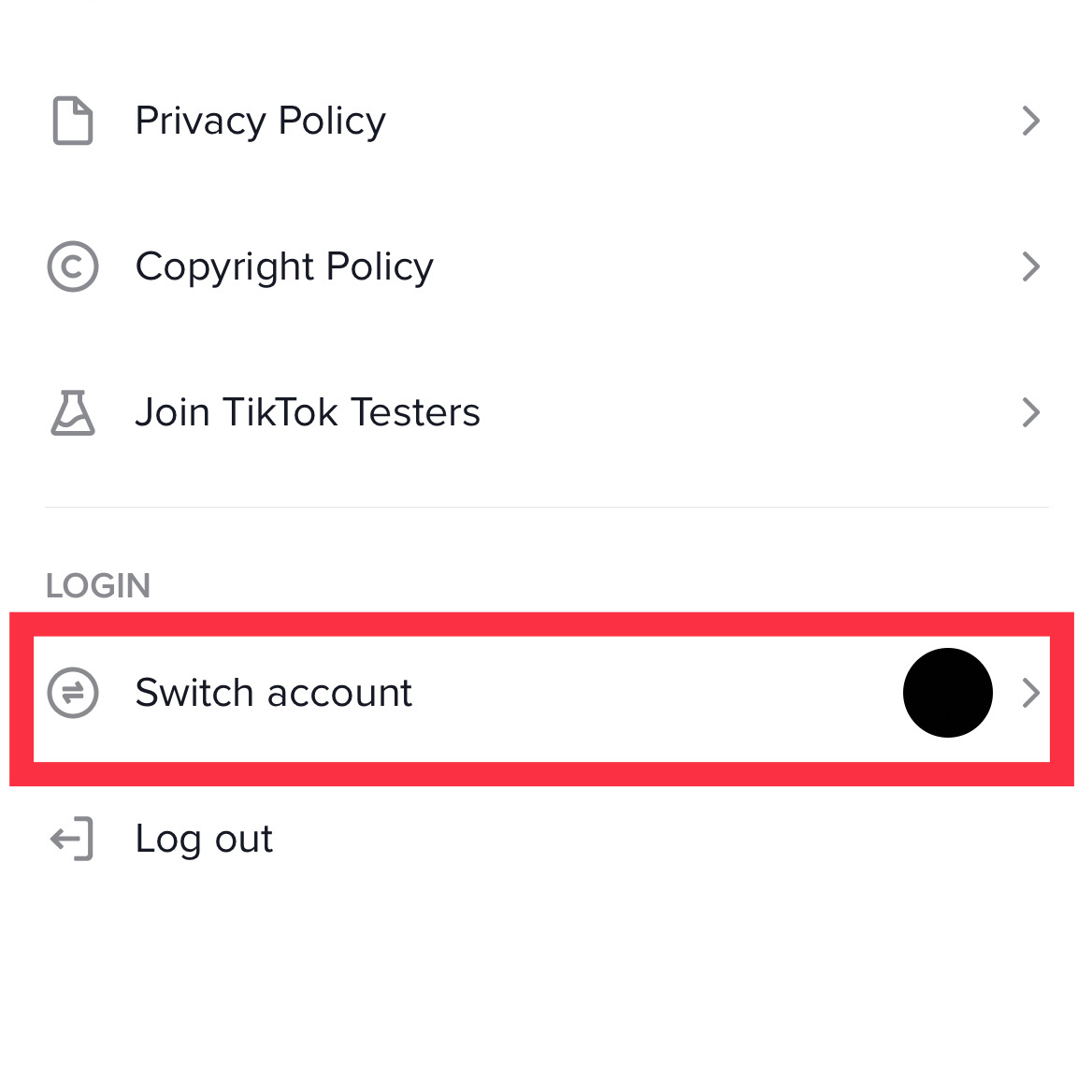
Als de optie aan één account is gekoppeld, is de kans klein dat deze opnieuw verschijnt na het opnieuw installeren van de app. Als de optie echter eerder wel beschikbaar was voor hetzelfde account en vervolgens is verdwenen, kunt u de status van de app vernieuwen.
4. Update TikTok en herstart je telefoon.
App-updates zijn een cruciale stap in het oplossen van het probleem dat de automatische scrollfunctie niet verschijnt in TikTok , aangezien deze updates van invloed kunnen zijn op de feedinstellingen, toegankelijkheidsopties en zelfs accountspecifieke ervaringen. Hoewel een update mogelijk geen functie ontgrendelt die TikTok nog niet voor jouw account heeft ingeschakeld , sluit het een verouderde versie van de app of een instabiele app-sessie volledig uit als oorzaak van het probleem.
- Update je TikTok-app via App Store أو Google Play Store.
![De app store of Google Play Store toont de TikTok-update terwijl de gebruiker het probleem met de ontbrekende automatische scrollfunctie probeert op te lossen.]()
Door TikTok te updaten, worden oudere versies van de app verwijderd voordat een probleem als accountgerelateerd wordt beschouwd. - app sluiten TikTok Volstrekt verplicht.
- Start de telefoon opnieuw op.
- heropenen TikTok Controleer hetzelfde overzicht of het toegangspad opnieuw.
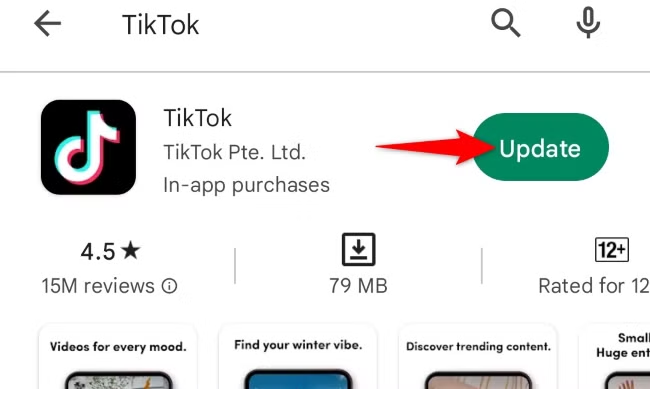
Als de optie na het bijwerken en opnieuw opstarten weer verschijnt, lag het probleem bij de lokale app. Als er niets verandert, moet je de ontbrekende optie melden bij je TikTok-account.
Reacties zijn gesloten.