

Sommige gebruikers van TikTok ondervinden een probleem waarbij de ingebouwde camera niet meer reageert . Vreemd genoeg werkt dezelfde camera perfect in andere apps zoals Instagram of Snapchat , of zelfs met de standaard camera-app van de telefoon . Door deze storing kunnen gebruikers geen video's opnemen of foto's maken rechtstreeks binnen TikTok.
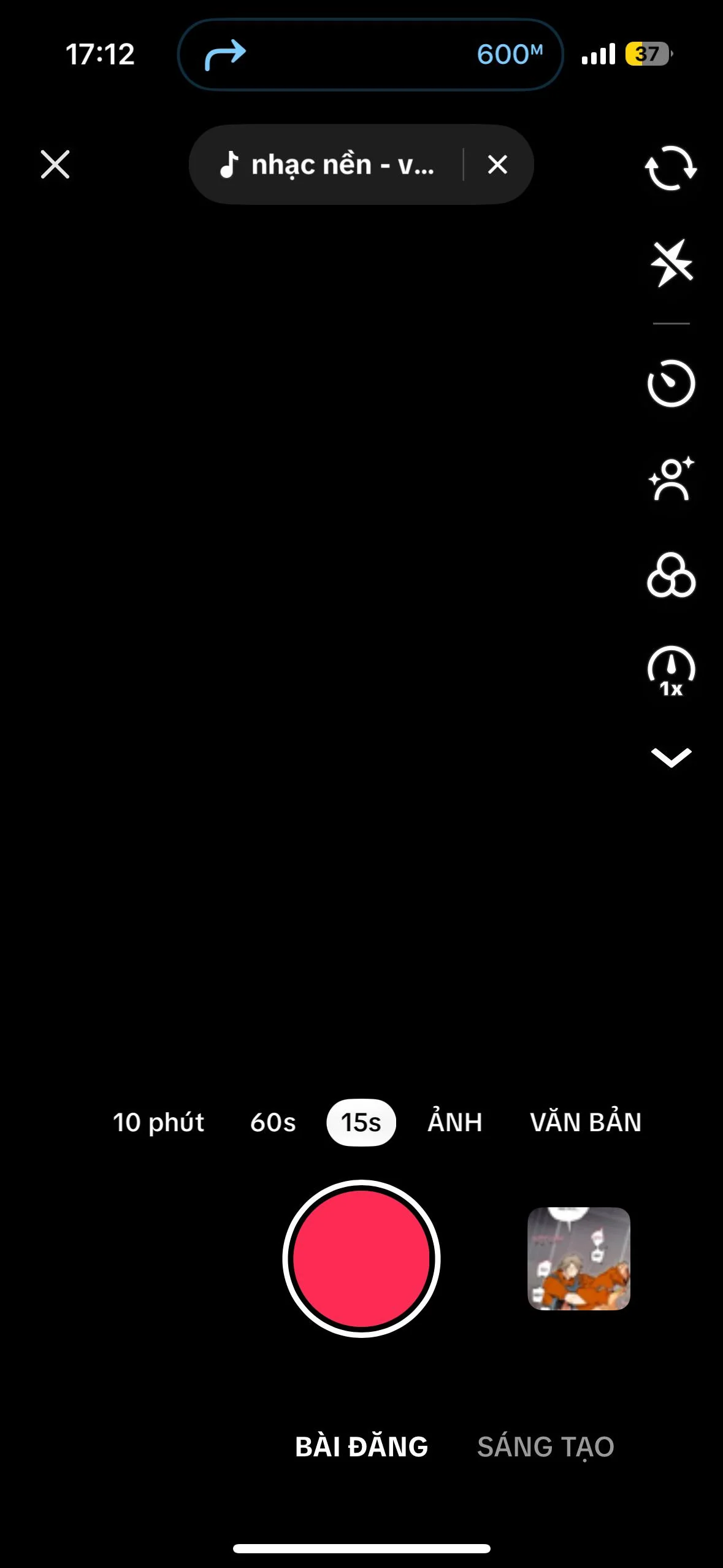
In veel gevallen verschijnt er bij het opstarten van de TikTok-camera alleen een zwart scherm , terwijl de rest van de interface er normaal uitziet. Dit komt meestal door een van de volgende redenen:
- Cameratoegang weigeren
- De applicatiecache is beschadigd of verouderd.
- Tijdelijke softwarefouten
- Een andere app gebruikt de camera op de achtergrond.
Voordat we verdergaan met de oplossingen, is het belangrijk om te controleren of de camera van je telefoon werkt in andere applicaties :
- Als de camera Het werkt nergens.Het probleem ApparaatgerelateerdIn dat geval moet u mogelijk het volgende doen: Maak aanspraak op de garantie van je telefoon of consultatie Professionele reparatie-expert.
- Als de camera in andere apps wel goed werkt, volg dan de onderstaande stappen voor probleemoplossing om de TikTok-camerafunctie te herstellen.
1. Start je telefoon opnieuw op
Een simpele herstart is vaak de snelste oplossing voor het probleem met het zwarte scherm van TikTok. Door je apparaat opnieuw op te starten worden alle apps op de achtergrond gesloten , tijdelijke storingen verholpen en het systeemgeheugen (RAM) vernieuwd . Hierdoor komen resources vrij en wordt de toegang tot de camera gereset, waardoor TikTok weer normaal kan functioneren.
Opnieuw opstarten: Houd de aan/uit-knop een paar seconden ingedrukt en selecteer vervolgens 'Opnieuw opstarten' in het menu.
Nadat de telefoon opnieuw is opgestart, open je TikTok opnieuw en controleer je of de camera werkt en geen zwart scherm meer weergeeft.
2. Schakel cameratoegang in voor de TikTok-app.
Een van de meest voorkomende oorzaken van dit probleem is een uitgeschakelde cameratoegang . Mobiele besturingssystemen vereisen dat apps expliciet toestemming vragen voordat ze toegang krijgen tot hardware zoals de camera. Als deze toestemming wordt geweigerd, kan TikTok de camera niet gebruiken, wat resulteert in een zwart scherm.
Door cameratoegang in te schakelen , zorg je ervoor dat TikTok onbeperkt video's kan opnemen en foto's kan maken.
Voor iOS-apparaten:
- Open InstellingenScroll naar beneden en klik op "Toepassingen".
![]()
- Zoeken TikTok en selecteer het.
![]()
- binnenin TikTok-toegang toestaan, schakel de optie in "Camera".
![]()
- Heropen TikTok en test de camera.


Voor Android-apparaten:
- Ga naar Instellingen en zoek naar "TikTok".
![]()
- tik op "Rechten" Binnen de applicatie-informatie.
![]()
- Kiezen "Camera".
![]()
- Kiezen “Alleen toestaan tijdens gebruik van de app”.
![]()
- Heropen TikTok en controleer of het probleem is opgelost.


3. Wis de cache van de TikTok-app.
TikTok slaat tijdelijke gegevens op , zoals miniaturen, voorbeelden, inloggegevens en aangepaste instellingen. Na verloop van tijd kunnen deze cachebestanden beschadigd of verouderd raken , waardoor de app vastloopt en de camera niet meer correct laadt.
Door de cache te wissen worden deze problematische bestanden verwijderd, komt er opslagruimte vrij en worden de prestaties van de app verbeterd. Dit lost vaak cameraproblemen op, vermindert vertraging en zorgt voor vloeiendere video-opnames.
- Open TikTok en tik op "Persoonlijk profileren".
- Klik in het profielgedeelte op De drie lijnen in de rechterbovenhoek.
![]()
- Kiezen “Instellingen en privacy”.
![]()
- binnenin Tijdelijk geheugen en mobiele data, tik op “Maak ruimte vrij”.
![]()
- tik op "vegen" Naast het tijdelijke geheugen, bevestig dit.
![]()
- Start je telefoon opnieuw op.
- Heropen TikTok en controleer of de camera nu werkt.


4. Zet de telefoon terug naar de fabrieksinstellingen
Als geen van de bovenstaande methoden het probleem oplost, is een fabrieksreset wellicht de laatste optie. Met dit proces wordt je telefoon teruggezet naar de standaard fabrieksinstellingen, worden verborgen softwarefouten verwijderd, beschadigde systeembestanden gewist en conflicterende apps van derden die mogelijk de toegang tot de TikTok-camera blokkeren, verwijderd.
Belangrijk: Maak een back-up van uw belangrijke bestanden voordat u het apparaat reset, aangezien dit proces alle gegevens op uw apparaat wist.
Voor Android-apparaten:
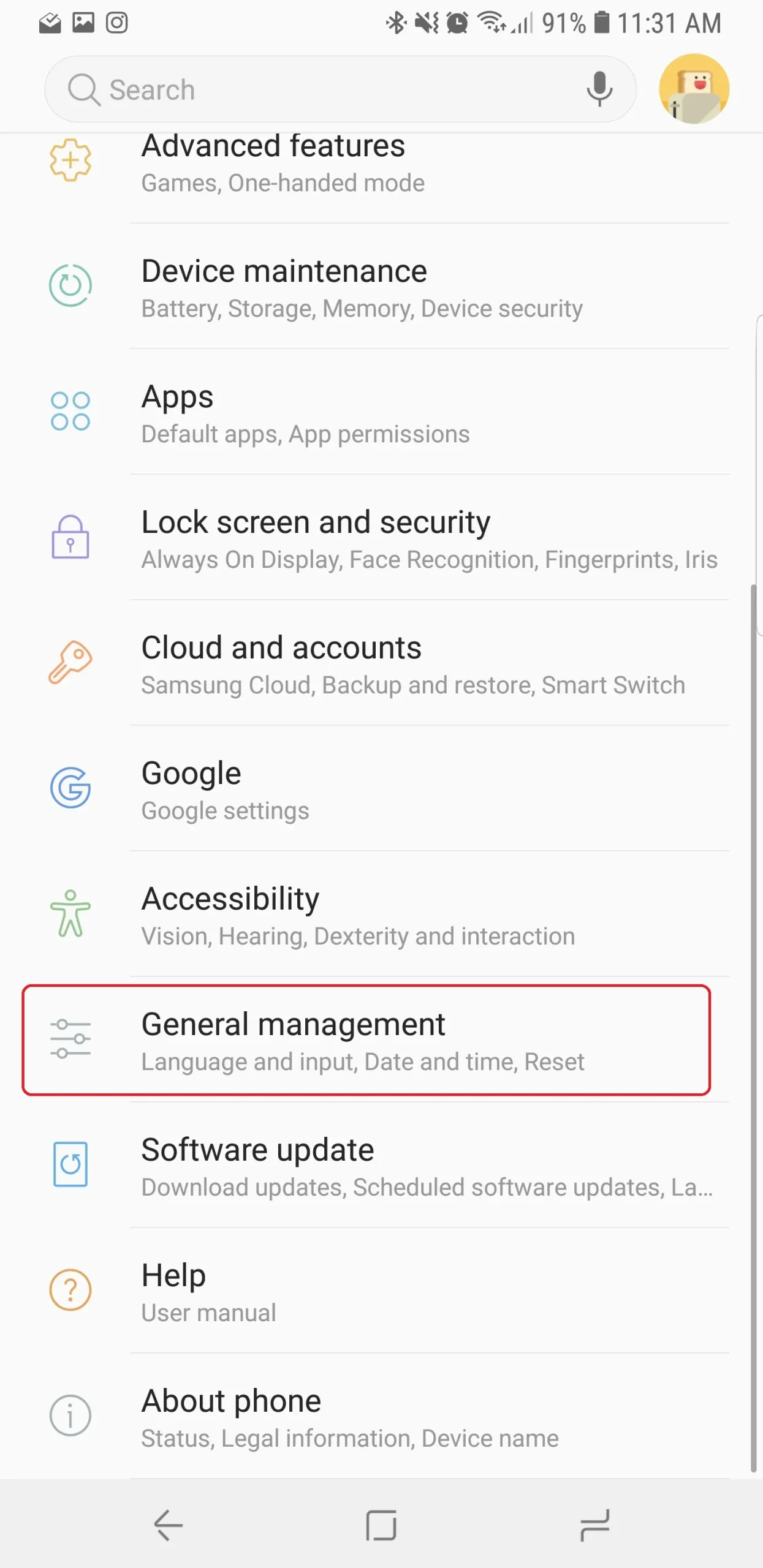
- ga naar de Instellingen > Publieke administratie (Deze optie kan variëren afhankelijk van het telefoonmodel).
![]()
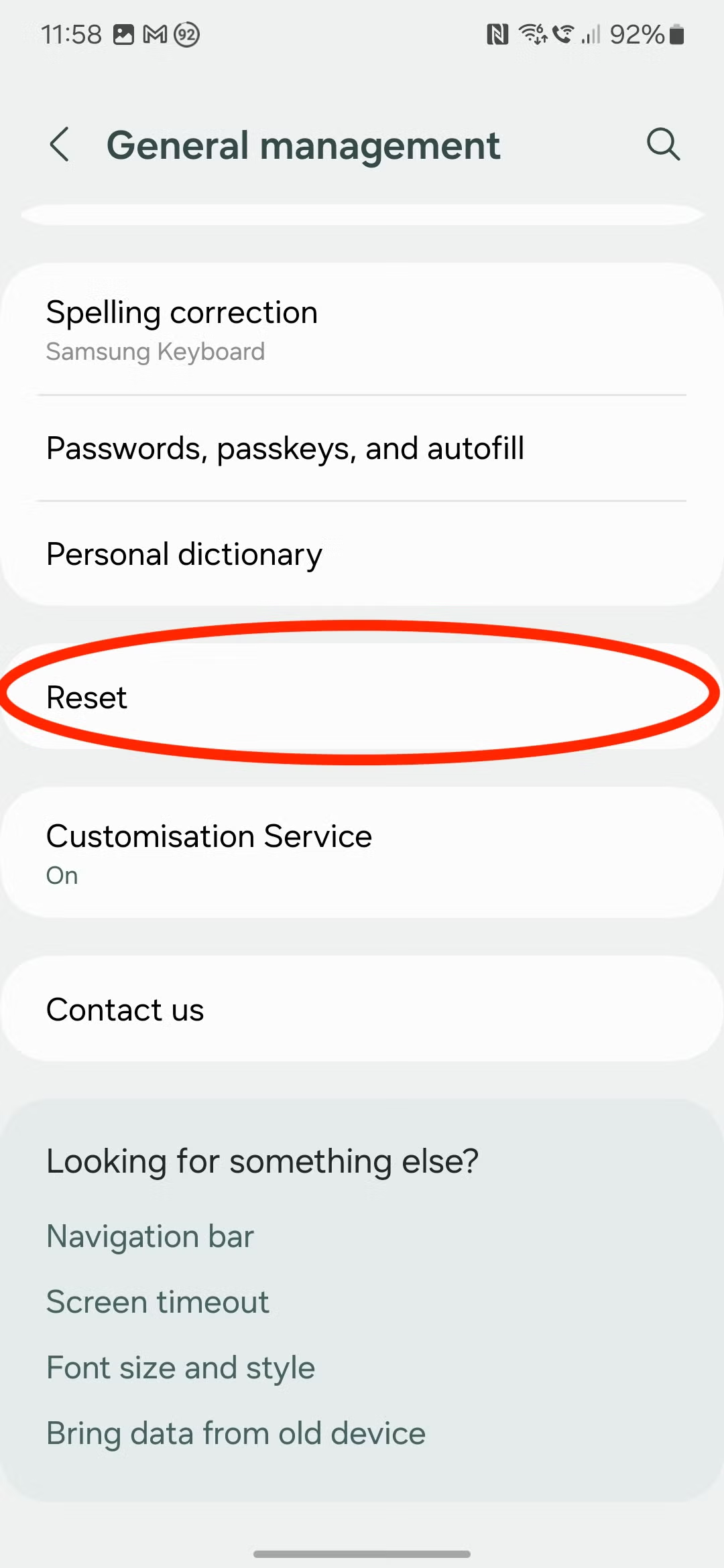
- bevind zich "Resetten".
![]()
- tik op Fabrieksinstellingen herstellen.
![]()
- tik op "Resetten".
![]()
- Klik ten slotte Verwijder alles.
![]()
- Je telefoon wordt automatisch gereset en opnieuw opgestart.
- Installeer TikTok opnieuw en controleer of de camera werkt.


Voor iOS:
- Ga naar Instellingen > Jaar > iPhone overzetten of resetten.
![]()
- bevind zich "Resetten" En volg de instructies.
![]()
- Na het resetten, installeer TikTok opnieuw en test de camera.


Reacties zijn gesloten.