
Hoe los je het probleem op dat apps verdwijnen van het startscherm op Android?
Worden je apps niet weergegeven op je Android-startscherm? Geen zorgen! Ontdek bewezen oplossingen en eenvoudige stappen om het probleem op te lossen en je apps direct terug te plaatsen.

De belangrijkste dingen die je moet weten
- Controleer eerst of de app in de lijst 'Alle apps' staat en sleep deze vervolgens terug naar het startscherm om de snelkoppeling opnieuw aan te maken.
- Controleer de instellingen voor het verbergen van apps in uw systeem, zoals 'Apps verbergen' op Samsung-telefoons of 'Privéruimte' en 'Werkmap', waar apps mogelijk wel aanwezig maar verborgen zijn.
- Als het probleem te maken heeft met de launcher, probeer dan terug te keren naar de standaard startscherm-app of de veilige modus te starten om interferentie van apps van derden te isoleren.
De app kan op een Android-telefoon als geïnstalleerd worden weergegeven in Google Play of Instellingen , terwijl het pictogram ervan niet op het startscherm verschijnt.
Het verdwijnen van het pictogram betekent niet per se dat de app volledig is verdwenen. Het geeft meestal aan dat Android de app, de snelkoppeling ervan of een kopie van het profiel elders bewaart.
| Wat je ziet | Wat betekent dat? |
|---|---|
| De app verschijnt in Alle appsMaar niet op het hoofdscherm. | De app is geïnstalleerd. Je hoeft alleen de snelkoppeling opnieuw aan het startscherm toe te voegen. |
| De app ontbreekt op het startscherm en in de app-lade van mijn Samsung-telefoon. | De One UI-interface kan dit verbergen. Startschermen en apps. |
| De app bevat een taspictogram of dit pictogram verschijnt pas na het openen van Privéruimte. | De applicatie behoort tot een apart profiel en fungeert niet als een persoonlijke kopie. |
| De pictogrammen verdwijnen na het wijzigen van de launchers, thema's of pictogrampakketten. | De huidige lay-out van de mediaspeler of een widget van een derde partij op het startscherm is waarschijnlijk de oorzaak. |
| Na een update of herstart verdwijnen veel pictogrammen. | Bijwerken Android Corrigeer eerst de toestand van de operator zonder de lay-out te vroeg te wissen. |
1. Zorg ervoor dat de app in "Alle apps" staat en plaats de snelkoppeling ervan terug op het startscherm.
Als alleen de snelkoppeling wordt verwijderd, blijft de app geïnstalleerd en functioneert deze normaal vanuit de lijst 'Alle apps'.
De officiële richtlijnen van Google voor snelkoppelingen op het startscherm leggen uit dat je vanaf het startscherm omhoog moet vegen, vervolgens de app moet aanraken en slepen om deze op de gewenste plek te plaatsen.
Probeer deze methode alleen als de app nog steeds wordt weergegeven in Alle apps , Instellingen > Apps , of in Google Play met de knop ' Openen'.
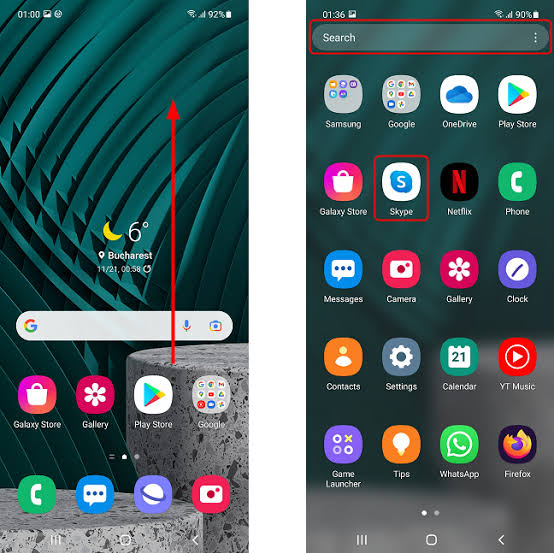
- Veeg vanaf de onderkant van het startscherm omhoog om te openen alle apps.
- Zoek de app op naam. Als deze verschijnt, betekent dit dat de app nog steeds geïnstalleerd is.
![Het Android-scherm 'Alle apps' zoekt naar een ontbrekende geïnstalleerde app op het startscherm.]()
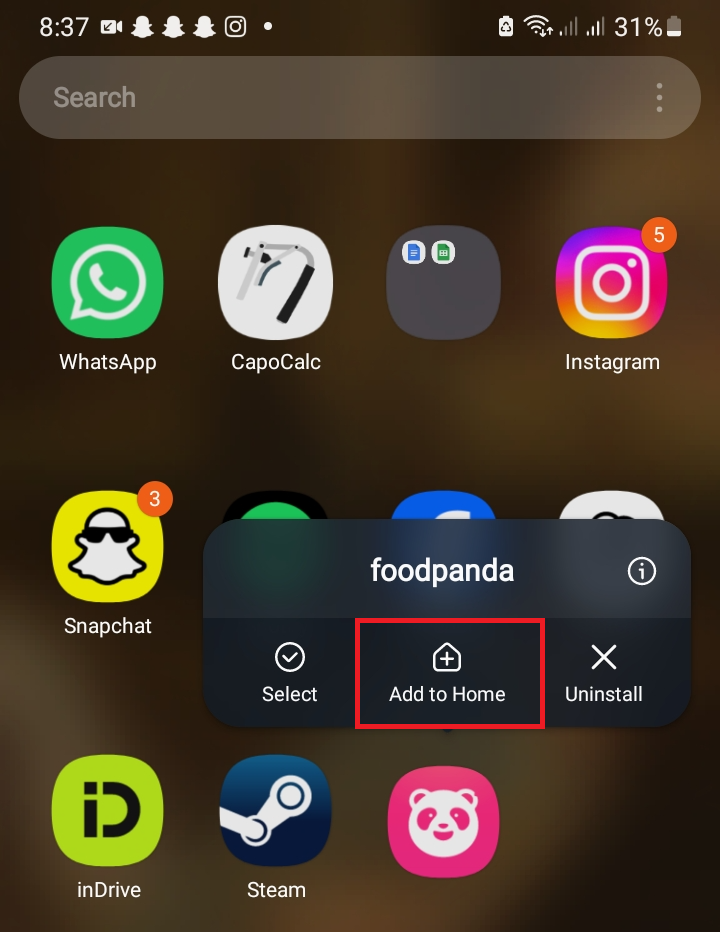
Het eigen app-model van Android scheidt snelkoppelingen op het startscherm van de volledige lijst met geïnstalleerde apps, waardoor de app-lade het eerste echte controlepunt is. - Houd de app ingedrukt en sleep deze vervolgens naar een lege plek op je startscherm. Gebruik de optie Toevoegen aan Home (Voeg toe aan het startscherm) indien beschikbaar.
![Het Android-app-pictogram wordt vanuit de app-lade terug naar het startscherm getrokken.]()
Als de aanvraag zich in bevindt alle appsHet terugtrekken naar hoofdscherm Dit is de eenvoudigste oplossing, omdat alleen de snelkoppeling opnieuw wordt opgebouwd, niet de hele applicatie. - Laat het pictogram los op de gewenste plek en zorg ervoor dat het daar blijft staan nadat je de telefoon eenmaal hebt vergrendeld en ontgrendeld.
Als de app niet in de instellingen staat en niet kan worden geïnstalleerd of bijgewerkt, corrigeer dan eerst het downloadpad van Google Play voordat je de instellingen van je launcher wijzigt.
2. Op Samsung-telefoons: Herstel het app-scherm en toon verborgen apps
Op Galaxy-telefoons kan One UI Home apps verbergen, zowel op het startscherm als in de app-lade. Wanneer deze instelling is ingeschakeld, lijkt de app verdwenen, ook al is deze nog steeds geïnstalleerd.
Volgens de officiële handleiding voor appbeheer van Samsung Galaxy worden verborgen apps niet van het apparaat verwijderd; alleen hun pictogrammen worden verwijderd totdat je ze weer zichtbaar maakt.
Hier komt het belang van de knop voor ontbrekende apps naar voren. Als je het scherm met apps niet gemakkelijk kunt openen, wordt het lastig om te bepalen of een app verborgen is of gewoonweg ontbreekt op het startscherm.
Je hebt dit specifieke Samsung-menu niet nodig als je een Pixel, Motorola, OnePlus, Xiaomi of een andere Android-telefoon gebruikt. Gebruik in die gevallen de bijbehorende launcher van je telefoon of de instelling voor het verbergen van apps, indien deze beschikbaar is.
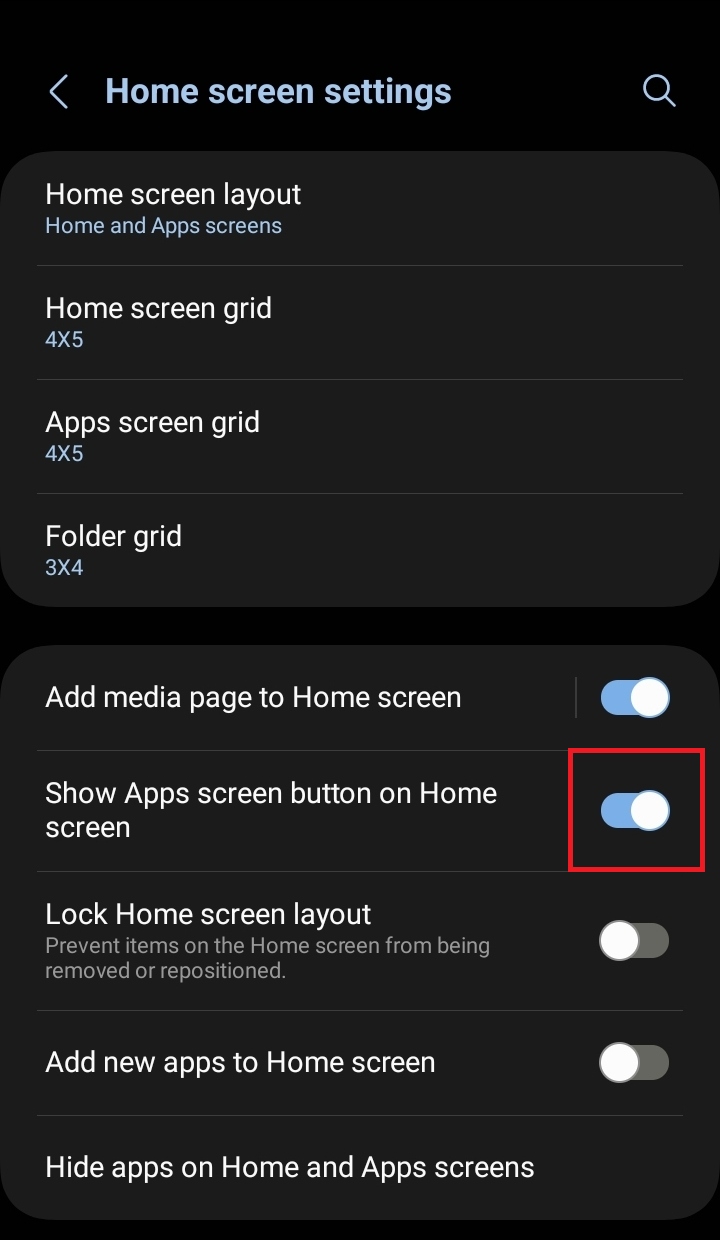
- Open Instellingen > Startscherm.
- Schakel optie in Knop 'Apps weergeven' op het startscherm Als u de knop wilt herstellen, open dan Apps-scherm.
![In de instellingen van het startscherm van de Samsung Galaxy-telefoon is er de optie om de app-knop weer in te schakelen.]()
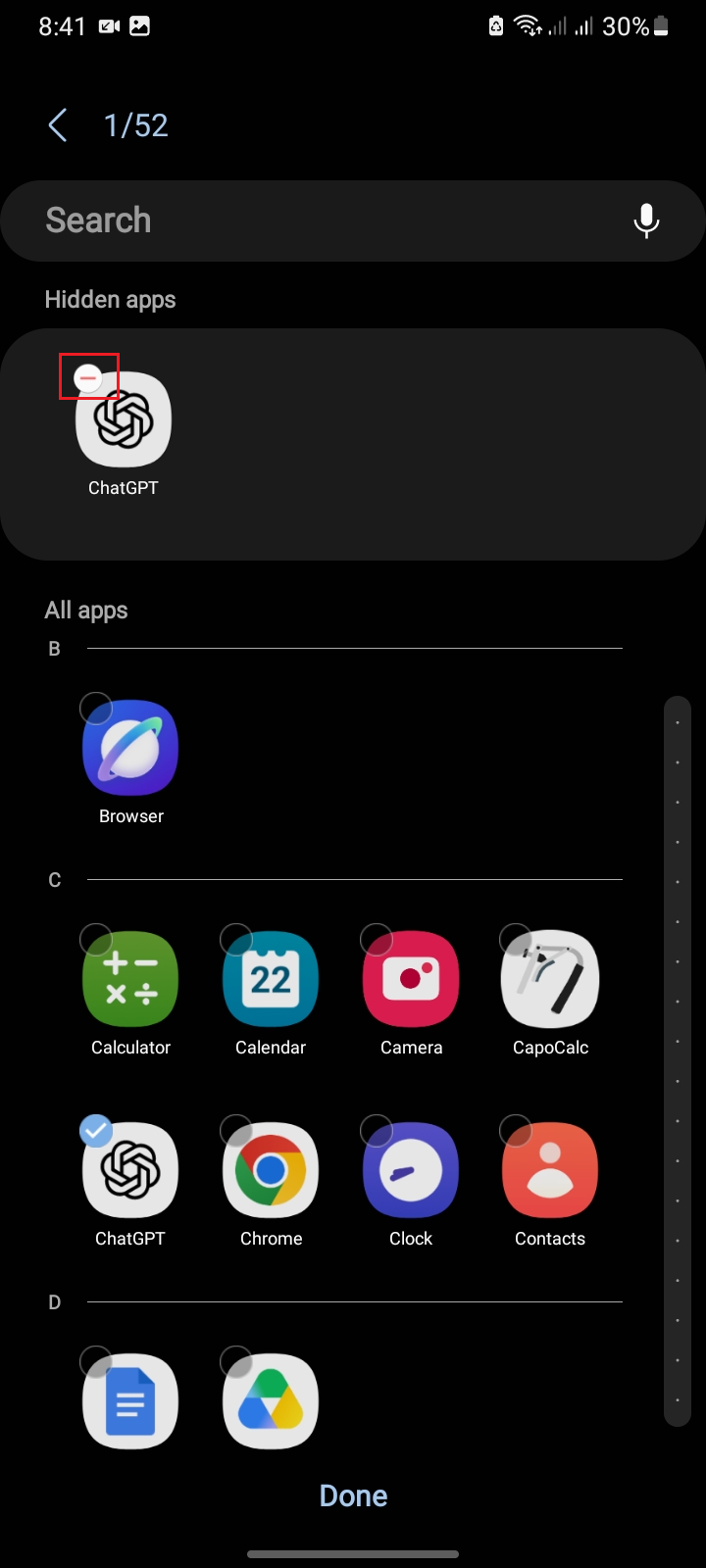
Als u niet in staat bent terug te keren naar Apps-scherm Het wordt al snel erg lastig om te weten of de applicatie daadwerkelijk ontbreekt of alleen maar niet beschikbaar is. Beginscherm. - Ga terug naar Instellingen Beginscherm en open Apps verbergen op het startscherm en het app-scherm..
- Als de ontbrekende applicatie binnen Verborgen appsKlik op het aftrekpictogram en selecteer vervolgens Klaar
.
![In de instellingen van het startscherm van de Samsung Galaxy-telefoon kun je apps op het startscherm verbergen en via het app-scherm een geïnstalleerde app weer zichtbaar maken.]()
Op Galaxy-telefoons kan de verborgen app in eerste instantie als verwijderd worden weergegeven, omdat Samsung deze van beide apparaten kan verwijderen. Beginscherm و Apps-scherm Tegelijkertijd. - Open alle apps Voeg de snelkoppeling opnieuw toe aan Beginscherm als het nodig is.
Als alleen de game-pictogrammen ontbreken, verwijzen de richtlijnen van Samsung Gaming Hub met betrekking tot game-pictogrammen naar het aanvinken van 'Game-apps weergeven'.
Stel dit in op de schermen Gaming Hub en Home en Apps voordat u One UI Home opnieuw instelt.
3. Controleer je persoonlijke ruimte en werkbestand.
Let op: sla dit gedeelte over als uw telefoon geen privéruimte, een tabblad 'Werk' of portfolio-pictogrammen heeft.
Android kan apps in aparte ruimtes bewaren. Wanneer een app in een van deze ruimtes is geïnstalleerd, kan het lijken alsof deze ontbreekt op het normale startscherm.
Dit is belangrijk omdat een app die alleen in de privé- of werkruimte is geïnstalleerd, niet hetzelfde is als de persoonlijke versie op het hoofdscherm. Het pictogram kan verborgen blijven totdat het profiel is ontgrendeld, hervat of anderszins is ingeschakeld volgens het beleid.
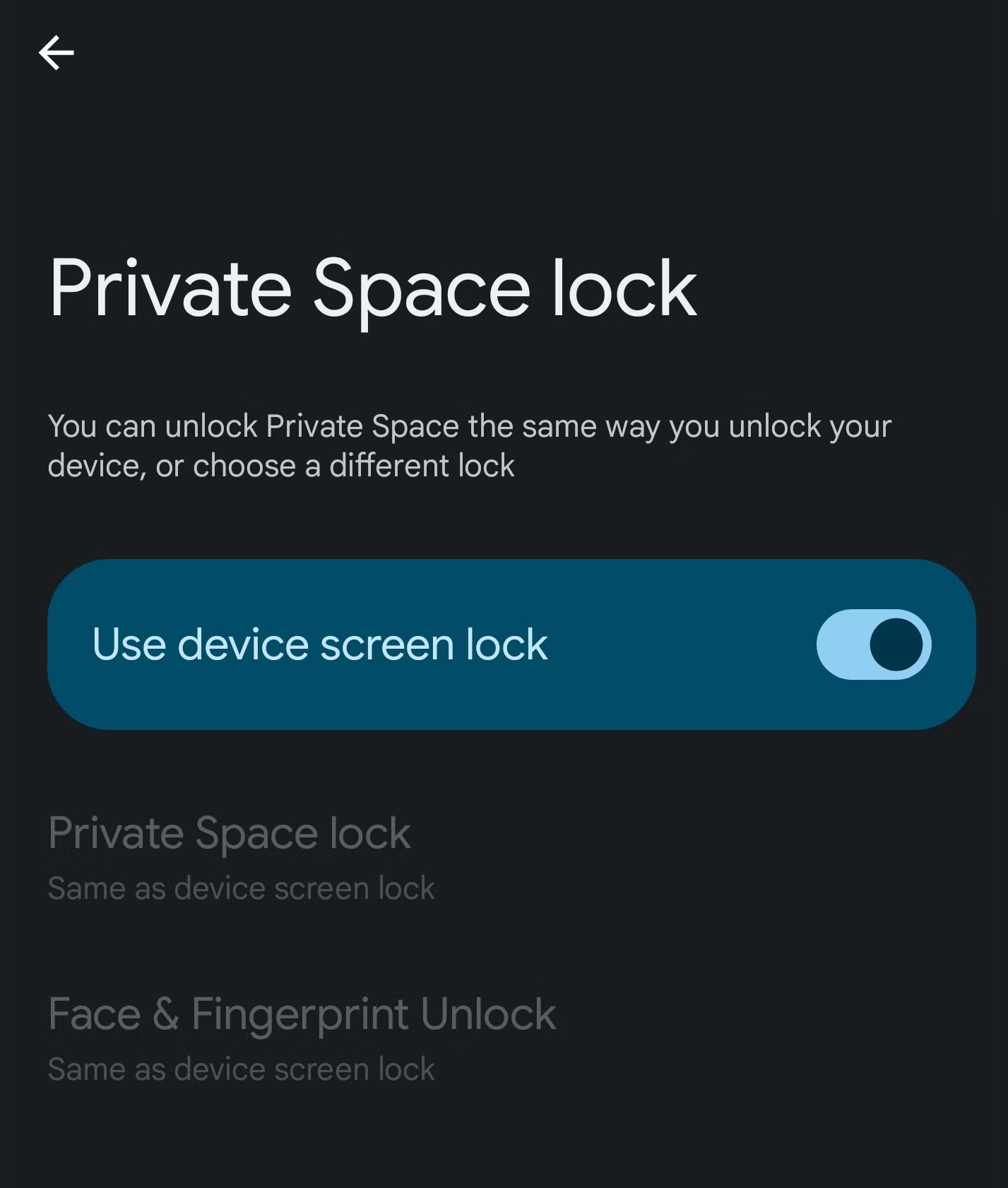
- Open Alle apps Scroll naar beneden naar PrivéruimteAls het verborgen is, controleer het dan. Instellingen > Veiligheid en privacy > Privéruimte.
![De functie voor privéruimte in Android]()
- Ontgrendel je privéruimte en vind de app daar.
- Als de applicatie zich alleen binnen de privéruimte bevindt, installeer dan een persoonlijke kopie ervan als u wilt dat deze ook buiten die ruimte zichtbaar is.
- Als de app een badge heeft WerktasEen tabblad openen Carrière Zorg ervoor dat in alle toepassingen het betreffende bestand wordt uitgevoerd.
- Als het werkdossier wordt beheerd door een werkgever of school, informeer dan of het beleid de aanvraag beperkt of uitsluit.
4. Test de standaardtoepassing voor het startscherm.
Elke launcher heeft zijn eigen startschermindeling. Als pictogrammen verdwijnen na het installeren van een aangepaste launcher, thema of iconenpakket, kan het zijn dat de app nog steeds is geïnstalleerd, maar dat de huidige launcher deze niet weergeeft.
Terugkeren naar de standaard startscherm-app is een duidelijke vergelijking, omdat de ontbrekende app niet wordt verwijderd; er wordt alleen de launcher gewijzigd die het startscherm weergeeft.
Probeer dit alleen als een aangepaste launcher actief is, of als het probleem met de ontbrekende pictogrammen is begonnen nadat je de widgets op het startscherm hebt gewijzigd.
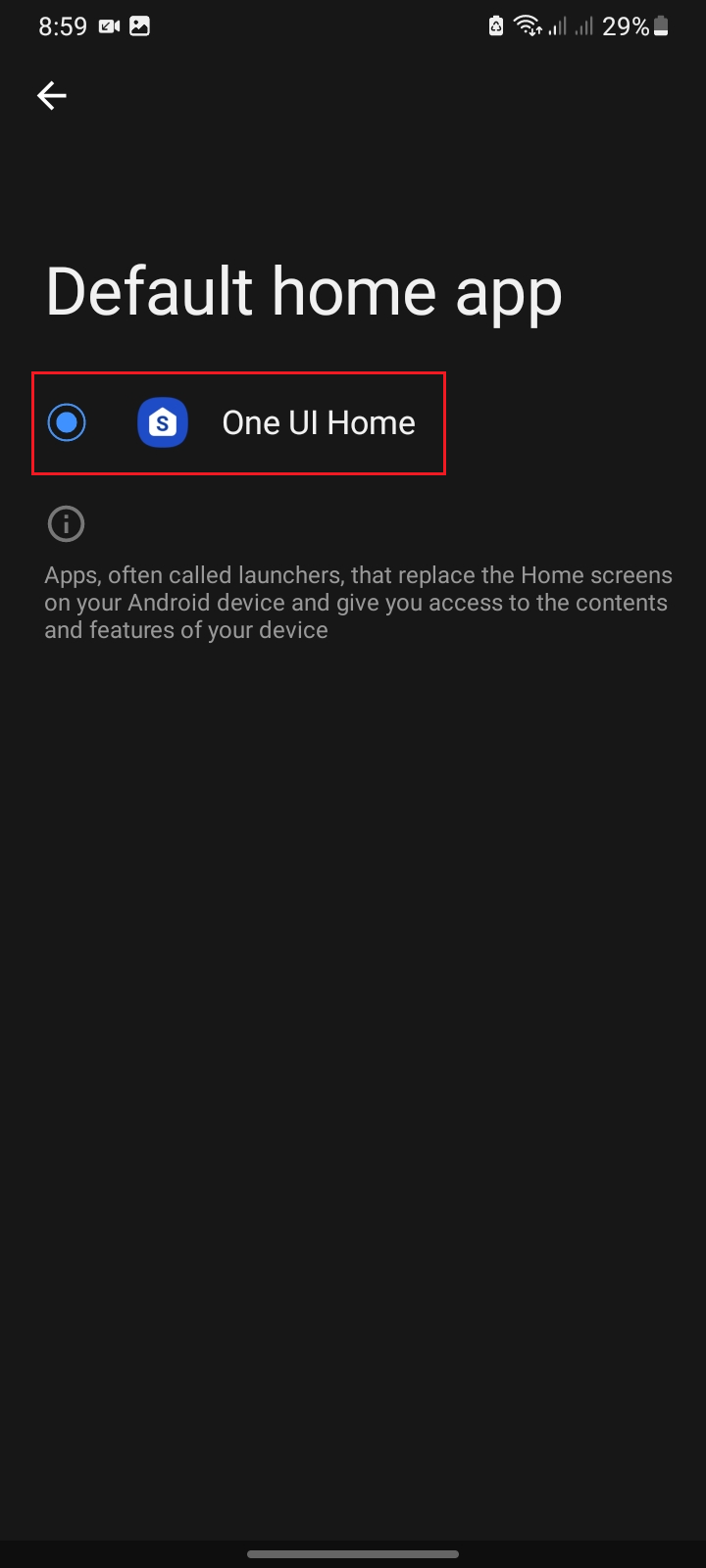
- Open Instellingen > Apps > Standaard apps.
- Kiezen Home-app، Startscherm-appOf het overeenkomstige menu op uw apparaat.
- Geef de standaardspeler op, bijvoorbeeld pixel Launcher، Eén gebruikersinterface thuisOf de operator van de fabrikant.
- Ga terug naar het startscherm en controleer alle apps nogmaals.
![De standaard app-instellingen in Android tonen een scherm waarop je de hoofdapp of launcher kunt selecteren.]()
Terugkeren naar de standaard startscherm-app is de snelste manier om te bepalen of het probleem bij het Android-systeem zelf ligt of bij de huidige launcher-optie.
5. Herstart en isoleer storingen van derden in de veilige modus.
Launcher-add-ons, iconenpakketten, thema-engines of andere moderne hulpprogramma's kunnen het startscherm verstoren, zelfs als de geïnstalleerde applicaties correct werken.
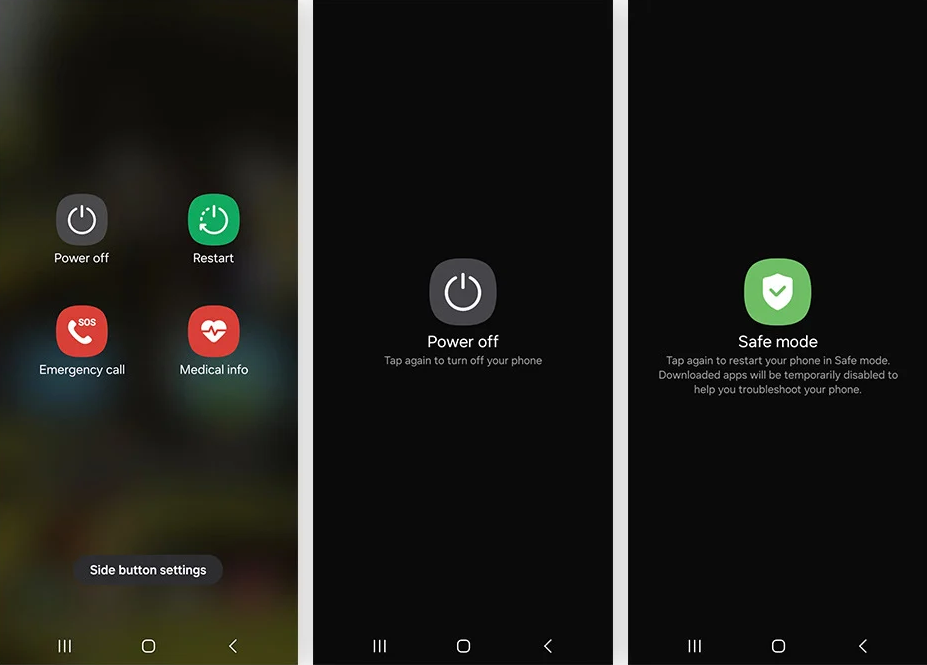
De officiële richtlijnen van Google voor de veilige modus geven aan dat gedownloade apps problemen op je telefoon kunnen veroorzaken. Met de veilige modus kun je controleren of het probleem zichzelf oplost zonder die apps te gebruiken.
Schakel de veilige modus alleen in als de app nog steeds op de telefoon is geïnstalleerd en het startscherm zich anders gedraagt na recente wijzigingen in apps of launchers.
Voordat je de veilige modus inschakelt, maak je een screenshot van alle belangrijke widgets. Google merkt op dat de veilige modus sommige widgets tijdelijk van het startscherm kan verwijderen.
- Start je telefoon normaal opnieuw op en controleer of de pictogrammen weer verschijnen.
- Als je niet terugkeert, voer dan in Veilige modus Gebruik de methode die door de fabrikant van uw telefoon wordt aanbevolen.
- Controleer of het standaard startscherm daar normaal functioneert.
- Als dat het geval is, start de computer dan normaal opnieuw op en verwijder de recent geïnstalleerde launchers, iconenpakketten, thema's of startschermprogramma's één voor één.
![Een Android-telefoon wordt opnieuw opgestart in de veilige modus om te testen of de ontbrekende apps op het startscherm worden veroorzaakt door een launcher of een app van derden.]()
Als het startscherm normaal functioneert in de veilige modus, worden de ontbrekende pictogrammen meestal veroorzaakt door een app van derden en niet door de geïnstalleerde apps zelf.
Als meerdere apps tegelijkertijd vastlopen of crashen, los dan eerst het algemene probleem met vastlopende Android-apps op voordat je de launcher opnieuw instelt.
6. Update Android en repareer vervolgens de launcher-app.
Als de geïnstalleerde applicaties nog steeds niet verschijnen, is de launcher mogelijk zelf vastgelopen.
De richtlijnen van Google voor Android-updates beschrijven het controleren van je Android-versie, beveiligingsupdates en systeemupdates voor Google Play. Voer deze stappen eerst uit voordat je je mobiele data verwijdert.
Door de app geforceerd te stoppen of de cache te wissen, wordt de Home-app opnieuw opgestart zonder de lay-out te wissen. Het wissen van de opslag of gegevens zal echter de launcher opnieuw opbouwen en mogelijk mappen, widgets en pictogramposities verwijderen.
Gebruik 'Opslag wissen' of 'Gegevens wissen' alleen als je klaar bent om je startscherm opnieuw in te stellen. Hiermee kun je de lay-out van de launcher resetten, maar je apps worden niet verwijderd.
Het is niet nodig om het geheugen van de launcher te wissen wanneer snelkoppelingen terugkeren na een geforceerde stop of het wissen van de cache.
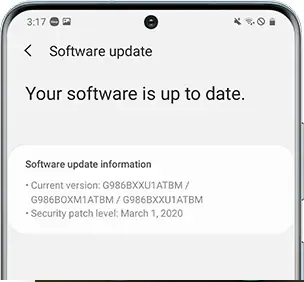
- begin met openen Instellingen > Systeem > Software-updateInstalleer vervolgens alle beschikbare Android-, beveiligings- en Google Play-systeemupdates voor uw apparaat.
- Start je telefoon opnieuw op nadat de updates zijn voltooid en test het startscherm nogmaals.
![Het scherm voor Android-software-updates wordt aangevinkt wanneer geïnstalleerde apps ontbreken op het startscherm.]()
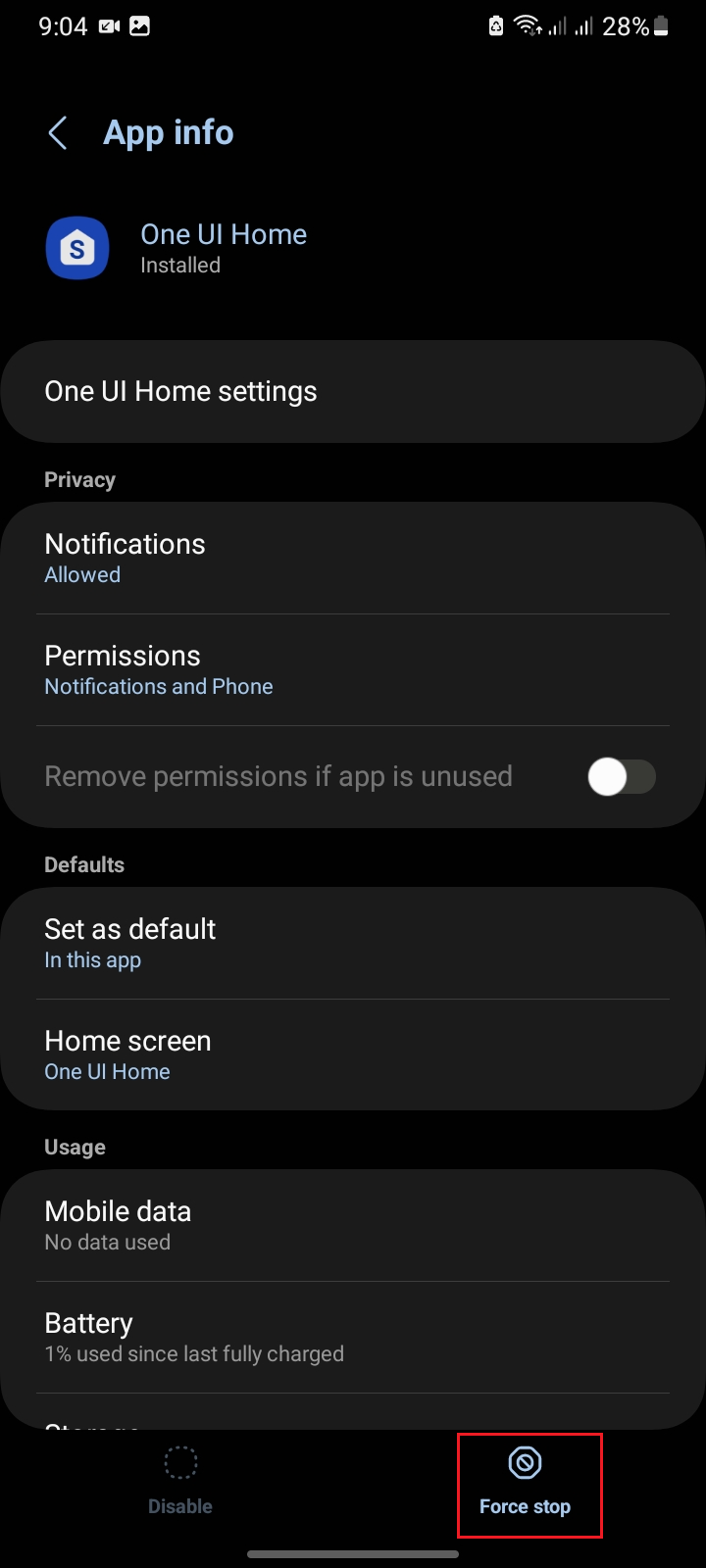
Als app-pictogrammen na een systeemupdate verdwijnen, is het veiliger om alle openstaande updates te voltooien dan om de launcher-gegevens direct te wissen. - binnenin Instellingen > Apps > Alle apps bekijkenOpen de launcher en druk vervolgens op Force stoppenGa terug naar het startscherm.
![Het Android-appinfoscherm wordt gebruikt om de huidige launcher-app geforceerd te stoppen tijdens het oplossen van het probleem met ontbrekende pictogrammen op het startscherm.]()
Het geforceerd stoppen is de minst ingrijpende resetprocedure voor de launcher en kan een vastgelopen startscherm verhelpen zonder je huidige lay-out te verwijderen. - Open Opslag en cache En kies Cache wissen.
- Als de pictogrammen steeds verdwijnen en je de lay-out opnieuw kunt opbouwen, gebruik dan de volgende methode. Lege opslagruimte أو Clear datum Voor de lanceerinrichting.
Reacties zijn gesloten.