
Hoe los ik het probleem op dat de Binance-verificatiecode niet aankomt?
Heb je problemen met het ontvangen van je Binance-verificatiecode? Geen zorgen! Ontdek effectieve oplossingen en de nodige stappen om de code te ontvangen en snel weer toegang tot je account te krijgen.
De belangrijkste dingen die je moet weten
- Om vertragingen of ongeldigheid van verificatiecodes te voorkomen, dient u de code slechts één keer aan te vragen en de afkoelperiode af te wachten. Zorg er daarbij voor dat de verificatiemethode en de bestemming (e-mailadres of telefoonnummer) overeenkomen met de geregistreerde gegevens.
- Als je de verificatiecode niet per e-mail ontvangt, controleer dan je spam- en ongewenste e-mailmappen, zorg ervoor dat je inbox leeg is en voeg officiële Binance-adressen toe aan de whitelist om ervoor te zorgen dat je de code ontvangt.
- Als een bepaalde tweefactorauthenticatiemethode (2FA) mislukt, gebruik dan onmiddellijk een andere alternatieve methode die u eerder hebt ingesteld (zoals een wachtwoord of authenticatie-app) om toegang tot uw account te krijgen.
Wanneer het verificatiescherm van Binance berichten weergeeft zoals 'Code ophalen' , 'Verkeerde code' of 'Beveiligingsmelding niet beschikbaar', kan het platform een code via e-mail of sms, een code van een authenticatie-app of een toegangscode die op een ander apparaat is opgeslagen, opvragen.
E-mail- en sms-tokens zijn afhankelijk van de geregistreerde bestemming en het bezorgpad, authenticatietokens zijn afhankelijk van correcte accountgegevens en de timing van het apparaat, en wachtwoorden zijn afhankelijk van het apparaat of de daarop opgeslagen inloggegevens.
Als het opgegeven e-mailadres of telefoonnummer verouderd is, moeten de contactgegevens tijdens het inloggen worden bijgewerkt, of moet de tweefactorauthenticatie (2FA) van Binance worden gebruikt in plaats van Plus-tokens aan te vragen.
1. Bevestig de verificatiemethode en dien één duidelijk verzoek in.
Om er zeker van te zijn dat u uw verificatiecode ontvangt, moet u eerst uw voorkeursverificatiemethode en een geldige bestemming (zoals e-mail of telefoonnummer) bevestigen voordat u een verzoek indient. Hoewel Binance e-mail, sms, app-authenticatie en wachtwoordverificatie kan combineren in één beveiligingsprocedure, wordt de optie ' Code ophalen' alleen gebruikt voor e-mail- en sms-verificatie. Houd er rekening mee dat meerdere verzoeken kunnen leiden tot vertraagde of ongeldige codes.
- Controleer eerst of Binance een verificatiecode vereist via E-mail (e-mail), SMS (Tekstberichten), Authenticator (Authenticatietoepassing)، أو loper (Wachtwoord).
- Voor verificatie via e-mail of sms, vergelijk de verborgen bestemming (zoals example@g*.com أو +123**789Met het adres of telefoonnummer dat u verwacht.
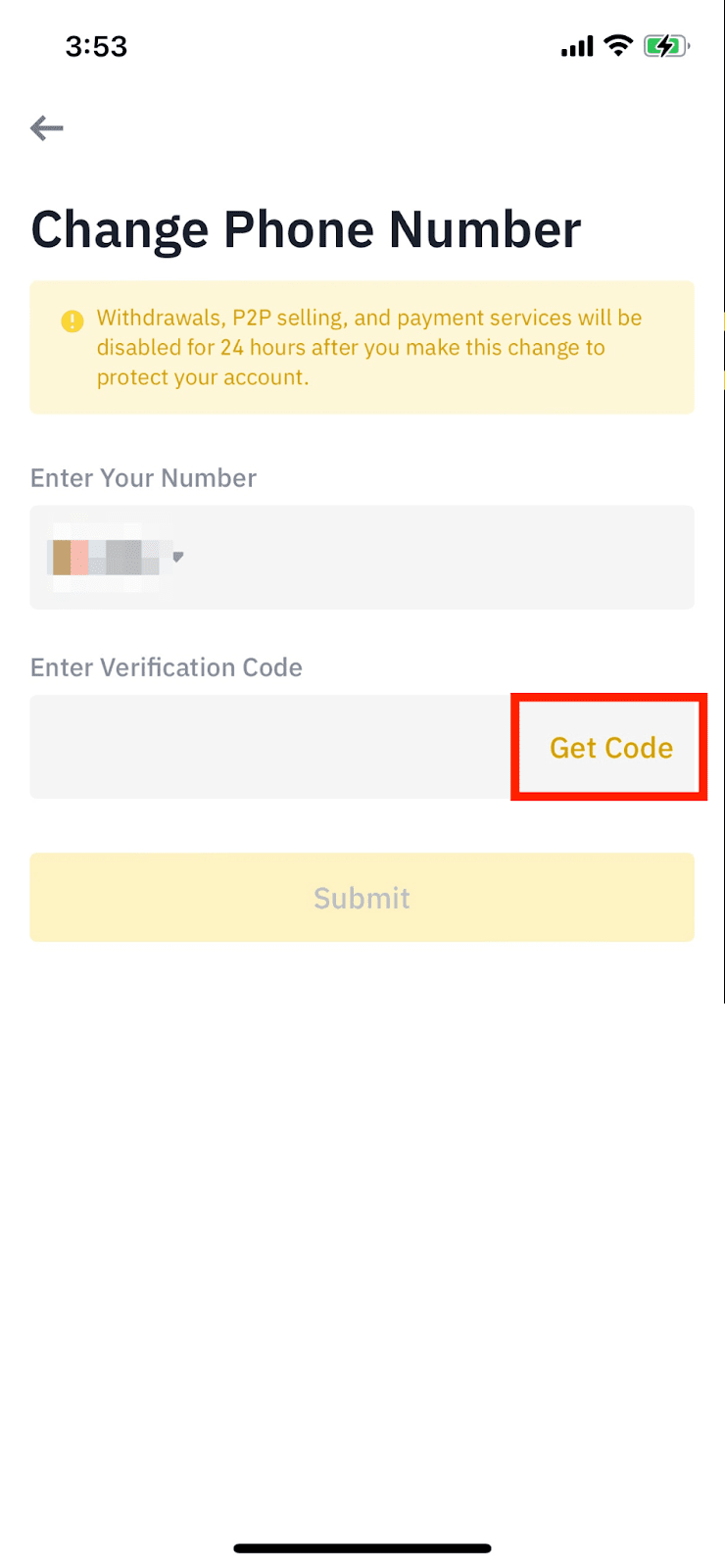
- klik op de knop Get Code Laat de verificatiepagina eenmalig openstaan en wacht vervolgens tot de weergegeven afkoeltijd voorbij is.
- Als u meerdere berichten ontvangt, gebruik dan alleen de meest recente code van uw laatste bestelling.
![Op de verificatiepagina van Binance wordt aangegeven dat je de knop 'Code ophalen' eenmalig moet gebruiken en vervolgens moet wachten, in plaats van de aanvraag herhaaldelijk opnieuw in te dienen.]()
Herhaalde verzoeken kunnen leiden tot een opeenhoping van oude berichten, waardoor het moeilijker wordt om de juiste code te identificeren. - Als de bestemming onjuist of onbereikbaar is, stop dan met het aanvragen van tokens. Werk uw contactgegevens bij terwijl u bent ingelogd of start het herstelproces voor tweefactorauthenticatie (2FA) van Binance.
Als het juiste e-mailadres niet wordt weergegeven, controleer dan de route van de inkomende e-mail . Als het sms-bericht ontbreekt, controleer dan het telefoonnummer en de provider.
2. Het probleem met het geregistreerde e-mailadres en de bezorgroute van berichten is opgelost.
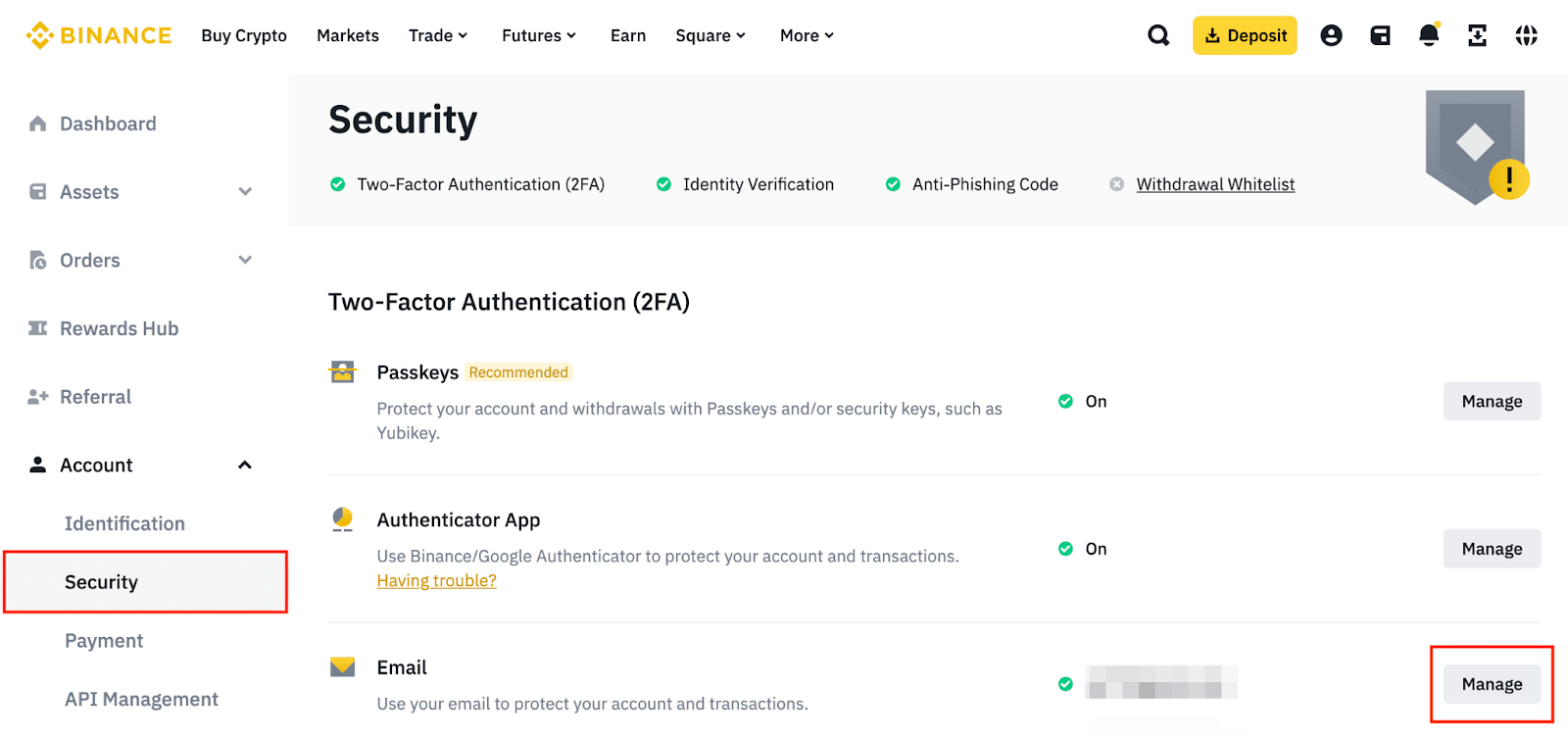
Als u een melding krijgt dat u een e-mailverificatiecode moet invoeren , is het bericht mogelijk gefilterd of naar een ander geregistreerd e-mailadres verzonden. Volg deze stappen alleen als u nog steeds de controle hebt over het verborgen e-mailadres.
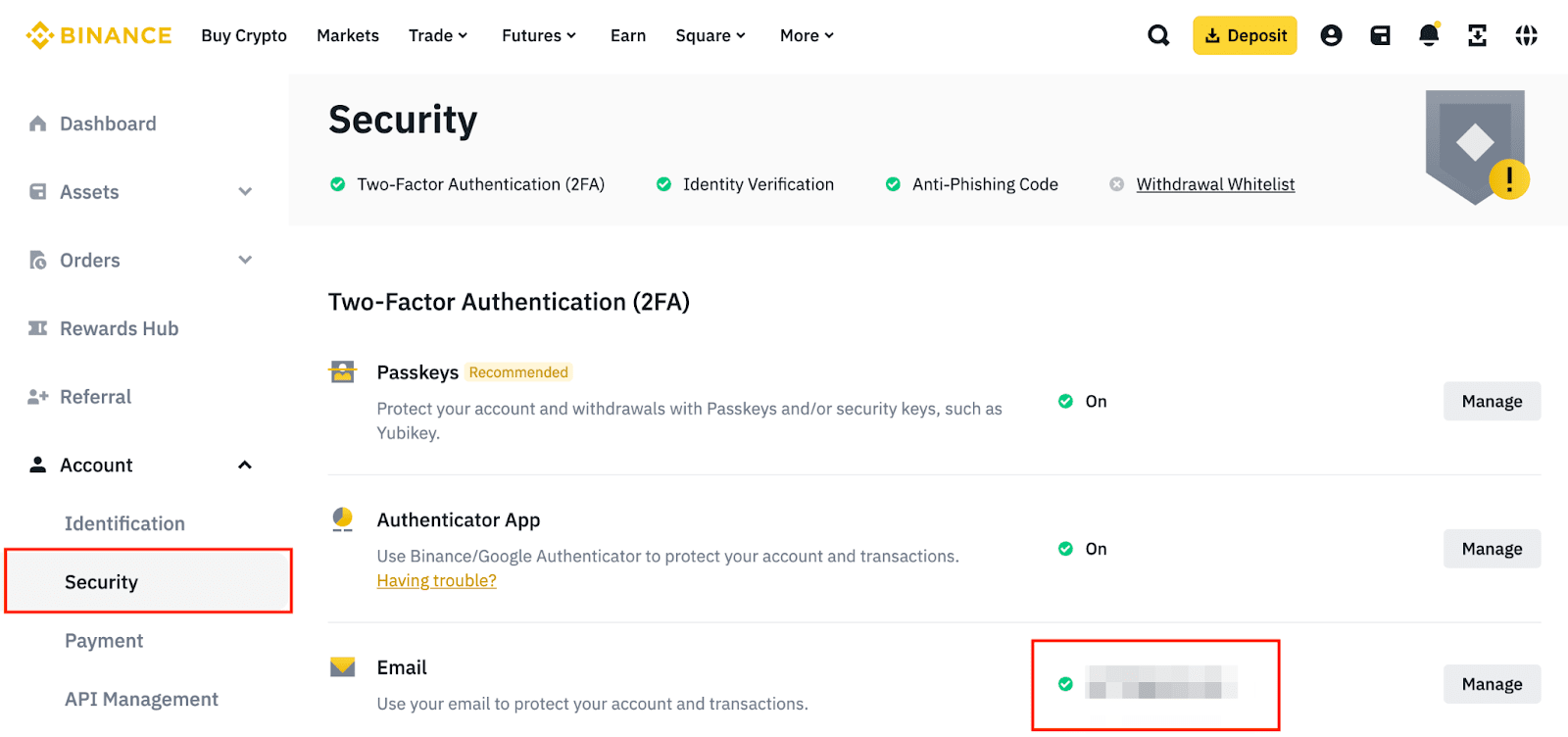
- Begin met het verifiëren van het e-mailadres dat is geregistreerd bij uw Binance-account. Als de app nog steeds openstaat op een ander vertrouwd apparaat, kunt u verdergaan met... Account > Beveiliging Om het adres te verifiëren.
- Nadat je het adres hebt bevestigd, open je je e-mailinbox. Kijk door al je berichten of je inkomende berichten hebt van BinanceVergeet niet de mappen te controleren. Spam (Spam), en Rommel (Ongewenste berichten), en uitschot (De prullenbak), naast gearchiveerde berichten en eventuele aangepaste mappen die u hebt aangemaakt.
- Zorg er ook voor dat je e-mailinbox andere berichten normaal ontvangt en dat er voldoende opslagruimte is voor nieuwe berichten.
- Controleer de regels die u mogelijk in uw e-mailprogramma hebt ingesteld voor het automatisch doorsturen, archiveren of verwijderen van geautomatiseerde beveiligingsberichten.
![De beveiligingspagina van Binance controleert het geregistreerde e-mailadres van het account voordat er om een nieuwe verificatiecode wordt gevraagd.]()
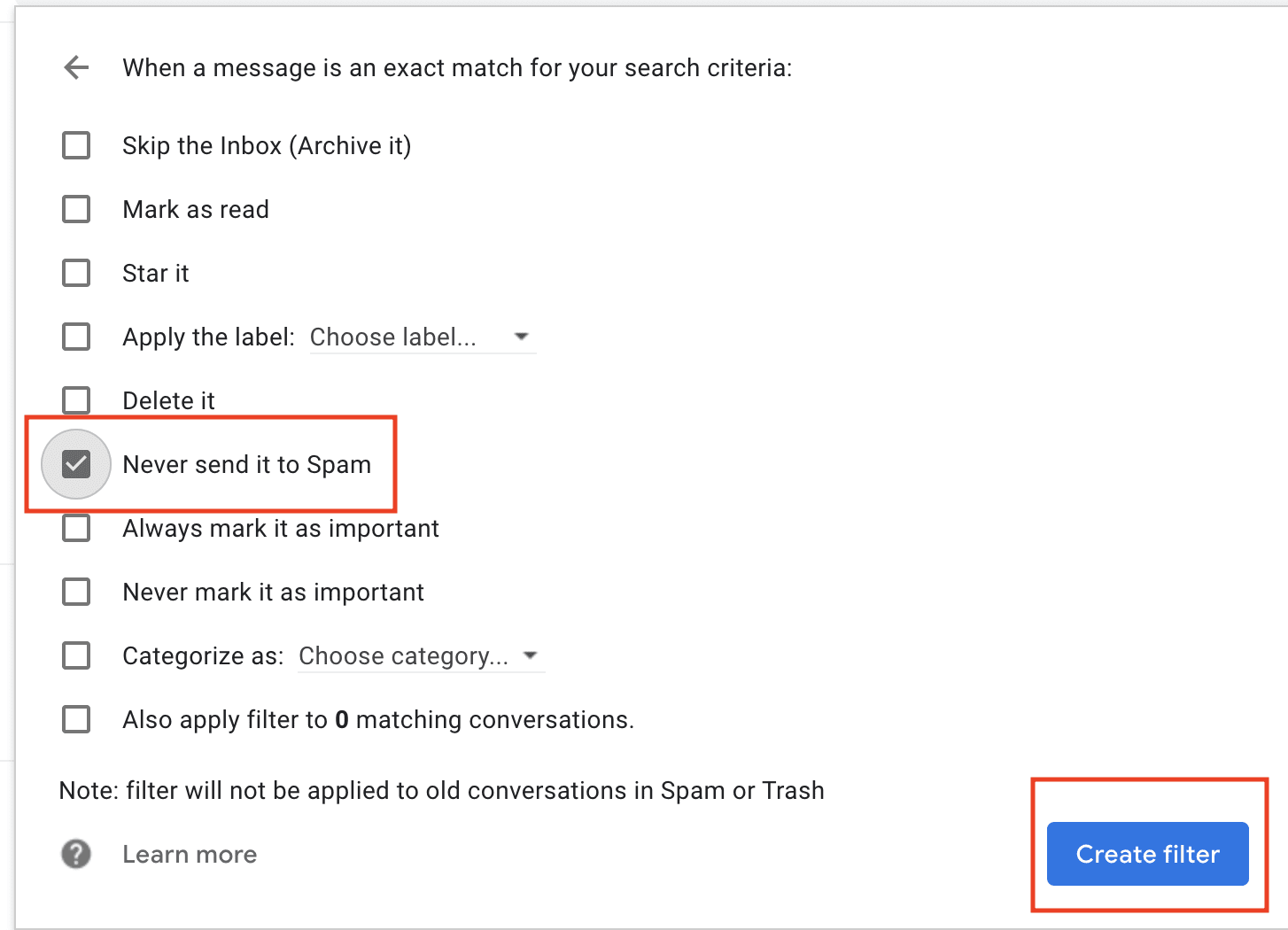
Als het geregistreerde e-mailadres onjuist is, lost het opnieuw verzenden van de code het bezorgprobleem niet op. - Gebruik de officiële whitelist-pagina van Binance om de e-mailadressen van vertrouwde afzenders te controleren. Voeg deze adressen toe aan je contacten in je mailbox of aan je lijst met toegestane afzenders. Onthoud altijd dat je een bericht niet zomaar moet vertrouwen omdat de weergegeven naam [naam invoegen] is. BinanceControleer in plaats daarvan het daadwerkelijke adres van de afzender.
![Schakel de beveiligde afzenderinstellingen in Gmail of Outlook in om officiële Binance-e-mailadressen toe te voegen en te voorkomen dat verificatieberichten in de spamfolder terechtkomen.]()
Door vertrouwde Binance-afzenderadressen als beveiligd aan te merken, kan toekomstige filtering van berichten worden voorkomen. - Als u Gmail Op een apparaat Android Als je problemen ondervindt met het laden van recente berichten, is het essentieel om deze Gmail-upload- en synchronisatiecontroles uit te voeren voordat je een code aanvraagt. Binance nieuwe.
3. Los het probleem op dat de verificatiecode niet via sms wordt ontvangen, een probleem dat te maken heeft met de telefoon of de serviceprovider.
SMS-verificatie kan mislukken als het geregistreerde nummer, het mobiele netwerk of berichtfilters het automatische bericht blokkeren. Internettoegang betekent niet automatisch dat de simkaart sms-berichten kan ontvangen. Gebruik deze methode alleen als de verborgen nummers overeenkomen met het actieve nummer en Binance sms-verificatie ondersteunt in de regio waar uw account zich bevindt.
- Vergelijk het verborgen nummer in Binance en de landcode met de actieve simkaart of eSIM die u in Binance aantreft. je mobiele telefoon.
- Zorg ervoor dat de vliegtuigmodus is uitgeschakeld, dat de telefoon een mobiel signaal heeft en dat het mobiele data-abonnement het ontvangen van sms-berichten toestaat.
- Controleer de mappen Ongewenste berichten (spam) و Geblokkeerd In de berichtenapp, naast een eventueel spamfilter van de serviceprovider of een app die oproepen en berichten blokkeert.
- Start je telefoon opnieuw op om verbinding te maken met het mobiele netwerk en toets vervolgens eenmalig een nieuwe code in.
- Als Binance een optie biedt StemverificatieGebruik dit als alternatieve manier om de code te ontvangen.
![Een mobiele telefoon controleert de signaalsterkte en probeert spraakverificatie van Binance nadat sms-codes niet zijn aangekomen.]()
Een zwak signaal, onvoldoende dekking of filters aan de telefoonzijde kunnen ervoor zorgen dat sms-codes van Binance worden geblokkeerd, zelfs als het account correct functioneert. - Als geen enkele dienst sms-berichten naar de telefoon kan verzenden, gebruik dan de Android-functie voor het controleren van de bezorging van sms-berichten en vraag uw serviceprovider of geautomatiseerde berichten of internationale verificatieberichten worden geblokkeerd.
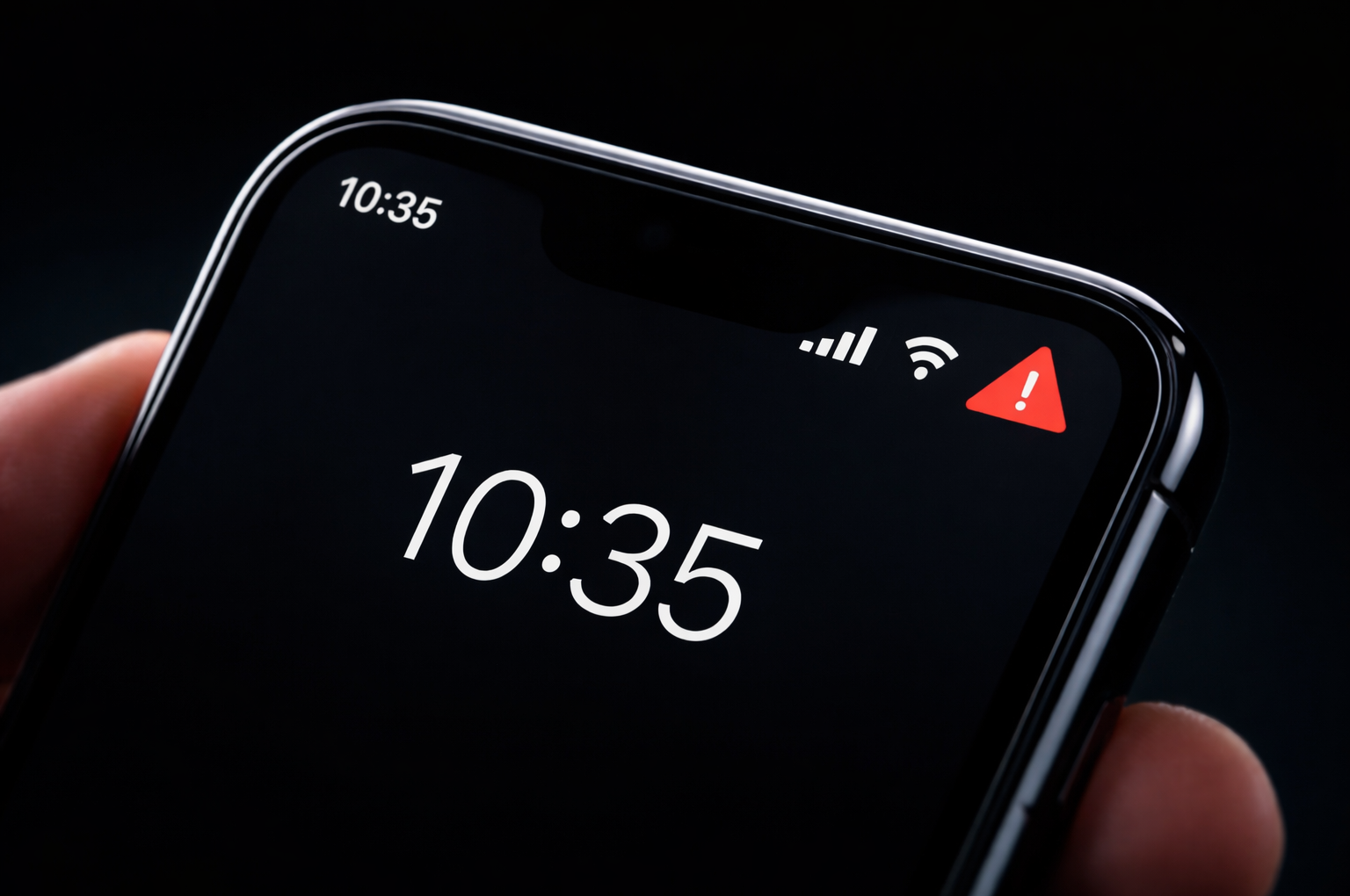
4. Los het probleem op van afwijzing van de verificatiecode of inconsistente timing van de authenticatietoepassing.
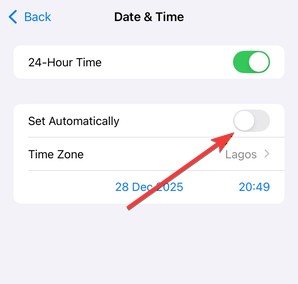
Het kan voorkomen dat de verificatiecode die u hebt ontvangen, om verschillende redenen wordt afgewezen. Dit kan bijvoorbeeld komen doordat de code afkomstig is van een eerdere aanvraag, in een verkeerd veld is ingevoerd, afkomstig is van een onjuiste authenticatie-app of is gegenereerd terwijl de tijd op uw telefoon niet gesynchroniseerd was. Deze stappen zijn bedoeld voor het oplossen van fouten zoals 'Onjuiste code' of '2FA-code' , en niet voor situaties waarin u geen e-mail of sms-bericht hebt ontvangen. De Google Authenticator-app gebruikt de standaard datum-, tijd- en tijdzone-instellingen van uw telefoon, in plaats van het oude foutopsporingsmenu van de app.
- Negeer oude e-mails en sms-berichten en voer alleen de meest recente code in die je voor de huidige bestelling hebt ontvangen.
- Voer elke code in het daarvoor bestemde veld in; voer de e-mailcode niet in het veld voor sms-berichten of de authenticatietoepassing in.
- Om de app-authenticatie te betwisten, selecteer je het juiste invoerveld. Binance.com Als de applicatie meerdere Binance-accounts of accounts van andere beurzen bevat.
- Schakel mijn opties in Automatische datum en tijd و Automatische tijdzone op je telefoon.
- Wacht tot de authenticatiecode in de applicatie is vernieuwd en voer vervolgens de nieuwe code in voordat deze tijdelijk verloopt.
![Een afbeelding die laat zien hoe de Google Authenticator-code opnieuw wordt gecontroleerd na synchronisatie van de telefoontijd om een fout in de tweefactorauthenticatie (2FA)-code bij Binance op te lossen.]()
De authenticatiecode kan mislukken als de tijd op de telefoon niet gesynchroniseerd is of als een onjuist tijdsvenster wordt gebruikt. - Als de website een nieuw token weigert, probeer het dan eerst via de officiële Binance-app. Lukt dat ook niet, probeer het dan via de officiële Binance-website.
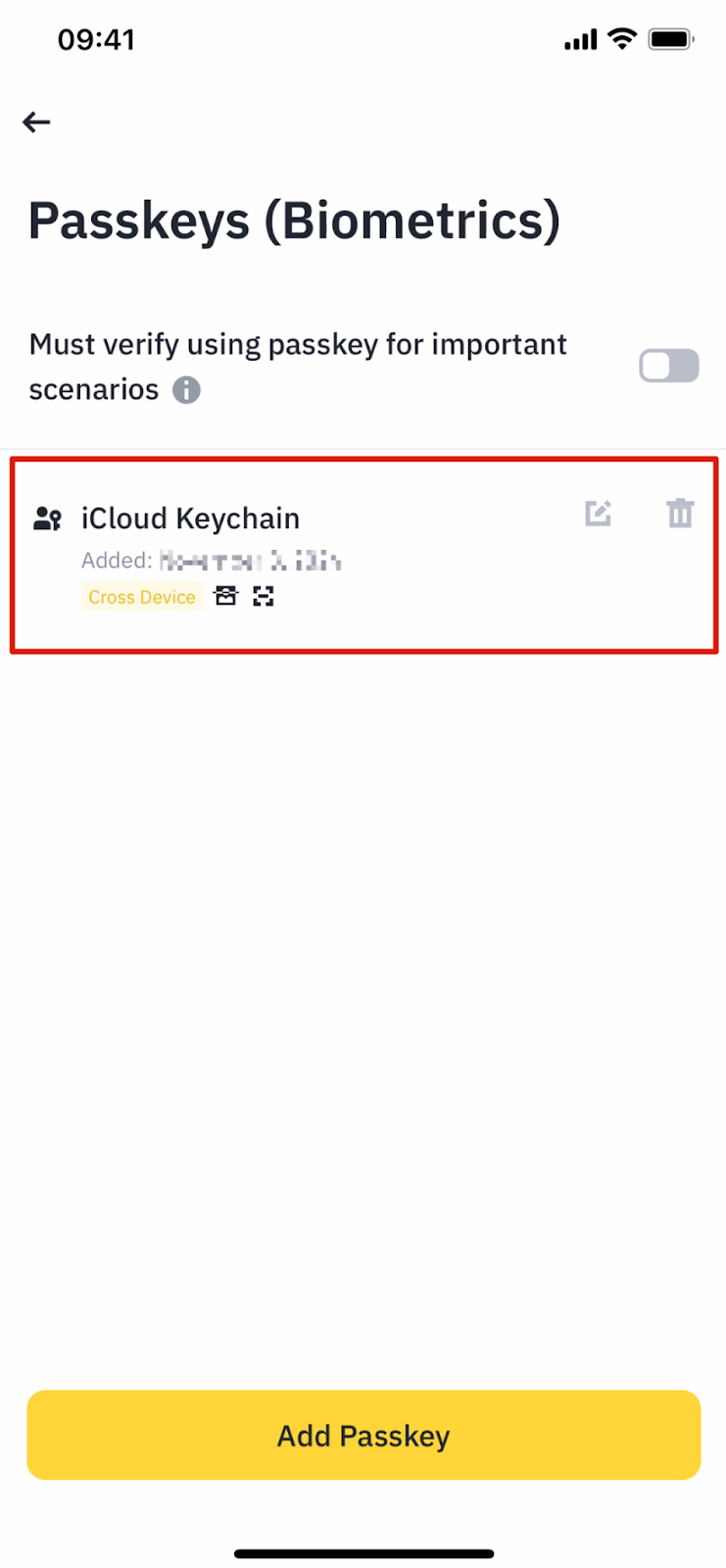
5. Gebruik een andere tweefactorauthenticatiemethode (2FA) die eerder is toegevoegd.
Je kunt je account verifiëren met een bestaande tweefactorauthenticatiemethode (2FA), zoals een wachtwoord, authenticatie-app, e-mail of sms, zonder eerst de mislukte methode te hoeven corrigeren. Deze oplossing werkt alleen als de alternatieve methode was ingesteld voordat het probleem met de accountvergrendeling zich voordeed; het toevoegen van een nieuw wachtwoord of authenticatie-app vereist meestal toegang tot het account.
- Zoeken Alternatieve verificatiemethode Of andere beveiligingsvelden die beschikbaar zijn op het Binance-scherm.
- Als u een toegangscode hebt opgeslagen, gebruikt u de prompt voor het ontgrendelen van het apparaat, de bijbehorende wachtwoordmanager, de beveiligingssleutel of de optie voor apparaten in de buurt waarop deze is opgeslagen.
- Als het invoeren van de toegangscode niet lukt, annuleer het dan en selecteer de juiste optie. Mijn wachtwoorden zijn niet beschikbaar Wanneer Binance deze optie aanbiedt.
- Gebruik alleen een bestaande authenticatiecode van de juiste accountvermelding.
- Voltooi alle resterende beveiligingscontroles die Binance vereist.
![Het beveiligingscontrolescherm van Binance schakelt over van een mislukte tokenaanvraag naar een andere tweefactorauthenticatiemethode (2FA), zoals een wachtwoord of Google Authenticator.]()
De bestaande tweefactorauthenticatiemethode (2FA) is sneller dan het herhaaldelijk aanvragen van een mislukte e-mail of sms.
6. Hoe u uw oude e-mailadres of telefoonnummer op Binance kunt bijwerken terwijl u nog toegang hebt.
Als Binance verificatiecodes naar een oud e-mailadres of telefoonnummer stuurt, werk deze contactgegevens dan bij via een actieve sessie of een andere geldige verificatiemethode . Probeer deze wijziging niet door te voeren als u de huidige beveiligingscontroles niet kunt doorstaan. Houd er rekening mee dat het wijzigen van het geregistreerde e-mailadres opnames en P2P-transacties gedurende 24 uur blokkeert en dat het oude e-mailadres gedurende 30 dagen niet gebruikt kan worden om een nieuw Binance-account te registreren.
- Open Account > Beveiliging In de officiële Binance-app of op de officiële website.
- Kiezen Administratie Selecteer naast uw e-mailadres of telefoonnummer ook de optie om uw gegevens te verzenden. Wijziging.
- Voltooi de wachtwoord- of 2FA-controles die Binance vereist.
- Voer het nieuwe adres of telefoonnummer in en bevestig de code die ernaar is verzonden.
![Met de beveiligingsinstellingen van Binance kunt u het geregistreerde e-mailadres of telefoonnummer wijzigen nadat het verificatieproces niet meer werkt.]()
Vervang een oud e-mailadres of telefoonnummer in plaats van te wachten op een code die je misschien nooit bereikt. - Lezen Transactiebeperkingen De informatie die Binance verstrekt vóór de bevestiging. Ga er niet vanuit dat het wijzigen van je e-mailadres hetzelfde is als het wijzigen van je telefoonnummer of het volledig resetten van 2FA.
- Controleer na de wijziging of op de beveiligingspagina alleen de verbindingsmethoden worden weergegeven die u beheert.
7. De niet-beschikbare tweefactorauthenticatiemethode (2FA) opnieuw instellen via Binance Recovery
Als alle actieve methoden niet toegankelijk zijn, gebruik dan het Binance Reset-proces om de niet-beschikbare beveiligingsmethode te resetten en het eigendom te verifiëren. Gebruik deze optie alleen als er geen alternatieve 2FA-methode is waarmee het account kan worden geopend. Het resetproces kan opnames, P2P-verkopen, interne overboekingen en betaaldiensten tot 48 uur uitschakelen; een "Review" -verzoek kan tot 24 uur duren.
- Open de officiële Binance-inlogpagina en voer uw account-ID en wachtwoord in.
- Als er eerst een melding "Paskey niet beschikbaar" verschijnt, annuleer deze dan en selecteer de juiste optie. Mijn wachtwoorden zijn niet beschikbaar Wanneer het verschijnt.
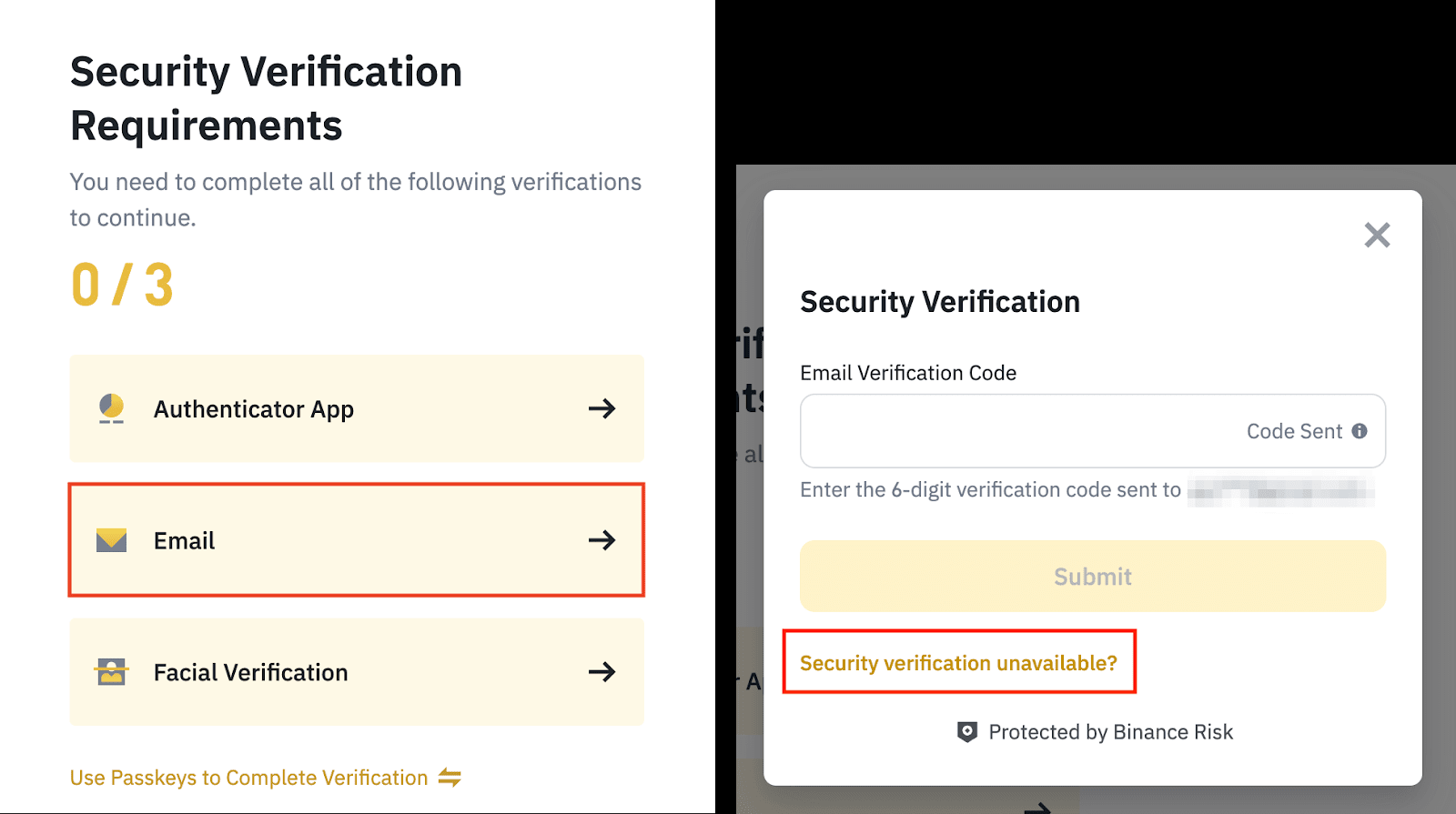
- in scherm Vereisten voor beveiligingsverificatieIdentificeer de niet-beschikbare methode en selecteer deze. Beveiligingsverificatie niet beschikbaar?.
- Identificeer elk apparaat of elke tweefactorauthenticatiemethode (2FA) die u bent kwijtgeraakt en bevestig vervolgens het resetverzoek.
- Voltooi het verificatieproces met een van de overige methoden die Binance nog accepteert.
- Voer indien gevraagd een nieuw telefoonnummer of e-mailadres in en bevestig dit.
- Volg alle instructies voor identiteits-, gezichts-, video- of handmatige controle die in het herstelproces van uw account worden weergegeven.
![Het beveiligingsverificatiescherm van Binance gebruikt de optie "Beveiligingsverificatie niet beschikbaar" om een ongeldige tweefactorauthenticatiemethode (2FA) te resetten.]()
Als alle actieve verificatiemethoden niet beschikbaar zijn, vraagt Binance om een reset van de tweefactorauthenticatie (2FA) en een identiteitscontrole in plaats van problemen met de tokenlevering op te lossen. - Als het geautomatiseerde proces de accountverificatie niet kan voltooien, neem dan contact op met de Binance-support via de officiële chat en ga daar verder met de eigendomscontrole.
Nadat u weer toegang hebt gekregen, verwijdert u de oude methoden en behoudt u ten minste twee onafhankelijke opties, zoals Passkey in combinatie met een authenticatie-app.
Geef uw verificatiecode, back-upgegevens, wachtwoord of toegang tot schermdeling nooit aan iemand die beweert van de technische ondersteuning te zijn. Gebruik Binance Verify om verdachte contactgegevens met het Binance-logo te controleren.
Reacties zijn gesloten.