
Het probleem oplossen van het hoge CPU-, geheugen- en schijfgebruik van msmpeng.exe
Elimineer het overmatige CPU-, geheugen- en schijfgebruik van msmpeng.exe in Windows. Krijg definitieve oplossingen om de snelheid van uw computer te herstellen en de overbelasting direct te verminderen.
De belangrijkste dingen die je moet weten
- Sluit de privémappen en I/O-intensieve taken van Windows Defender uit om het resourceverbruik te verminderen, maar houd daarbij wel rekening met de beschermingsomvang.
- Plan de scantaken van Windows Defender opnieuw in, buiten de werkuren, om continue pieken in processor- en geheugenverbruik te voorkomen.
- Geef via Taakbeheer het aantal processorkernen op dat MsMpEng.exe tijdelijk mag gebruiken, of gebruik Set-MpPreference -ScanAvgCPULoadFactor om het CPU-gebruik permanent te regelen.
Microsoft Defender Antivirus draait als een achtergrondproces dat bekend staat als Antimalware Service Executable, en het uitvoerbare bestand bevindt zich op de volgende locatie: MsMpEng.exe Zijn eigen bijdrage aan het nummer C:ProgramDataMicrosoftWindows DefenderPlatformWanneer het stijgt CPU-gebruik Het moet tussen de 30 en 60 procent zijn, anders zwelt het op. geheugen om te bereiken Bij gegevensverlies van tientallen gigabytes, of een zware harde schijf, is de oorzaak vrijwel altijd een realtime scan, een geplande volledige scan of een defecte platformupdate, en niet malware die zich voordoet als Defender.

⚡Snel antwoord: Sluit de map van het Defender-platform zelf en de zware workloads die het constant opnieuw scant uit; verplaats geplande scans naar daluren; en als het geheugengebruik op Server 2016/2019 blijft stijgen, zet het Defender-platform dan terug naar een eerdere versie met behulp van de opdracht. MpCmdRun.exe -RevertPlatform.
Bevestiging dat MsMpEng.exe de daadwerkelijke oorzaak is.
om ervoor te zorgen dat MsMpEng.exe Dit is de eigenlijke oorzaak van het probleem; volg deze stappen. Open Taakbeheer door te klikken op Ctrl + Shift + Esc Zoek naar het uitvoerbare bestand van de antimalwareservice in het tabblad Processen, of naar MsMpEng.exe Klik in het tabblad Details met de rechtermuisknop op de vermelding en selecteer 'Bestandslocatie openen'. Het legitieme bestand zou zich in het opgegeven pad moeten bevinden. C:ProgramDataMicrosoftWindows DefenderPlatformAlles wat deze naam draagt en afkomstig is van een ander pad, moet als verdacht worden beschouwd en met een extra scantool worden onderzocht.
Plotselinge pieken in het gebruik die samenvallen met het opstarten, de installatie van programma's, het downloaden van bestanden of het toevoegen van Outlook-bijlagen, worden beschouwd als normaal testgedrag. Echter, aanhoudend hoog gebruik dat urenlang duurt of binnen enkele minuten na een herstart terugkeert, vereist de onderstaande oplossing.
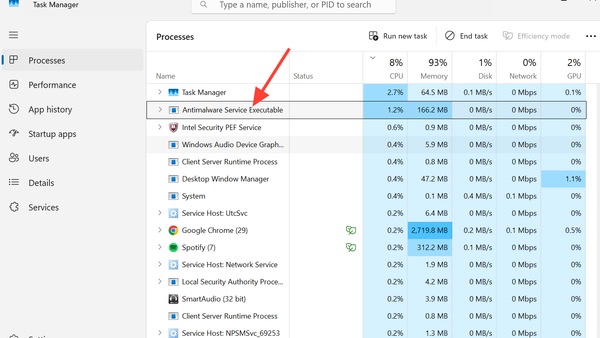
Het verwijderen van de Defender-map en vervelende taken.
Om het resourceverbruik te verminderen, kunt u de eigen map van Defender en processen die veel resources verbruiken uitsluiten. Standaard scant Defender bestanden in de eigen platformmap, evenals alle andere bestanden. Door dit pad uit te sluiten, stopt u het herhaalde scanpatroon, wat vaak een oorzaak is van overmatig CPU-gebruik op zowel desktops als servers.
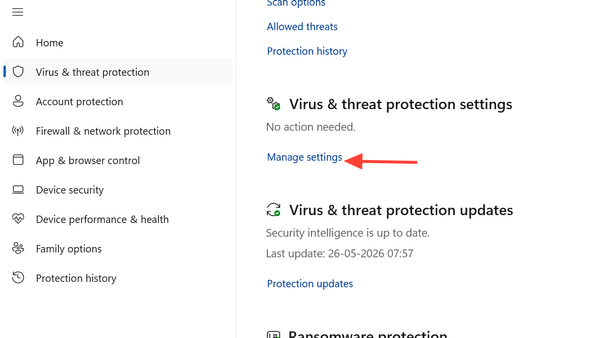
1. Druk op de Windows-toets, typ 'Windows Beveiliging' en open het. Ga naar 'Virus- en bedreigingsbeveiliging' en klik vervolgens op 'Instellingen beheren' onder 'Instellingen voor virus- en bedreigingsbeveiliging'.
2. Ga naar de sectie Uitzonderingen (Uitsluitingen) Klik op 'Uitsluitingen toevoegen of verwijderen'. Selecteer 'Een uitsluiting toevoegen', selecteer vervolgens 'Map' en voeg de twee paden toe. C:Program FilesWindows Defender و C:ProgramDataMicrosoftWindows Defender.
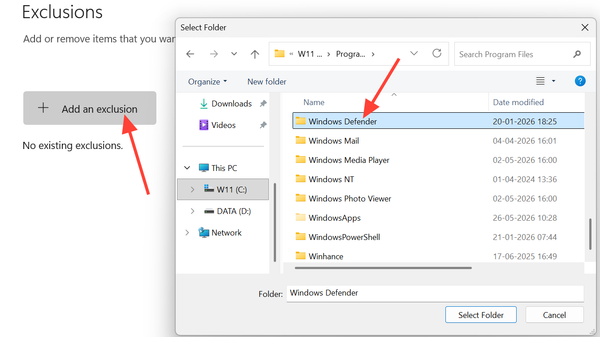
3. Voeg de workloads toe die daadwerkelijk invoer-/uitvoerbewerkingen (I/O) op uw machine veroorzaken. Veelvoorkomende oorzaken zijn onder andere loggegevensmappen en -databases, IIS-hoofdpaden, build-uitvoermappen, containerimage-opslag en 3D-/CAD-projectmappen. U kunt processen ook uitsluiten door 'Proces' te selecteren en de naam van het uitvoerbare bestand in te voeren.
Voor geprogrammeerde of grootschalige implementaties voert PowerShell dezelfde taak uit en is het de enige praktische optie op Server Core:
Set-MpPreference -ExclusionPath "C:Program FilesWindows Defender"
Set-MpPreference -ExclusionPath "C:ProgramDataMicrosoftWindows Defender"
Set-MpPreference -ExclusionPath "D:SQLData","D:SQLLogs"
Set-MpPreference -ExclusionExtension ".ldf",".mdf"
Set-MpPreference -ExclusionProcess "sqlservr.exe","w3wp.exe"
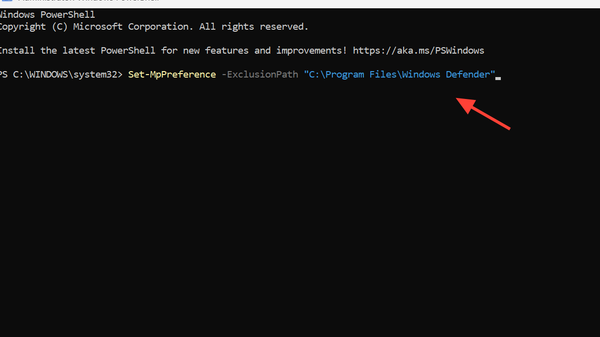
⚠️Uitzonderingen beperken de bescherming voor alles wat u uitsluit. Maak ze specifiek en sluit nooit een volledig gebruikersprofiel of een hele schijf uit.
Verplaats de volledige inspectie naar een andere datum om conflicten met uw werk te voorkomen.
Volledige en snelle scans functioneren als geplande taken en kunnen halverwege de dag starten als het systeem niet inactief is op het verwachte tijdstip. Door ze in te plannen voor een specifiek, voorspelbaar tijdstip worden de ergste, aanhoudende pieken in CPU-gebruik doorgaans voorkomen.
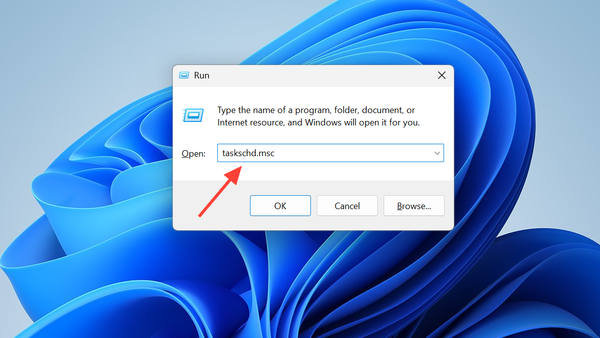
1. Druk op Windows + Ren typ vervolgens taskschd.mscDruk op Enter. Ga in het linkerdeelvenster naar Taakplannerbibliotheek > Microsoft > Windows Windows Defender.
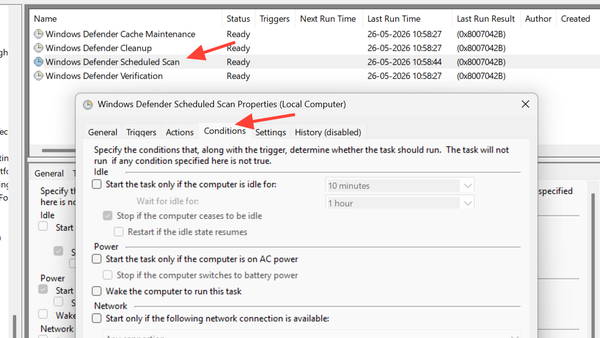
2. Dubbelklik op 'Geplande scan van Windows Defender'. Schakel in het tabblad 'Voorwaarden' de opties 'De taak alleen starten als de computer inactief is', 'De taak alleen starten als de computer is aangesloten op netstroom' en 'Alleen starten als de volgende netwerkverbinding beschikbaar is' uit en klik vervolgens op 'OK'. Deze stap is bedoeld om onverwacht hoog CPU- en geheugengebruik te voorkomen.
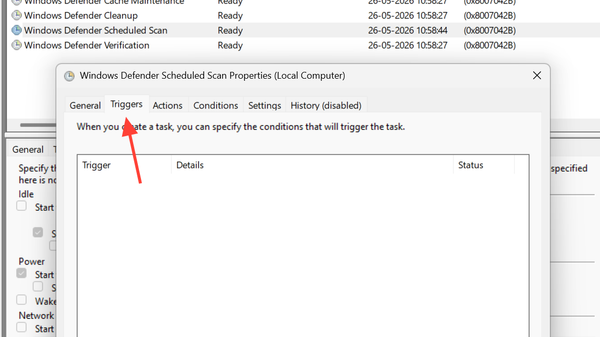
3. Open de taak opnieuw, ga naar Triggers en voeg een wekelijkse trigger toe voor een tijdstip waarop het apparaat wel actief is , maar niet in gebruik, bijvoorbeeld tijdens de lunchpauze of 's nachts. Herhaal deze instelling voor de taken Windows Defender Cacheonderhoud, Windows Defender Opschonen en Windows Defender Verificatie om te voorkomen dat ze allemaal tegelijk worden opgeslagen.
Geef het aantal processorkernen op dat MsMpEng.exe kan gebruiken.
Als scans tijdens uw werkzaamheden noodzakelijk zijn, voorkomt u dat het proces de volledige CPU-capaciteit verbruikt door het gebruik ervan te beperken tot een specifiek aantal processorkernen. Dit is een tijdelijke maatregel en met name effectief bij zware, eenmalige scans.
1. Open Taakbeheer en ga naar het tabblad Details. Zoek naar MsMpEng.exeKlik er vervolgens met de rechtermuisknop op en kies 'Affiniteit instellen'.
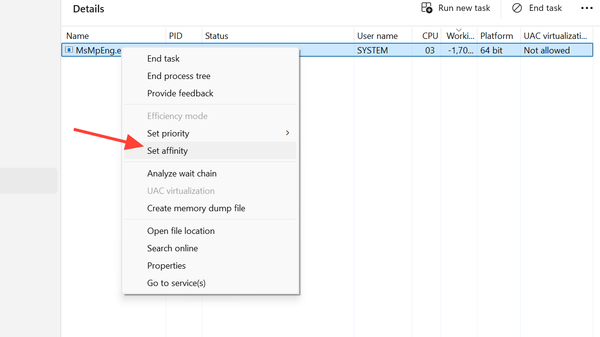
2. Deselecteer de helft van de beschikbare cores en klik vervolgens op OK. Deze instelling wordt gereset wanneer het proces opnieuw wordt gestart, dus gebruik de CPU-throttlingfunctie van Defender om deze permanent in te stellen.
Set-MpPreference -ScanAvgCPULoadFactor 25
Deze waarde is een maximumpercentage voor geplande scans, met een standaardwaarde van 50. Lagere waarden verminderen de impact op de prestaties, maar verlengen de scantijd.
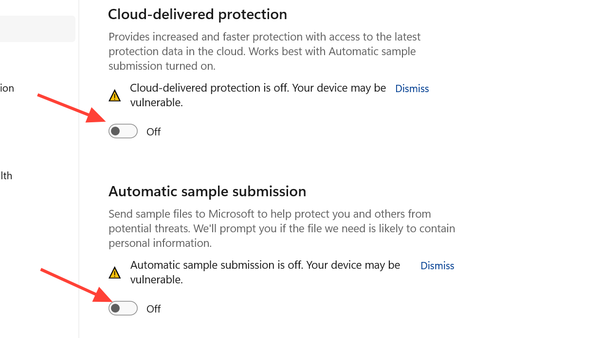
Schakel cloudbeveiliging en sampling uit als de pieken aanhouden.
Op netwerken met beperkte bandbreedte of apparaten met lage specificaties kunnen cloudzoekopdrachten en automatische steekproeven het CPU- en schijfgebruik verhogen. Door deze functies uit te schakelen, blijft de lokale, op handtekeningen gebaseerde bescherming behouden.
Open Windows Beveiliging, ga naar Virus- en bedreigingsbeveiliging, klik op Instellingen beheren en schakel 'Beveiliging via de cloud' en 'Automatische voorbeeldinzending' uit. Schakel deze weer in zodra u het onderliggende probleem hebt opgelost ; cloudbeveiliging verbetert de detectie van nieuwe bedreigingen aanzienlijk.
Het verhelpen van een geheugenlek in het Defender-platform op Windows-servers.
Het toont een specifiek faalpatroon op servers. Windows Server 2016 و 2019Vooral bij mijn gastheren uitwisseling و IIS/SQLContinue stijging van de consumptie MsMpEng.exe Zelfs Het beschikbare geheugen wordt volledig verbruikt. (RAMTerwijl de consumptie blijft CPU De daling bedraagt ongeveer 3-10 procent. Dit is een probleem op platformniveau, niet alleen een configuratieprobleem, en uitzonderingen alleen zullen het niet verhelpen. De getroffen hosts draaien een nieuwer anti-malwareplatform dan de hosts die wel naar behoren functioneren.
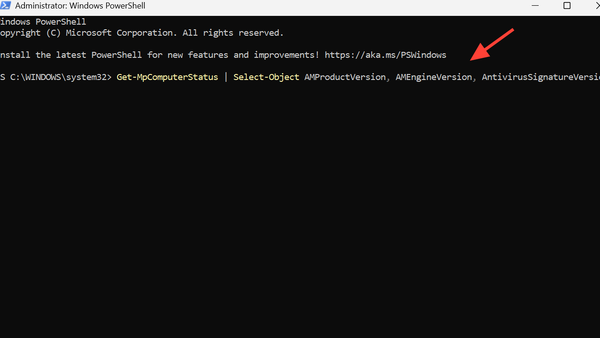
Om de versies te controleren, kunt u PowerShell gebruiken :
Get-MpComputerStatus | Select-Object AMProductVersion, AMEngineVersion, AntivirusSignatureVersion
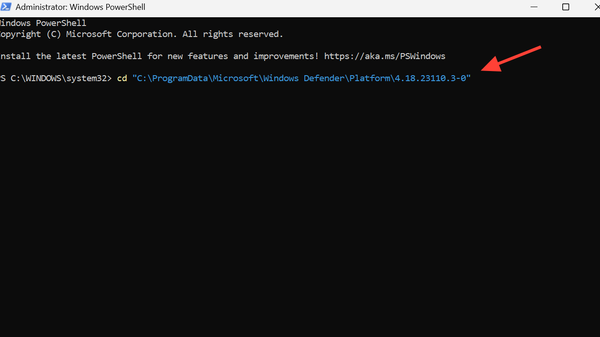
Als de server een platformversie gebruikt die een geheugenlek vertoont, ga dan terug naar het vorige platform en forceer een nieuwe handtekeningupdate. Het commando om terug te gaan naar het vorige platform bevindt zich in de map van het momenteel actieve platform.
cd "C:ProgramDataMicrosoftWindows DefenderPlatform4.18.23110.3-0"
.MpCmdRun.exe -RevertPlatform
.MpCmdRun.exe -RemoveDefinitions -Engine
.MpCmdRun.exe -RemoveDefinitions -All
.MpCmdRun.exe -SignatureUpdate
Het geheugen wordt direct vrijgegeven na voltooiing van de terugdraaiing. De problematische platformupdate moet worden geblokkeerd in WSUS of Configuration Manager totdat een stabiele versie is geïmplementeerd. Zorg er bovendien voor dat de host een bekend en stabiel platform gebruikt voordat u automatische updates opnieuw inschakelt. Nieuwere platformreleases hebben dit lek verholpen, dus zodra uw vloot een stabiele en geverifieerde versie gebruikt, is dit terugdraaiproces niet langer nodig. Raadpleeg onze andere artikelen voor effectievere oplossingen voor problemen met grote volumes.
Stel de oorzaak van het probleem vast met behulp van de prestatietools van Microsoft.
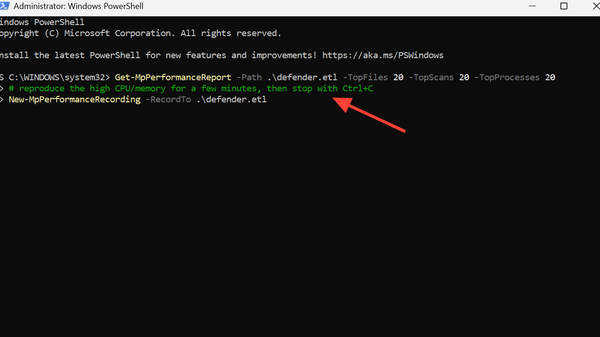
Als uitzonderingen en het opnieuw inplannen van taken de overbelasting niet verklaren, is het essentieel om te achterhalen welke bestanden of processen Defender daadwerkelijk scant. De Defender Performance Analyzer-tool is standaard in Windows ingebouwd en genereert een logboek dat u kunt analyseren.
New-MpPerformanceRecording -RecordTo .defender.etl
# reproduce the high CPU/memory for a few minutes, then stop with Ctrl+C
Get-MpPerformanceReport -Path .defender.etl -TopFiles 20 -TopScans 20 -TopProcesses 20
Het rapport categoriseert de bestanden, extensies, processen en scanredenen die de meeste tijd in beslag namen. Gebruik deze uitvoer om nauwkeurig gerichte uitzonderingen toe te voegen in plaats van te gokken. De tool Process Monitor biedt deze functionaliteit, met het filter Procesnaam ingesteld op [onduidelijk - mogelijk "Procesnaam"]. MsMpEng.exeHetzelfde soort inzichten als u de voorkeur geeft aan realtime tracking.
Wanneer is het verstandig om Microsoft Defender uit te schakelen?
Het volledig uitschakelen van Defender is een laatste redmiddel, geen permanente oplossing, en maakt het systeem volledig afhankelijk van andere geïnstalleerde antivirussoftware. Deze maatregel is alleen geschikt als er al een ondersteund antivirusprogramma van een derde partij is geïnstalleerd; in dat geval wordt Defender automatisch uitgeschakeld en zou het uitvoerbare bestand van de antimalwareservice al inactief moeten zijn.
In Windows Pro en Enterprise-edities is het pad voor Groepsbeleid: Computerconfiguratie > Administratieve sjablonen > Windows-onderdelen > Microsoft Defender Antivirus > Microsoft Defender Antivirus uitschakelen. Deze optie moet op 'Ingeschakeld' staan. Nieuwere versies van Windows dwingen de functie 'Beveiliging tegen manipulatie' af, die registerwaarden blokkeert. DisableAntiSpyware Dit is de oude versie, dus deze oplossing werkt niet meer op standaardinstallaties en moet niet langer worden gebruikt. Als Defender tijdelijk moet worden uitgeschakeld op een server, zal het wijzigen van het lokale beleid dit beëindigen. MsMpEng.exe Direct, zonder herstart, wat handig is om tijd te winnen vóór het onderhoudsvenster.
Controleer of de oplossingen werken door het uitvoerbare bestand van de antimalwareservice in Taakbeheer gedurende ten minste één volledige geplande scancyclus te monitoren. Het CPU-gebruik zou tussen de scans vrijwel nul moeten zijn, het werkgeheugen zou moeten stabiliseren op een paar honderd megabytes in plaats van oneindig te blijven toenemen, en de schijfactiviteit zou moeten afnemen zodra de actieve scan is voltooid.
Reacties zijn gesloten.