
10 essentiële tips en trucs voor Garmin-horlogegebruikers
Ontdek 10 slimme trucs die elke Garmin Watch-gebruiker zou moeten kennen! Verbeter de prestaties, verleng de batterijduur en personaliseer je horloge met stijl. Mis deze waardevolle tips niet!

De belangrijkste dingen die je moet weten
- Je kunt sneltoetsen voor knoppen aanpassen voor snelle toegang tot functies zoals muziekbediening of het in- en uitschakelen van het touchscreen, via het systeemmenu en vervolgens Sneltoetsen.
- Maak je eigen aangepaste trainingen aan in de Garmin Connect-app, zoals intervaltrainingen of krachttraining op tijd, en voeg ze toe aan je trainingskalender. Je horloge wordt er dan automatisch aan herinnerd.
- Gebruik LiveTrack om je locatie te delen met vertrouwde contacten tijdens het hardlopen, of download GPX-bestanden van routes om te volgen op je horloge, zelfs als het geen ingebouwde kaarten ondersteunt.
Garmin fitnesshorloges zijn zulke krachtige apparaten dat je er maanden of zelfs jaren mee kunt werken zonder de beste verborgen functies te ontdekken. Hier zijn 10 tips die elke Garmin-gebruiker zou moeten kennen, van installatiestappen die je misschien hebt overgeslagen tot minder bekende functies waarvan je achteraf wenst dat je ze eerder had ontdekt.
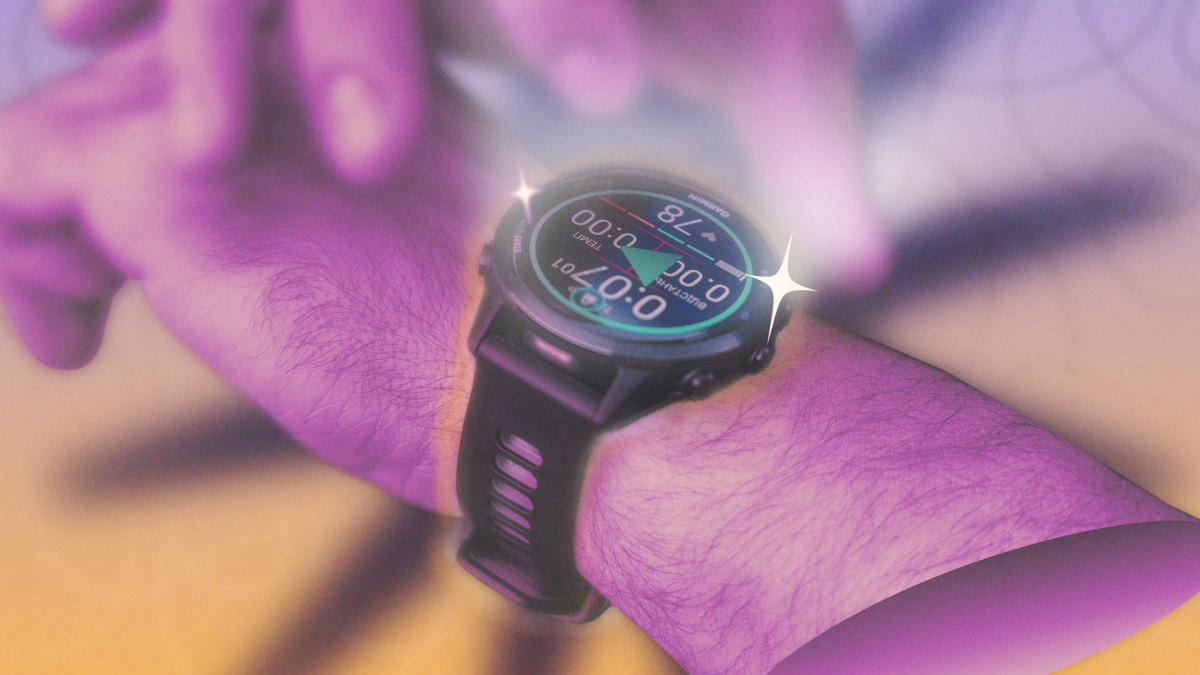
Deze trucs zijn van toepassing op horloges zoals de Garmin Forerunner-serie (bijvoorbeeld de 570 en 265 , om er maar een paar van mijn favorieten te noemen). Andere Garmin-modellen kunnen variëren, maar de meeste functies die ik hieronder beschrijf, werken nog steeds. De Vivoactive 6 heeft bijvoorbeeld niet hetzelfde aantal knoppen als de Forerunner-horloges, maar je kunt nog steeds sneltoetsen instellen voor de twee knoppen die het wel heeft.
Sneltoetsen instellen voor de touchscreenvergrendeling en Plus
Bespaar uzelf de moeite van het doorzoeken van menu's (of het wachten tot functies automatisch worden geactiveerd). Ga naar Instellingen, selecteer Systeem en vervolgens Sneltoetsen (voorheen bekend als 'Sneltoetsen'). Hier kunt u functies toewijzen aan lang indrukken of gecombineerde knopdrukken. Op mijn horloge gebruik ik bijvoorbeeld de OMLAAG-knop om de muziekbediening te openen en de TERUG-knop om het touchscreen in of uit te schakelen. U kunt ook sneltoetsen toewijzen voor het weergeven van het weer of de stopwatch, het opslaan van uw huidige locatie, het activeren van Night Shift en Plus.
Download een betere wijzerplaat
Garmin-horloges worden geleverd met een paar standaard wijzerplaten, maar je kunt Plus vinden in de ConnectIQ Store. Persoonlijk geef ik de voorkeur aan de Big Easy -wijzerplaat , met zijn eenvoudige tekst en configureerbare gegevens. (Ik heb mijn horloge zo ingesteld dat het onder andere de zonsondergangtijd en mijn wekelijkse hardloopafstand weergeeft.) Andere populaire wijzerplaten zijn Segment 34 , Quatro en deze Fenix 8-achtige wijzerplaat die je op bijna elk Garmin-horloge kunt installeren.
Personaliseer je favoriete activiteiten, hoogtepunten en hulpmiddelen.
Wanneer je een activiteit start, zie je een aantal 'favoriete' activiteiten waaruit je kunt kiezen, zoals hardlopen en fietsen. Als je steeds activiteiten overslaat die je niet doet en op zoek bent naar de activiteiten die je wél wilt doen, neem dan even de tijd om deze lijst samen te stellen. Ik streep buitenfietsen altijd door (omdat ik het niet doe), maar ik zorg ervoor dat krachttraining en trailrunning bovenaan staan, omdat ik die vaak doe.
Om een activiteit uit je favorietenlijst te verwijderen, tik je erop en houd je deze ingedrukt (of tik je op de middelste linkerknop en houd je deze ingedrukt). Je kunt de items in de lijst ook op deze manier herschikken. Om een nieuwe activiteit toe te voegen, scrol je naar het einde van de lijst en selecteer je 'Toevoegen'.
Je kunt ook de 'overzichten' aanpassen die je ziet wanneer je naar beneden (of naar boven) veegt op de wijzerplaat. Als je je hardloopprestaties of verbrande calorieën niet wilt zien, kun je ze uit de lijst verwijderen. En als je de maanfasen prominent wilt weergeven, kan dat ook. Houd een overzicht ingedrukt om het te verwijderen of te verplaatsen, en scroll naar beneden om nieuwe overzichten toe te voegen.
Het bedieningsmenu werkt op dezelfde manier. Dit is de cirkelvormige lijst met apps die verschijnt wanneer je de knop linksboven op de Forerunner lang ingedrukt houdt . Houd een app of de middelste knop links lang ingedrukt om dit menu te bewerken. Apps zoals Wallet, Calculator, Stopwatch en modi zoals Batterijbesparing zijn handig om hier te hebben.
Gebruik Garmin Share om routes en trainingen te synchroniseren met vrienden.
Als je samen met een vriend(in) hardloopt, kunnen jullie allebei dezelfde training of route naar jullie horloges uploaden. Scroll hiervoor naar beneden in je activiteitenlijst en selecteer Garmin Delen. Op dit scherm kun je gedeelde bestanden ontvangen of naar beneden scrollen om een bestand te selecteren dat je wilt verzenden.
Ik heb een kant-en-klare bibliotheek met trainingen en routes op mijn horloge (ik leg hieronder uit waarom), en ik merk dat ik die regelmatig deel. Als mijn man een intervaltraining wil doen, kan ik hem gemakkelijk een van mijn favorieten sturen. Je hebt je telefoon daar niet voor nodig; het is een functie die je rechtstreeks met je horloge kunt delen en je kunt het in een paar seconden doen voordat je begint met hardlopen.
LiveTrack instellen
Ik loop vaak alleen, dus ik vind LiveTrack erg handig. Als LiveTrack is ingeschakeld, deelt mijn horloge GPS-gegevens met mijn telefoon. Mijn telefoon stuurt die gegevens vervolgens naar een Garmin-webpagina en deelt de link met mijn vertrouwde contacten. Zo kan mijn man zien of ik bijna klaar ben met mijn hardlooprondje (zonder me te storen), en als ik geblesseerd raak of een lift nodig heb, kan hij precies zien waar ik ben.
Voor LiveTrack moet je hardlopen met je telefoon (wat ik sowieso al doe) en moet je telefoon netwerkdekking hebben in het gebied waar je hardloopt. Selecteer in de Garmin Connect-app Meer , vervolgens Veiligheid en tracking en daarna LiveTrack . Ik zet AutoStart het liefst aan, zodat ik niet elke keer hoef te onthouden om LiveTrack te starten. Voor meer tips over het gebruik van Garmin-horloges kun je 5 onmisbare trucs voor Garmin Forerunner 970-gebruikers bekijken.
Schakel meldingen in (of uit) tijdens activiteiten
Ik heb een hekel aan telefoonnotificaties op mijn horloge, maar voor sommige mensen zijn notificaties juist de belangrijkste reden om een smartwatch te bezitten. Wat je voorkeuren ook zijn voor dagelijks gebruik, tijdens het sporten denk je daar misschien anders over. Misschien ontvang je liever notificaties tijdens het sporten, zodat je niet constant je telefoon hoeft te checken, of misschien wil je gewoon niet gestoord worden tijdens je training.
Gelukkig is dit eenvoudig in te stellen. Ga naar Instellingen en vervolgens naar Meldingen en waarschuwingen voor al je meldingsvoorkeuren. De activiteitsinstellingen vind je daar echter niet: je moet naar Focusmodi gaan , vervolgens Activiteit selecteren en instellen hoe je wilt dat je horloge zich gedraagt tijdens activiteiten. Met de instelling Slimme meldingen kun je wijzigen of meldingen überhaupt binnenkomen en of ze trillen of een geluid geven. Je kunt hier ook andere activiteitsinstellingen wijzigen, zoals de schermhelderheid.
Stel je eigen trainingsschema samen.
Je kunt trainingen aanmaken in de Garmin Connect-app. Dat lijkt misschien even wennen, maar het is zeker de moeite waard om te leren. Als je het eenmaal door hebt, duurt het maar een paar minuten om een Noorse 4x4- training te programmeren om je VO2max te verhogen, of om een nieuwe fartlek- training in te stellen die je vanochtend bedacht hebt. Bekijk onze 5 onmisbare tips voor Garmin Cirqa-gebruikers voor meer tips over het gebruik van je Garmin-horloge.
Om te beginnen tik je in de Garmin Connect-app op Meer en ga je naar Training & Planning , vervolgens naar Workouts , dan naar Een workout maken en kies je een activiteit (bijvoorbeeld Hardlopen ). Daarna tik ik meestal op Herhaling toevoegen , waarmee ik een lus krijg waarin ik mijn intervallen kan instellen – bijvoorbeeld 4 minuten intensieve inspanning en 3 minuten rust, voor een 4x4-workout. Je kunt voor elk interval een streeftempo of hartslag instellen, of zelfs een audiofragment met instructies opnemen.
Ik ben vooral fan van Garmin's functie voor het timen van krachttrainingsoefeningen, zoals EMOM-structuren ("every minute on the minute"). Ik vind het ook geweldig voor het timen van rustperiodes bij traditionele krachttraining : als ik mijn horloge instel dat ik drie minuten rust neem tussen sets squats, piept het en start de set zodra de tijd voorbij is.
Een trainingskalender opstellen
Als je een trainingsschema wilt volgen op je Garmin-apparaat, stel je waarschijnlijk een van de ingebouwde schema's in . Dat is normaal, maar je hebt meer opties. Je kunt een app van derden, zoals Runna, instellen om een trainingsschema te maken en je trainingen te synchroniseren met je Garmin-kalender. Je kunt ook je eigen trainingen programmeren. Bekijk voor meer tips en trucs voor Garmin-horloges onze 5 onmisbare tips voor Garmin Forerunner 70-gebruikers.
Laten we de 4x4-training die ik eerder noemde als voorbeeld nemen. Dit is een intervaltraining die ik misschien één of twee keer per week wil doen. Nadat ik de training heb aangemaakt, kan ik deze bekijken en op het menu met de drie puntjes tikken en vervolgens 'Toevoegen aan agenda ' selecteren. Als ik de training voor morgen instel, zal de klok me, wanneer ik morgen begin met hardlopen, vragen of ik de 4x4 wil doen, aangezien het de training van die dag is. Zelfs zonder een formeel trainingsschema vind ik deze functie handig voor het plannen van mijn komende week.
Profiteer van LiftTrack voor een betere krachttraining.
De krachttrainingsfuncties van Garmin zijn misschien handig, maar het is niet de ideale app om je voortgang in de loop van de tijd bij te houden of gedetailleerde trainingsprogramma's met sets, herhalingen en gewichten te maken. Dat is waar LiftTrack van pas komt: een app van een derde partij die veel van de functies biedt die Garmin mist . Als je je krachttraining op je telefoon wilt bijhouden, kun je beter LiftTrack installeren dan volledig op de Garmin-app te vertrouwen.
Routes downloaden (ook als uw apparaat geen kaarten ondersteunt)
Sommige Garmin-horloges (met name de duurdere modellen) hebben ingebouwde kleurenkaarten, maar zelfs de basismodellen kunnen je route volgen en je terugleiden naar je startpunt. Deze functie is nuttiger dan je misschien denkt, vooral als je graag hardloopt op natuurpaden of specifieke afstanden nauwkeurig wilt plannen.
Om te beginnen heb je een GPX-bestand nodig. Je kunt dit bestand rechtstreeks in Garmin Connect aanmaken door naar het gedeelte Training & Planning te gaan , vervolgens naar Routes en daarna naar Route maken . Tik simpelweg op punten op de kaart en de app vertelt je hoeveel kilometer de getekende route is en hoe ruw de route is.
Je kunt ook GPX-bestanden downloaden van andere apps zoals Strava of RunGo, of een trainingspartner vragen er een naar je te sturen – via Garmin Share of op een andere manier, bijvoorbeeld via een sms-bericht naar je telefoon (open het bestand in de Garmin Connect-app en synchroniseer het vervolgens rechtstreeks met je horloge).
Op deze manier kun je je route rechtstreeks vanaf je horloge volgen. Het laat je zien hoeveel kilometer je nog te gaan hebt en je kunt vegen om het hoogteprofiel te bekijken en te zien of er een grote heuvel aankomt. Je horloge kan je ook waarschuwen wanneer je een bocht nadert en je kunt controleren of je van de route bent afgeweken. Of je horloge nu ingebouwde kaarten heeft of niet, deze functies zijn ontzettend handig voor het navigeren op natuurpaden of nieuwe hardlooproutes die je nog niet eerder hebt geprobeerd.
Reacties zijn gesloten.