
10 slimme tips voor Kindle-gebruikers
Heb je een Kindle? Ontdek 10 fantastische tips die de manier waarop je je apparaat gebruikt, zullen veranderen! Verbeter je leeservaring, bespaar batterij en organiseer je digitale bibliotheek slim. Begin nu!

De belangrijkste dingen die je moet weten
- Gebruik geavanceerde aanraakgebaren, zoals tikken op tegenoverliggende hoeken om een schermafbeelding te maken, of knijpen en uitrekken om snel de lettergrootte te wijzigen.
- Activeer de Nachtmodus en Warm Licht via het paneel Snelle instellingen voor meer kijkcomfort. Je kunt het warme licht ook zo instellen dat het automatisch verandert.
- Leen gratis boeken van je lokale bibliotheek op je Kindle via de Libby-app en koppel deze aan je Amazon-account.
De Kindle is voor veel boekenliefhebbers de favoriete e-reader geworden, en ik snap helemaal waarom. Ik gebruik al meer dan tien jaar Kindles en ik heb enorm genoten van mijn nieuwste Paperwhite. Ik heb er vorig jaar meer dan 30 boeken mee gelezen, dus ik heb geen reden tot klagen.
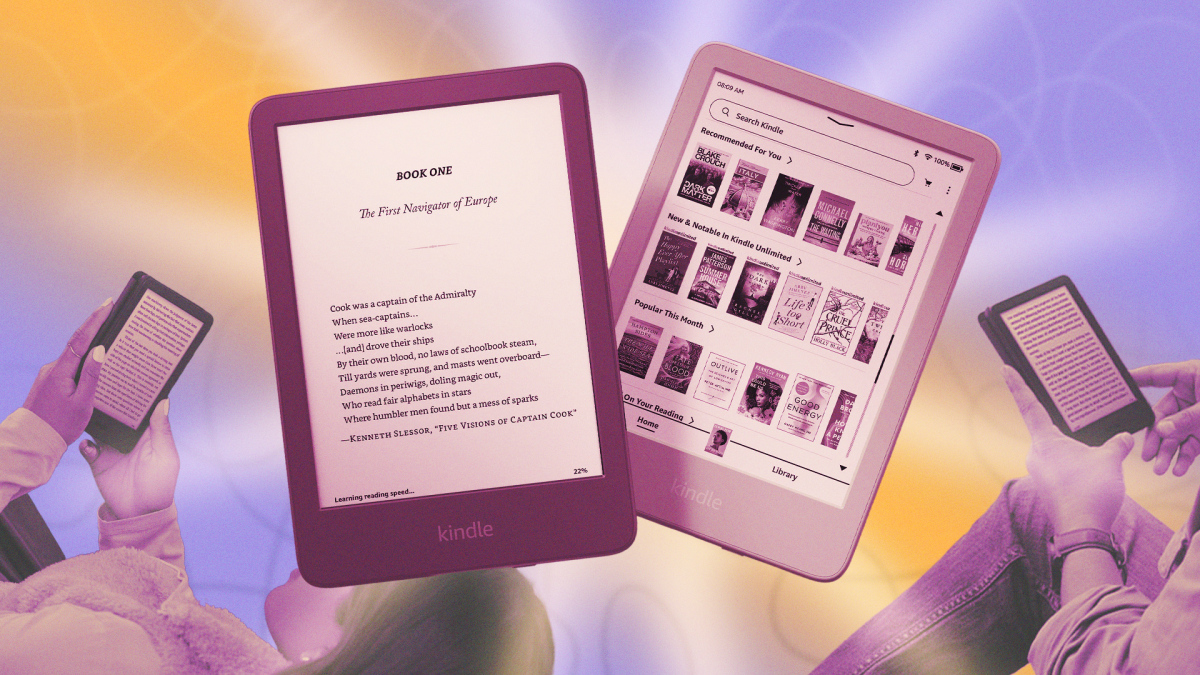
De standaardinstellingen van de Kindle zijn prima, maar als je leert hoe je de gebaren, verborgen functies en extra services van het apparaat gebruikt, kun je echt het maximale uit dit eenvoudige e-reader halen.
Kindle-gebaren die je echt moet kennen
De Kindle heeft maar één knop; al het andere werkt via aanraakbediening. En net als bij elk ander touchscreen-apparaat zijn er talloze gebaren die je moet kennen om hem te gebruiken. De meest voor de hand liggende zijn voor het omslaan van pagina's; je kunt naar rechts vegen of tikken om naar de volgende pagina te gaan, en naar links vegen of tikken om terug te gaan. Als je een Paperwhite Signature Edition hebt, kun je ook dubbel tikken op de achterkant of zijkanten van het apparaat om de pagina om te slaan.
Klik bovenaan het Kindle-scherm om de werkbalk weer te geven. Via deze werkbalk kunt u terugkeren naar het startscherm, instellingen wijzigen, de inhoudsopgave bekijken en de Plus-functie openen.
Als je op de linkeronderhoek tikt, kun je wisselen tussen verschillende statistieken, zoals je leesvoortgang, paginanummer, resterende tijd in het hoofdstuk en Plus. En als je snel de lettergrootte wilt aanpassen, kun je inzoomen of uitzoomen op de tekst (net zoals je op afbeeldingen op je telefoon inzoomt).
Wil je een screenshot maken van wat er op je Kindle-scherm staat? Tik dan op twee tegenoverliggende hoeken van het scherm tegelijk (rechtsboven en linksonder, of linksboven en rechtsonder). Het scherm flitst een seconde en de afbeelding wordt opgeslagen als een PNG-bestand in je thuismap. Verbind je Kindle met je Mac of pc om het afbeeldingsbestand te openen.
Navigeer eenvoudig tussen hoofdstukken.
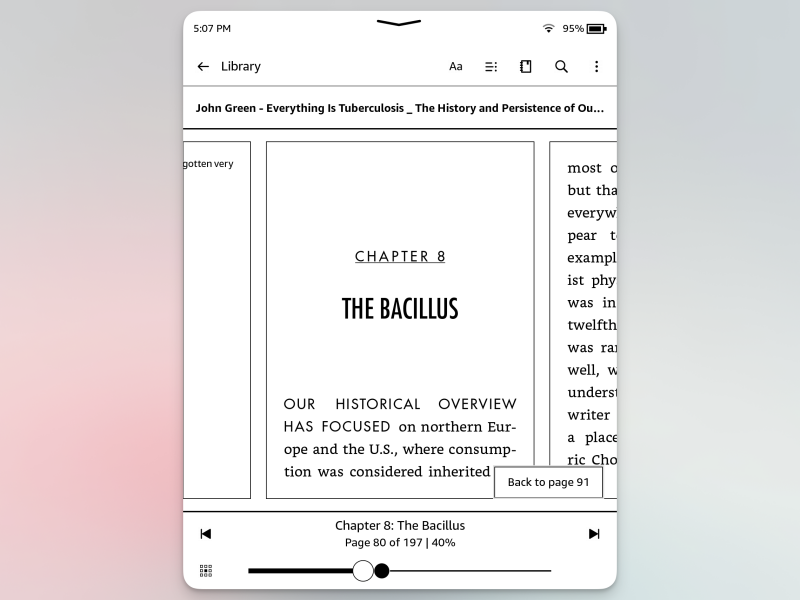
De Kindle is niet het meest gebruiksvriendelijke apparaat, vooral niet bij het lezen van een boek waarbij je tussen hoofdstukken moet bladeren. Ook hier kan een verborgen gebaar uitkomst bieden. Veeg vanaf de onderkant van het scherm omhoog om de nieuwe 'Pagina omslaan'-modus te openen . Je ziet dan een schuifbalk onderaan, waarmee je vooruit en achteruit kunt bladeren. Er zijn ook knoppen om naar het volgende hoofdstuk te springen (ik gebruik deze functie constant).
Schakel over naar de donkere modus en plan warm licht in.
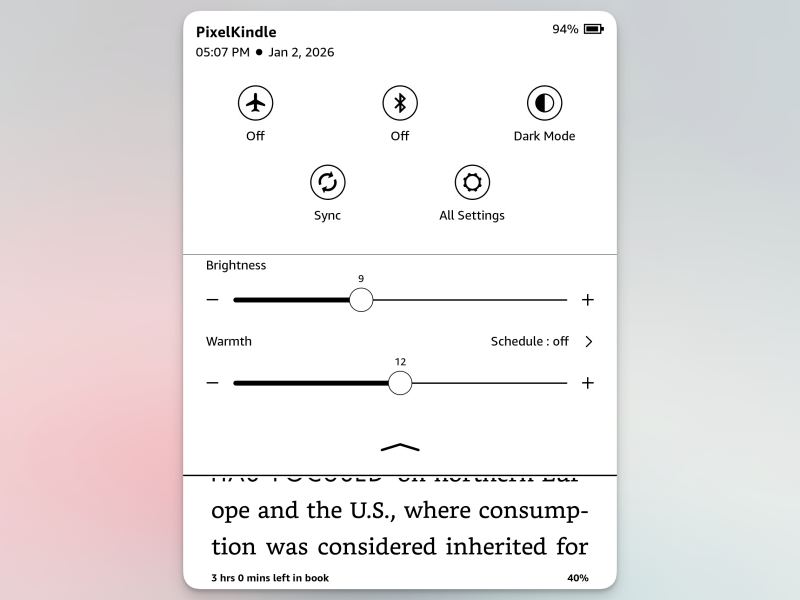
Als je graag in bed leest, is de donkere modus zeker een aanrader. Veeg vanaf de bovenkant van het scherm omhoog om het paneel met snelle instellingen te openen. Tik daar op de knop ' Donkere modus' om de kleuren snel aan te passen. Je kunt nu witte tekst op een zwarte achtergrond lezen. Kijk ook meteen even naar de instellingen voor 'Warm licht' (als je een Kindle Paperwhite, Oasis of Scribe hebt). Gebruik de schuifregelaar om de kleurtemperatuur van het scherm te verhogen, zodat het meer amberkleurig wordt.
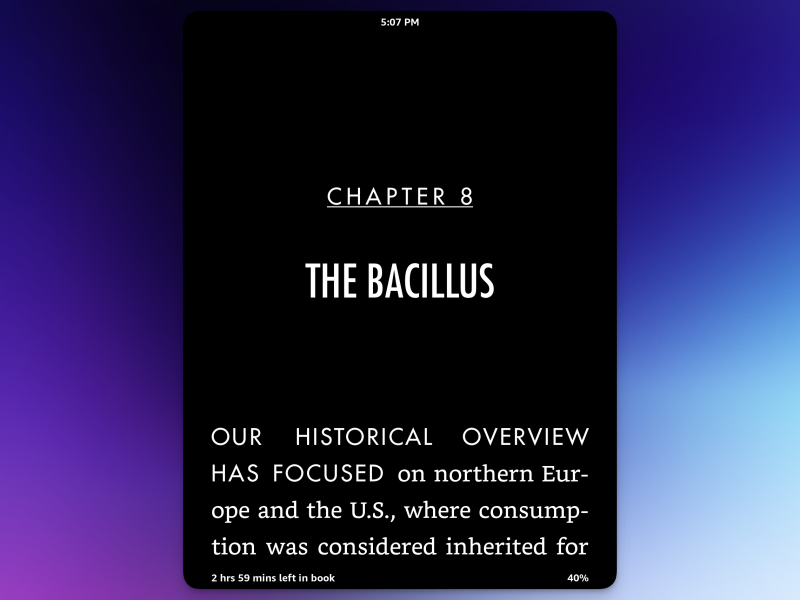
Deze functie is vooral handig om 's avonds of 's nachts te lezen, maar ik vind hem zo fijn dat ik hem altijd ingeschakeld laat. Je kunt de kleurtemperatuur ook zo instellen dat deze volgens een schema verandert, waardoor het scherm 's avonds geleidelijk warmer wordt. Dit doe je via Instellingen > Apparaatopties > Weergave-instellingen > Schema.
Vergrendel je Kindle-apparaat.
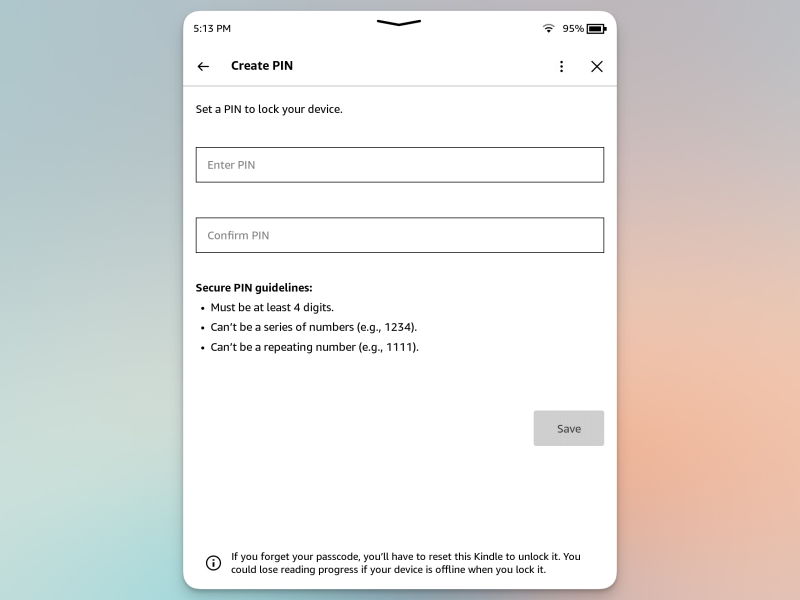
Niet iedereen hoeft te weten wat er op je Kindle staat, toch? Als je veel leest op school of in het openbaar, kun je je Kindle beveiligen met een optionele instelling. Ga naar Instellingen > Apparaatopties > Beveiliging en privacy > Apparaat-PIN . Je kunt vervolgens een numerieke ontgrendelingscode instellen van maximaal 12 cijfers, maar een code van vier of zes cijfers is wellicht handiger.
Verzend documenten en boeken draadloos naar uw Kindle.
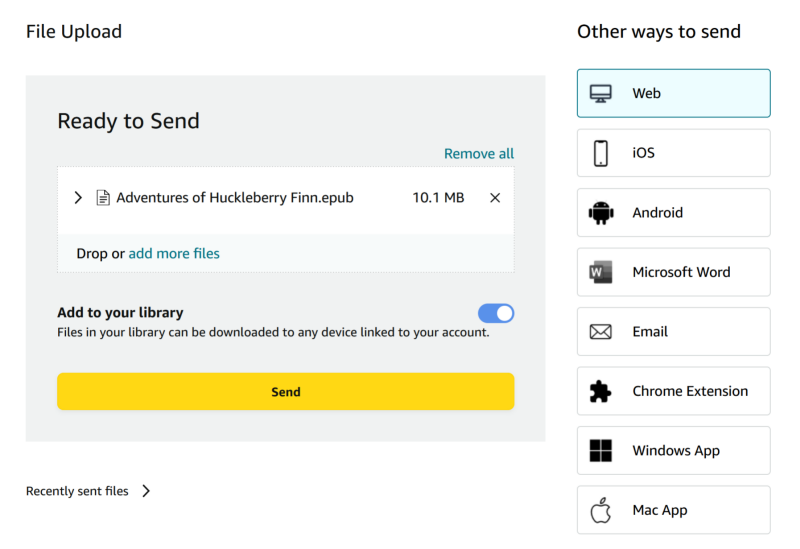
Lezen op je Kindle hoeft niet beperkt te blijven tot boeken die je in de Kindle Store koopt. Je kunt namelijk draadloos elk DRM-vrij PDF-bestand of e-book naar je Kindle sturen. Ik heb eerder al verschillende manieren beschreven om dit te doen , van het gebruik van een e-mailadres tot de Kindle-app. Maar de methode waar ik steeds weer op terugkom, is de website 'Verzenden naar Kindle' van Amazon. Open de website in een willekeurige browser, log in met je account, sleep een document in een ondersteund formaat (.DOC, .DOCX, .HTML, .TXT, .PDF en .EPUB) naar de website en verstuur het. Zodra je Kindle via wifi is gesynchroniseerd, kun je deze documenten erop lezen – zo simpel is het.
Gebruik je boekomslagen als screensaver.
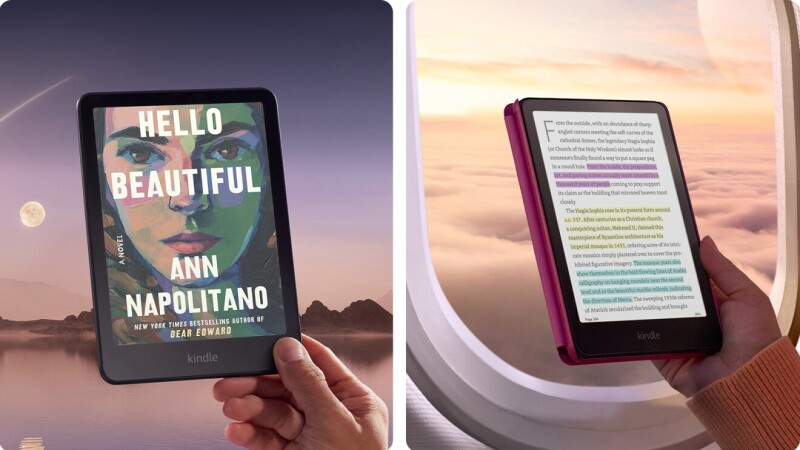
Telkens als ik een nieuwe Kindle instel, verbaas ik me erover dat deze functie nog steeds handmatig geactiveerd moet worden. Standaard toont de Kindle een aantal afbeeldingen als screensaver wanneer hij is uitgeschakeld. Dit komt door het e-ink-scherm, waardoor een statische afbeelding kan worden weergegeven zonder stroom te verbruiken. Deze standaard screensavers zijn echter nogal saai. Je kunt deze functie interessanter (en nuttiger) maken door in plaats daarvan de omslag van het boek dat je het laatst las als screensaver weer te geven. Deze simpele truc is slechts één van de vele manieren om je Kindle-gebruik te stroomlijnen en je leeservaring te verbeteren . Ga naar Instellingen > Apparaatopties en schakel 'Omslag weergeven' in.
Lange artikelen lezen op de Kindle.
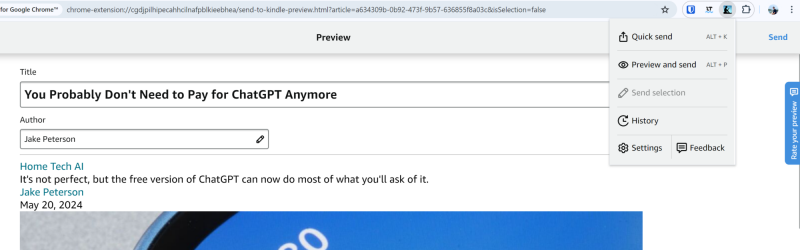
De ingebouwde browser van de Kindle is wat rudimentair en traag, maar je kunt er nog steeds lange artikelen mee lezen. Voor een soepelere ervaring kun je artikelen echter draadloos naar je Kindle sturen, waar ze als boeken verschijnen, zonder advertenties, opmaak of afleidende afbeeldingen.
De eenvoudigste manier om dit te doen is met de Amazon Send to Kindle Chrome-extensie . Ga naar de pagina, activeer de extensie en stuur het naar je e-reader.
Als je geen Chrome gebruikt, kun je ook een speciale service zoals Push to Kindle gebruiken om artikelen naar je Kindle te sturen. Je kunt tot 10 artikelen per maand gratis versturen, terwijl een maandelijks abonnement van $2.99 alle beperkingen opheft.
Exporteer je markeringen en notities.
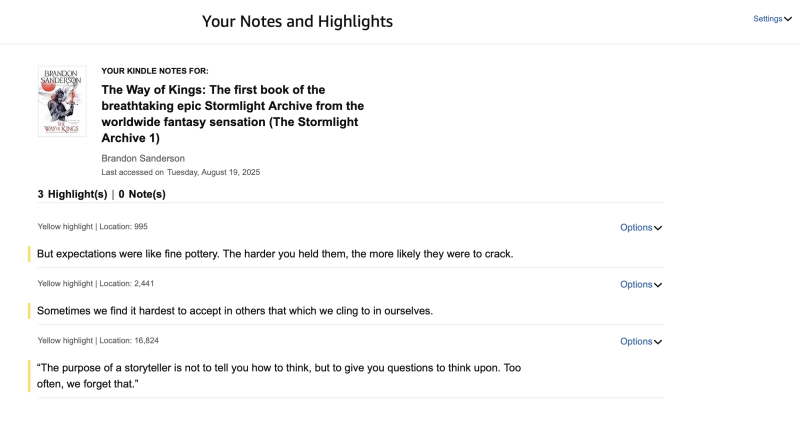
Als je je Kindle gebruikt voor onderzoek of om non-fictie te lezen voor je studie of werk, zul je merken dat je veel passages markeert. Deze markeringen, eenmaal op je Kindle bewaard, zijn niet altijd even nuttig. Amazon heeft een speciale website waarop alle markeringen van alle boeken die je via de Kindle Store hebt gekocht, worden weergegeven, maar dat is niet je enige optie.
Persoonlijk geef ik de voorkeur aan Clippings , dat ook werkt met content die niet in de Kindle Store is gekocht. Hiermee kun je al je selecties en notities uit Kindle-boeken en persoonlijke documenten importeren via een browserextensie. Je kunt al je notities ook bekijken en ordenen in je browser, maar als je ze wilt exporteren naar een document, moet je een abonnement nemen op het Professional-abonnement voor $ 1.99 per maand.
Leen gratis boeken bij je plaatselijke bibliotheek om te lezen.
Er zijn veel plekken waar je legaal en gratis boeken kunt lenen en huren . De populairste optie is de Libby-app van Overdrive, waarmee je boeken kunt lenen met je bibliotheekpas of studentenkaart. Ga in de Libby-app naar Plank > Leningen > Lezen met… > Kindle . Log hier in met je Amazon-account en verifieer je Kindle-apparaat. Tik vervolgens op Bibliotheekboek ophalen . Het e-book van je lokale bibliotheek verschijnt dan direct op je Kindle.
Bevrijd je Kindle van Amazon.
Tot slot kun je inspiratie opdoen bij mijn collega Pranay, die zijn Kindle gebruikt zonder Amazon-diensten . Je kunt je Kindle instellen zonder een Amazon-account en hem gebruiken als een uitstekende e-reader. Om deze Amazon-vrije ervaring verder te verbeteren, kun je ook de advertenties op het vergrendelscherm van de Kindle verwijderen . Je kunt online DRM-vrije boeken kopen bij verschillende bronnen en ze eenvoudig naar je Kindle overzetten door de e-bookbestanden naar de Kindle-opslag te verplaatsen of door de eerder genoemde functie 'Verzenden naar Kindle' te gebruiken.
Reacties zijn gesloten.