

Er is geen beter gevoel dan een boek te vinden dat je niet kunt wegleggen. De beste verhalen trekken zich er niets van aan of het nu 3 uur 's nachts is op een doordeweekse dag, en je slaapritme heeft er waarschijnlijk onder geleden door een goed verhaal.
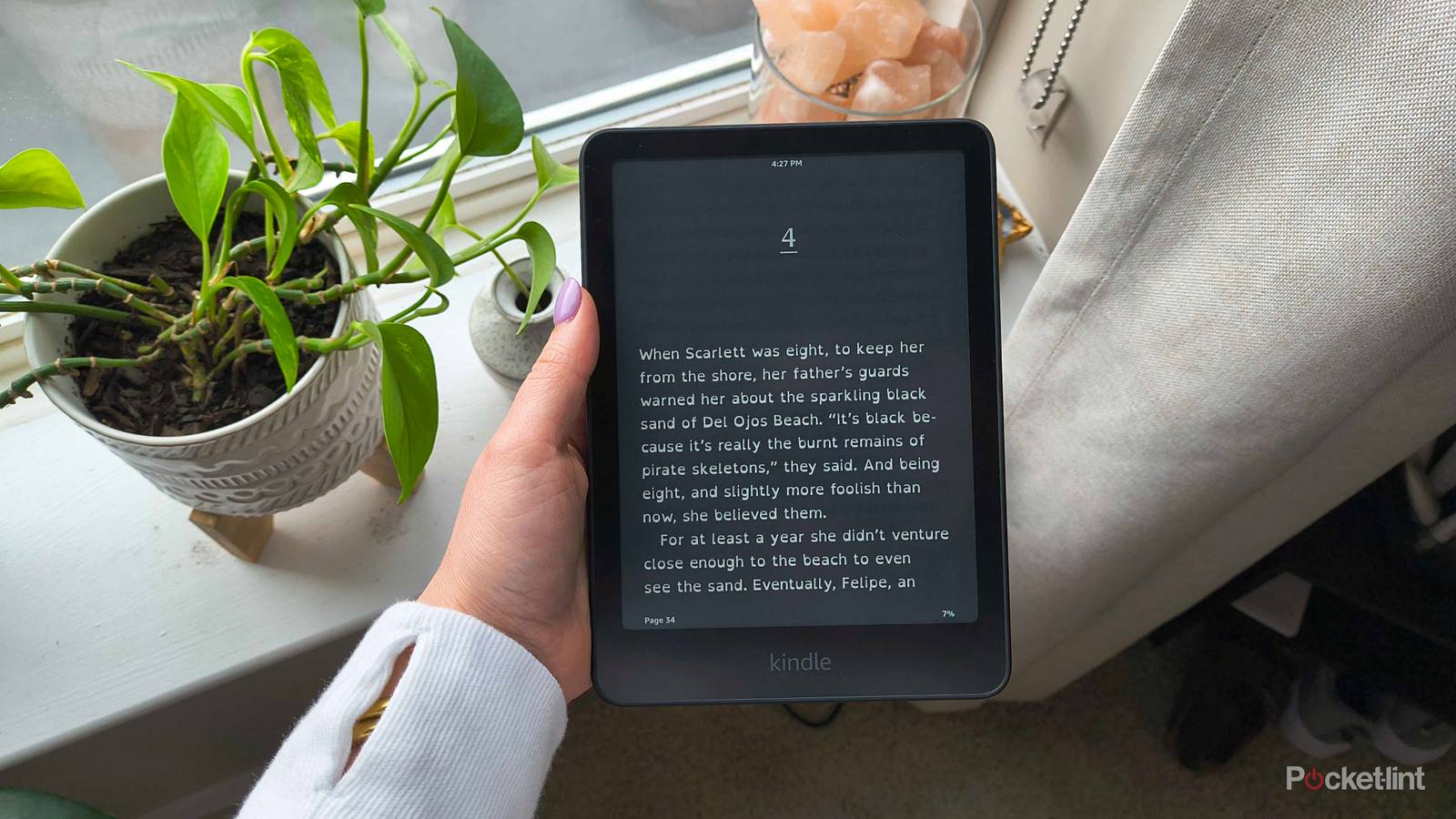
E-readers versterken dit gedrag, wat ik – begrijp me niet verkeerd – absoluut niet afkeur. Slaapgebrek rechtvaardigt het om een hele avond te besteden aan het verslinden van een goed verhaal op mijn Kindle Paperwhite. Maar lezen in de avond (of het magische uur) is een totaal andere ervaring dan lezen overdag. Je ogen zijn moe en het is heel gemakkelijk om de draad kwijt te raken als de slaap je roept.
De meeste avonden besteed ik een paar minuten aan het aanpassen van een paar Kindle-instellingen ter voorbereiding op mijn volgende leesmarathon. Maar soms raak ik zo enthousiast dat ik meteen in het verhaal duik – iets waar ik uren later de prijs voor betaal als mijn ogen beginnen af te dwalen van de digitale pagina van mijn Kindle Paperwhite. Onlangs ontdekte ik echter dat je aangepaste Kindle-instellingen kunt maken voor verschillende soorten lezen, en hier lees je hoe je dat doet.
Waarom zou je verschillende leesmodi creëren?
De instellingen zijn niet moeilijk te wijzigen.
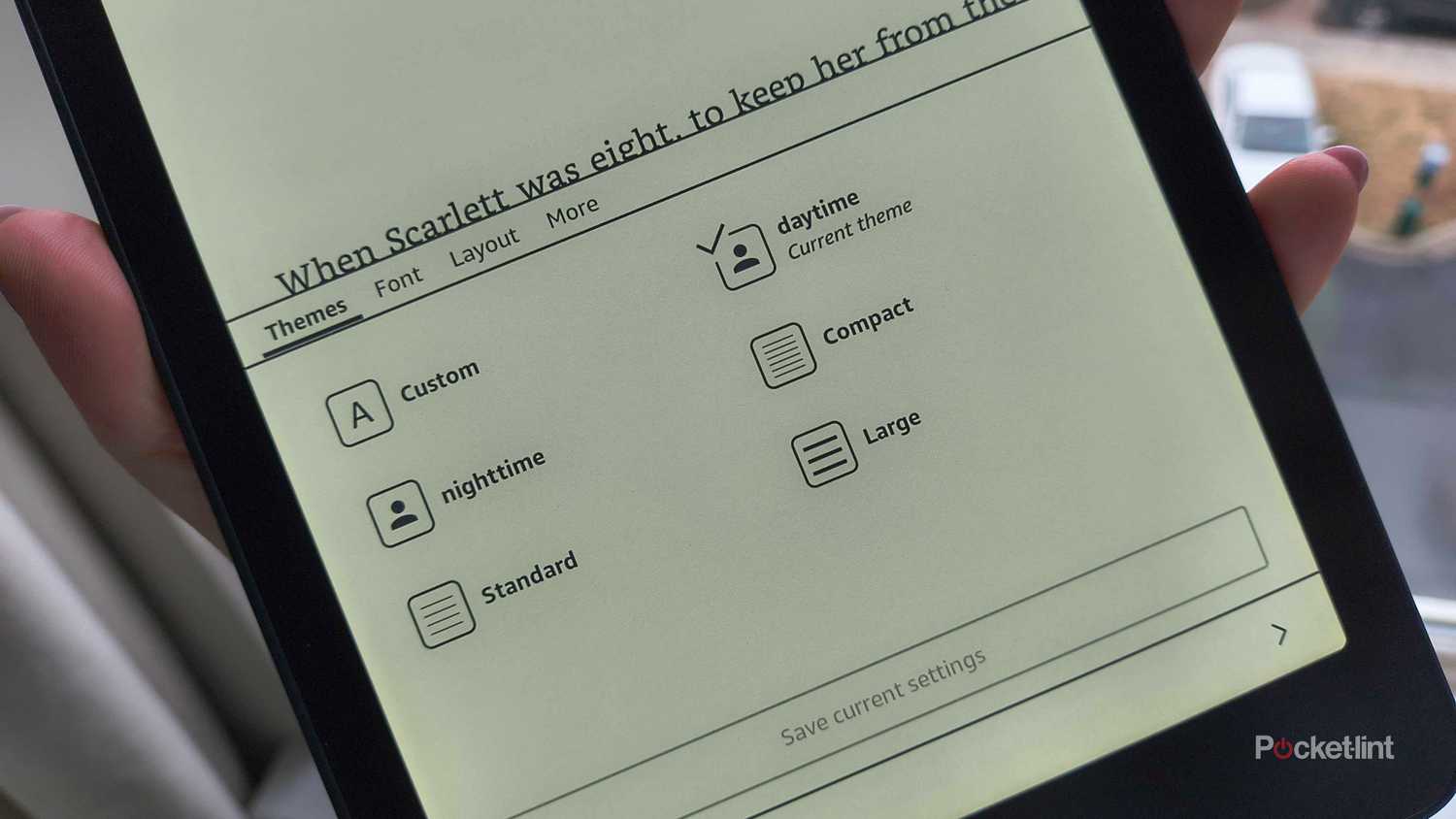
Kindle-apparaten hebben niet enorm veel instellingen, wat bijdraagt aan het eenvoudige ontwerp van de e-reader. De beperkte opties zijn echter zeer krachtig als je je leeservaring wilt personaliseren. Je kunt het lettertype en de grootte aanpassen, de marges en tekstuitlijning wijzigen, de leesrichting aanpassen en kiezen wat er op het scherm verschijnt, zoals het paginanummer of de klok bovenaan.
Overdag houd ik me aan een strikte set instellingen: Bookerly-lettertype, vetgedrukt: 0, lettergrootte: 6, regelafstand: 1, alinea- en woordafstand: 0, oriëntatie: verticaal, uitlijning: gecentreerd, kleinst mogelijke marges en een lichte modus zonder warmte. Deze instellingen werken echter niet goed voor mij als de zon ondergaat. Het scherm is te helder en de combinatie van al deze kleine instellingen zorgt ervoor dat mijn vermoeide ogen snel verdwalen.
Eerlijk gezegd vind ik het instellen van mijn ideale leesmodus voor de nacht een gedoe. Als ik die elke dag zou moeten aanpassen, zou dat al snel irritant worden. Daarom heb ik twee vooraf ingestelde leesmodi gemaakt waar ik tussen kan schakelen. Het beste is dat je ze met een paar klikken kunt activeren.
Hoe je aangepaste thema's op je Kindle kunt maken
Creëer je eigen "nachtmodus"
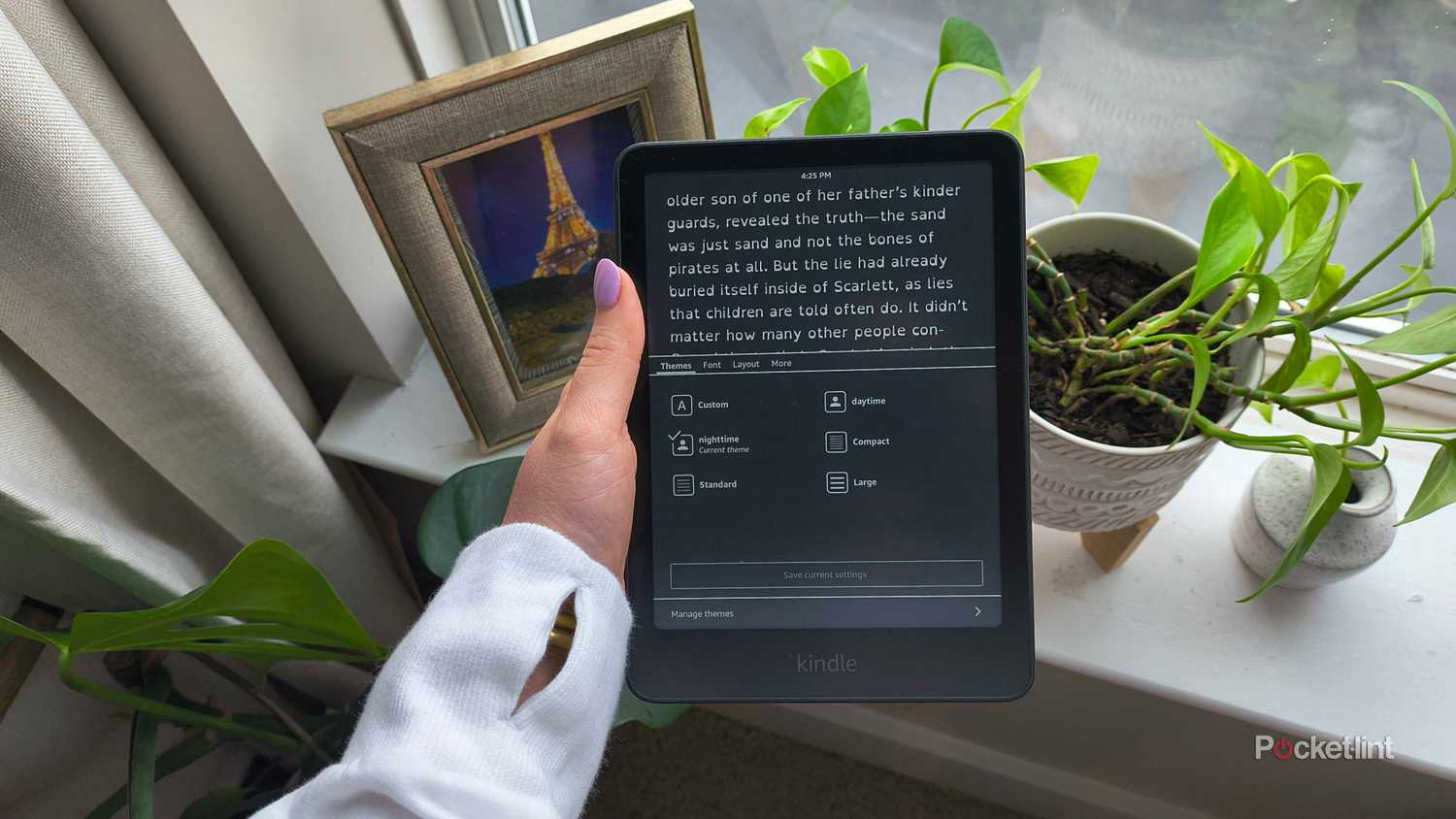
Als je tevreden bent met de huidige instellingen van je Kindle, raad ik je aan om eerst een preset met deze instellingen te maken. Volg hiervoor deze instructies:
- Open een boek en controleer of alle instellingen precies zo zijn als je ze wilt hebben.
- Klik bovenaan de pagina en klik vervolgens op Aa.
- Klik binnen de functies op Huidige instellingen opslaan (Huidige instellingen opslaan).
- Geef je thema een naam – ik noemde mijn eerste thema “Dag(Al-Nahar).
Nu verschijnt 'Overdag' (of welke naam je dit thema ook hebt gegeven) onder het tabblad 'Thema's'. Als je instellingen wijzigt, kun je altijd teruggaan naar het tabblad 'Thema's' en dit thema weer inschakelen door er simpelweg op te klikken. Heb je echter andere voorkeuren voor de avond of andere omstandigheden, zoals ik, dan kun je beter een ander thema instellen.
Het is veel eenvoudiger dan telkens dezelfde instellingen opnieuw te moeten configureren.
Ga hiervoor terug naar de instellingen van je Kindle en configureer ze precies zoals je ze in die specifieke omstandigheden wilt hebben. Persoonlijk wilde ik een nachtmodus instellen. Als je inspiratie zoekt, zo heb ik het ingesteld:
- doopvont (Lettertype): OpenDyslexic
- Bold (Vetgedrukt): 0
- Grootte (Maat): 7
- Regelafstand (Regelafstand): 1
- Alinea- en woordafstand (Alinea- en woordafstand): 0
- Oriëntatie (Oriëntatie): Portret (verticaal)
- Uitlijning (Uitlijning): links
- Marges (Marges): kleinste afmeting
De instellingen voor helderheid, warmte en de donkere modus worden mogelijk niet opgeslagen in de thema's. Dit zijn echter wel de snelste instellingen om te wijzigen, omdat je simpelweg over het scherm naar beneden kunt vegen om een pop-upmenu te openen.
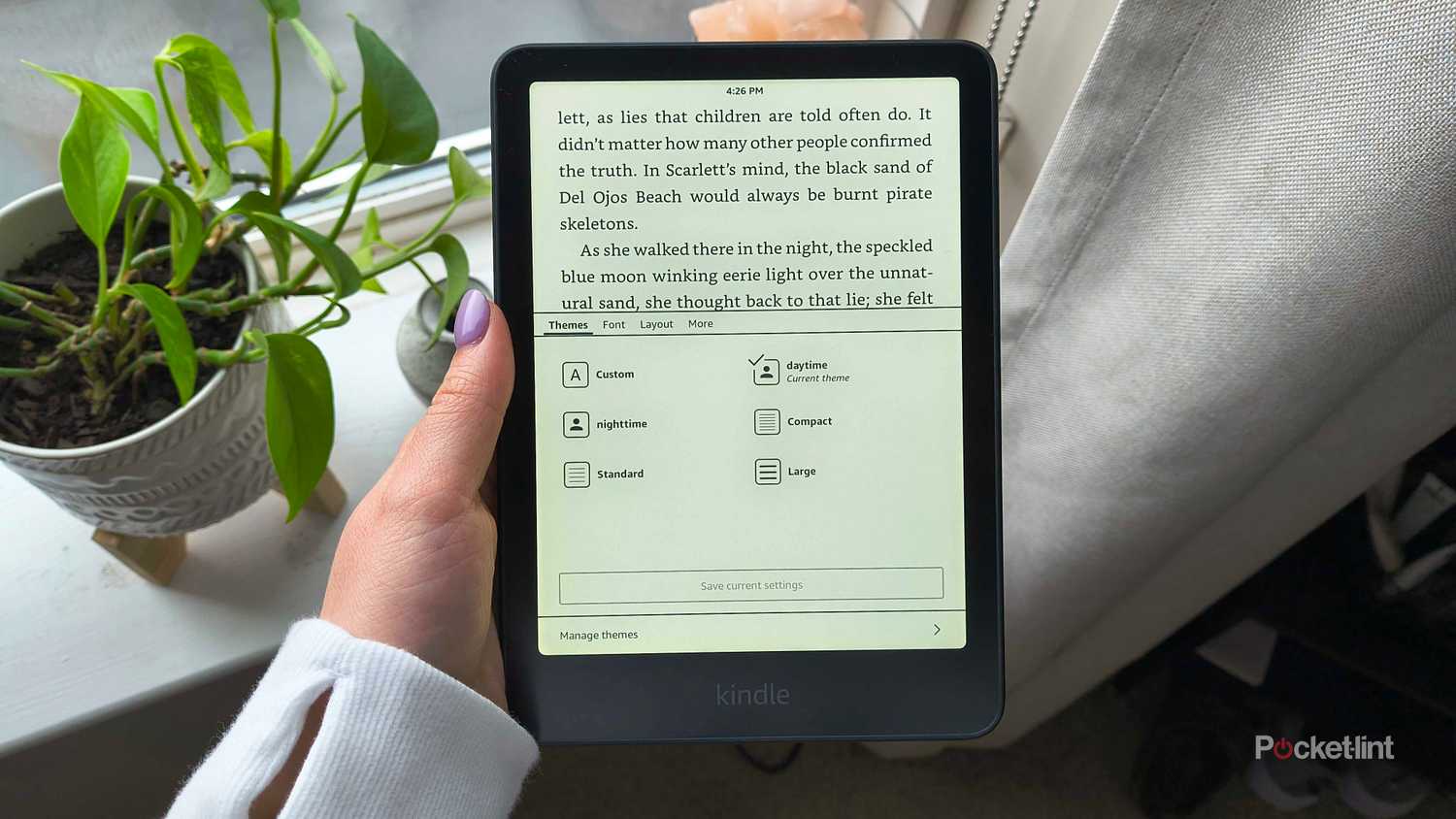
Zodra je je Kindle naar wens hebt ingesteld, tik je bovenaan het scherm op > Selecteer Aa > Thema's > Huidige instellingen opslaan . Je wordt gevraagd of je een bestaand thema wilt bijwerken met de huidige instellingen of een nieuw thema wilt aanmaken. Kies ' Een nieuw thema aanmaken' en geef het de naam ' Nacht ' of een andere naam naar keuze.
Als je een van je thema's wilt aanpassen, activeer je het thema, wijzig je de instellingen naar wens, ga je terug naar Thema's en klik je onderaan opnieuw op Huidige instellingen opslaan. Wanneer je vervolgens wordt gevraagd of je een bestaand thema wilt bijwerken of een nieuw thema wilt aanmaken, werk je het gewenste thema bij.
Nu kun je wisselen tussen je leesthema's, afhankelijk van de leeservaring die je wilt. Dat is veel gemakkelijker dan telkens dezelfde instellingen opnieuw in te stellen.
Reacties zijn gesloten.