

Ik gebruik mijn Fire TV Stick 4K Max nu al ongeveer een jaar als mijn favoriete streamingapparaat, en in die tijd ben ik de uitgebreide instellingenmenu's gaan waarderen. Het lijkt wel alsof er voor elk probleem dat ik tegenkom een oplossing is, zoals HDR- of Bluetooth-problemen. Maar er is één bijzonder handige functie die ik onlangs diep in het instellingenmenu heb ontdekt en die mijn streamingervaring echt heeft verbeterd: Dialogue Boost.
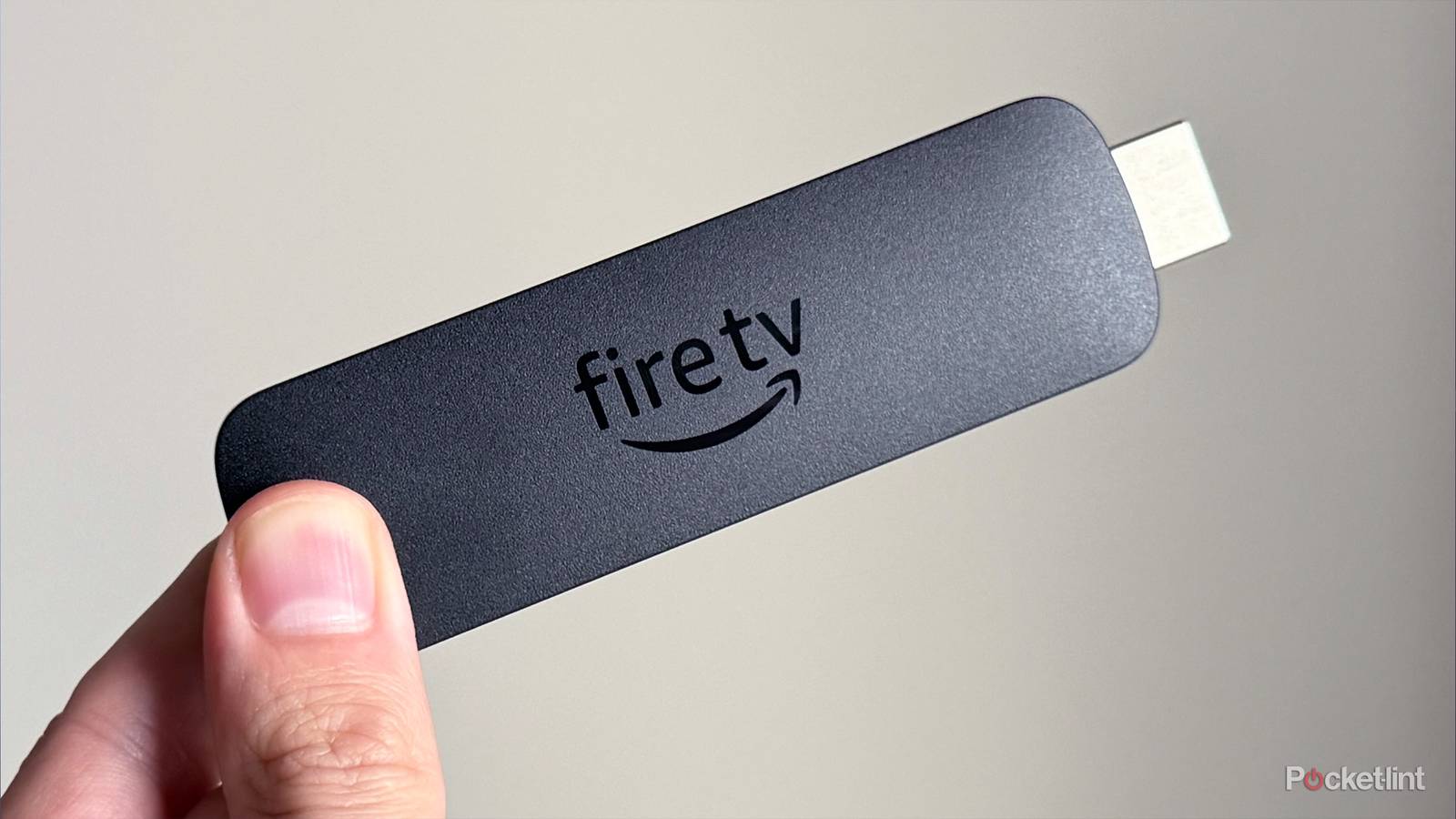
Je hebt dit vast wel eens meegemaakt, en het is een van de dingen die me het meest irriteren tijdens het kijken naar een tv-serie of film: je raakt de dialoog kwijt omdat de muziek of geluidseffecten ineens zo hard worden dat ze alles overstemmen. Meestal spoel ik de scène dan terug of zet ik het volume harder om het op te lossen, maar er is geen ideale oplossing en beide kunnen je kijkervaring verpesten. Dat is waar Dialogue Boost van pas komt.
Zoals de naam al doet vermoeden, verhoogt Dialogue Boost specifiek het volume van gesproken dialogen in wat je kijkt, boven geluidseffecten en muziek uit, zonder het algehele volume te verhogen. Sterker nog, je kunt kiezen uit verschillende niveaus. Of je nu een lichte of een veel grotere boost nodig hebt, je kunt het aanpassen aan jouw kijkvoorkeuren.
Het is een onderschatte functie op Fire TV Sticks, en zelfs als je denkt dat je het niet nodig hebt, kan het instellen van Dialogue Boost op het laagste niveau je kijkervaring verbeteren op manieren die je misschien niet merkt totdat je het probeert. Het beste van alles is dat het inschakelen en instellen van Dialogue Boost op een Fire TV Stick slechts een paar seconden duurt.
Zo schakel je Dialogue Boost in op je Fire Stick.
Je hoeft het nooit meer opnieuw te doen.
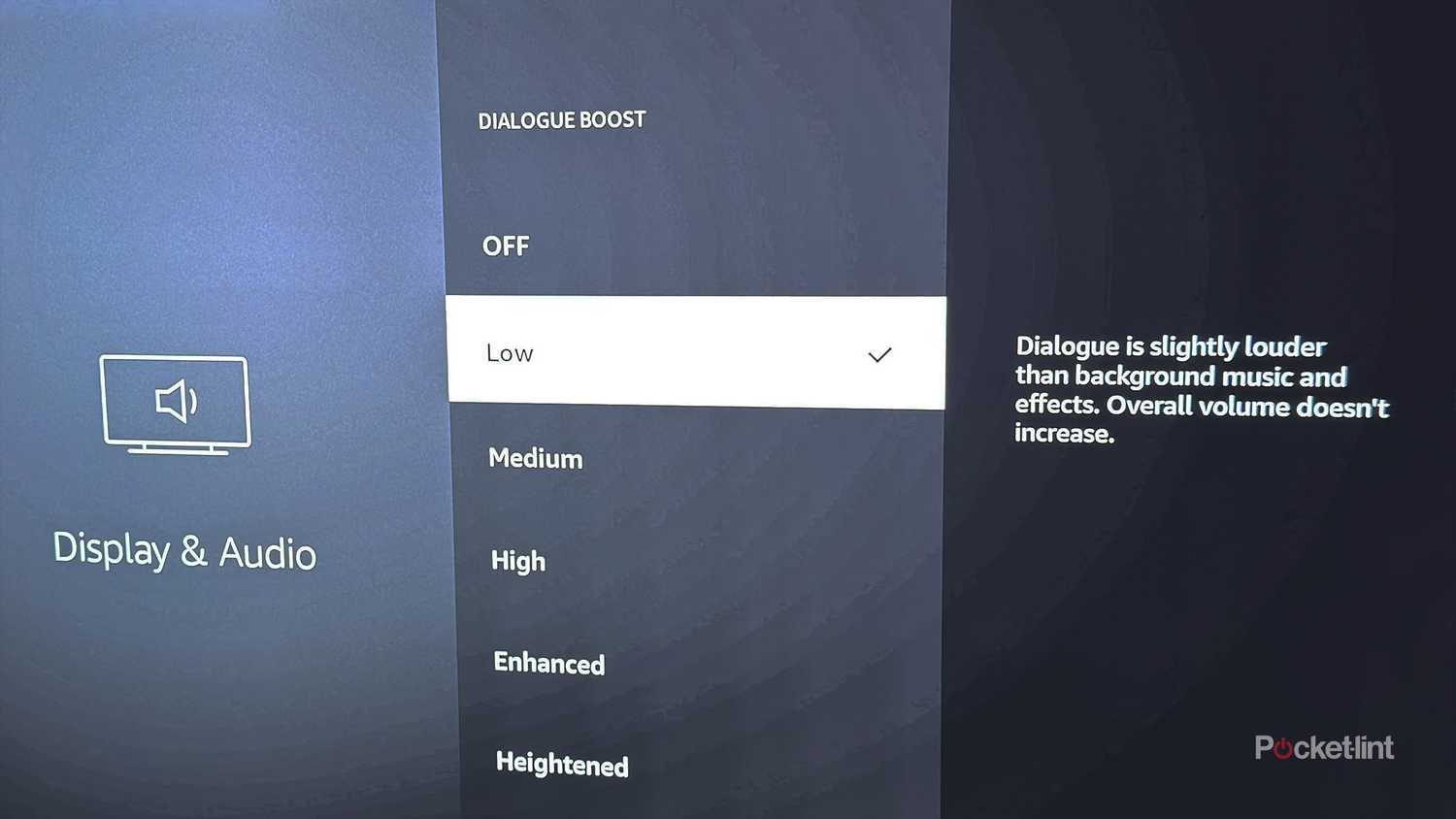
Dialogue Boost is beschikbaar op de nieuwste generatie Fire TV Sticks, waaronder de Fire TV Stick 4K Select , 4K Plus en 4K Max, evenals de Fire TV Cube. Hieronder lees je stap voor stap hoe je het inschakelt:
1. Ga op het startscherm van Fire TV naar Instellingen.
2. Ga in de instellingen naar Beeld en geluid.
3. Selecteer 'Dialoogversterking '.
4. Daar zie je de verschillende beschikbare niveaus van Dialogue Boost.
5. Kies het niveau dat bij je past.
Nadat je het gewenste niveau voor 'Dialogue Boost' hebt geselecteerd en getest, kun je dit altijd aanpassen als de dialoog nog te zacht is of juist te luid klinkt. Persoonlijk vind ik het niveau 'Laag' perfect, omdat dit de beste balans biedt, maar jouw ervaring kan anders zijn.
Als je je afvraagt hoe Dialogue Boost precies werkt, het maakt gebruik van een machine learning-algoritme dat direct op je Fire TV Stick draait. Het identificeert op intelligente wijze gesproken dialogen in series en films en past vervolgens het volume aan ten opzichte van achtergrondmuziek en geluidseffecten – allemaal zonder het algehele tv-volume te verhogen. Sterker nog, Dialogue Boost werkt met alle apps en streamingdiensten op Fire TV, niet alleen met Prime Video.
De muziek en geluidseffecten klinken nog steeds zoals het hoort, zelfs op de lagere niveaus van Dialogue Boost. Dit is enorm belangrijk als je bijvoorbeeld naar Star Wars kijkt en de epische geluidslandschappen niet wilt missen.
Er zijn tal van manieren om ontbrekende dialogen te verhelpen, zoals het inschakelen van ondertitels, het gebruik van een Bluetooth-koptelefoon of het harder zetten van het tv-volume, maar ik vond dat Dialogue Boost het beste werk leverde om de dialogen duidelijker te maken zonder de rest van de audio-ervaring te verstoren. De muziek en geluidseffecten klinken nog steeds zoals het hoort, zelfs op lagere niveaus van Dialogue Boost, wat cruciaal is als je bijvoorbeeld Star Wars kijkt en de epische geluidslandschappen niet wilt missen.
Kortom, als je de personages in series en films duidelijker wilt verstaan op je Fire TV Stick, raad ik je ten zeerste aan om Dialogue Boost te proberen. Zelfs op de laagste instellingen kan het je kijkervaring aanzienlijk verbeteren, en het instellen en aanpassen duurt slechts een paar seconden.
Reacties zijn gesloten.