
10 slimme tips en trucs voor Snapchat-gebruikers
Ben je een Snapchat-gebruiker? Ontdek 10 slimme en verborgen trucs die je gebruik van de app voorgoed zullen veranderen en je tot een echte professional zullen maken. Lees verder!

De belangrijkste dingen die je moet weten
- Je kunt de databesparingsmodus in Snapchat activeren om het internetverbruik te verminderen en de batterijduur te verlengen, aangezien je snaps en stories dan handmatig moet downloaden.
- Pas de meldingen voor Snapchat-verhalen aan zodat je alleen meldingen ontvangt van je favoriete vrienden. Schakel hiervoor de algemene meldingen uit en schakel ze vervolgens voor elke vriend afzonderlijk in.
- Overwin het vluchtige karakter van Snapchat door je chats, foto's en video's permanent op te slaan, via de chatinstellingen of door de inhoud lang ingedrukt te houden.
Snapchat werd gelanceerd in 2011 en heeft sindsdien een lange weg afgelegd: het heeft praktisch het Stories-formaat uitgevonden dat door alle sociale mediaplatformen wordt gebruikt, en heeft bijgedragen aan de verschuiving van openbaar en permanent online delen naar de meer privé en tijdelijke aanpak die de meesten van ons tegenwoordig verkiezen.

De app zit boordevol meer functies dan je misschien denkt – sterker nog, het is wellicht de meest capabele en veelzijdige sociale media-app ooit. Van locatie-alerts en databesparing tot gepersonaliseerde notificaties en slimme cameratrucs: zo haal je het maximale uit Snapchat.
Gebruik de verborgen Data Saver-modus van Snapchat om het opslaggebruik te verminderen en de batterijduur te verlengen.
Snapchat heeft een Data Saver- modus die precies doet wat de naam al zegt: data besparen. Snaps en Stories worden niet automatisch op de achtergrond gedownload zoals normaal, dus je moet ze handmatig selecteren om ze te downloaden en te bekijken. Dit is handig als je onderweg bent en geen betrouwbare wifi-verbinding hebt, en omdat er minder downloads op de achtergrond plaatsvinden, bespaart het ook wat batterijduur. Om de Data Saver-modus in te schakelen, tik je vanuit je profiel op het tandwielpictogram (rechtsboven) om de app-instellingen te openen en vervolgens op Data Saver.
Ontvang alleen meldingen voor specifieke Snapchat-verhalen.
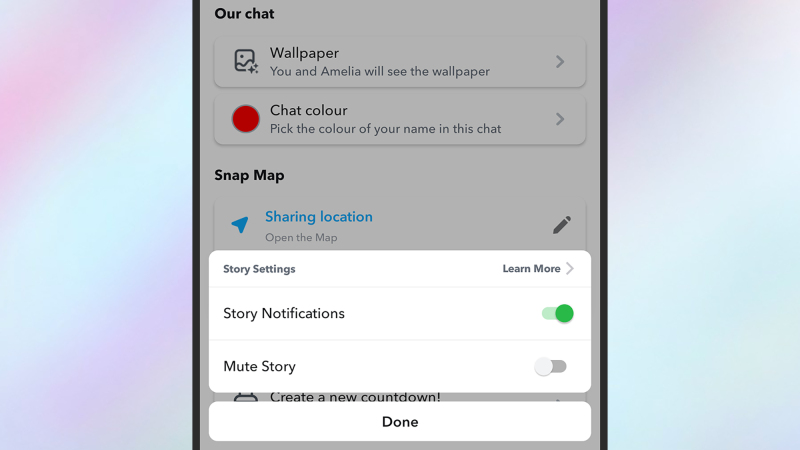
Er gebeurt ontzettend veel op Snapchat, en als je veel vrienden hebt, kun je al snel overweldigd raken door meldingen , vooral over Stories. Met een paar simpele aanpassingen kun je alleen meldingen ontvangen voor de Stories waarin je het meest geïnteresseerd bent.
Tik vanuit je profielpagina op het tandwielpictogram (rechtsboven) en vervolgens op Meldingen. Hier kun je meldingen voor Stories in het algemeen uitschakelen. Daarna kun je meldingen voor Stories specifiek voor je favoriete contacten één voor één instellen. Ga naar de profielpagina van een vriend en tik op de drie puntjes (rechtsboven): selecteer Story-instellingen > Story-meldingen om ervoor te zorgen dat je meldingen voor die specifieke persoon ontvangt.
Je kunt foto's maken met meerdere camera's tegelijk.
Je hoeft je niet te beperken tot slechts één camera voor je foto's en video's: je kunt tegelijkertijd foto's en video's maken met zowel de camera aan de voor- (selfie) als de camera aan de achterkant van je telefoon, zodat je commentaar kunt geven op wat je ziet of erop kunt reageren. Tik in het hoofdscherm op het pijltje rechts en selecteer ' Dubbele camera' . Tik nogmaals op het pictogram van de dubbele camera om te kiezen uit vier lay-outopties, waaronder een waarbij je bijgesneden afbeelding over de hoofdweergave heen wordt geplaatst.
Gebruik Snap Map in Snapchat om iemand te laten weten dat je veilig bent aangekomen.
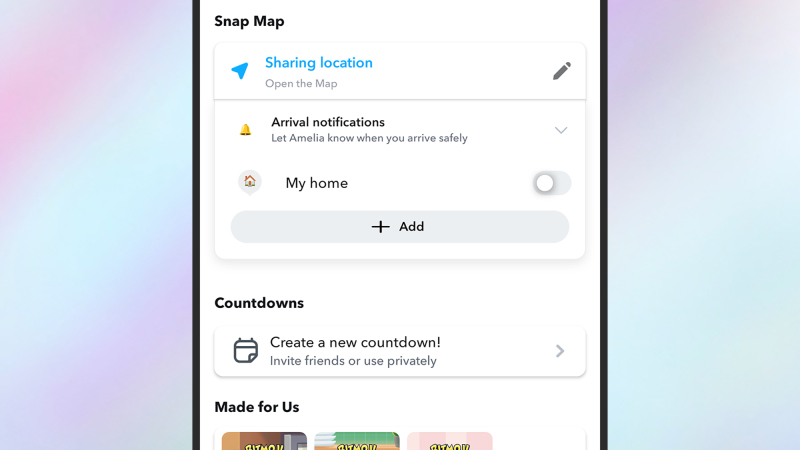
Je zult deze functie misschien niet vaak gebruiken, maar hij is enorm handig voor familieleden en partners: als uitbreiding op de locatie-deelfunctie in Snap Map kun je ook een melding naar een specifiek contact sturen wanneer je thuiskomt (of ergens anders op de kaart).
Ga naar de hoofdprofielpagina van de contactpersoon, tik op de drie puntjes (rechtsboven) en selecteer vervolgens Aankomstmeldingen . Je kunt Mijn thuis selecteren of op Toevoegen tikken om een andere locatie in te stellen, zoals school, de voetbaltraining of een andere locatie naar keuze.
Laat je vrienden zelf beslissen of ze je gepersonaliseerde Snapchat-verhalen willen zien.
Een van de aantrekkelijkste functies van Snapchat is de mogelijkheid om gepersonaliseerde verhalen te maken voor een specifiek publiek. Dit kun je instellen via je profielpagina: tik gewoon op ' Nieuw verhaal '. Je hoeft echter niet zelf te kiezen wie je verhaal kan bekijken; je kunt je vrienden laten beslissen of ze willen deelnemen.
Nadat je een verhaal hebt gemaakt, maak je zoals gewoonlijk een nieuwe snap aan, tik je op het stickericoon (rechtsboven) en selecteer je 'Verhaal' . Hiermee kun je een uitnodigingslink voor een van je verhalen delen, zodat je contacten zelf kunnen kiezen of ze je vakantieavonturen of duizenden foto's van je huisdieren willen zien.
De momentopname kan worden gedeeld met individuen of met een van je andere verhalen, waardoor je volledige controle hebt over wie wat kan zien (en je kunt kijkers van verhalen op elk moment verwijderen).
Je kunt je Snapchat-herinneringen doorzoeken.
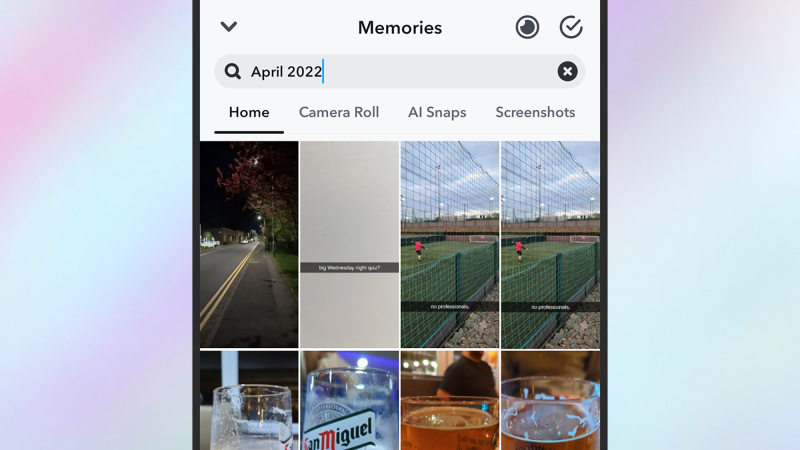
Snapchat richt zich op het creëren van content, wat betekent dat je misschien niet het volledige potentieel van de foto- en videoherinneringen die de app voor je verzamelt, benut. Tik vanuit je profielpagina op de drie puntjes (rechtsboven) en vervolgens op ' Herinneringen' om ervoor te zorgen dat ze worden opgeslagen (je kunt ook individuele snaps opslaan terwijl je ze maakt).
Je kunt je herinneringen later bekijken door op het foto-icoon links van de opnameknop op het hoofdscherm te tikken. Er is bovendien een krachtige zoekfunctie ingebouwd. Zoek bijvoorbeeld naar huisdieren, zonsondergangen, locaties of datums (zoals 'augustus 2023') en je krijgt vrijwel direct resultaten.
Je ziet ook bepaalde foto's en video's die Snapchat selecteert en samenvoegt als 'flashbacks', en al je herinneringen kunnen opnieuw worden geplaatst als Snaps of Stories (eventueel met nieuwe bewerkingen).
Je kunt je Snapchat-gesprekken permanent opslaan.
Snapchat staat bekend om zijn vluchtige karakter, maar je foto's, video's en tekstberichten hoeven niet meteen te verdwijnen nadat ze bekeken zijn. Je kunt ze langer bewaren in specifieke gesprekken, waardoor de app verandert in een meer traditioneel berichtenplatform.
Tik in een van je individuele of groepschats op de menubalk bovenaan en vervolgens op de drie puntjes (rechtsboven). Selecteer ' Chats verwijderen' en je kunt instellen dat ze nooit verlopen. Je kunt foto's, video's en tekst ook permanent opslaan door ze in de chat ingedrukt te houden en vervolgens 'Opslaan in chat' te selecteren.
Je kunt je eigen Snapchat-stickers maken.
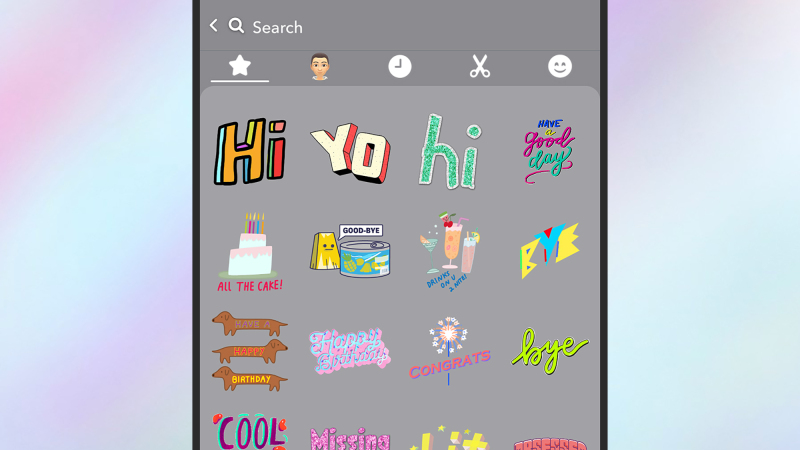
Je kunt elk deel van je Snapchat-foto's en -video's bijsnijden om er een sticker van te maken die je in toekomstige berichten kunt gebruiken. Nadat je je content hebt vastgelegd, tik je op het schaaricoon aan de rechterkant. Er verschijnen dan drie tools waarmee je de gewenste sticker kunt selecteren. Zodra je hebt bijgesneden, kun je de nieuwe sticker overal in de huidige Snap plaatsen en hem later terugvinden door op het stickericoon rechtsboven in het opnamescherm te tikken.
Je kunt Snapchat ook in een webbrowser gebruiken.
Snapchat is niet langer beperkt tot mobiele telefoons; er is een officiële webapp die de meeste functies van Android en iOS biedt. Het is ook aanzienlijk gemakkelijker om te typen, dus als je Snapchat als je algemene berichtenapp gebruikt, is deze optie het proberen waard. Je kunt verhalen bekijken op de website en zelfs 'snaps' versturen – al ben je wel beperkt tot het gebruik van de webcam van je computer, dus de meeste snaps zullen je gezicht en de ruimte waarin je je bevindt laten zien.
Snapchat heeft een verborgen donkere modus – en andere functies.
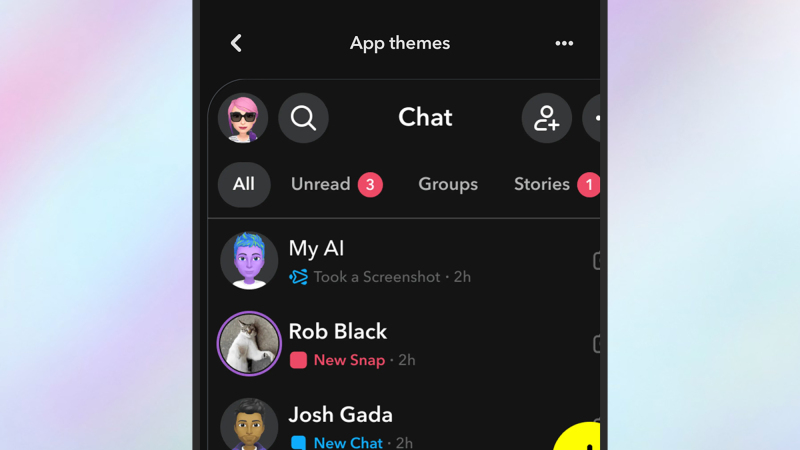
Er zijn verschillende thema's beschikbaar voor Snapchat op mobiel, hoewel deze opties goed verborgen zijn in de app. Tik vanuit je profielpagina op het tandwielpictogram (rechtsboven) en selecteer vervolgens 'App-weergave' om de thema's te openen. Veeg naar links en rechts om tussen de thema's te wisselen, inclusief de lichte en donkere modus en vele andere opties. Als je een Snapchat+ -abonnement hebt (3.99 dollar per maand), kun je ook individuele thema-elementen zelf aanpassen.
Reacties zijn gesloten.