
10 tips en trucs voor elke PS5-speler
Ben je een PS5-fan? Ontdek 10 geweldige tips en trucs om je game-ervaring te verbeteren, de prestaties te optimaliseren en verborgen functies te ontgrendelen waarvan je het bestaan niet wist. Lees verder!

De belangrijkste dingen die je moet weten
- Voor optimale beeldprestaties moet je ervoor zorgen dat je PS5 is aangesloten op een compatibele poort met een HDMI 2.1-kabel. Controleer vervolgens je beeldscherm- en video-instellingen om 4K en 120Hz in te schakelen.
- Je kunt de opslagcapaciteit van de PS5 uitbreiden door een extra M.2 SSD te installeren, of een externe USB-harde schijf gebruiken om PS4-games te spelen en PS5-games tijdelijk op te slaan.
- Stel algemene spelvoorkeuren zoals moeilijkheidsgraad, taal en prestatie-/kwaliteitsmodus in via de instellingen voor 'Spelvoorinstellingen', zodat de PS5 deze automatisch toepast op ondersteunde games.
De PlayStation 5 van Sony is een krachtige machine, maar als je hem gewoon op je tv aansluit zonder de instellingen te verkennen, benut je waarschijnlijk niet het volledige potentieel. Van het inschakelen van gameplay met 120 frames per seconde tot het personaliseren van je welkomstscherm: er is veel dat je met je PS5 kunt doen als je bereid bent een paar instellingen aan te passen. Hier zijn 10 van de beste tips en trucs om het maximale uit Sony's nieuwste console te halen.
Activeer 120Hz en 4K op je PS5.
Het feit dat je een nieuwe, high-end PS5 koopt, betekent niet automatisch dat je er de best mogelijke prestaties uit haalt. Als je een 4K-tv hebt of een monitor met een verversingsfrequentie van 120 Hz of hoger, moet je je video-uitvoerinstellingen controleren om er zeker van te zijn dat je console optimaal gebruikmaakt van die mogelijkheden.
Controleer eerst, voordat je je console aanzet, of deze is aangesloten met een HDMI 2.1-kabel. Dit is essentieel voor framerates van meer dan 60 frames per seconde bij een 4K-resolutie. Je PS5 zou met dit type kabel geleverd moeten zijn. Je weet dat het de juiste kabel is als er aan beide kanten een dikke rechthoek staat. Zorg er ook voor dat de kabel is aangesloten op een HDMI 2.1-poort. De naam van de poort kan verschillen afhankelijk van je monitor. Op mijn LG C1-tv staat boven deze poort "4K @ 120Hz".
Daarna, hoewel je apparaat mogelijk detecteert wat je scherm aankan en de instellingen daarop aanpast, ga je naar Instellingen > Scherm en video om ze handmatig te controleren en eventuele aanpassingen te maken die fijnafstelling vereisen. Het is het beste om de meeste instellingen op deze pagina op Automatisch te laten staan, zodat je PS5 de beste opties voor een breed scala aan afspeelbare content kan kiezen. Je kunt echter elke instelling op deze pagina selecteren om de beschikbare opties te bekijken en een specifieke uitvoer af te dwingen. Als je 4K (aangeduid als 2160p) of 120Hz hier niet als opties ziet, is dat een teken dat je mogelijk je HDMI-kabel moet vervangen.
Om te zien welke instellingen je PS5 op een bepaald moment gebruikt, selecteer je bovenaan deze pagina 'Huidig video-uitgangssignaal' om je instellingen te controleren. Hoewel ik meestal de automatische instellingen van de PS5 gebruik, is er misschien een specifieke wijziging die je wilt doorvoeren: VRR toepassen op games die dit niet ondersteunen. Dit kan de resolutie verbeteren, maar kan wel leiden tot instabiliteit. Als je ver genoeg naar beneden scrollt op deze pagina, kun je ook aanpassen wanneer je console HDR weergeeft en de HDR-configuratiewizard openen door 'HDR aanpassen' te selecteren.
Je kunt het weergavegebied van je apparaat ook aanpassen door 'Scherm' te selecteren in de zijbalk aan de linkerkant. Dit is handig als je scherm een ongebruikelijke beeldverhouding heeft. Je kunt hier ook instellen hoe lang je van de console weg moet zijn voordat het scherm dimt.
Tot slot kun je, als je een PS5 Pro hebt, de grafische kwaliteit in sommige ondersteunde PS4-games verbeteren. Je vindt deze optie onder Instellingen > Scherm en video > Video-uitvoer > Beeldkwaliteit verbeteren voor PS4-games.
Het opstartgeluid van de PS5 dempen
Stel je voor, je hebt slaapproblemen en in plaats van te woelen en te draaien, besluit je stiekem achter je PS5 te kruipen voor een potje gamen. Maar tot je verbazing alarmeert het irritante geluid dat de console maakt bij het aanzetten je partner, en nu moet je uitleg geven. Om dit te voorkomen, zetten we dat geluid van tevoren uit.
Ga naar Instellingen > Systeem > Piep en licht en schakel 'Piepgeluid dempen' in om het geluid van je PS5 bij het opstarten te elimineren. Of, als je het geluid gewoon zachter wilt maken, kun je dat doen onder Volume.
Nu je hier toch bent, kun je ook de helderheid van de ledstrip aan de voorkant van het apparaat aanpassen via Stroomindicator > Helderheid . Helaas is er geen manier om de strip volledig uit te schakelen.
Widgets wijzigen op het startscherm van de PS5
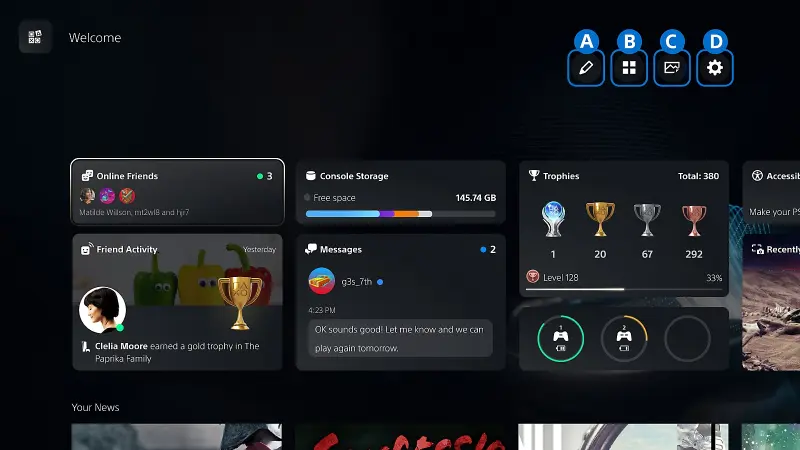
Heb je al die widgets onderaan het 'Welkommenu' gezien wanneer je je PS5 aanzet? Wist je dat je ze kunt aanpassen? Dat is vooral handig als je, net als ik, een hekel hebt aan die advertenties die meer dan de helft van je scherm in beslag nemen.
Om de widgets van de Welkomsthub op je PS5 aan te passen, druk je simpelweg op X terwijl je met de muis over het Welkomsthub-vak beweegt. Ga vervolgens naar de bedieningselementen in de rechterbovenhoek. Hier kun je 'Voorinstellingen' selecteren om te kiezen uit de verschillende opties die Sony heeft aangeboden, of 'Widgets bewerken' selecteren om specifieke widgets in of uit te schakelen. Persoonlijk heb ik de widgets voor Nieuws, PlayStation Plus, Verlanglijstje en PlayStation Store uitgeschakeld, omdat deze voornamelijk zijn ontworpen om je producten te verkopen.
Nadat je de widgets hebt geselecteerd die je wilt zien, en voordat je de instellingen van de Welkomsthub verlaat, ga je naar het pictogram Instellingen en kies je of je de Grote lay-out (een cirkelvormige weergave) wilt inschakelen, waar je meldingen (tijdelijke widgets) wilt laten verschijnen en of je wilt dat je widgets overeenkomen met je algemene systeemweergave-instellingen (daarover later meer). Als je Nieuws hebt ingeschakeld, kun je hier ook aanpassen welke games nieuws weergeven.
Tot slot kunt u links van het instellingenpictogram een achtergrond kiezen voor de 'Welkomhub'. U kunt hiervoor kiezen uit de opties die Sony heeft voorbereid, die bij bepaalde games die u bezit zijn meegeleverd, of die u uit uw 'Mediagalerij' kunt halen.
Activeer surround sound op de PS5 en verbind een Bluetooth-koptelefoon.
Je PS5 biedt meer dan alleen standaard stereogeluid, zelfs zonder een fysieke surround sound-setup. Dit is te danken aan de verschillende virtuele surround sound-codecs die in de console zijn ingebouwd. Om deze functies in te schakelen, ga je naar Instellingen > Geluid > Audio-uitvoer > Audioformaat (Prioriteit) . Hier kun je kiezen tussen Linear PCM, Dolby Atmos, Dolby Audio en DTS. Niet al deze opties ondersteunen virtueel surround sound, en ik geef toe dat ik geen audio-expert ben om te weten welke het beste is voor elke situatie, maar omdat ze hoogtegegevens ondersteunen, was Dolby Atmos de meest veelzijdige optie voor mijn soundbar.
Als alternatief kunt u ook Sony's 3D-audiotechnologie gebruiken door 3D-audio (tv) of 3D-audio (koptelefoon) in de zijbalk te selecteren. Persoonlijk vond ik het resultaat niet zo rijk als Dolby Atmos, maar dat is logisch. Deze technologieën zijn ontworpen voor gamers die tv-luidsprekers of een koptelefoon gebruiken, dus ze zijn niet de beste optie als u een soundbar of externe luidsprekers hebt. Ze zijn echter het proberen waard als u via de ingebouwde luidsprekers van uw tv of een koptelefoon luistert. Houd er rekening mee dat alleen Sony's eigen koptelefoons draadloos verbinding kunnen maken, maar er zijn manieren om dit te omzeilen, waarover mijn collega Jake Peterson hier heeft geschreven.
De vibratierespons van de DualSense op PS5 verbeteren
Sony is zo trots op de haptische feedback van de PS5-controller dat ze de klassieke DualShock bij de lancering hebben vervangen door de DualSense-controller. De haptische feedback is echter niet zo sterk als zou moeten. Dit komt doordat de PS5-controller een ingebouwde microfoon heeft en Sony de haptische feedback opzettelijk heeft verzwakt om te voorkomen dat storingen de microfoon bereiken.
Als je net als ik de microfoon op je controller nauwelijks gebruikt, zijn er een paar manieren om dat op te lossen. De eerste is tijdelijk en bestaat simpelweg uit het indrukken van de transparante knop boven het microfoonicoon op de controller om de microfoon te dempen. Dit versterkt de haptische feedback totdat je de microfoon weer inschakelt. Er zal ook een oranje lampje branden wanneer de microfoon is uitgeschakeld.
De tweede methode vereist niet dat u de microfoon handmatig aan- en uitzet, en het oranje lampje verdwijnt. U kunt de microfoon dempen door de optie 'Dempen' op 'Aan' te zetten onder Instellingen > Geluid > Microfoon > Microfoonstatus wanneer ingelogd . Houd er wel rekening mee dat u deze optie weer op 'Aan' moet zetten als u de microfoon opnieuw wilt gebruiken.
Schakel de trillingen van de DualSense-triggerknoppen op de PS5 uit (of verminder ze).
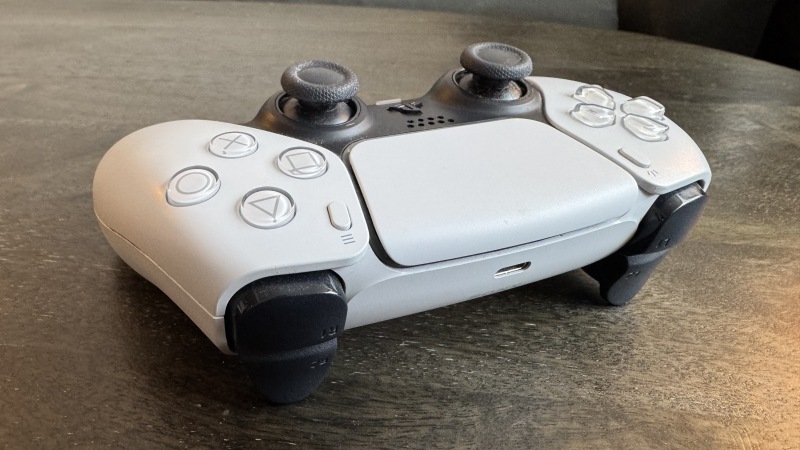
Sony mag dan trots zijn op de haptische feedback in de gloednieuwe console, maar persoonlijk vind ik het een beetje te intens, vooral wat betreft de triggers. Met de PS5 introduceerde Sony adaptieve triggers, die in bepaalde games extra weerstand bieden wanneer je de triggers overhaalt, om het realisme te verhogen. Maar hoewel het gevoel van de console die weerstand biedt wanneer je voor het eerst een boogpees probeert te spannen in Horizon een nieuwe en plezierige ervaring kan zijn, wordt het al snel vermoeiend.
Gelukkig kun je dit aanpassen, net als alle andere haptische effecten. Ga naar Instellingen > Accessoires > Controller (Algemeen) en selecteer Triggereffectintensiteit om de weerstand van de adaptieve triggerknoppen te bepalen. Selecteer Trillingsintensiteit om de algehele trillingsintensiteit aan te passen. Persoonlijk stel ik Trillingsintensiteit in op Sterk en schakel ik Triggereffectintensiteit uit.
Installeer een SSD of gebruik een HDD voor PS4- of PS5-draagbare games.
De PS5 wordt standaard geleverd met een behoorlijke hoeveelheid opslagruimte. Hoewel de capaciteit varieert afhankelijk van je consolemodel, is het meestal genoeg voor vijf tot zeven AAA-games. Maar als je nog meer opslagruimte wilt, kun je eenvoudig een compatibele M.2 SSD in je PS5 installeren. Sony biedt hier gedetailleerde installatie-instructies , samen met een handleiding om te bepalen of een SSD wordt ondersteund. Hoewel de specifieke stappen verschillen afhankelijk van je PS5-model en de SSD die je kiest, heb je meestal alleen een schroevendraaier nodig om de installatie te voltooien. En het beste van alles? De nieuwe SSD vervangt je bestaande interne opslag niet, dus je kunt ze allebei tegelijk gebruiken.
Om games op je SSD te installeren nadat ze zijn geïnstalleerd, moet je eerst de installatielocatie wijzigen naar M.2 SSD onder Instellingen > Opslag . Installeer de game daarna zoals gebruikelijk. Als je games die al op de interne opslag van je PS5 staan naar je SSD wilt verplaatsen, ga je naar Gamebibliotheek , selecteer je de games die je wilt verplaatsen, druk je op de knop Opties en kies je vervolgens Games en apps verplaatsen . Als je ook een extern USB-opslagapparaat gebruikt, selecteer je na deze stap Verplaatsbaar naar M.2 SSD-opslag.
Over USB-opslag gesproken, de PS5 ondersteunt ook externe USB-drives. Je kunt de vereisten hier bekijken — niet elk apparaat werkt gegarandeerd. Houd er ook rekening mee dat je PS4-games direct vanaf een USB-stick kunt spelen, maar PS5-games moeten op een SSD geïnstalleerd worden om ze te kunnen spelen. Je kunt een PS5-game echter wel naar een USB-stick overzetten en deze vervolgens op de SSD van de console of een aparte M.2 SSD laden wanneer je wilt spelen, waardoor downloaden niet nodig is.
Snel de moeilijkheidsgraad, vertalingen en graphics van het spel aanpassen op de PS5.
Het eerste wat ik doe als ik een nieuw spel start, is niet meteen in het avontuur duiken, maar de instellingen grondig bekijken om te zien wat ik kan aanpassen. Dit is misschien niet de beste eerste indruk, maar er is meestal wel een instelling die ik kan omzetten waardoor het spel beter draait, vooral als het de framerate verhoogt. Gelukkig is Sony zich bewust van mijn drang om dingen aan te passen en doet het bedrijf er alles aan om me te helpen.
Onder Instellingen > Opgeslagen gegevens en spel-/app-instellingen > Spelvoorinstellingen kun je een aantal voorkeuren instellen voor hoe je games moeten draaien. Je PS5 configureert deze automatisch wanneer je een ondersteunde game start. Hoewel het geen volledig overzicht is – Sony kan niet de behoeften van elke game voorspellen – kun je je gewenste moeilijkheidsgraad kiezen, bepalen of de game in de eerste of derde persoon gespeeld moet worden (indien beide beschikbaar zijn), de gewenste taal instellen, ondertiteling inschakelen, online multiplayer-rechten instellen en, wat voor mij het belangrijkst is, of je games de voorkeur geven aan de prestatiemodus of de kwaliteitsmodus (hier resolutiemodus genoemd). Tot slot kan ik mijn PS5-games zo configureren dat ze prioriteit geven aan soepele prestaties boven de beste graphics.
Maak gebruik van de spelhelpfunctie op PS5 voor hints.
Stel je zit vast in een game, maar je hebt geen zin om een webbrowser te openen en een handleiding op te zoeken. Dan komt de Game Help-functie van de PS5 van pas. Deze functie is niet voor alle games beschikbaar, maar als je vastzit, is het zeker de moeite waard om te zoeken. Druk simpelweg op de PlayStation-logoknop op je controller en selecteer, indien beschikbaar, de Game Help -kaart . Je PS5 geeft je vervolgens hints voor specifieke doelen op basis van je positie in de game en kan je zelfs video's van andere spelers laten zien. Je krijgt ook een waarschuwing als je op het punt staat spoilers te zien, zodat je kunt teruggaan voordat je de hint bekijkt.
Het is een vrij voor de hand liggende functie, en hoewel de hints misschien niet altijd gedetailleerd genoeg zijn voor mijn behoeften, waardeer ik het dat Game Help ook een schatting geeft van de tijd die nodig is om bepaalde doelen te bereiken, en mijn voortgang daarin laat zien. Als drukbezette dertiger is het een geweldige manier om van tevoren te weten hoe lang mijn gamesessies zullen duren.
De gameplayvideo's die Game Help gebruikt, zijn afkomstig van spelers die toestemming hebben gegeven om ze te delen. Om video's naar Game Help te uploaden, ga je naar Instellingen > Opnames en uitzendingen > Automatische opnames > Game Help community . Selecteer 'Aan' naast Deelnemen . Sony kan af en toe je gameplay bekijken en geselecteerde gedeeltes uploaden naar hun servers om als handleiding voor andere spelers te dienen. Audio en groepschats worden niet opgenomen of geüpload en de geüploade video's nemen geen ruimte in beslag op je apparaat. Afhankelijk van het spel kunnen gebruikersnamen of tekstberichten die zichtbaar zijn in de gameplaybeelden echter wel worden gedeeld.
Verander het thema van je PS5 naar de klassieke stijl.
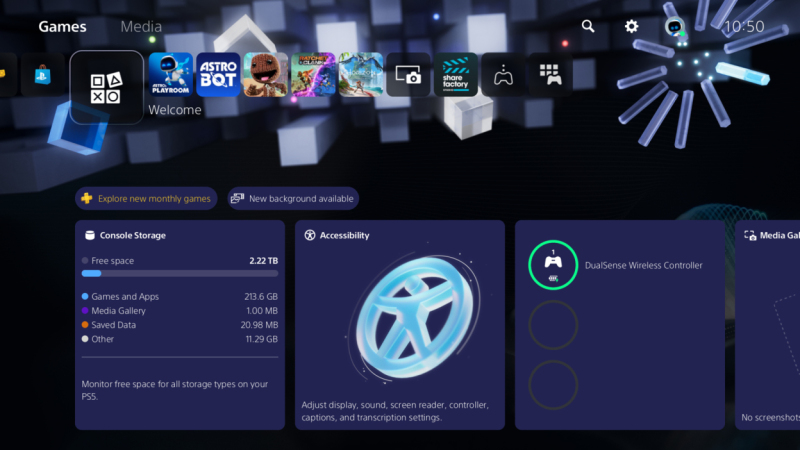
Tot slot is dit trucje puur voor de lol. In 2024 introduceerde Sony PS5-startschermthema's die het uiterlijk van de PS1, PS2, PS3 en PS4 nabootsten. Deze thema's verdwenen kort daarna van het systeem, maar keerden in april vorig jaar permanent terug . Om ze uit te proberen, ga je naar Instellingen > Systeem > Uiterlijk > Uiterlijk en geluid en selecteer je de console waarvan je het uiterlijk wilt nabootsen. Persoonlijk vind ik het PS2-thema mooi, maar ik gebruik momenteel het PS3-thema omdat mijn man het XMB-menu van die console erg leuk vindt. Nu maar hopen dat Sony Plus meer thema's aan de lijst toevoegt. Misschien een Astro Bot- thema?
Reacties zijn gesloten.