
5 essentiële tips voor Garmin Forerunner 70-gebruikers
Voor elke Garmin Forerunner 70-gebruiker: 5 essentiële tips die je nu moet kennen om je prestaties te verbeteren en het maximale uit je horloge te halen. Ontdek ze!

👏 Belangrijkste punten (samenvatting voor het management)
- Verbeter je sportbeleving en prestaties met je horloge.
- Wijs gegevensschermen toe voor effectieve monitoring.
- Verleng de batterijduur door de slimme instellingen aan te passen.
📌 Inhoudsopgave
- Sneltoetsen aanpassen in de Garmin Forerunner 70: Functies van de duurste horloges binnen handbereik.
- Profiteer van de functie "snelle workouts" op het Forerunner 70-horloge om je trainingen te plannen.
- Ren als een superlangeafstandsloper met behulp van rusttimers en waypointtools.
- Gebruik de "Alleen opnemen"-modus op het Forerunner 70-horloge als een soort kruimelspoor op onbekende wegen.
- Zorg ervoor dat de batterij van je Garmin-horloge niet leeg raakt door lichte trainingen.
De Garmin Forerunner 70 werd deze zomer gelanceerd, samen met het 170- model , als de rechtmatige opvolger van de alom geliefde Forerunner 55. Samen met de 570- en 970-modellen biedt Garmin met deze horloges een uitgebreid assortiment moderne apparaten met AMOLED-schermen, die beschikken over een indrukwekkende reeks softwarefuncties, van lifestyle-tracking tot slimme alarmen.
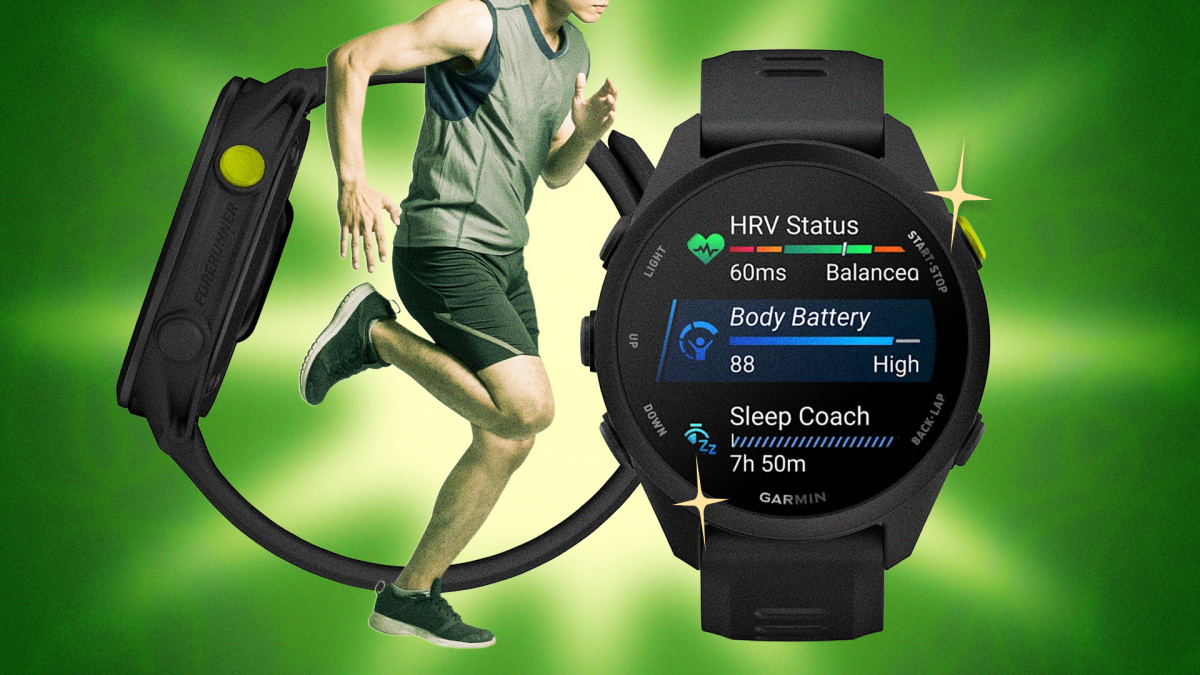
De Forerunner 70 is nu Garmin's officiële budgetoptie, en hoewel het misschien niet het allerbeste horloge in zijn prijsklasse is, beschikt het wel over een reeks geavanceerde softwarefuncties die je normaal gesproken alleen op duurdere apparaten vindt. Als je verwachtte dat het slechts een herverpakte versie van de Forerunner 55 zou zijn, zul je aangenaam verrast zijn door hoe anders hij is. Of je nu upgradet van de Forerunner 55 of gewoon wilt zorgen dat je het maximale uit je geld haalt, hier zijn mijn vijf favoriete tips en trucs voor de Forerunner 70.
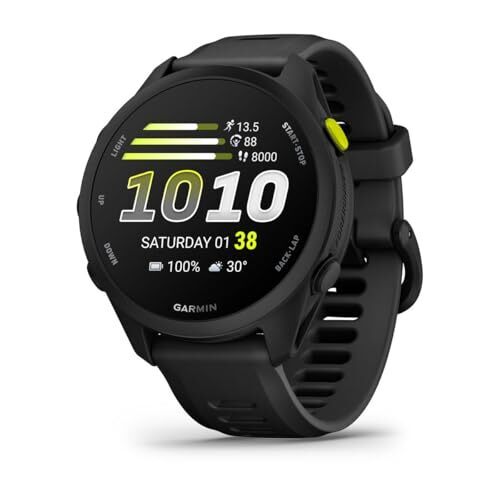
Sneltoetsen aanpassen in de Garmin Forerunner 70: Functies van de duurste horloges binnen handbereik.
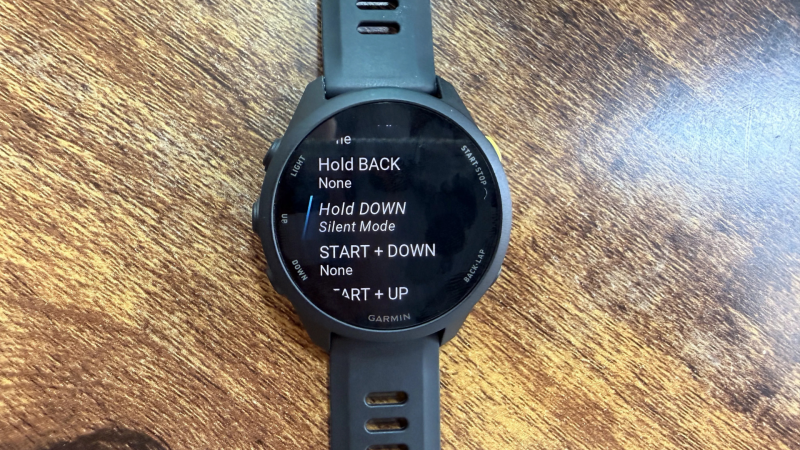
Hoewel de Forerunner 70 misschien niet beschikt over de aanpasbare snelontgrendelingsknoppen van duurdere Forerunner-horloges, kun je de functies van de knoppen wel opnieuw toewijzen. Je kunt aanpassen wat er gebeurt wanneer je bepaalde knoppen lang ingedrukt houdt. Om dit te doen, houd je de bovenste (Omhoog) knop ingedrukt , selecteer je Horloge-instellingen > Systeem > Sneltoetsen en wijs je vervolgens nieuwe functies toe aan verschillende knoppen (of groepen knoppen) via het beschikbare menu.
Mijn voorkeur gaat uit naar het instellen van de 'Niet storen'-knop (of de stille modus) op de standaardinstelling. Voor mij is de standaardprocedure (de LIGHT-knop ingedrukt houden, de bedieningselementen openen en vervolgens op het pictogram tikken) veel te omslachtig, terwijl ik tijdens het hardlopen al geïrriteerd ben door een melding.
Bron: Meredith Dietz
Als je je horloge aanpast, is het ook handig om je gegevensschermen te vereenvoudigen. Ik heb hier uitgelegd hoe je dit in de Garmin Connect-app kunt doen.
Bekijk dit bericht op Instagram
Profiteer van de functie "snelle workouts" op het Forerunner 70-horloge om je trainingen te plannen.
In plaats van een training helemaal zelf samen te stellen, selecteer je simpelweg de duur en intensiteit, waarna het horloge de sessie genereert op basis van je huidige fitnessgegevens. De training houdt rekening met je huidige 'trainingsgereedheid', wat betekent dat je '45 minuten durende training met gemiddelde intensiteit' er twee dagen achter elkaar anders uit kan zien, afhankelijk van je daadwerkelijke herstel. Het is een snelle manier om een training te krijgen die aansluit bij de werkelijke conditie van je lichaam op die dag, in plaats van de conditie die je had aangenomen . (Persoonlijk ben ik dol op de hardloop-/wandelprogramma's op dit horloge; ze zijn perfect voor beginners of mensen die na een pauze weer beginnen met sporten.)
Nadat je 'hardlopen' als activiteit hebt gekozen, volg je deze stappen om een 'snelle workout' samen te stellen:
- Scroll naar beneden en selecteer 'Training'.
- Kies 'snelle training'.
- Kies het moeilijkheidsniveau (gemakkelijk, gemiddeld, moeilijk, zeer moeilijk).
- Kies de duur van de oefening (30, 45 of 60 minuten).
- Druk op de knop rechtsboven om de oefening te selecteren.
Ren als een superlangeafstandsloper met behulp van rusttimers en waypointtools.
Je weet misschien al dat de Forerunner 70 de mogelijkheid biedt om je eigen routes te uploaden, een functie die de Forerunner 55 niet had. Maar wat je misschien nog niet wist, is dat Garmin een hele reeks functies heeft toegevoegd die doorgaans gericht zijn op ultratrailrunners, zoals tijdslimieten voor routes. Een andere functie is 'Up Ahead', die aankomende verzorgingsposten of verschillende waypoints langs je route weergeeft. De 70 toont geen gedetailleerde kaarten, maar houdt wel de waypoints op de geüploade route bij en geeft de daadwerkelijke afstand tot de volgende aan.
Hoewel je misschien niet al deze waypoint-tools nodig hebt, raad ik je aan om in ieder geval de rusttimer te bekijken. Je hoeft niet mee te doen aan een trailrace om je rustperiodes bij te houden. Deze functie is vooral handig voor iedereen die traint voor zijn of haar eerste wedstrijd en wil oefenen hoe lang ze bij de water- of tankstations zullen blijven. Persoonlijk ga ik dit gebruiken als een motiverend en disciplinerend hulpmiddel om ervoor te zorgen dat ik me tijdens mijn langeafstandslopen deze zomer aan mijn hydratatiestrategie houd.
Om toegang te krijgen tot deze functies, moet je de activiteit 'Ultra Run' toevoegen aan je activiteitenlijst (iets waarvan ik nooit had gedacht dat ik het ooit op een horloge zou gebruiken). Druk tijdens de Ultra Run-activiteit op de START-knop en selecteer vervolgens 'Ultra Run-instellingen'. Scroll naar beneden naar 'Rondetoets' en selecteer de gewenste instelling:
- Ronde (rol)Het registreert een draai en toont de details ervan wanneer de draaiknop wordt ingedrukt.
- Alleen rustDe rusttimer start wanneer u op de draaiknop drukt. Druk nogmaals op de draaiknop om de rustperiode te beëindigen.
- Ronde + RustHet apparaat registreert een ronde, toont de details ervan en start een rusttimer wanneer de rondeknop wordt ingedrukt. Druk nogmaals op de rondeknop om de rustperiode te beëindigen en een nieuwe ronde te registreren.
Gebruik de "Alleen opnemen"-modus op het Forerunner 70-horloge als een soort kruimelspoor op onbekende wegen.
De Forerunner 70 heeft geen ingebouwde kleurenkaarten zoals de geavanceerdere horloges van Garmin, maar de "Alleen opnemen"-modus brengt elke locatie die je hebt bezocht in kaart zonder de batterij te belasten die stapsgewijze navigatie vereist. Als je verdwaalt, kun je deze "kruimels" gebruiken om je stappen te volgen en de weg terug te vinden.
Hoewel dit niet echt een trucje is, is hier nog een navigatie-gerelateerde instelling waar je rekening mee moet houden: ik raad aan om de functie 'Vind mijn telefoon' in te schakelen voordat je een onbekende route gaat lopen. Het is een ontzettend handige functie, maar vreemd genoeg verstopt in het menu 'Bediening'. Je moet de lichtknop ingedrukt houden, vervolgens omhoog vegen over het telefoonpictogram met het vraagteken, controleren of je telefoon is verbonden, en je horloge kan dan een signaal met geluid en trilling naar je verbonden telefoon sturen (zelfs als deze op stil staat). Ik vind het prettig dat ik hierdoor mijn telefoon kan terugvinden als deze van mijn bandje glijdt tijdens het hardlopen op trails.
Zorg ervoor dat de batterij van je Garmin-horloge niet leeg raakt door lichte trainingen.
Aan de andere kant, als je een bekende route volgt, is het misschien verstandig om Always-On GPS uit te schakelen. Dit is mijn truc om de batterijduur te verlengen. Over het algemeen raad ik aan om de batterij van je horloge op dezelfde manier te verzorgen als je spieren tijdens een training. Volledige laadcycli versnellen de slijtage van de batterij, dus beperk het opladen in normale weken tot ongeveer 80% in plaats van elke keer volledig op te laden tot 100%.
Reacties zijn gesloten.