

De belangrijkste dingen die je moet weten
- Gebruik de camera-instellingen (zoals 1:1 of 6:6) in de menu's om hulplijnen weer te geven die helpen bij een nauwkeurige vierkante compositie en voorkomen dat belangrijke elementen worden afgesneden.
- Om flexibiliteit bij het bewerken te bieden, moet de camera alleen informatie over de beeldverhouding toevoegen voor volledige RAW-afbeeldingen, zodat je de vierkante uitsnede in de bewerkingssoftware kunt verplaatsen.
- De vierkante opstelling vereist een bijzondere artistieke vaardigheid om elementen zoals producten of personen zo te rangschikken dat ze binnen het kader passen en er geen te grote groeperingen ontstaan.
Van Instagram tot websitegalerijen en online winkels zoals Amazon , iedereen vraagt ons om vierkante afbeeldingen te gebruiken. En ik heb veel klanten die specifiek vierkante afbeeldingen vragen voor hun producten en medewerkers op hun websites.
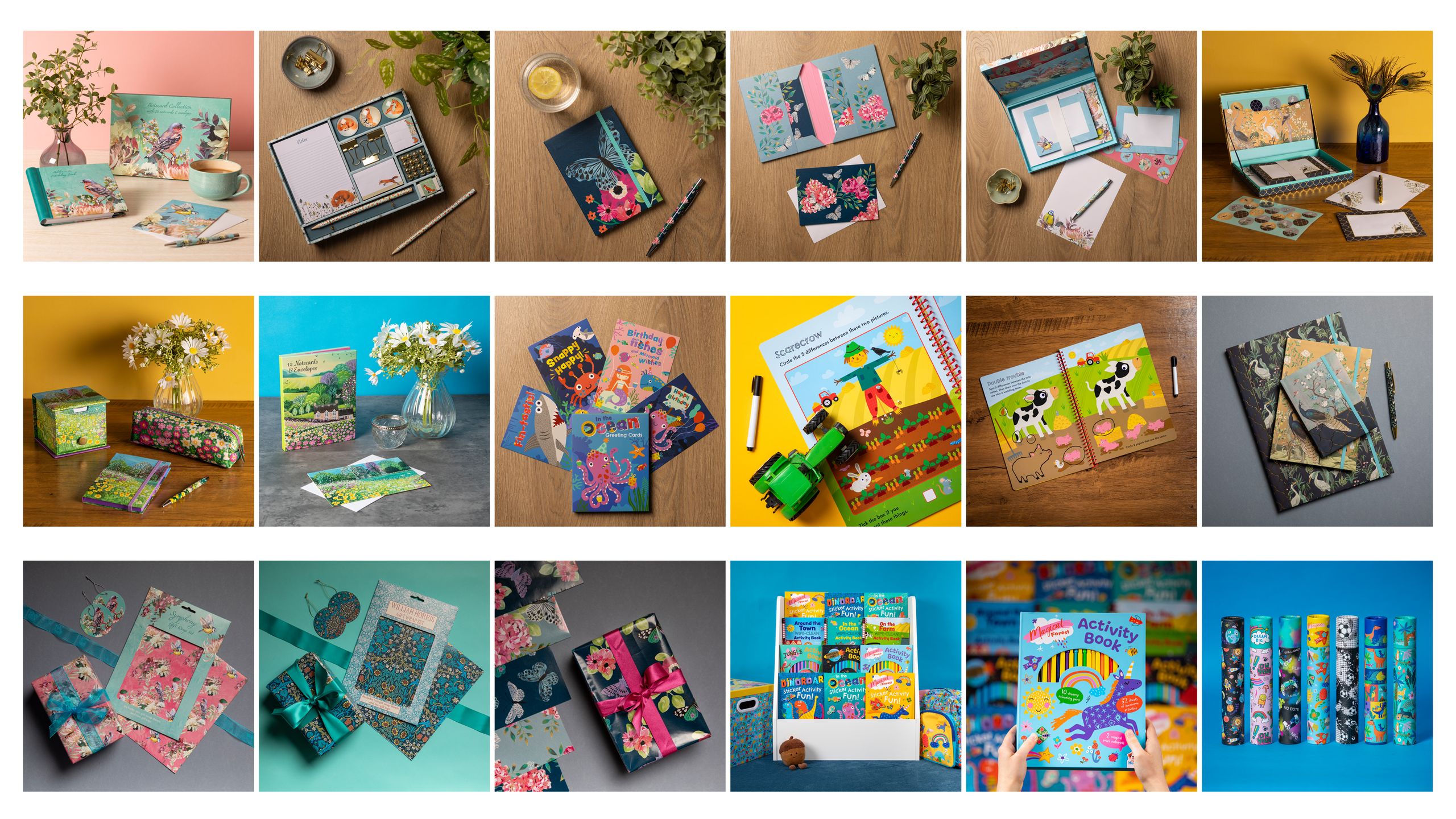
De belangrijkste reden hiervoor is dat een vierkante beeldverhouding, of 1:1, ervoor zorgt dat afbeeldingen er netjes en consistent uitzien op websites. Vierkante afbeeldingen zien er ook uniform uit op zowel desktop- als mobiele schermen, waardoor er minder behoefte is aan meerdere afbeeldingsformaten.
Maar het maken van een vierkante afbeelding met een verhouding van 1:1, zodat alles erin past, is niet altijd zo eenvoudig als je misschien denkt. Je gaat er tijdens het componeren al snel vanuit dat sommige elementen binnen het vierkante kader passen, om er later, wanneer het te laat is, achter te komen dat belangrijke elementen (zoals een deel van een product of een persoon) uit de foto zijn geknipt nadat de afbeelding naar een vierkant is geconverteerd.
Je kunt ook de fout maken te ver in te zoomen, waardoor er niet genoeg ruimte overblijft in de afbeelding om deze bij te snijden tot een vierkant zonder belangrijke elementen te verliezen.
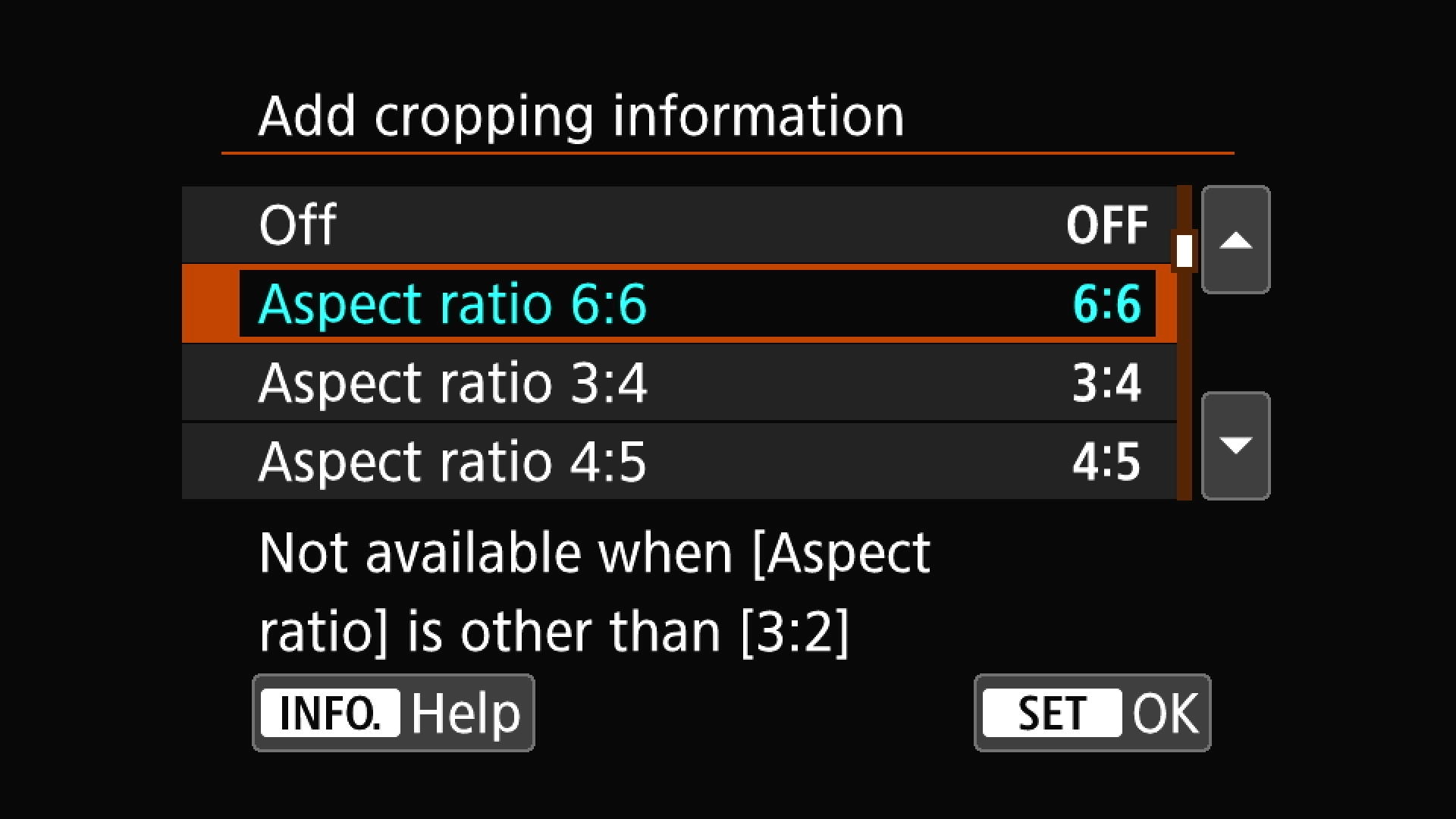
Een eenvoudige oplossing die ik gebruik, is om de beeldverhouding en de bijsnijdinstellingen van de camera, die meestal 1:1 of 6:6 voor vierkante afbeeldingen aangeven, toe te voegen aan het menu. Ik heb hier het menu van een Canon EOS-camera als voorbeeld gebruikt, maar uw camera heeft waarschijnlijk een vergelijkbare optie om deze richtlijnen in te stellen.
Bij Canon EOS-camera's is de optie 'Bijsnijdinformatie toevoegen' meestal verborgen onder 'Aangepaste functies' in de oranje menu's. Selecteer een beeldverhouding van 6:6 of iets dergelijks.
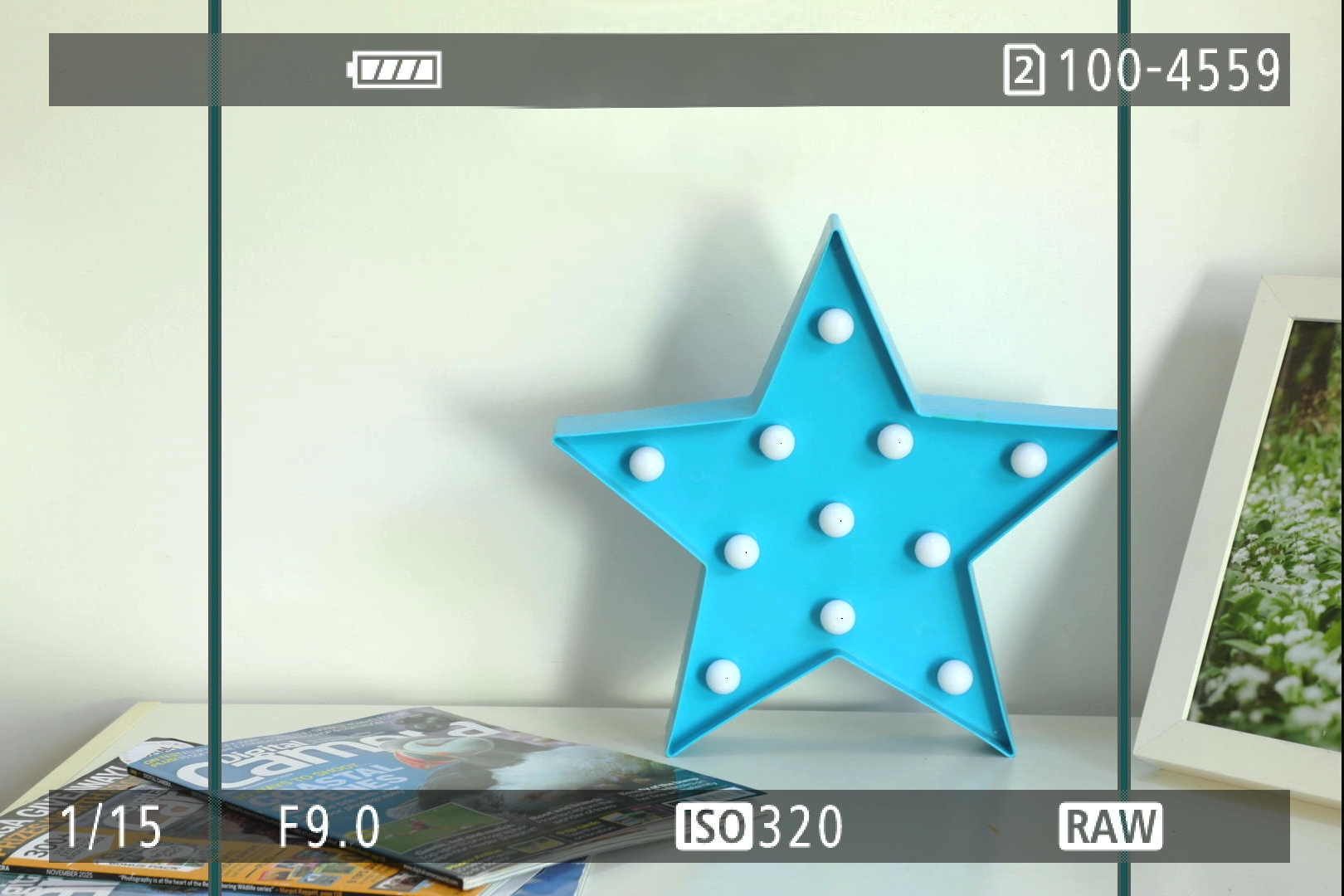
Stel de vierkante beeldverhouding in via het menu. Er verschijnen dan verticale hulplijnen aan de linker- en rechterkant van het camerascherm (soms dimmen camera's ook de zijkanten, zodat je alleen het vierkante kader ziet) om een vierkant te creëren voor de beeldcompositie.
Nu kun je ervoor zorgen dat je vierkante configuraties goed zijn – voor mij betekent dit dat het hele product binnen het vierkant past en dat alleen rekwisieten en achtergronden gedeeltelijk afgesneden mogen worden, tot tevredenheid van de klant.
Het is een kunst om producten, landschappen of groepen mensen zo te rangschikken dat ze in een vierkant passen. Het is heel gemakkelijk om dingen op een tafelblad met een achtergrond te plaatsen, of een gezin te laten poseren voor een foto, maar vaak staan ze zo ver uit elkaar dat ze niet in het vierkant passen.
Bij het fotograferen moet de camera, in plaats van direct bijgesneden RAW-afbeeldingen op de geheugenkaart op te slaan, alleen voor afbeeldingen op ware grootte informatie over de beeldverhouding toevoegen. Zo kunt u bij het bewerken van RAW-afbeeldingen in batches snel vierkanten maken.
Dit is handig, omdat je de vierkante uitsnede soms naar links of rechts moet verschuiven om het beste resultaat te krijgen in Adobe ACR of Lightroom.
Houd er rekening mee dat je bij oudere camera's, zoals bijvoorbeeld de Canon EOS 5D Mark III, de Canon DPP-software nodig hebt om de beelden die met deze beeldverhoudingen zijn gemaakt te bewerken.
Bekijk ook Oh mijn god, ik heb een foto met de verkeerde beeldverhouding gemaakt op mijn iPhone! Zo los ik het op.
Misschien vind je dit ook interessant…
Bekijk deze tips voor landschapsfotografie om het maximale uit de beste landschapscamera's en -lenzen te halen.
Reacties zijn gesloten.