

Ik vond het aanpassen van de grootte van afbeeldingen altijd frustrerend, totdat ik leerde over de methode van Photoshop om afbeeldingen met kanalen te beschermen. Nu kan ik de grootte van afbeeldingen aanpassen zonder dat ze uitgerekt of vervormd worden. Dat proces is een stuk eenvoudiger geworden.
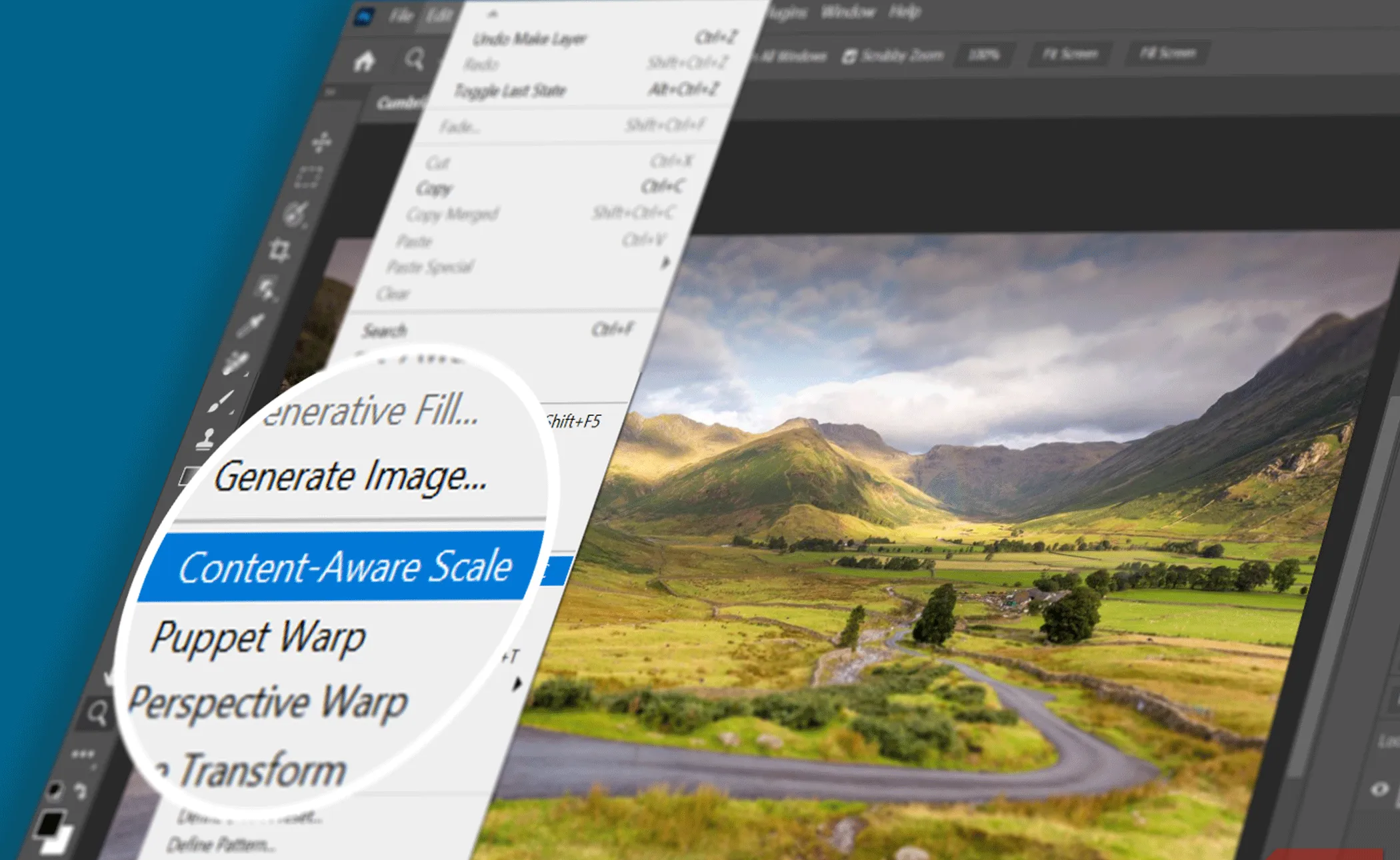
De slimme manier om het formaat te wijzigen zonder uit te rekken
De oplossing van Photoshop ligt in de functie Inhoudsbewuste schaal. Met deze tool wordt de achtergrond op een intelligente manier uitgerekt (of gecomprimeerd) terwijl het hoofdelement in de afbeelding behouden blijft.
Er zijn veel scenario's waarbij de beeldverhouding van een afbeelding moet worden gewijzigd. Met het traditionele gereedschap Vrije transformatie (Ctrl+T) wordt alles gelijkmatig uitgerekt, waardoor mensen, gebouwen en andere elementen kleiner of juist overdreven kunnen worden weergegeven.

De beeldverhouding is een van de eerste dingen waar u rekening mee moet houden voordat u een foto maakt. Dit is wat u erover moet weten.
De Content-Aware Scale-functie is slim en aanpasbaar. Ze helpen je bij het aanpassen van de compositie, lay-out en richting. Met het besturingselement kunt u het formaat van de afbeelding wijzigen door deze te slepen. U kunt ook elementen zoals mensen en gebouwen beschermen tegen vervorming met behulp van alfakanalen.
U vraagt zich misschien af wat het nut is van Generatief uitbreiden Om de afbeelding te vergroten. Generative Expand kan complexe scènes doorgaans beter verwerken dan Content-Aware Scale, maar de twee tools voldoen aan verschillende behoeften.
Gebruik de functie ‘Schalen met inhoud’ om essentiële elementen te behouden.
Deze methode is ideaal voor afbeeldingen met een duidelijke scheiding tussen voorgrond en achtergrond, waarbij de achtergrond overzichtelijk is. Eenvoudige achtergronden zoals een strand, muren of gordijnen zijn bijvoorbeeld ideaal.
Kies een van de twee inhoudsgevoelige schaalmethoden op basis van de aard van uw afbeelding. Laten we beginnen met het openen van een afbeelding in Photoshop en deze omzetten in een laag in het deelvenster Lagen.
Methode 1: Snelle en directe directe meting
Aan de slag met de tool versnipperen Om het canvas uit te breiden, zodat de achtergrond ruimte heeft om uit te breiden.
Ga met de geselecteerde laag naar Bewerken > Schalen naar inhoud. Photoshop plaatst een selectievak rond de afbeelding met een referentiepunt in het midden van het doel. Dit is het vaste punt waaromheen de afbeelding wordt geschaald.
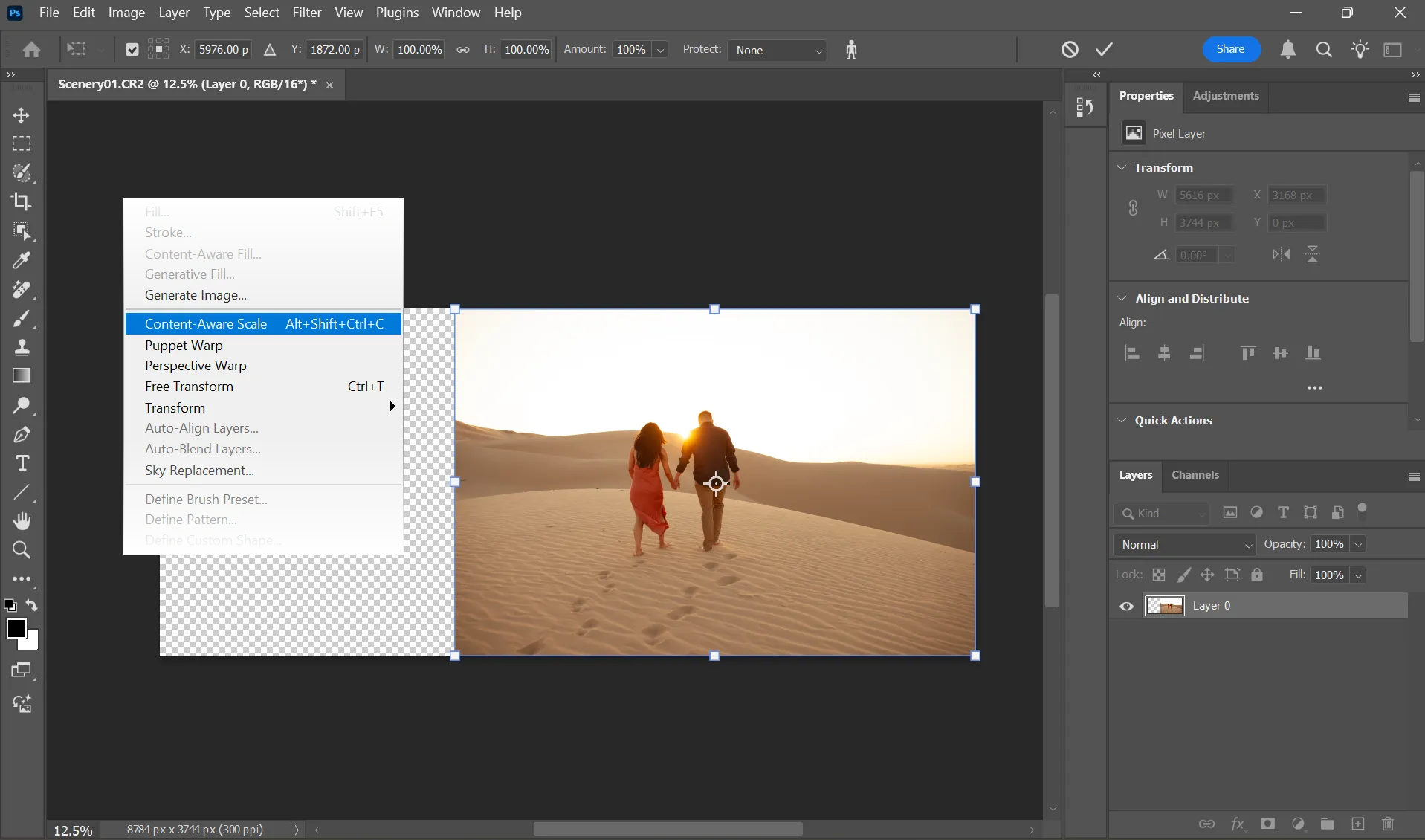
Versleep de greep van het selectievak om de afbeelding in de gewenste richting te schalen. Merk op dat alleen de achtergrond wordt uitgerekt, terwijl het onderwerp zijn oorspronkelijke afmetingen behoudt. Klik op Enter Om het bewerken af te ronden.
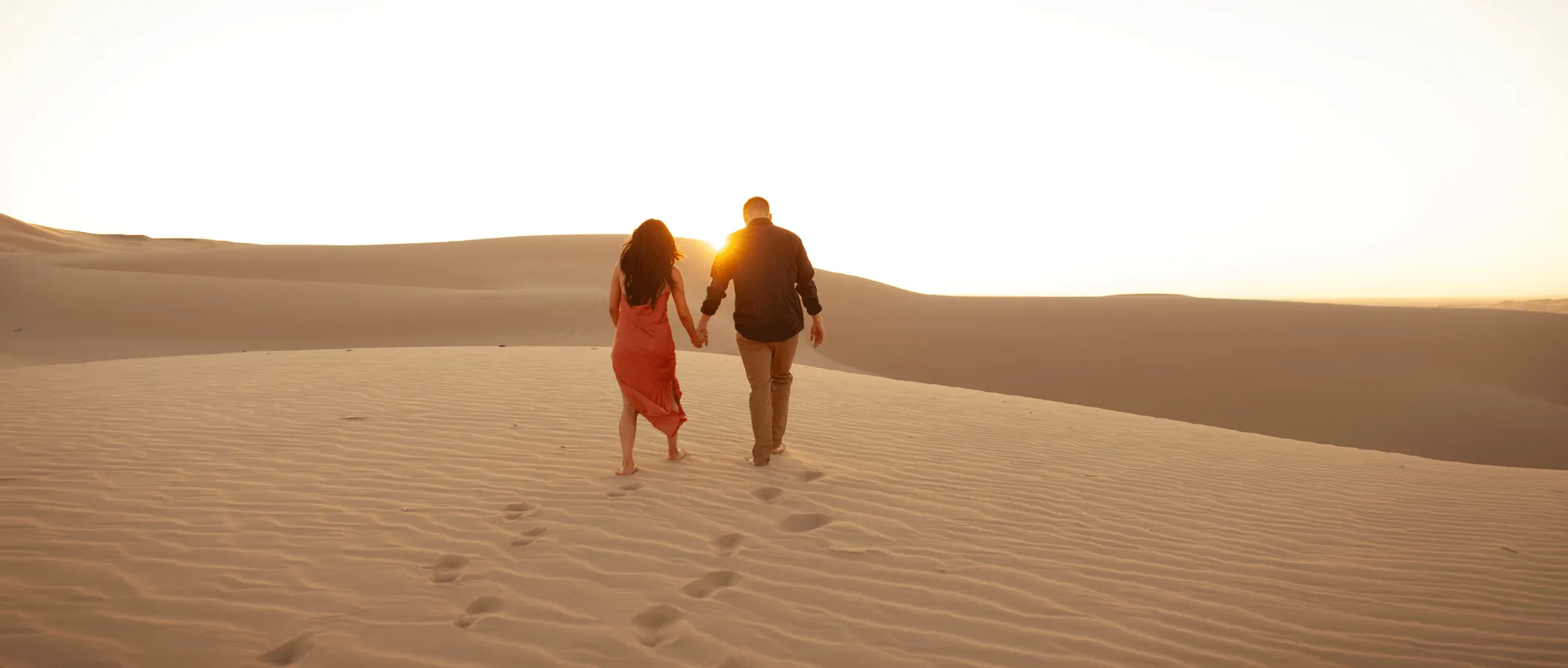
Voor het beste resultaat werkt u met afbeeldingen met een hoge resolutie en voert u geleidelijke aanpassingen door in plaats van drastische uitbreidingen.
Methode 2: Bescherm het element met behulp van een alfakanaal
De Sensei-engine van Photoshop doet zijn werk goed. Er kunnen zich echter gevallen voordoen waarbij het item begint uit te rekken. Daarom moet u Photoshop expliciet vertellen welke gebieden u wilt beschermen. Converteer de afbeelding naar een laag en vergroot het canvas zoals we hierboven hebben gedaan.
Kies de beste selectiemethode voor uw afbeelding (bijvoorbeeld het gereedschap Objectselectie of zelfs Snelmasker). Selecteer een gebied rond het item dat u wilt beschermen.
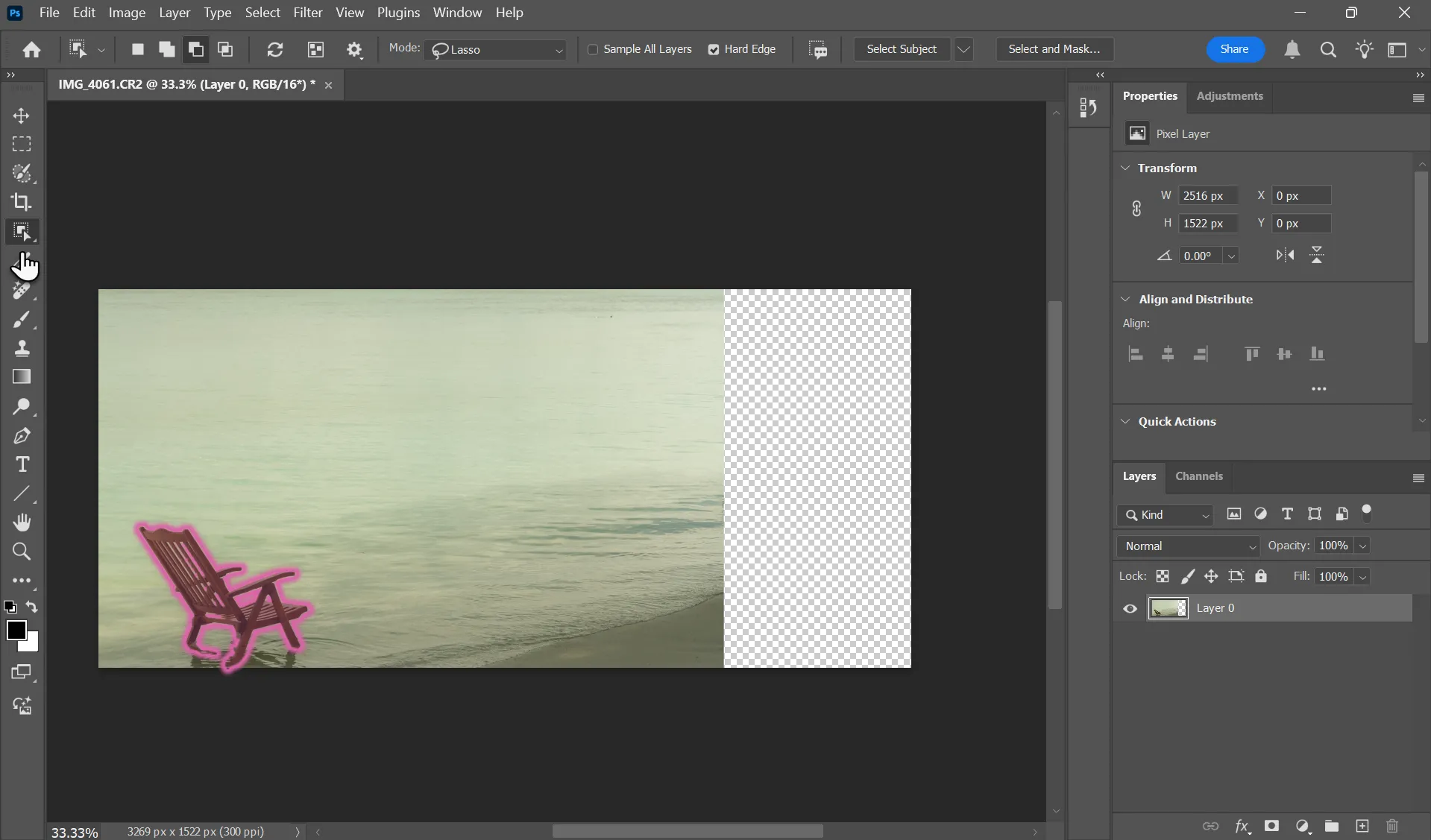
Ga naar het paneel Kanalen en klik op Selectie opslaan als kanaal. Dit zal resulteren in Een nieuw alfakanaal maken Bevat alleen de inhoud van de selectie. Ga terug naar het deelvenster Lagen en deselecteer het item.
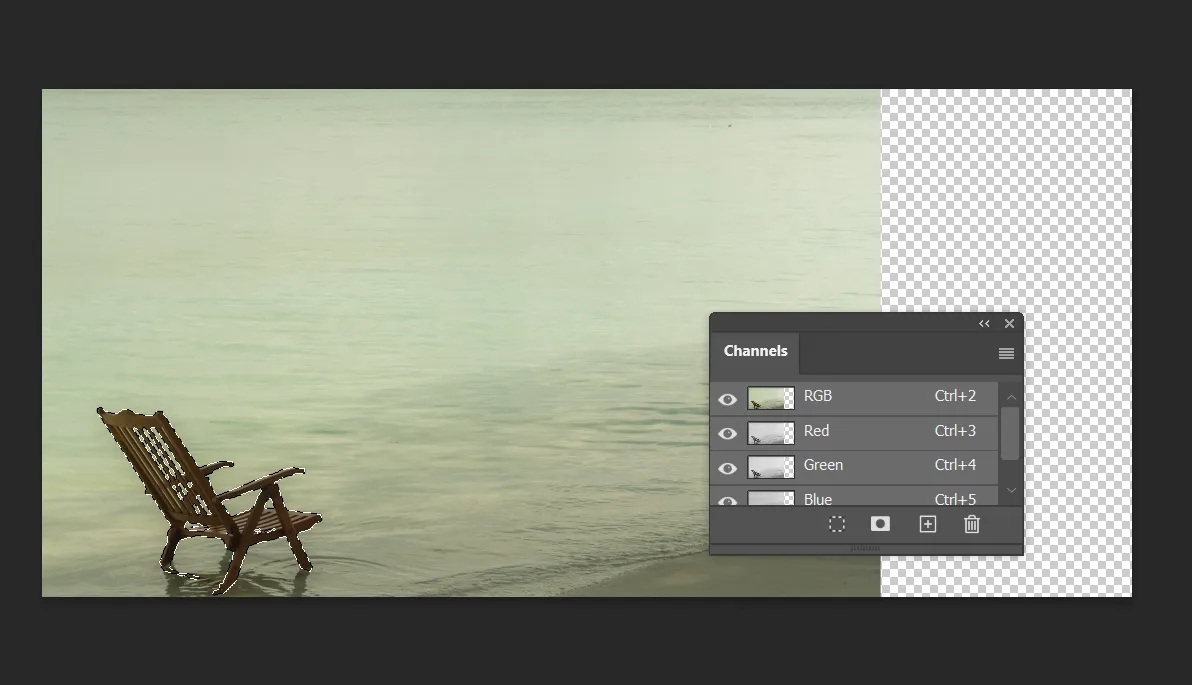
Kiezen Bewerken > Formaat wijzigen met inhoud in gedachten. Ga dan naar het lint. opties Selecteer bovenaan het alfakanaal onder bescherming.
Versleep de hoekgrepen op de afbeelding om de grootte aan te passen. De achtergrond wordt aangepast in de richting waarin u hem sleept. Het beschermde gebied blijft echter hetzelfde.
Klik op Enter Of klik op de vinkjeknop bovenaan om de conversie uit te voeren.
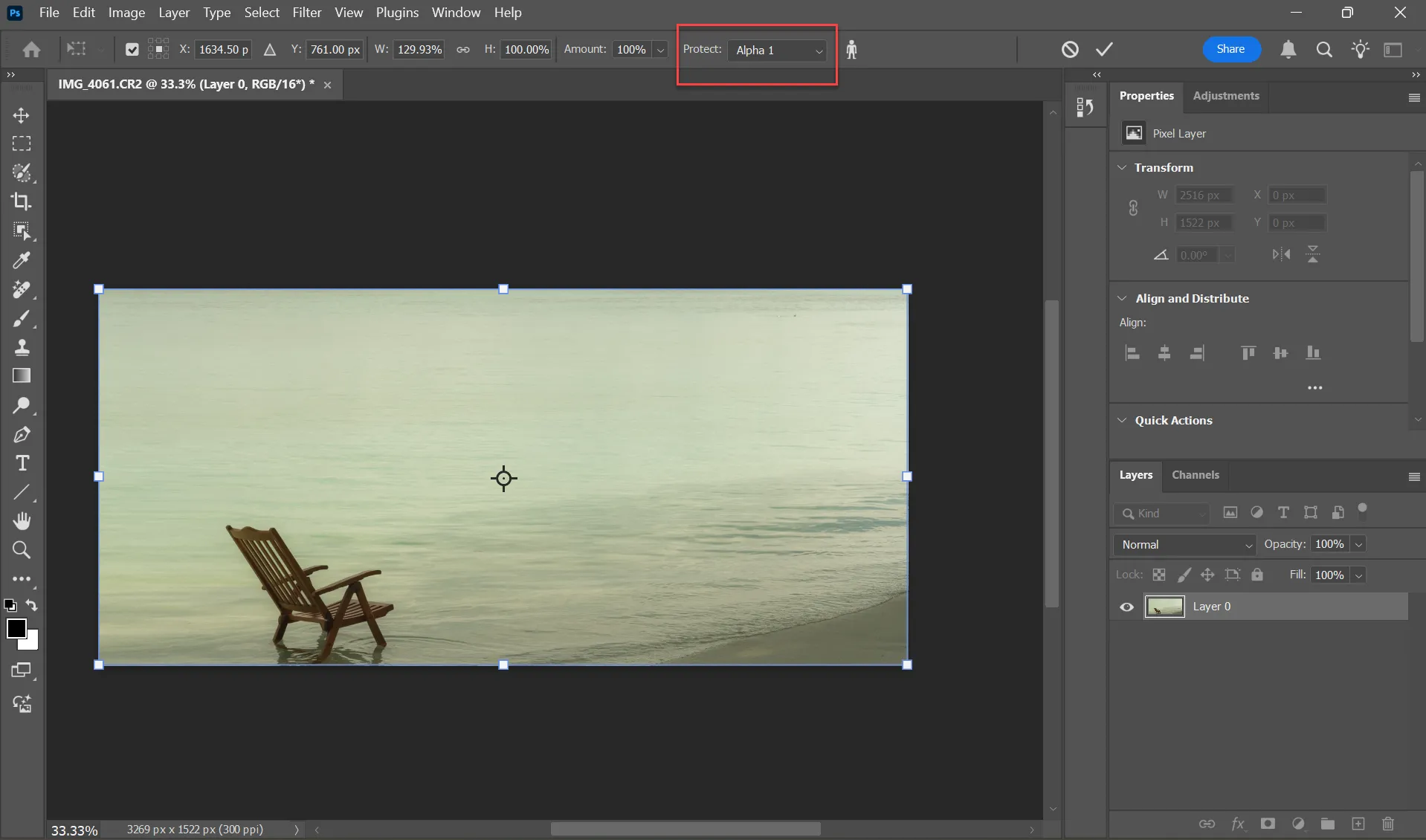
De bar bevat opties De inhoudsbewuste formaataanpassingstool heeft een aantal instellingen om de aanpassingen te verbeteren. U kunt bijvoorbeeld het vaste referentiepunt wijzigen waarbinnen de afbeelding qua formaat wordt aangepast. Voor het eenvoudig aanpassen van de grootte van afbeeldingen werken de standaardinstellingen prima.
Extra tips voor het beste resultaat
Of u nu het formaat van een afbeelding wilt aanpassen voor een PowerPoint-presentatie of de compositie van een foto wilt verbeteren, hier zijn een aantal aanvullende Photoshop-tips die van pas kunnen komen.
- Rek de afbeelding een beetje uit en controleer het. Verander de grootte in kleine stapjes (5-10% per keer) voor een natuurlijk ogend resultaat.
- Gebruik een schuifregelaar Bedrag In de optiebalk kunt u de grootte van het item ten opzichte van de oorspronkelijke grootte wijzigen wanneer u een afbeelding vergroot of verkleint.
- Druk op de toets Shift Als u de hoekgreep versleept, wilt u de grootte proportioneel aanpassen.
- Schakel bij het aanpassen van de grootte van profielfoto's het volgende in: Bescherm de huidtint Om een egale huidteint te behouden.
- Inhoudsbewuste schaal werkt niet op slimme objecten en laagmaskers.
Open een afbeelding en begin te experimenteren. Content-Aware Scale is een handige tool als u een afbeelding in een presentatie of Instagram-layout wilt passen of de 'regel van derden' voor een beeldcompositie wilt gebruiken.

Reacties zijn gesloten.