

De belangrijkste dingen die je moet weten
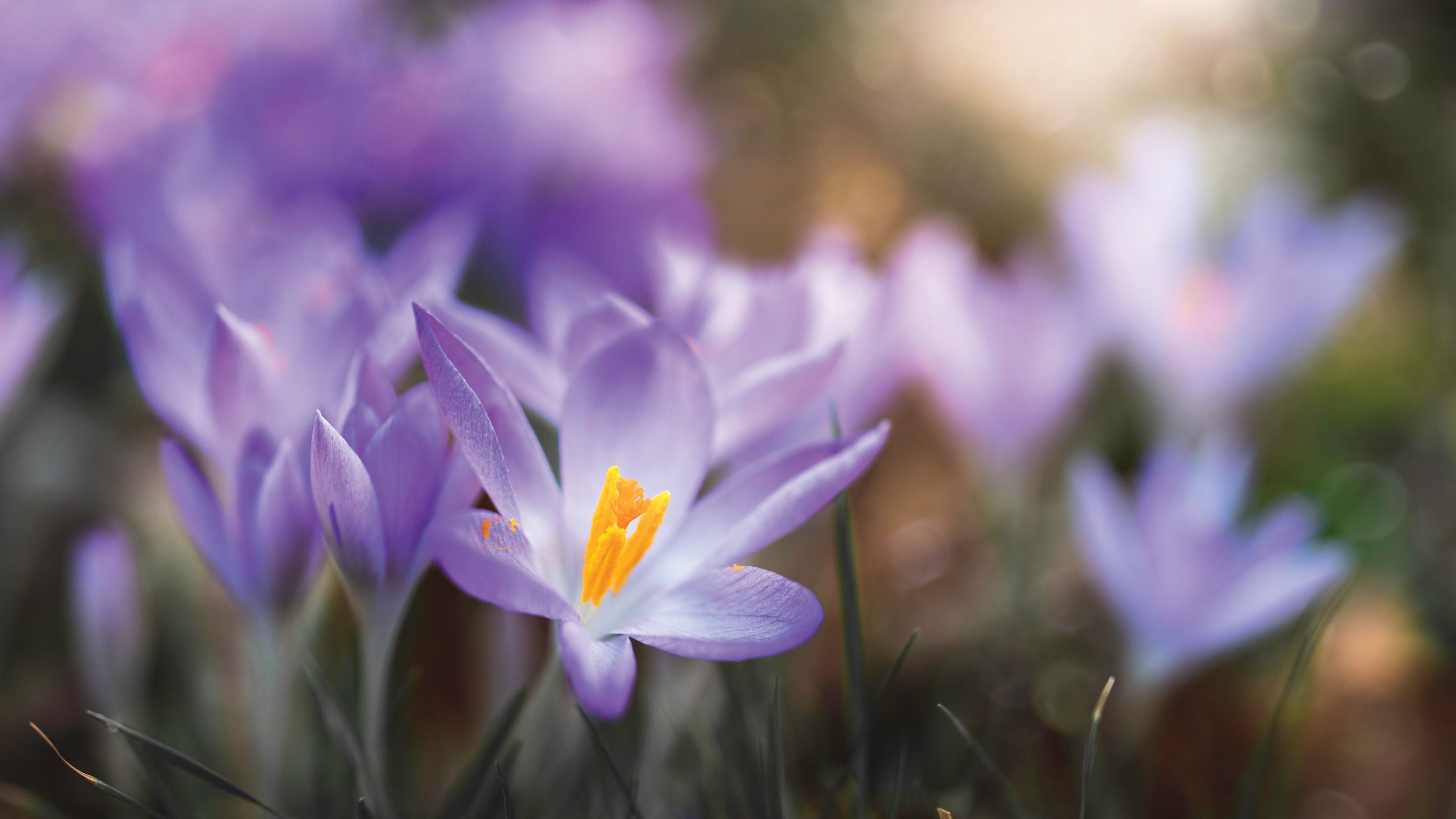
- Voor uitzonderlijke close-ups kunt u de camera op grondniveau plaatsen voor een insectenperspectief en gebruikmaken van natuurlijk tegenlicht.
- Om maximale details te verkrijgen, stelt u de lens in op de kortst mogelijke scherpstelafstand en beweegt u de camera vervolgens langzaam naar achteren totdat u scherp hebt gesteld.
- Om een consistente belichting te garanderen bij het samenstellen van panoramafoto's, gebruik je een flitser met laag vermogen en een lichtdiffuser die de natuurlijke positie van de zon nabootst.
Voor close- upfotografie van lentebloemen zijn camera's met een APS-C- of Micro 4/3-sensor een uitstekende keuze. Dankzij de cropfactor die deze formaten bieden, kunnen we een grotere vergroting bereiken dan met onze lenzen, of het nu macro-lenzen zijn of niet.
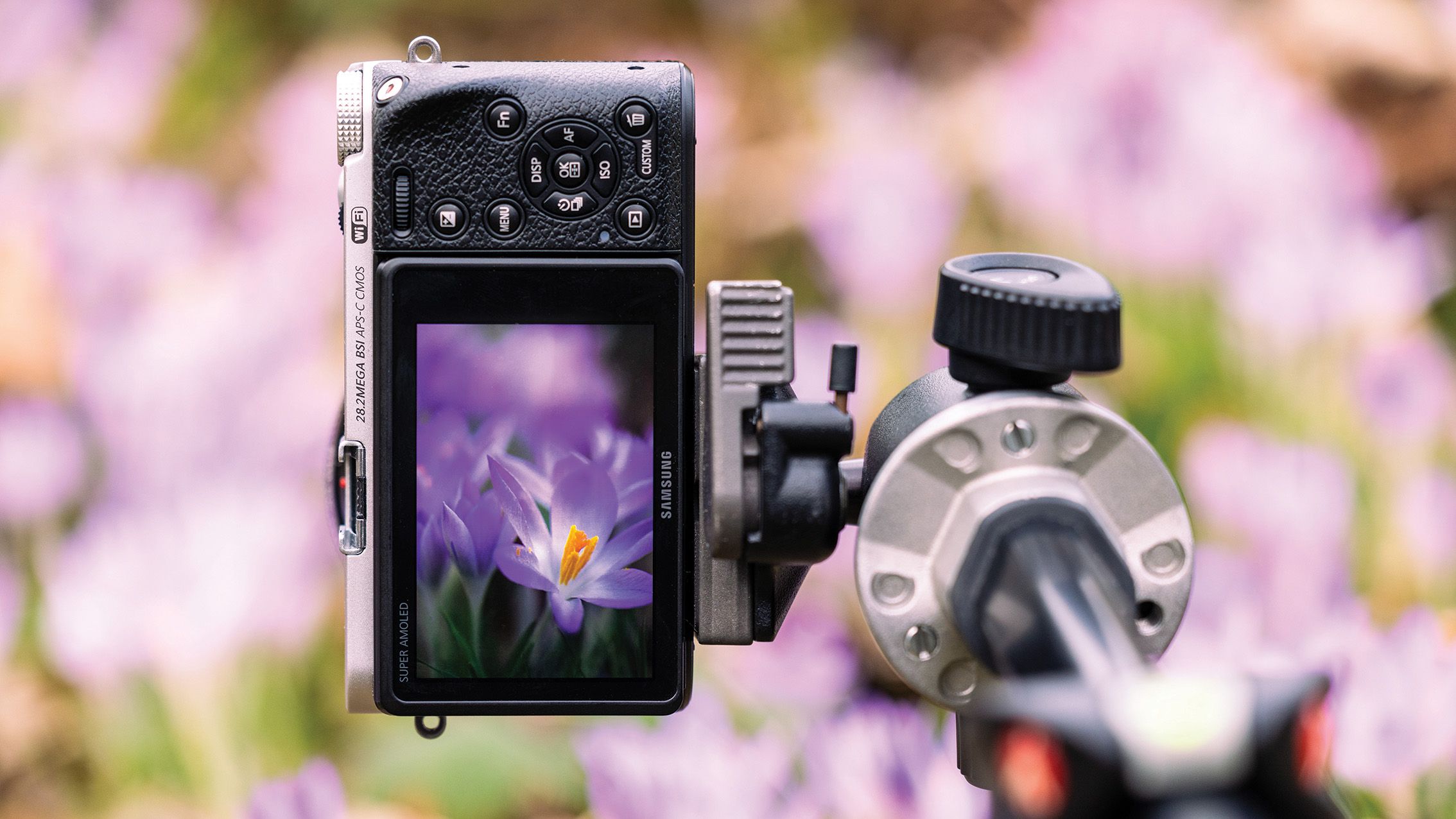
Bij close-upfotografie is dit een voordeel, vooral als je lens van zichzelf geen levensgrote zoomfunctie heeft. Een kleinere uitsnede betekent echter dat als we op ware grootte fotograferen, we een aanzienlijk deel van de achtergrond wegsnijden.
Dit lijkt in veel gevallen misschien geen probleem, maar er zijn momenten waarop je verbluffende details in je onderwerp wilt hebben – een detailniveau dat alleen op ware grootte te zien is – en ook elementen van de locatie erachter, om de scène te definiëren.
Dit is een van de voordelen van macrofotografie met een middenformaatcamera: je kunt dicht bij kleine objecten komen, terwijl de grotere sensor een breder gebied van de omgeving vastlegt. Dit creëert een unieke combinatie van een bredere compositie en een aantrekkelijke bokeh.
Met digitale fotografie kunnen we nog een stap verder gaan.
Door meerdere macrofoto's te combineren , kunnen we een opname maken die enorm veel detail in het onderwerp bevat, veel achtergrondelementen voor context en een prachtig bokeh-effect om storende elementen te verzachten.
Het is onmogelijk om deze samengestelde afbeelding in één enkel frame te maken, wat het een werkelijk verbluffend effect geeft. Het is echter belangrijk om de hier beschreven workflow nauwgezet te volgen om succesvolle en betrouwbare resultaten te behalen.
Instellingen en apparatuur
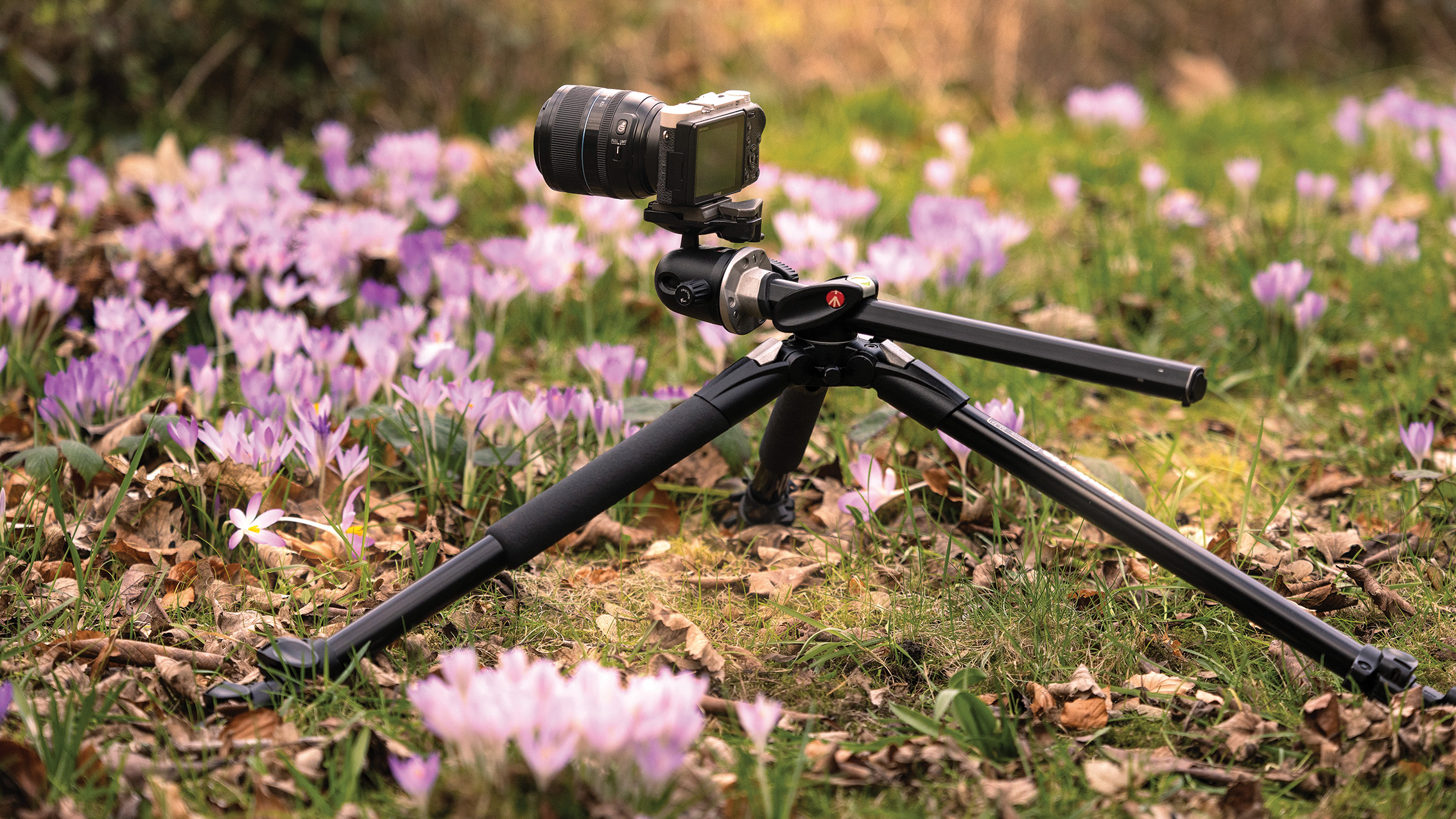
Spiegelloze camera أو DSLR
Een camera met geavanceerde live-weergavefuncties is bijzonder handig.
aangepaste macrolens
De lens, die een vergroting van 1:1 mogelijk maakt (bij normale grootte), maakt het mogelijk om extreem fijne details vast te leggen.
Laag statief
Doordat de centrale kolom verwijderd, gedraaid of omgedraaid kan worden, kunt u op een hoogte dicht bij de grond werken.
Kogelkop
Dit type statiefkop biedt maximale bewegingsvrijheid bij het positioneren van de camera.
Stappen van het filmen
1. Breng de streefhoogte in evenwicht.
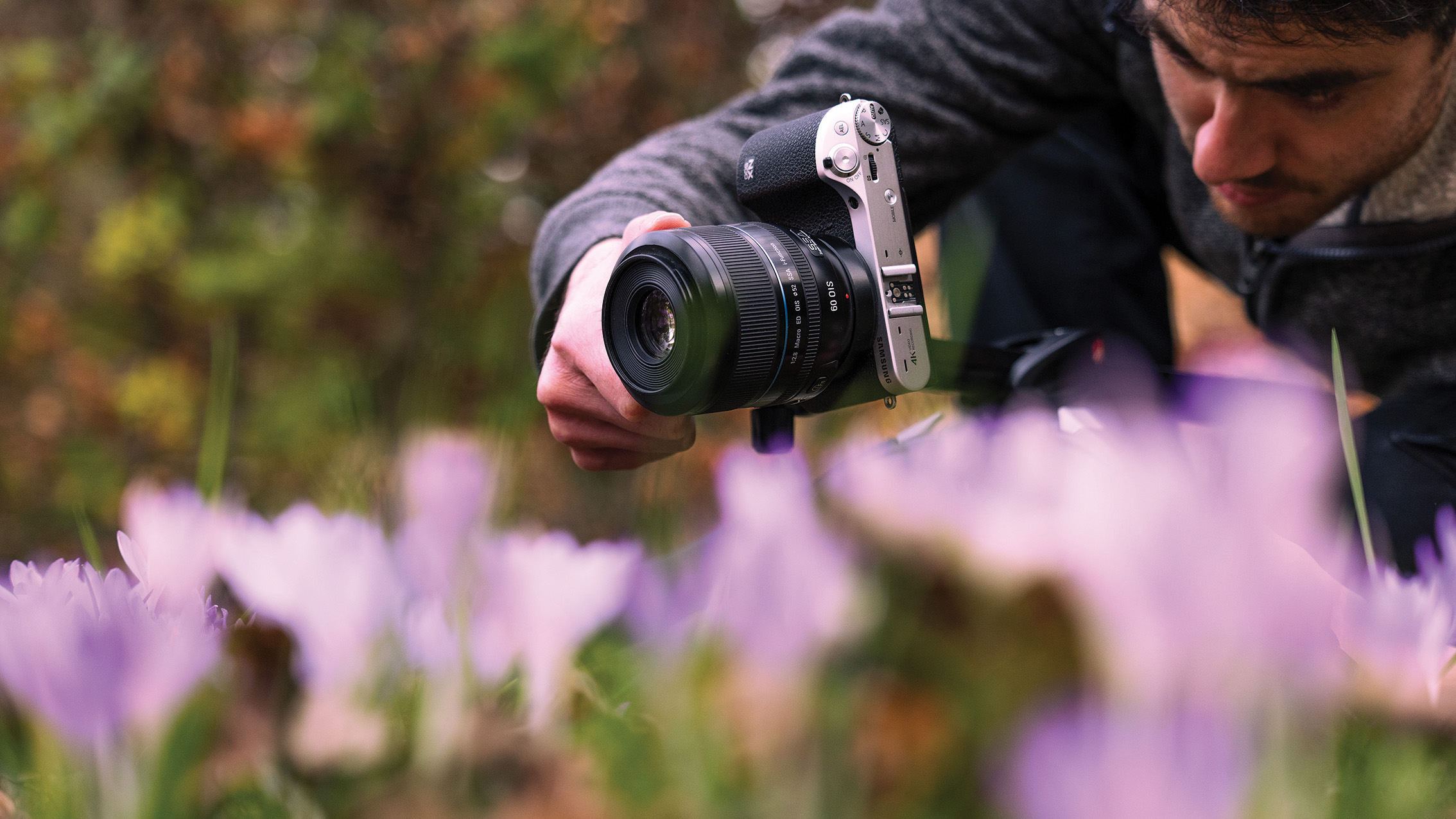
Om prachtige close-ups van lentebloemen te maken, begin je met het afstemmen van de hoogte van de camera op je onderwerp. Hoewel veelvoorkomende tips voor macrofotografie aanraden om onder een hoek van 90 graden te fotograferen om de scherptediepte te vergroten, is het ons doel hier juist om deze te verkleinen. Door de camera op grondniveau te plaatsen, krijg je een uniek perspectief, alsof je door een insect kijkt. Dit stelt je ook in staat om te profiteren van het prachtige natuurlijke tegenlicht, wat een bijzondere charme aan je foto's toevoegt.
2. Selecteer het maximale diafragma (f-stop).
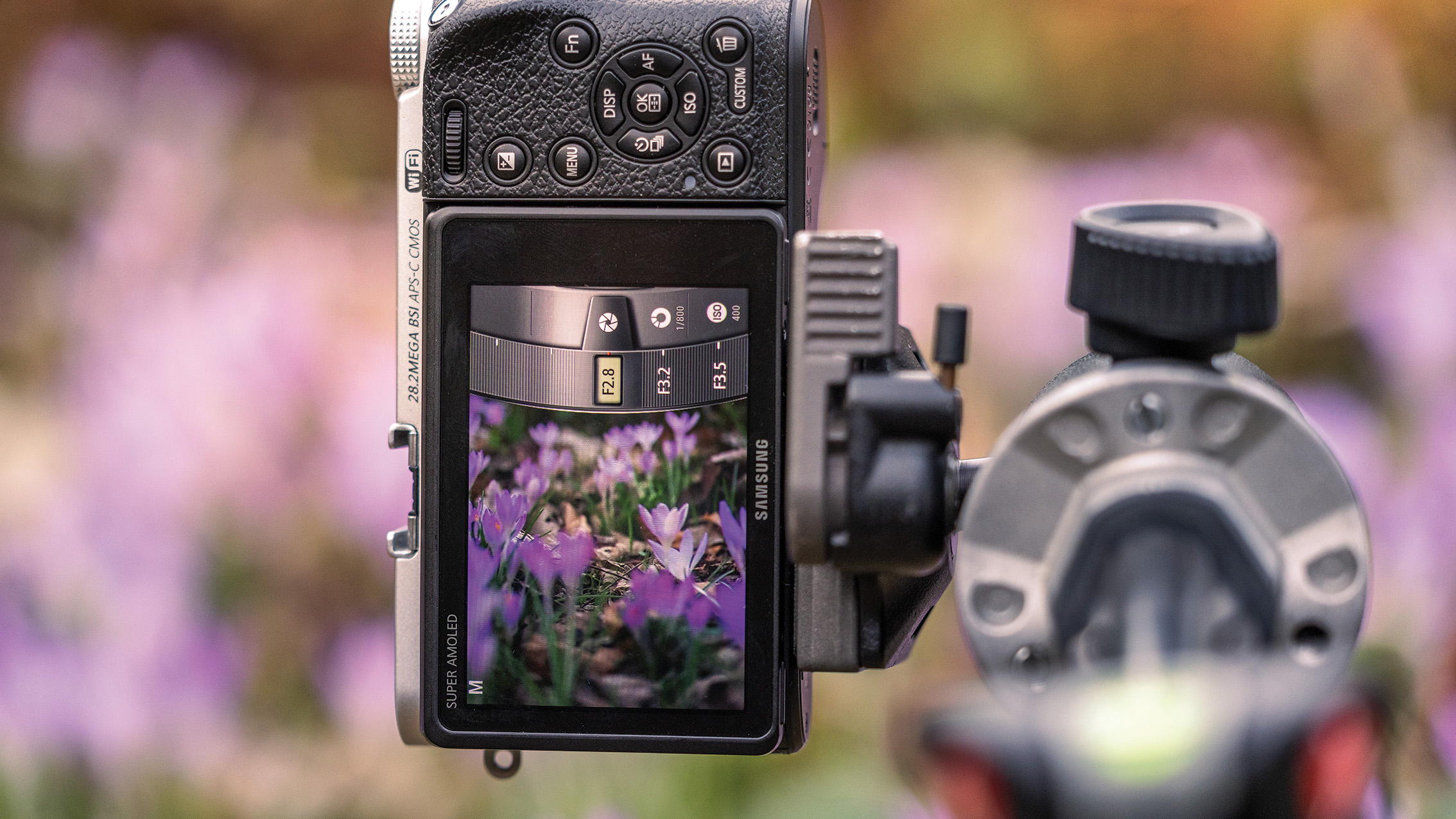
Om het effect van een geringe scherptediepte te maximaliseren, waardoor de schoonheid van bloemen optimaal tot zijn recht komt, kies je het kleinste diafragmagetal dat beschikbaar is op je lens, bijvoorbeeld f/2.8. Deze instelling is vooral belangrijk als je geen speciale macrolens hebt en van een grotere afstand moet fotograferen, omdat het helpt om het onderwerp effectief te isoleren.
3. Zoek de kortste scherpstelafstand.
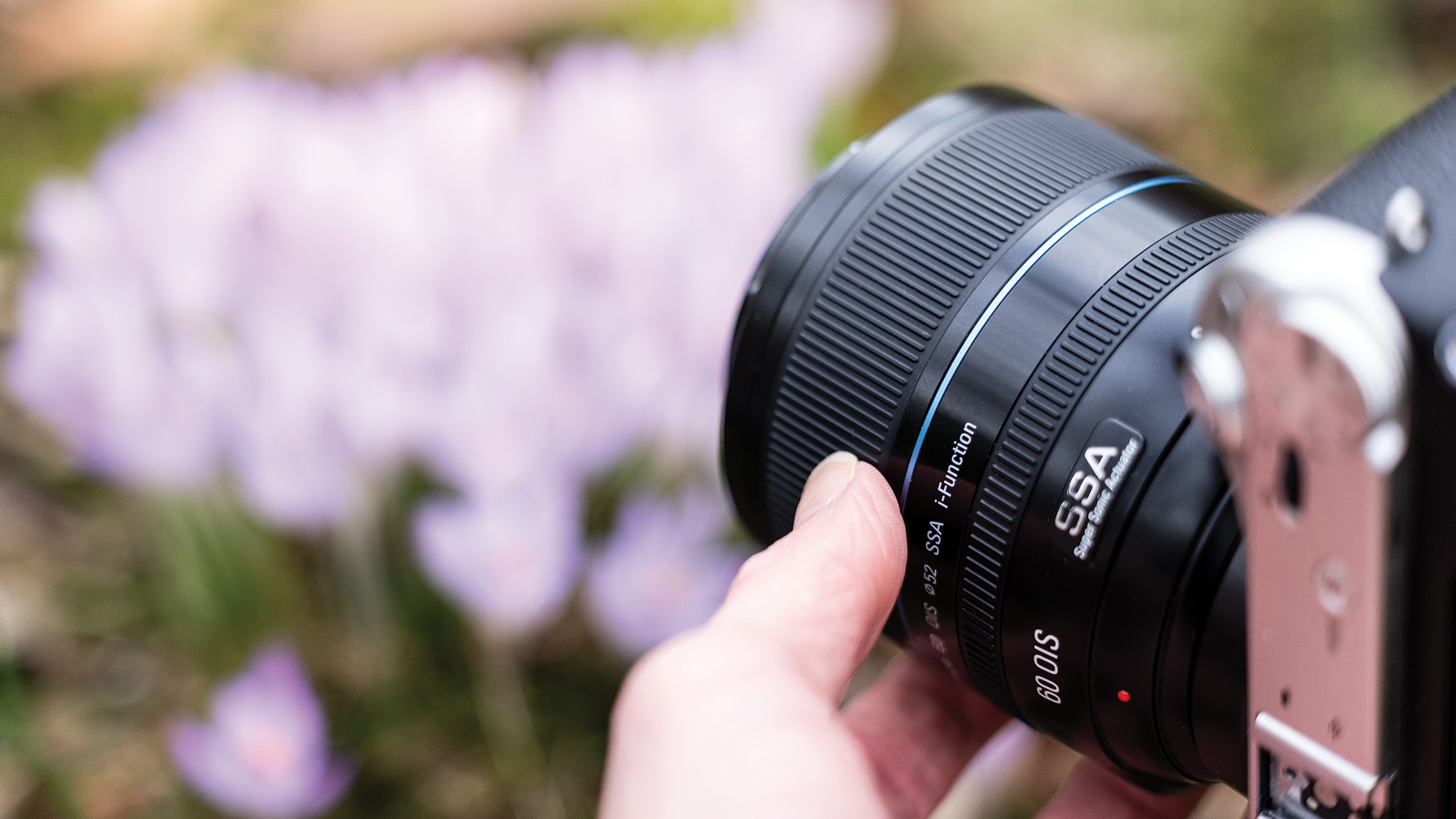
Om zoveel mogelijk details vast te leggen in close-upfoto's van bloemen, gebruik je de hoogst mogelijke vergroting. Stel je lens in op de kortst mogelijke scherpstelafstand, kader de bloem en beweeg de camera langzaam naar achteren totdat je scherp hebt gesteld. Zoom vervolgens in op de voorbeeldafbeelding op het scherm van je camera om de scherpte van de fijne details te controleren.
4. Foto's in het midden van het kader
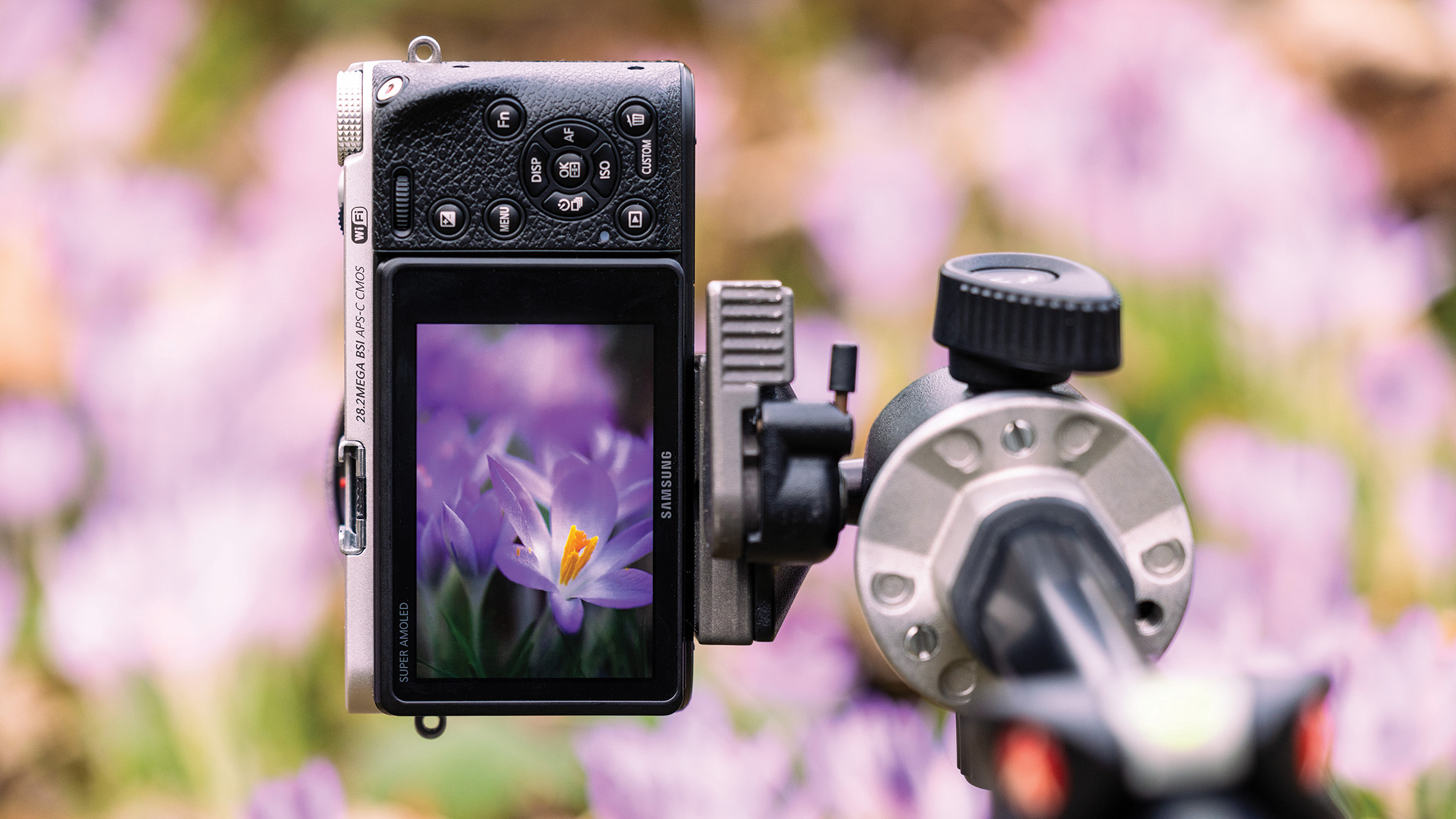
Wanneer je begint met fotograferen, zorg er dan voor dat de compositie van het eerste frame perfect is voor de bloem die je fotografeert. Laat voldoende ruimte boven en onder de belangrijkste elementen van de scène. Dit geeft je veel flexibiliteit tijdens het bewerken , of het nu gaat om het bijsnijden van de afbeelding of het opvullen van eventuele gaten die ontstaan bij het combineren van meerdere opnamen.
5. Herkader en herfocussen
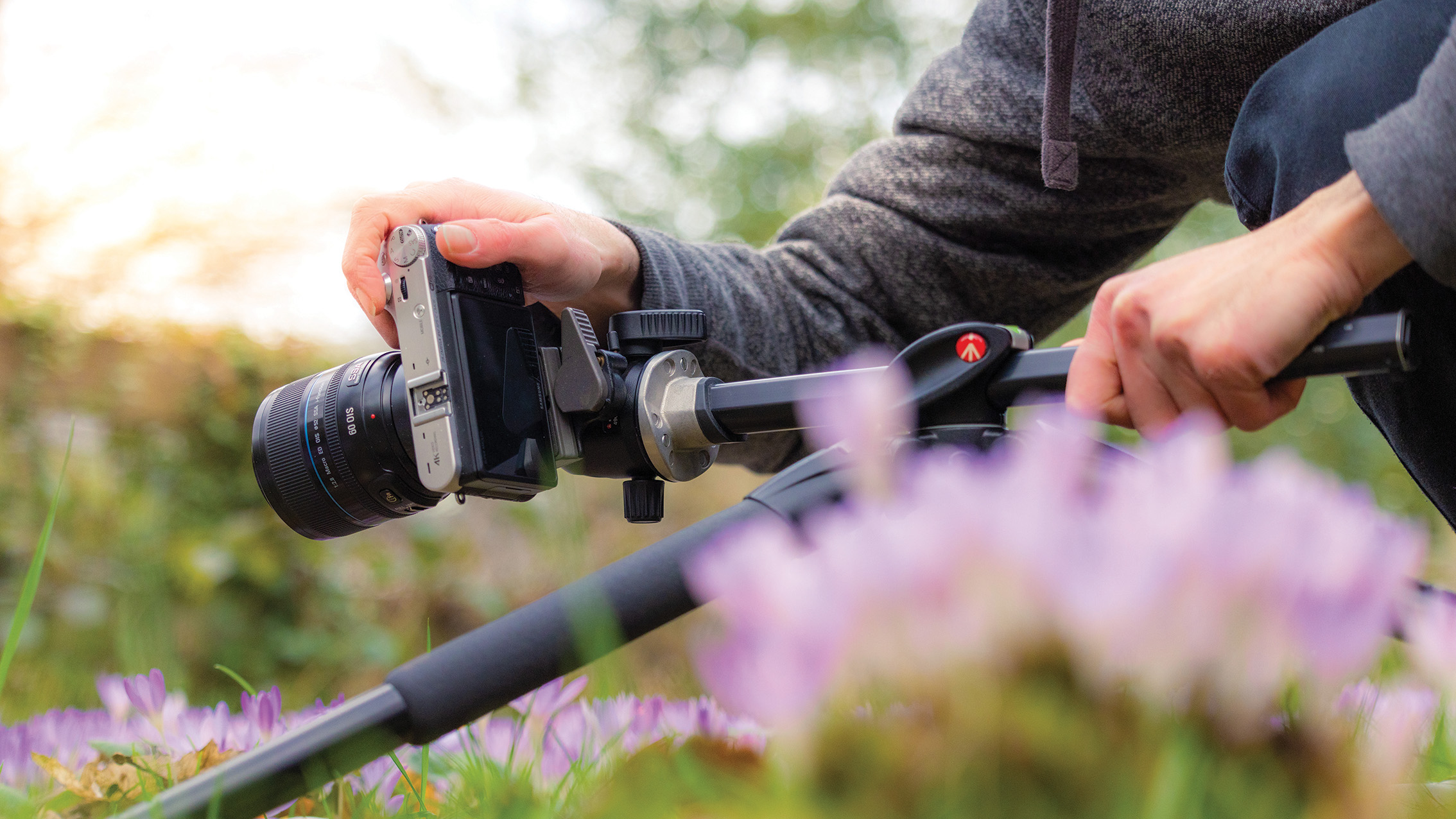
Om een perfecte compositie te bereiken bij close-upfoto's van bloemen, draai je de camera of, als je een statief gebruikt, beweeg je deze naar links om de scène aan één kant van het onderwerp te kaderen. Bij deze zeer korte scherpstelafstanden kunnen zelfs kleine verschuivingen in de scherpstelling het onderwerp onscherp maken. Zorg er daarom voor dat je inzoomt om de nauwkeurigheid van de scherpstelling te controleren en ervoor te zorgen dat deze perfect is uitgelijnd.
6. Maak extra foto's
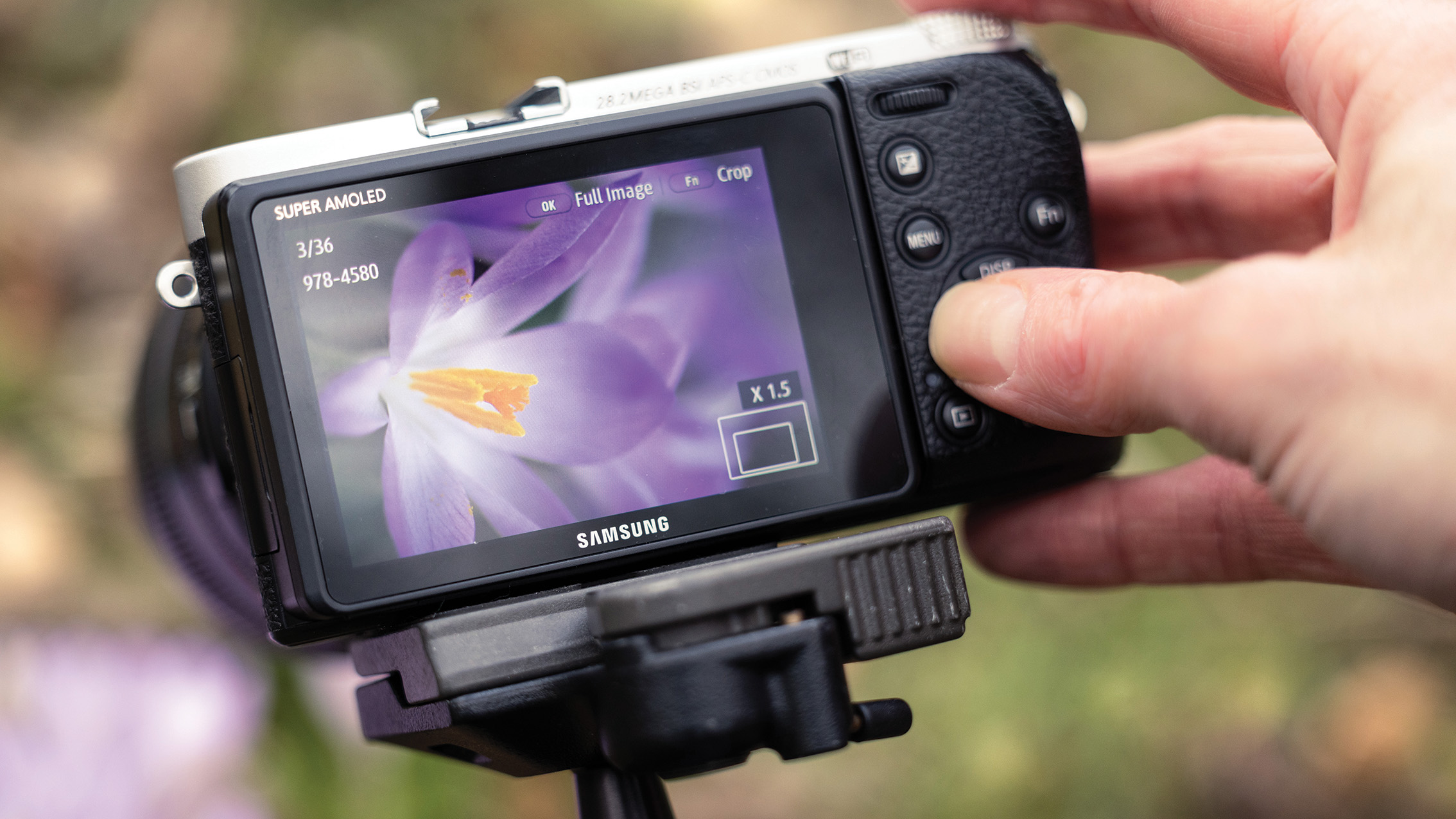
Herhaal de vorige stap, maar maak deze keer een foto rechts van je hoofdonderwerp. Als je tevreden bent met deze opname, probeer dan de camera iets omhoog en omlaag te bewegen om meer van de 'ruimte' vast te leggen waarmee je in je bewerkingssoftware kunt werken . Dit geeft je de flexibiliteit om meerdere opnamen te maken en verschillende formaten te gebruiken die bij de scène passen. Controleer elk frame zorgvuldig om er zeker van te zijn dat het scherp en helder is.
professioneel advies
Gebruik Flash om consistentie te garanderen.
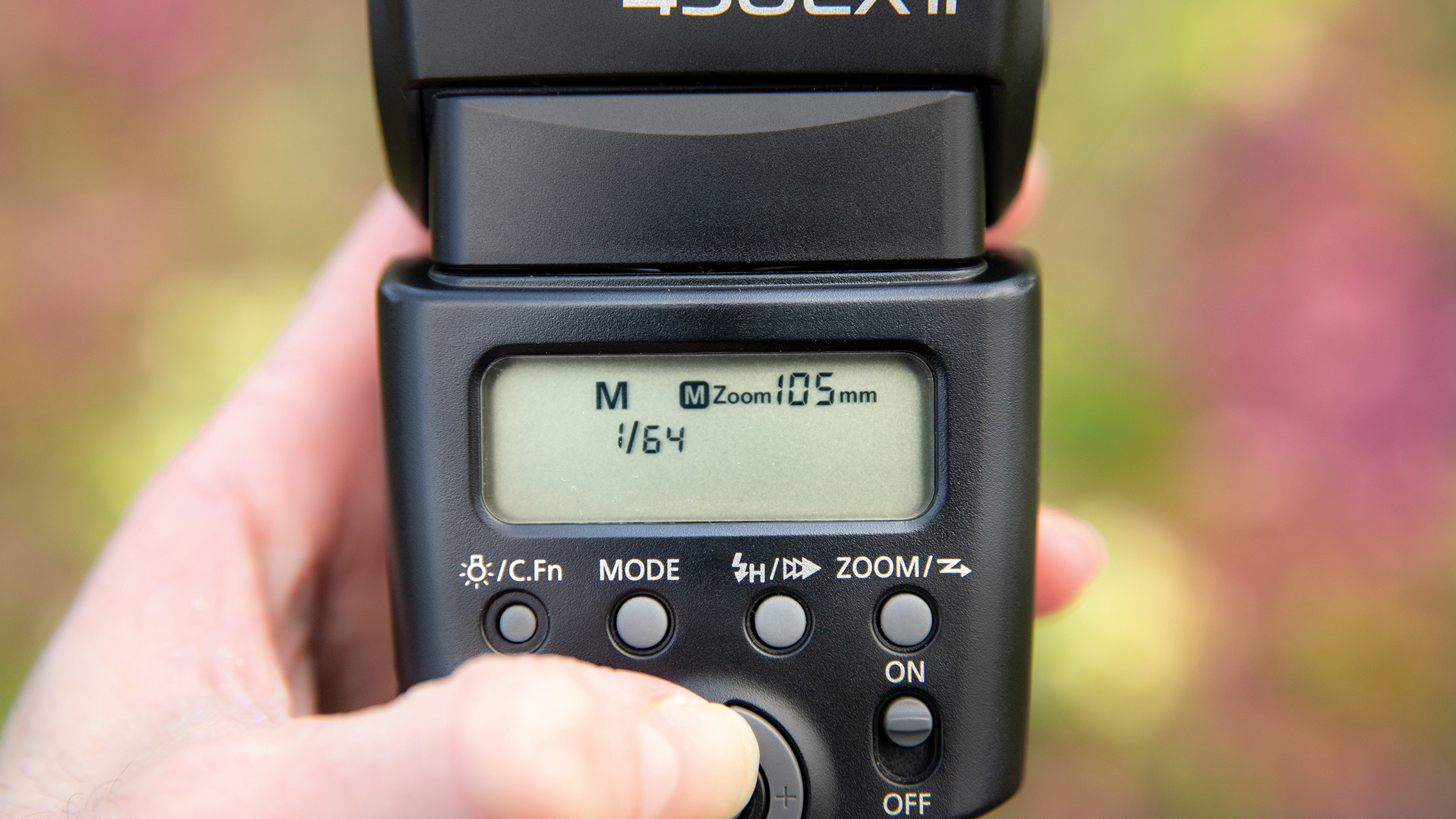
Een van de grootste uitdagingen bij het combineren van panoramafoto's met bewerkingssoftware is de verandering in belichting tussen opeenvolgende opnamen, wat kan leiden tot inconsistenties in de uiteindelijke compositie. Hoewel dit in landschapsfotografie vaak moeilijk te beheersen is, kunnen we in macrofotografie een consistente algehele belichting en lichtrichting behouden door het omgevingslicht te overstemmen met flitslicht.
Voor het beste resultaat, gebruik een laag flitsvermogen, diffuus licht met een diffuser en boots de natuurlijke positie van de zon na bij het instellen van de flitser.
Stappen voor beeldverwerking
1. Synchronisatie-instellingen
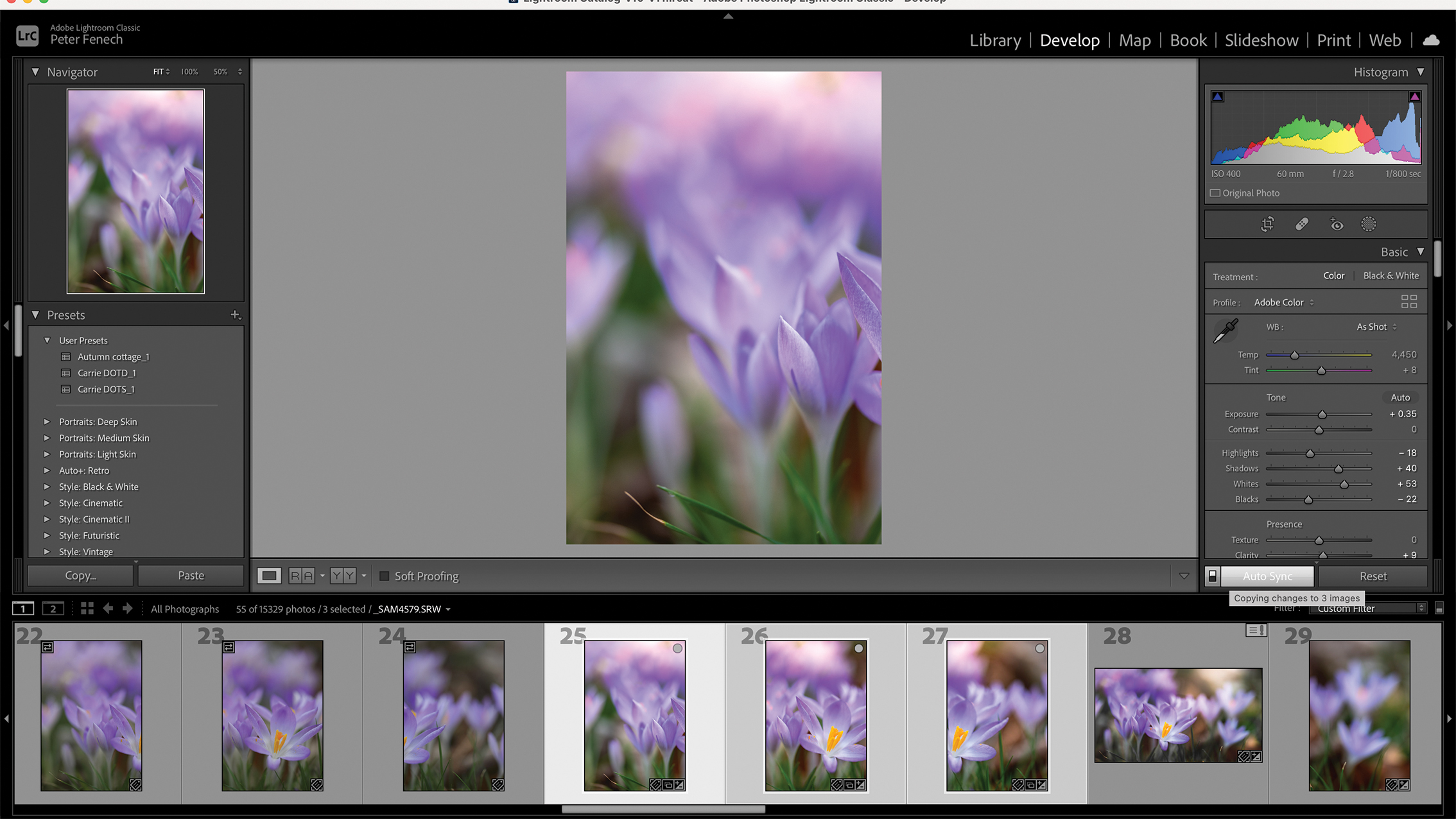
Om de beste resultaten te behalen bij het bewerken van uw afbeeldingen, selecteert u eerst alle fotolijsten en activeert u vervolgens de synchronisatiefunctie. Hiermee kunt u basisaanpassingen, zoals belichting, contrast en kleurtemperatuur, toepassen op alle afbeeldingen die u in één keer wilt samenvoegen. Vergeet niet om in deze fase ook ruis te verminderen en de basisverscherping aan te passen om de beeldkwaliteit te garanderen.
2. Een panorama maken
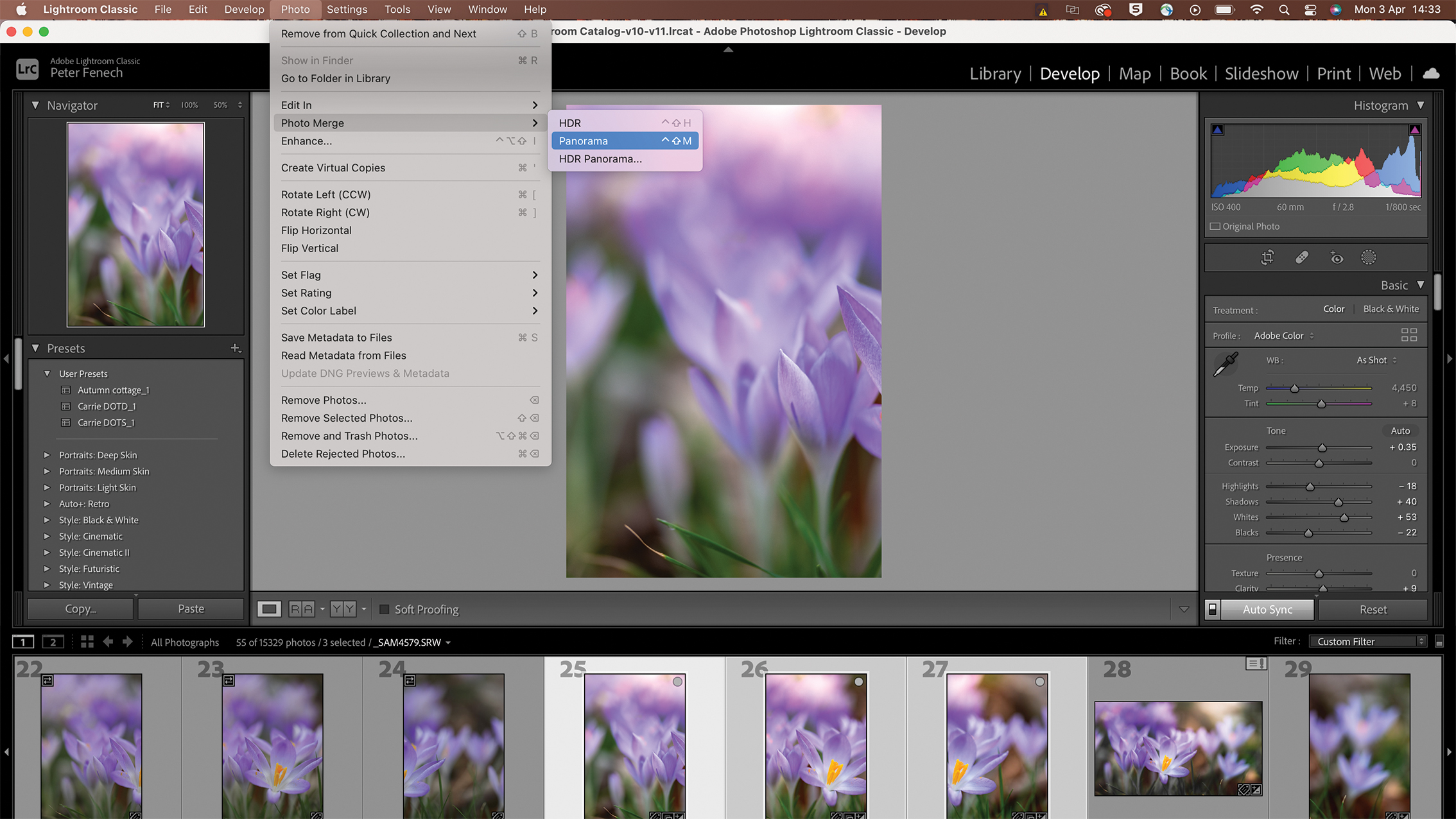
Om een panoramafoto te maken, laat u de geselecteerde foto's in Lightroom staan en gaat u vervolgens naar Foto > Foto samenvoegen > Panorama. Kies bij het samenvoegen de optie Cilindrisch of Bolvormig. Het is cruciaal om ervoor te zorgen dat de foto's in de juiste volgorde staan voordat u begint met het samenvoegen, om een perfect resultaat te garanderen.
3. De onderdelen opnieuw uitlijnen.
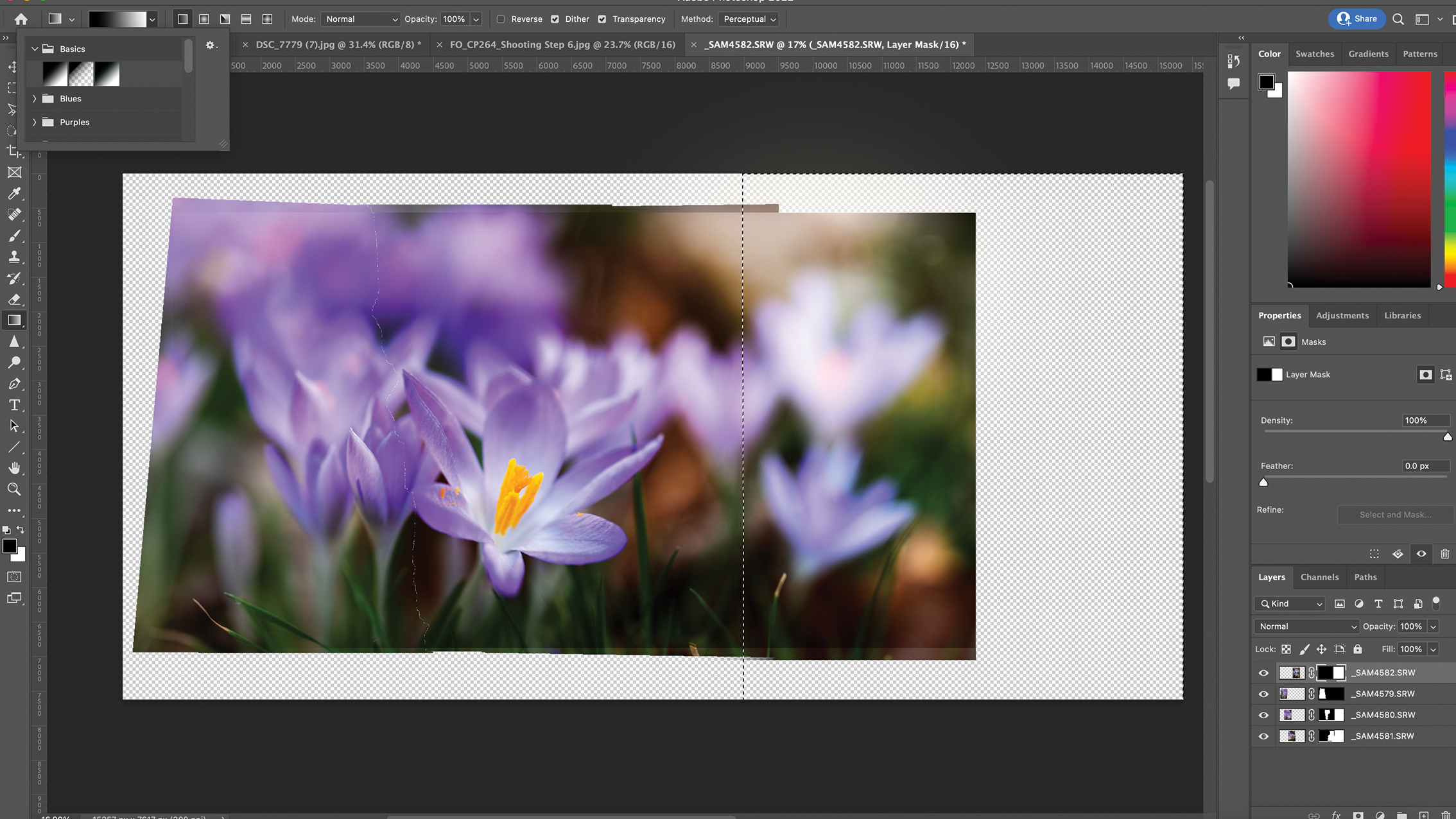
Beeldbewerkingssoftware kan moeite hebben met het perfect samenvoegen van panorama's, vooral met een breed bokeh-effect. In dat geval kan er een opening tussen twee delen van de afbeelding zichtbaar zijn. Om dit probleem op te lossen, en omdat we ervoor hebben gekozen de lagen te behouden, hebben we de losse afbeelding geselecteerd en deze vervolgens handmatig correct gepositioneerd nadat we de dekking hadden verlaagd om de uitlijning te vergemakkelijken.
4. De scheidingstekens herzien
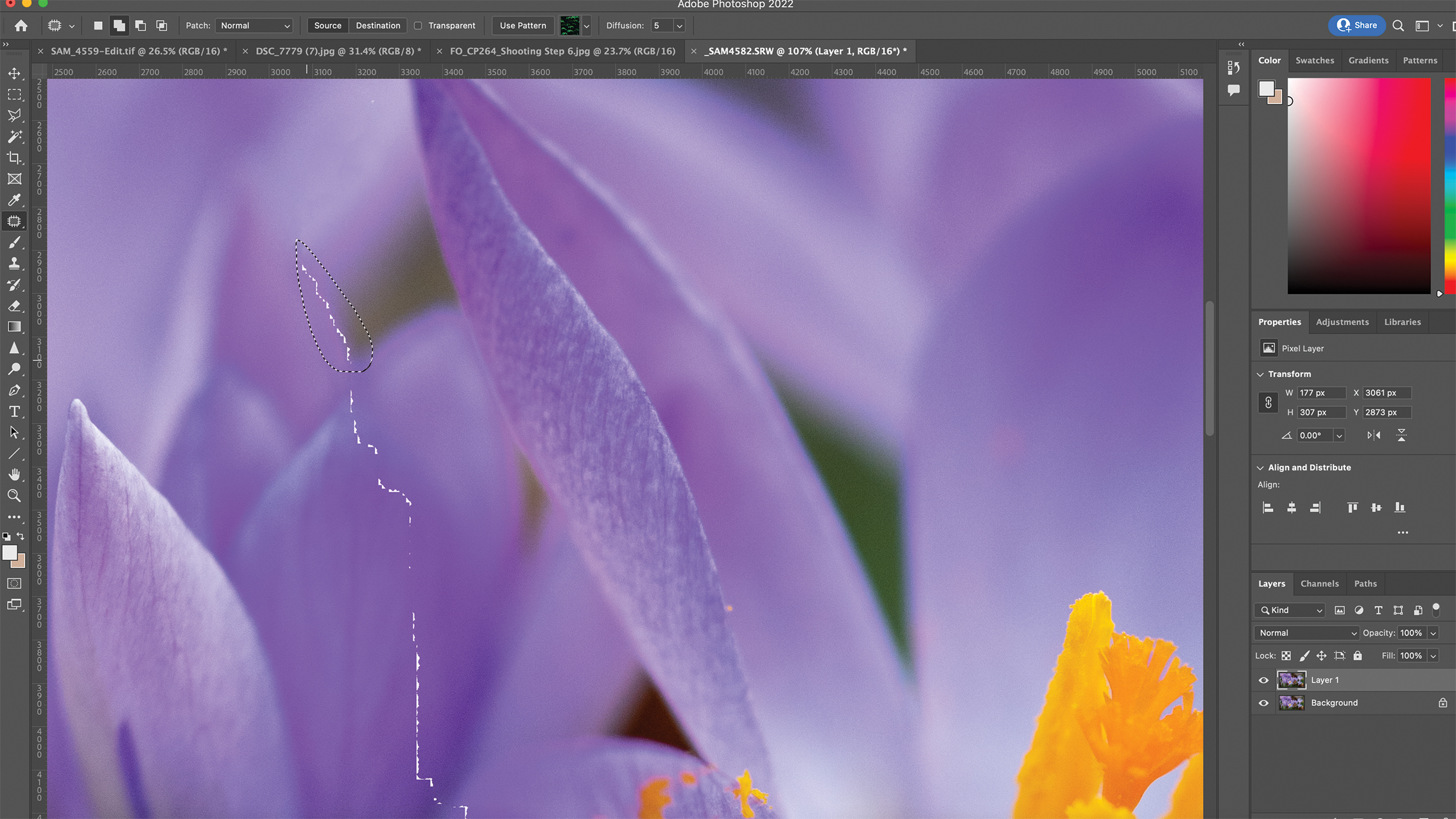
Na het handmatig samenvoegen kunnen er op de overgangen tussen de verschillende beelddelen openingen of onvolkomenheden ontstaan. Om dit te verhelpen, hebben we de retoucheerpenseel en de retoucheertool gebruikt om de openingen op te vullen en te verfijnen. We hebben ook overtollige witte ruimte aan de randen weggesneden en daarbij zorgvuldig een brede beeldverhouding gekozen om de esthetische aantrekkingskracht van het panorama te behouden.
5. Lichter en donkerder maken (Dodge and Burn)
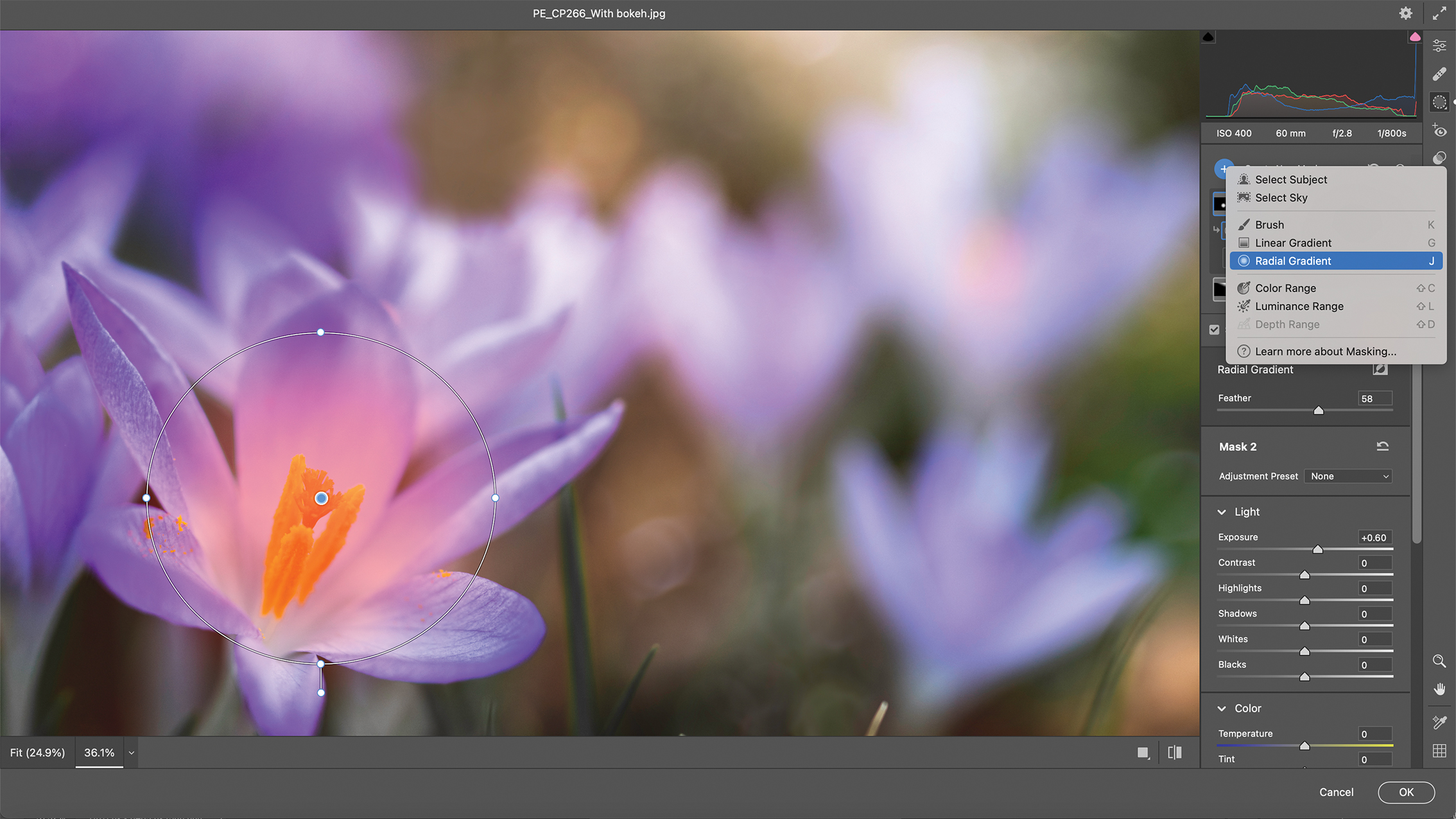
Om de belichting van de afbeelding te verbeteren, kopieert u de achtergrondlaag (Ctrl/Cmd + J) en gaat u vervolgens naar Filter > Camera Raw-filter. U kunt de belichting creatief verdelen door highlights toe te voegen met het radiaalfilter. In deze afbeelding hebben we ook enkele highlights in de achtergrond helderder gemaakt om de regendruppels extra glans en aantrekkingskracht te geven.
6. De kleurbalans aanpassen
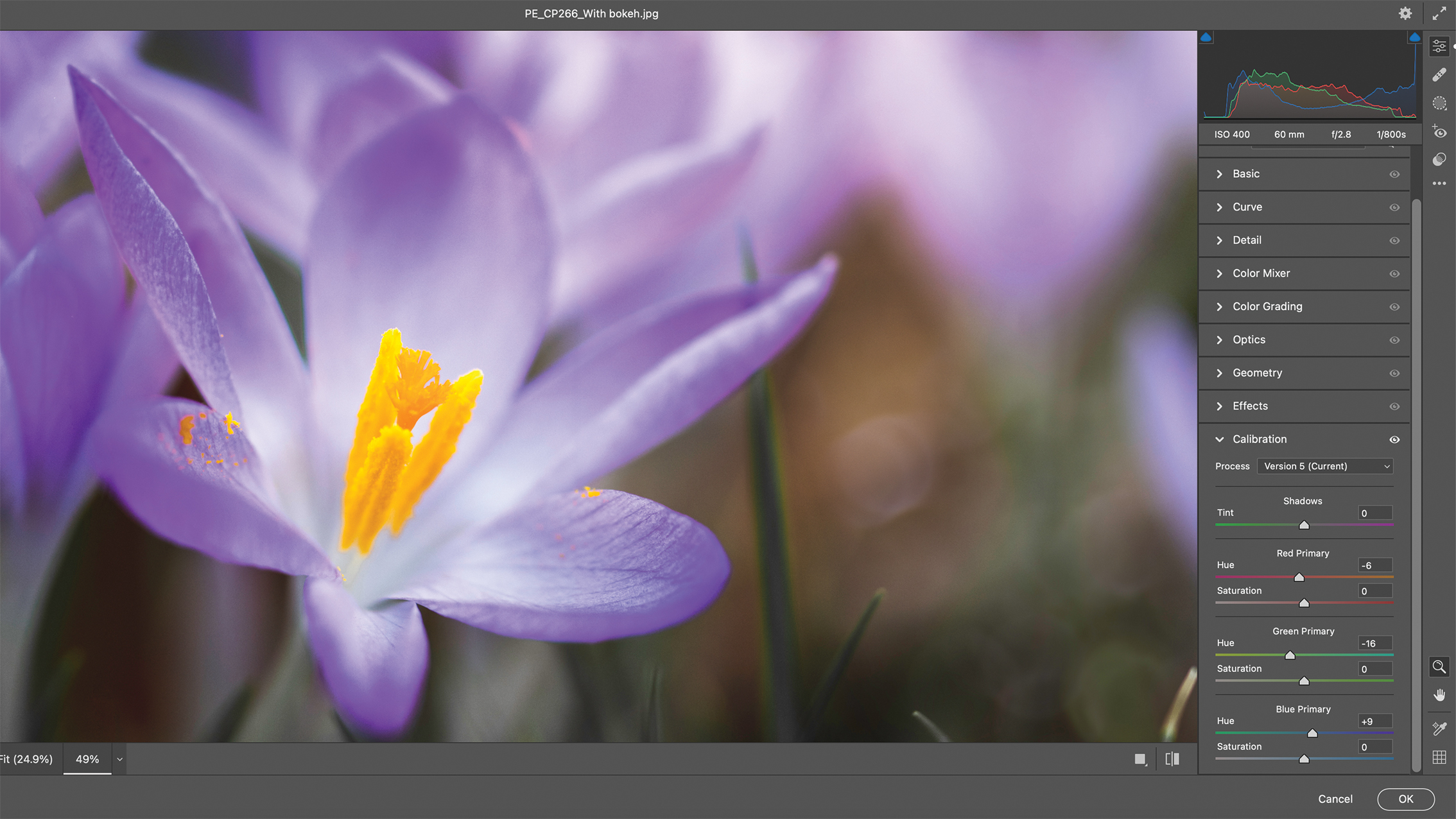
Om de kleuren definitief aan te passen, opent u de samengevoegde afbeelding opnieuw in uw RAW-editor. In onze opname vonden we de groene stengels te prominent, dus hebben we de gele verzadiging in het HSL-tabblad verminderd. We hebben ook de kleur van de bloemblaadjes verfijnd met behulp van het tabblad Kalibreren om de gewenste balans te bereiken.
voor en na
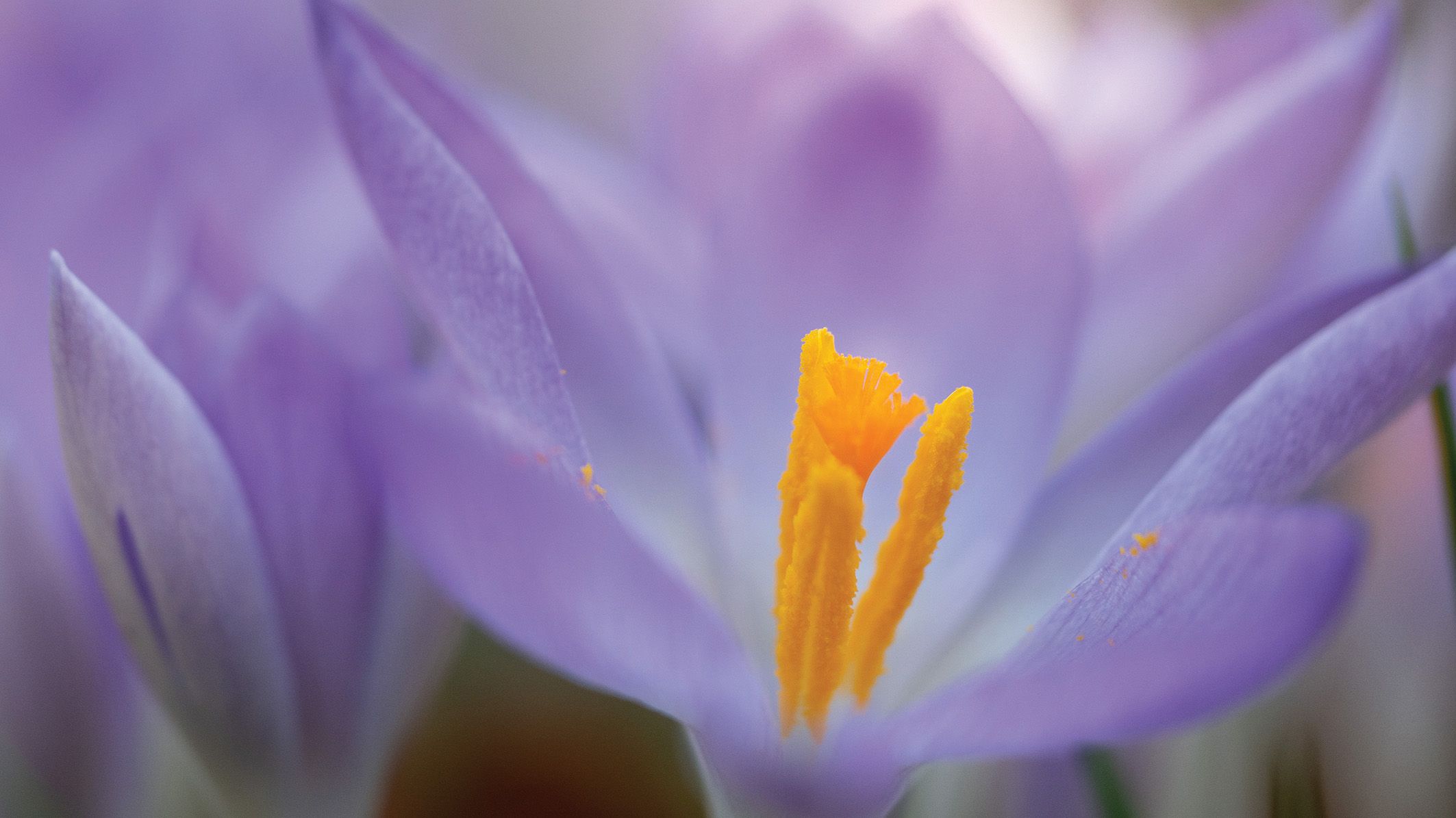
Voor het bewerken
De waarheid is waar
Misschien vind je dit ook interessant…
Bekijk de beste macrolenzen, de beste flitsers, de beste camerastatieven en de beste balhoofden voor statieven.
Reacties zijn gesloten.