

De belangrijkste dingen die je moet weten
- De Lens Blur-tool in Lightroom Classic maakt gebruik van kunstmatige intelligentie om diepte te bepalen en is een krachtig hulpmiddel voor compositie om hoofdonderwerpen van de achtergrond te scheiden en afleidingen te verminderen.
- Met de tool "Scherpstelbereik" kunt u de scherpstelafstand nauwkeurig regelen door het geselecteerde kader of de handgrepen te verslepen om de nabije en verre scherpstelpunten aan te passen, waarbij u de initiële AI-schatting eventueel kunt wijzigen.
- Gebruik de schuifregelaar "Vervagingshoeveelheid" met de nodige voorzichtigheid om overdrijving te voorkomen en het realisme te behouden. De handmatige gereedschappen "Scherpte" en "Vervagen" in het gedeelte "Verfijning" bieden de mogelijkheid om de dieptemasker nauwkeurig aan te passen wanneer dat nodig is.
De Lens Blur-tool van Lightroom Classic gebruikt AI om iets opmerkelijks te bereiken: het simuleert diepte en afstand in een tweedimensionaal beeld. Het is ontworpen om een digitale simulatie te bieden van de geringe scherptediepte die je krijgt bij zeer grote diafragma 's.
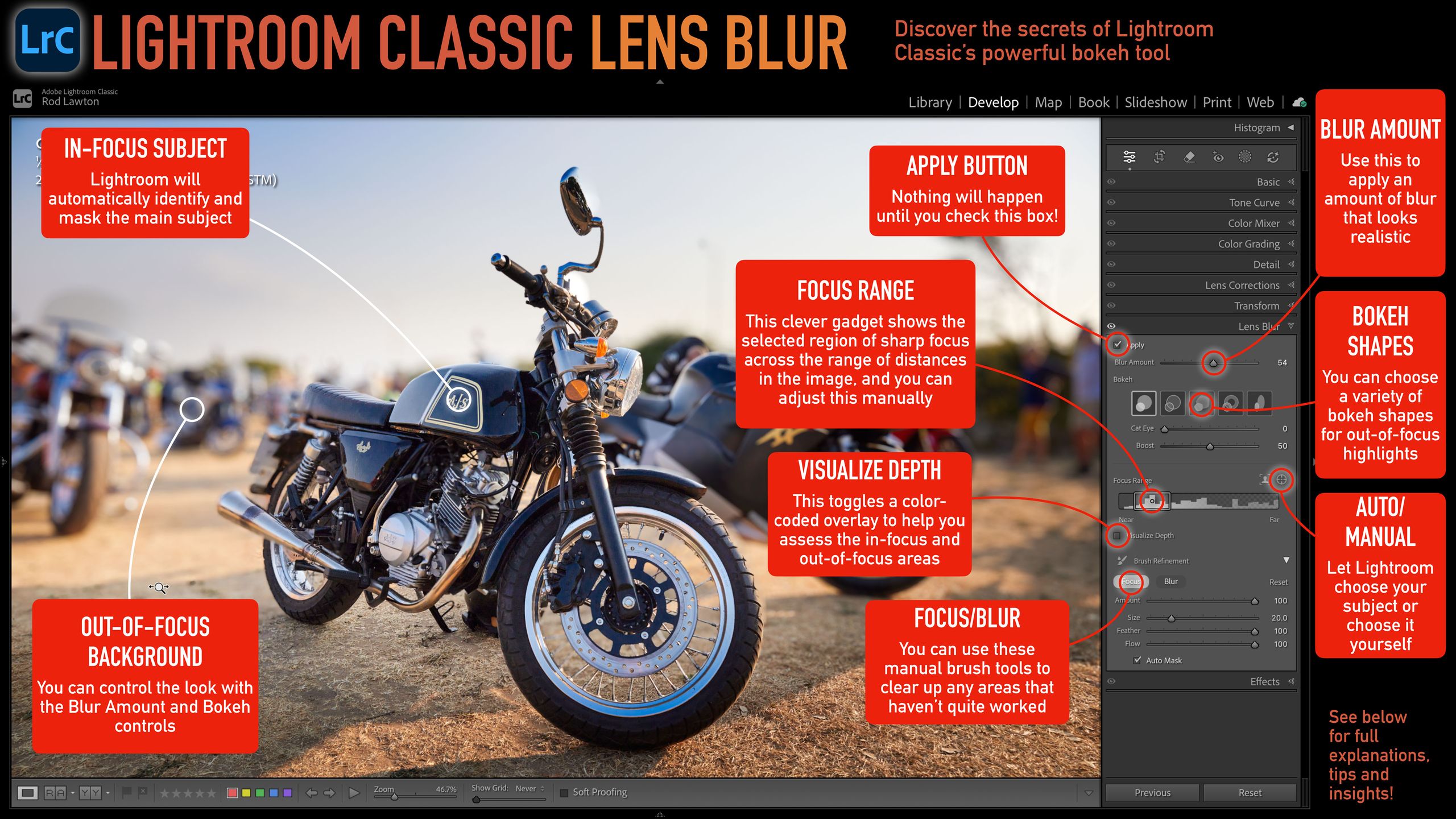
Deze tool is niet alleen een esthetische keuze, maar ook een krachtig compositiemiddel, omdat het helpt om de hoofdelementen van hun achtergrond te scheiden , waardoor ze duidelijker naar voren komen en er minder afleiding is.
Eerdere versies van deze tool hadden moeite met achtergrondgebieden die door de uitsneden van het hoofdonderwerp heen scheen, maar naarmate de tool zich ontwikkelde in latere Lightroom-versies, werd deze veel efficiënter en capabeler. Hier is mijn uitgebreide handleiding voor de belangrijkste functies van het paneel Lensvervaging, wat het doet en hoe het werkt.
Scherpstelbereik
Dit is de belangrijkste tool in dit paneel. Na analyse door de AI in Lightroom toont het de afstandsrange in de afbeelding, van dichtbij (links) tot veraf (rechts).
Binnen dit bereik geeft de tool een kader weer dat volgens Lightroom het belangrijkste element in de scène vertegenwoordigt. Je kunt dit kader accepteren en er zo mee werken, maar je kunt het ook naar links en rechts slepen om de scherpstelafstand te wijzigen. Daarnaast kun je de linker- of rechterhandgreep gebruiken om de scherpstelafstand voor dichtbij en veraf aan te passen.
Het is eenvoudig om dit scherpe scherpstelbereik handmatig aan te passen, maar het is niet altijd even makkelijk om de initiële schatting van Lightroom te verbeteren!
Bedrag vervagen
Met deze schuifregelaar kunt u de mate van onscherpte in de niet-scherpe gebieden aanpassen. Mogelijk moet u deze aanpassing herhaaldelijk doen wanneer u andere wijzigingen aanbrengt (bijvoorbeeld in het scherpstelbereik). Het is gemakkelijk om hierin te overdrijven, maar het is belangrijk om realistische resultaten te behouden.
Het onscherpte-effect kan averechts werken als je het te veel gebruikt! In een typische afbeelding kan de mate van achtergrondonscherpte ervoor zorgen dat de motorfiets eruitziet als een miniatuurmodel dat van dichtbij is gefotografeerd.
Bokeh-stijlen
Bokeh is een van de lenseigenschappen die verrassend goed digitaal nagebootst kan worden. De verschillen tussen de diverse bokeh-patronen (zoals cirkel, bubbel, zeshoek, ring en kattenoog) zijn echter niet altijd even duidelijk met deze tool. Het is dus aan jou om te bepalen hoeveel tijd je eraan wilt besteden om ze te verkennen.
Bokeh-patronen komen het duidelijkst naar voren bij heldere highlights of onscherpe lichtbronnen op de achtergrond.
Automatische/handmatige doeldetectie
Wanneer je de Lens Blur-tool voor het eerst gebruikt, probeert Lightroom automatisch scherp te stellen op het hoofdonderwerp. De software maakt deze fout tegenwoordig zelden, maar er kunnen momenten zijn waarop je de scherpstelling wilt verplaatsen naar een onderwerp of gebied op de achtergrond in plaats van de voorgrond. Hier lees je hoe je dat doet.
Visualiseer diepte
Je kunt meestal vrij duidelijk zien hoe de Lens Blur-tool verschillende delen van de afbeelding scherpstelt en vervaagt, maar als je extra hulp nodig hebt, vink dan dit vakje aan. Deze functie voegt een kleurgecodeerde overlay toe aan de afbeelding, die verschillende afstanden en vervagingsniveaus in contrasterende kleuren weergeeft.
Focus- en vervagingstools
Je vindt deze tools in het gedeelte 'Verfijning' onderaan het paneel 'Lensvervaging'. Je kunt ze gebruiken om handmatig scherp te stellen gebieden te selecteren of te verwijderen. (Lightroom gebruikt de term 'Scherpte' om te verwijzen naar objecten of afstanden die scherp zijn.)
Dit hele proces wordt uitgevoerd met een eenvoudig handmatig penseelgereedschap, wat prima is; als je het dieptemasker moet aanpassen en het doel moet selecteren, betekent dit dat de kunstmatige intelligentie (AI) het werk niet perfect heeft gedaan en dat de vaardigheid en het oordeel van het menselijk oog nodig zijn.
Let goed op de schuifregelaars voor Grootte, Vervaging en Vloeiendheid. Vaak probeer je de focus subtiel aan te passen en het effect geleidelijk op te bouwen in plaats van te streven naar perfecte pixellering.
Misschien vind je dit ook interessant…
Bekijk de beste fotobewerkingssoftware en de beste gratis fotobewerkingssoftware. En als je Adobe beu bent, bekijk dan de beste alternatieven voor Lightroom en de beste alternatieven voor Photoshop.
Reacties zijn gesloten.