

De belangrijkste dingen die je moet weten
- Om opvallende portretmontages te maken, gebruik je handmatige camera-instellingen (1/250 sec, f/4, Auto ISO) bij zacht licht en maak je minstens 20 foto's van het onderwerp terwijl je de camera en het onderwerp beweegt om verschillende hoeken te verkrijgen.
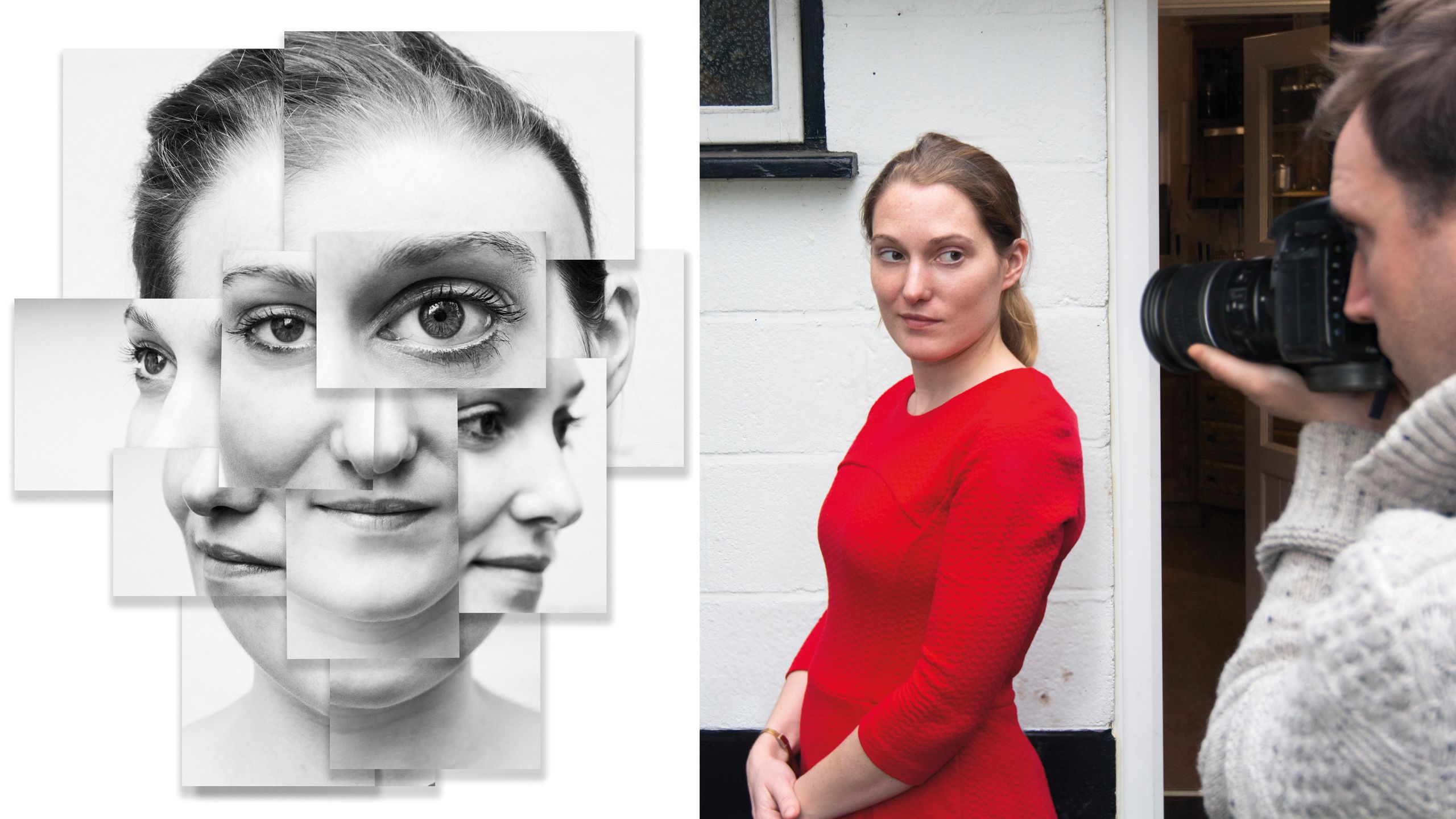
- Bij digitale bewerking zet je je afbeeldingen om naar zwart-wit met Adobe Camera Raw en plak je vervolgens geselecteerde delen als slimme objecten in een nieuw A3-document in Photoshop. Je kunt de grootte en positie aanpassen en slagschaduwen toevoegen om het effect te versterken.
- Om een traditionele fotomontage te maken, print je je foto's af op 6x4-formaat en schik je ze handmatig op een witte ondergrond. Fotografeer ze vervolgens van bovenaf met behulp van een statief en gelijke verlichting van twee lampen onder een hoek van 45 graden, met de camera ingesteld op diafragmaprioriteit f/8.
Bekijk de video hierboven: Zo maak je je eigen portretmontages in de stijl van David Hockney.
Afgelopen weekend bereikte ons het droevige nieuws van het overlijden van de beroemde kunstenaar David Hockney.
Hockney was vooral bekend om zijn schilderijen, maar hij verwerkte ook fotografie in zijn kunstwerken. In de jaren 70 en 80 begon de in Yorkshire geboren kunstenaar Polaroidfoto's te combineren tot collages die het onderwerp vanuit meerdere hoeken lieten zien. Hockneys innovatieve "Joiners"-techniek sprak tot de verbeelding van het publiek en maakte hem wereldberoemd.
Sindsdien is deze technologie op grote schaal nagebootst, tot het punt dat ze bijna alledaags is geworden. Er bestaat zelfs een online applicatie genaamd Hockneyizer die al het werk voor je doet, maar dit staat ver af van het oorspronkelijke concept!
Als je deze techniek echter uitprobeert, zul je ontdekken dat er veel leven in zit – in het buitengewone perspectief dat het creëert en het verbazingwekkende effect dat het heeft op een gewone alledaagse scène.
• Ontdek meer ideeën voor fotoshoots
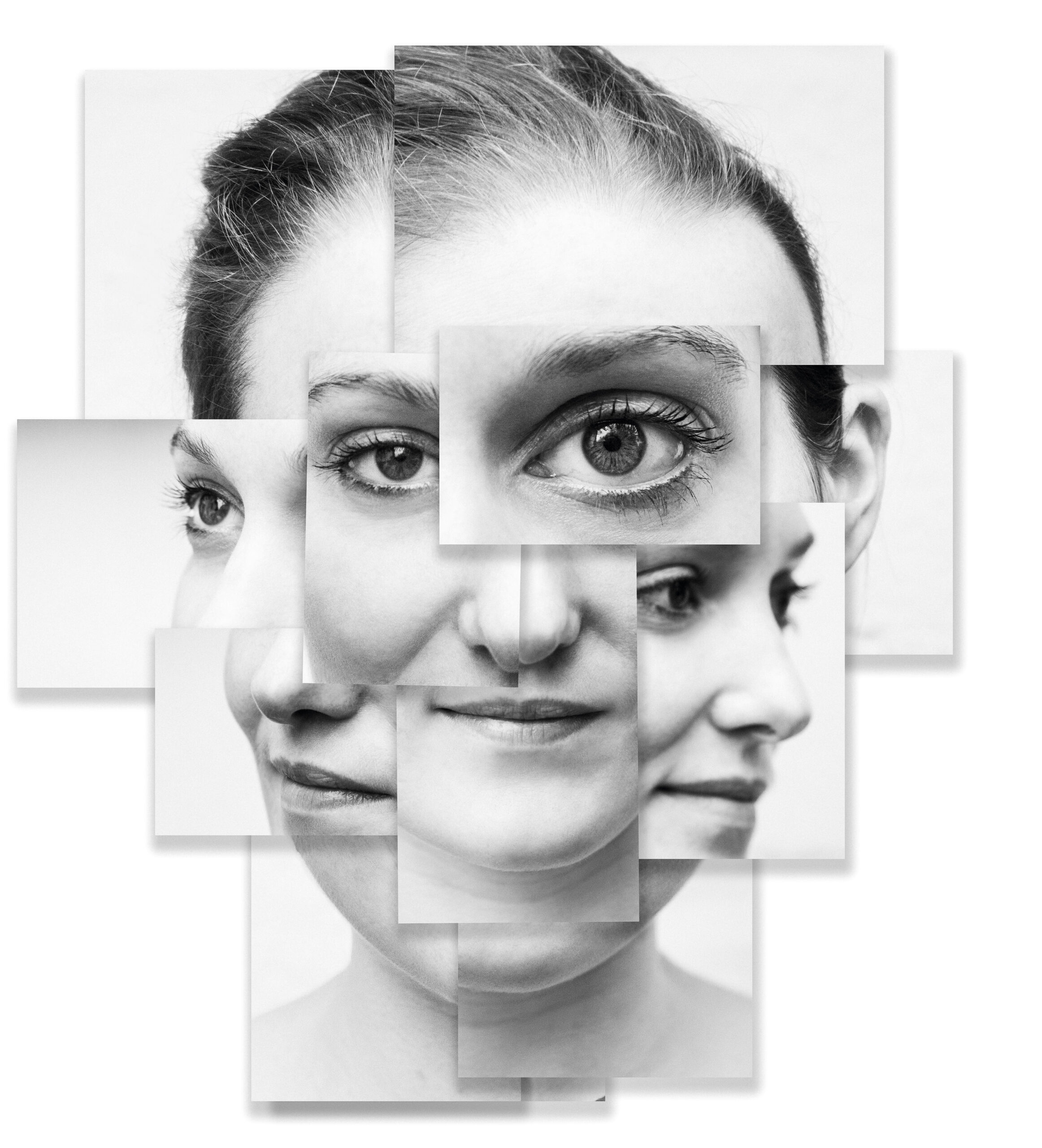
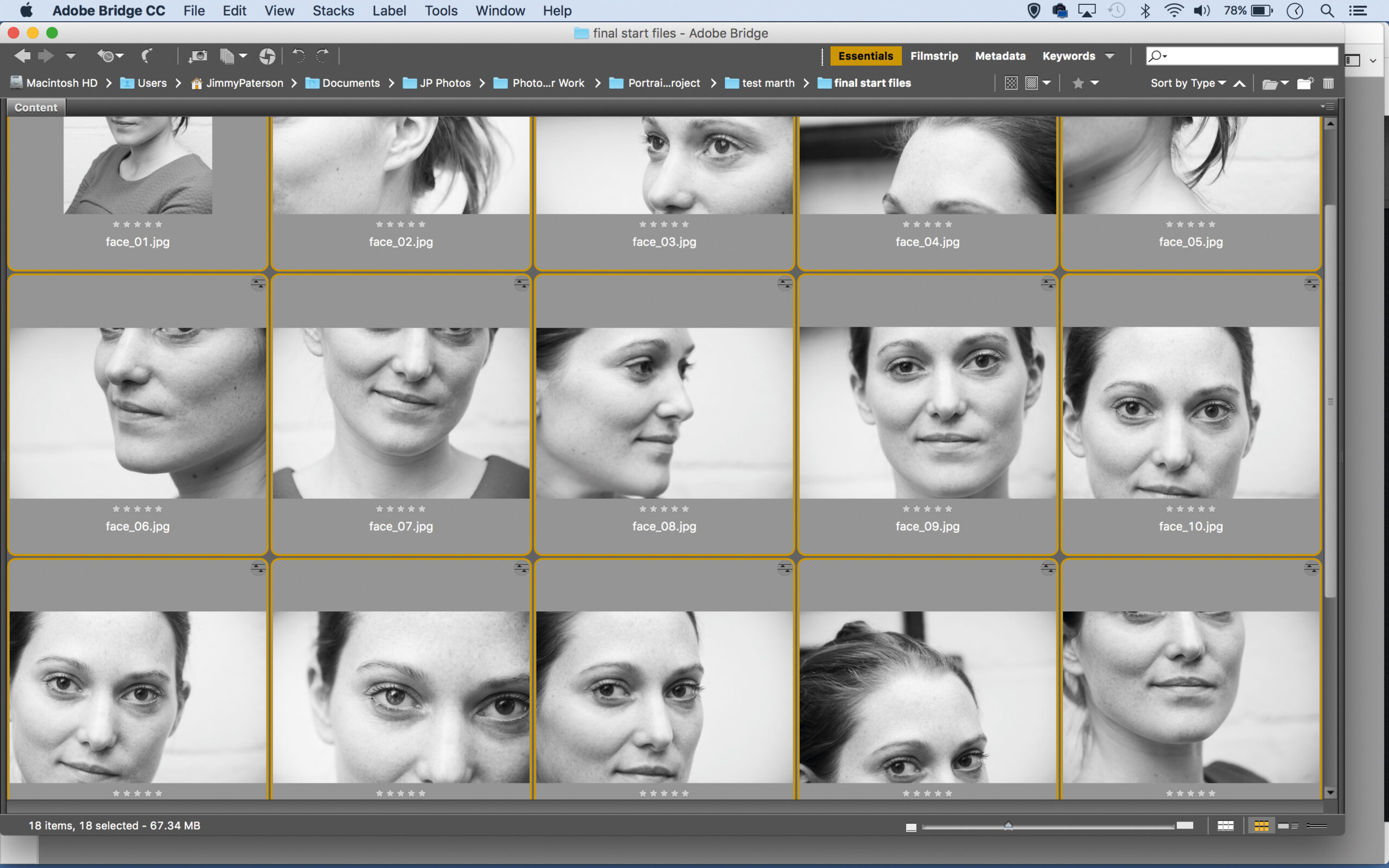
Om te beginnen selecteren we een verzameling portretten die vanuit verschillende hoeken zijn genomen, sommige van dichtbij en andere van een breder perspectief. Variatie is hier essentieel, omdat subtiele verschillen tussen de kaders helpen om ze te onderscheiden. Vanuit hier hebben we twee opties.
We kunnen onze collage in Photoshop samenstellen door de afbeeldingen te groeperen en vervolgens schaduwen toe te voegen om echte foto's te simuleren, of we kunnen de traditionele methode volgen door de afbeeldingen af te drukken en ze handmatig te rangschikken.
We zullen beide methoden hier toelichten, zodat u de verschillen tussen de twee benaderingen kunt zien en kunt bepalen welke methode de resultaten oplevert die u het beste uitkomen.
Hoe maak je je eigen fotocollage?
01 Camera-instellingen
Leer hoe je je camera-instellingen aanpast voor optimale portretmontagefoto's. We gebruiken doorgaans deze instellingen. Standaardinstellingen Voor portretfotografie buitenshuis: gebruik de handmatige modus, een sluitertijd van 1/250 seconde, een diafragma van f/4 en automatische ISO. Dit zorgt voor een sluitertijd die voldoende is om beweging te bevriezen, terwijl het grote diafragma helpt om de achtergrond te vervagen.
02 Beweeg rond het doelwit
Maak een reeks foto's van het gezicht; je hebt er minstens 20 nodig. Beweeg een beetje tijdens het fotograferen om verschillende hoeken vast te leggen. Probeer variatie aan te brengen door het scherpstelpunt te gebruiken; focus bijvoorbeeld op het dichtstbijzijnde oog in de ene foto en op het verderaf gelegen oog in de volgende.
03 Doelbeweging
Naast het veranderen van de camerapositie, vraag je je model ook om tussen de opnames te bewegen. Fotografeer ze recht van voren, probeer hun zij (profiel) vast te leggen of positioneer ze onder een hoek van 45 graden. Voor een krachtig effect in je montage, laat je de nek vrij.
04 Witte muur
Je kunt deze techniek in elke omgeving uitproberen, maar als je een sterke hoofdvorm wilt creëren zoals in ons voorbeeld, werkt een eenvoudige, effen achtergrond het beste, omdat die het gezicht beter definieert. In dit geval hebben we een effen witte buitenmuur gebruikt.
05 Zachte verlichting
We hebben onze portretserie buiten gemaakt op een bewolkte dag. Dit type licht, zacht en diffuus, is ideaal voor portretten en perfect geschikt voor de collagetechniek, omdat het ervoor zorgt dat de belichting gelijkmatig en consistent blijft in alle opnamen.
06 Zoomlens
Tijdens het filmen moet je variëren in je camerastandpunten (uitsneden), met zowel close-ups van verschillende delen van het gezicht als opnamen van een afstand. Dit zal je helpen. zoomlens Gebruik bij deze opnamemethode langere brandpuntsafstanden en stabiliseer de camera goed om camerabewegingen te voorkomen.
Methode 1: Digitale montage van David Hockney
01 Converteer alle afbeeldingen naar zwart-wit
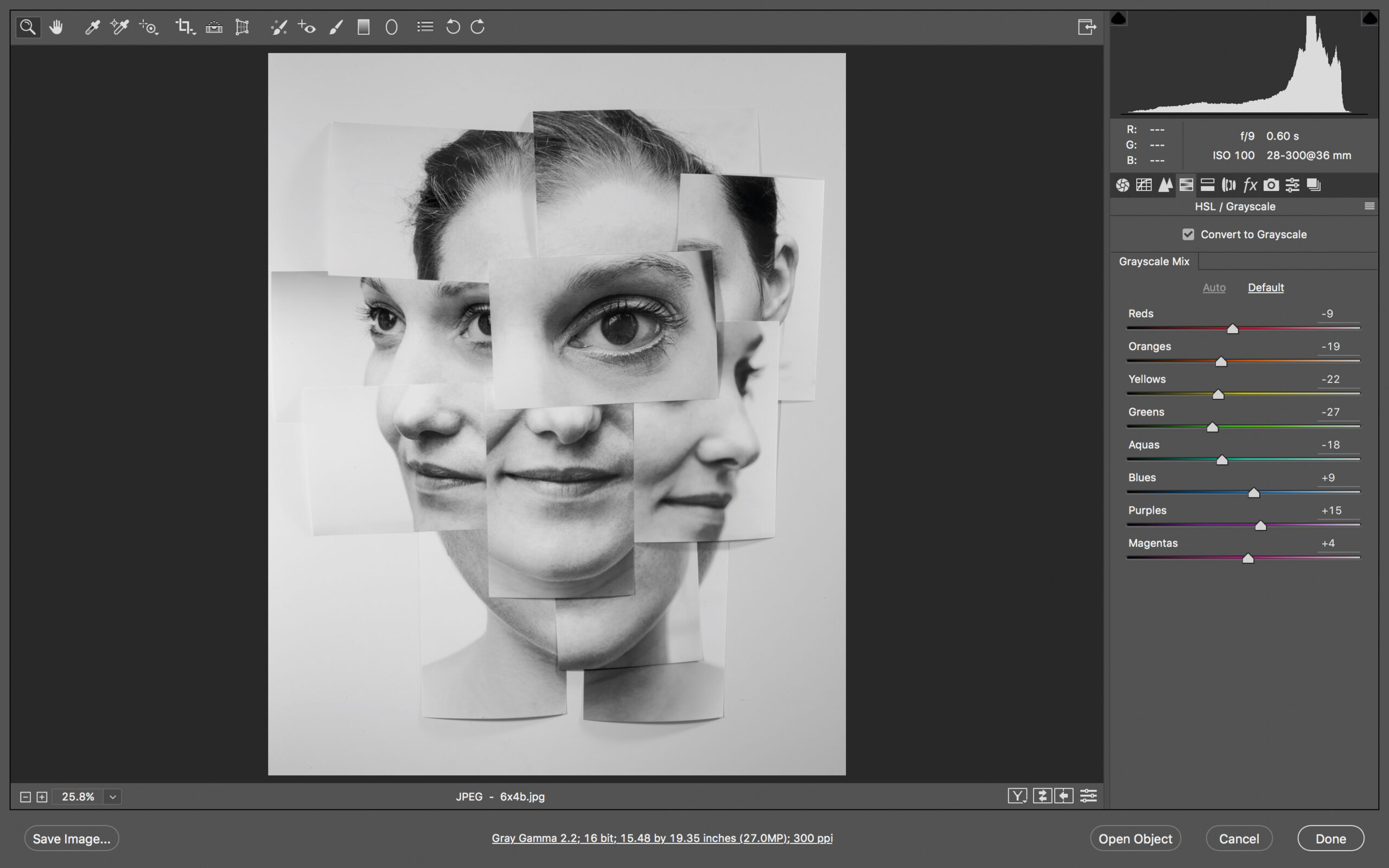
Leer de eerste stappen om een digitale fotomontage in de stijl van David Hockney te maken, te beginnen met het converteren van je foto's naar zwart-wit. Klik in Adobe Bridge met de rechtermuisknop op een afbeelding en selecteer 'Openen in Camera Raw'. Converteer de afbeelding vervolgens naar zwart-wit. Klik op 'Gereed'. Klik nogmaals met de rechtermuisknop op de afbeelding en kies 'Ontwikkelinstellingen' > 'Instellingen kopiëren'. Selecteer de andere bestanden, klik met de rechtermuisknop en kies 'Ontwikkelinstellingen' > 'Instellingen plakken'.
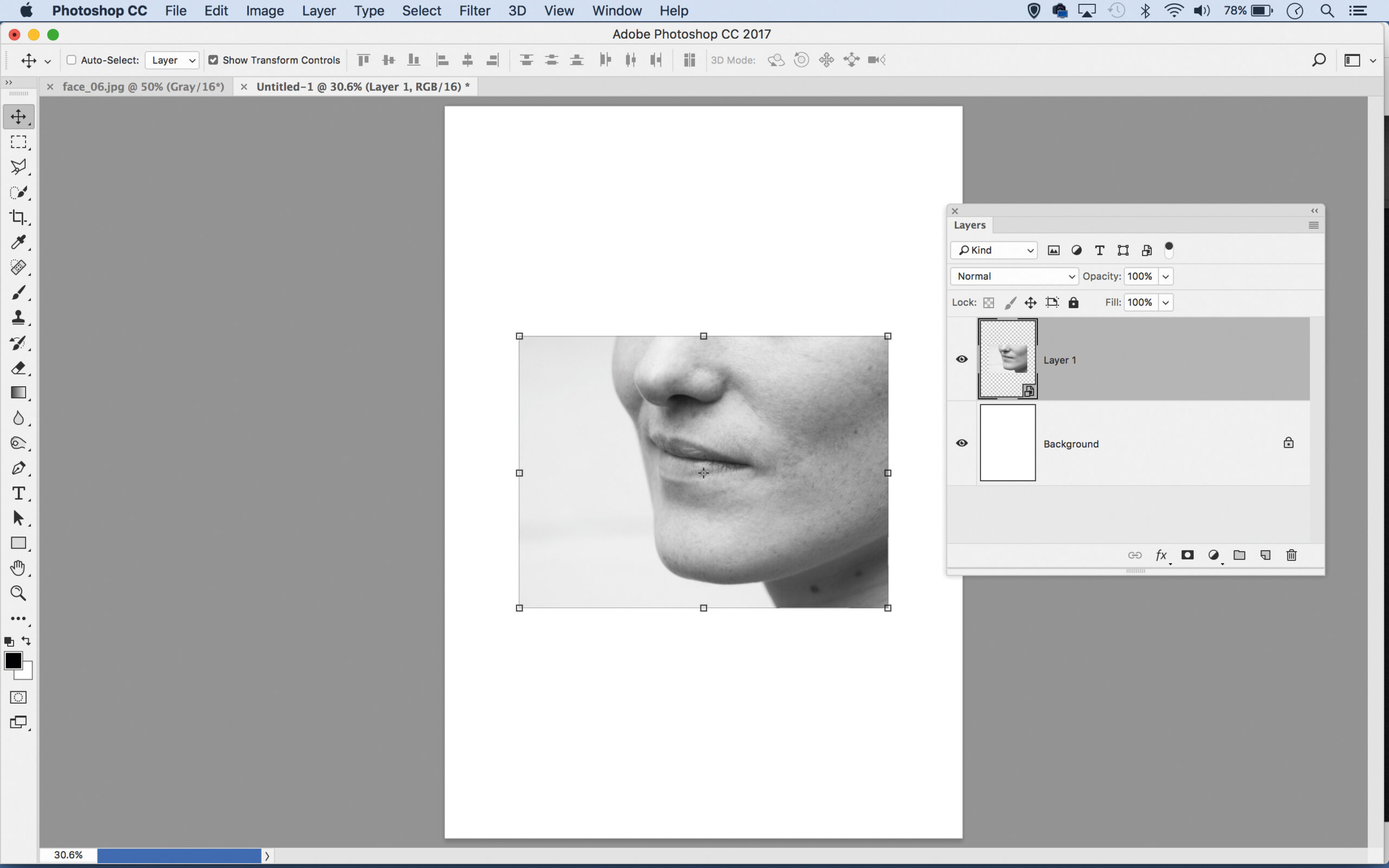
02 Kopiëren en plakken
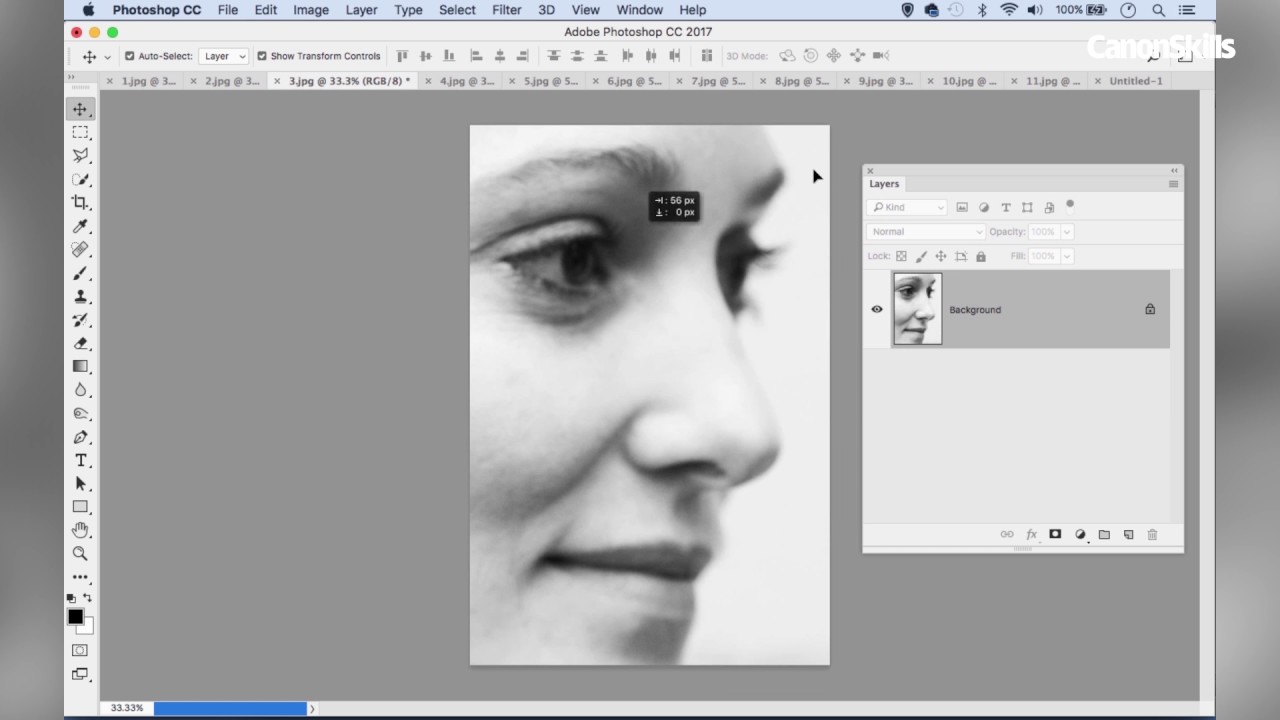
Open een afbeelding, selecteer een gedeelte ervan met het rechthoekige selectiegereedschap en druk vervolgens op Ctrl+C om het te kopiëren. Ga naar Bestand > Nieuw en maak een nieuw A3-document met een witte achtergrond. Plak de selectie. Klik in het deelvenster Lagen met de rechtermuisknop op de laag en kies 'Omzetten naar slim object'.
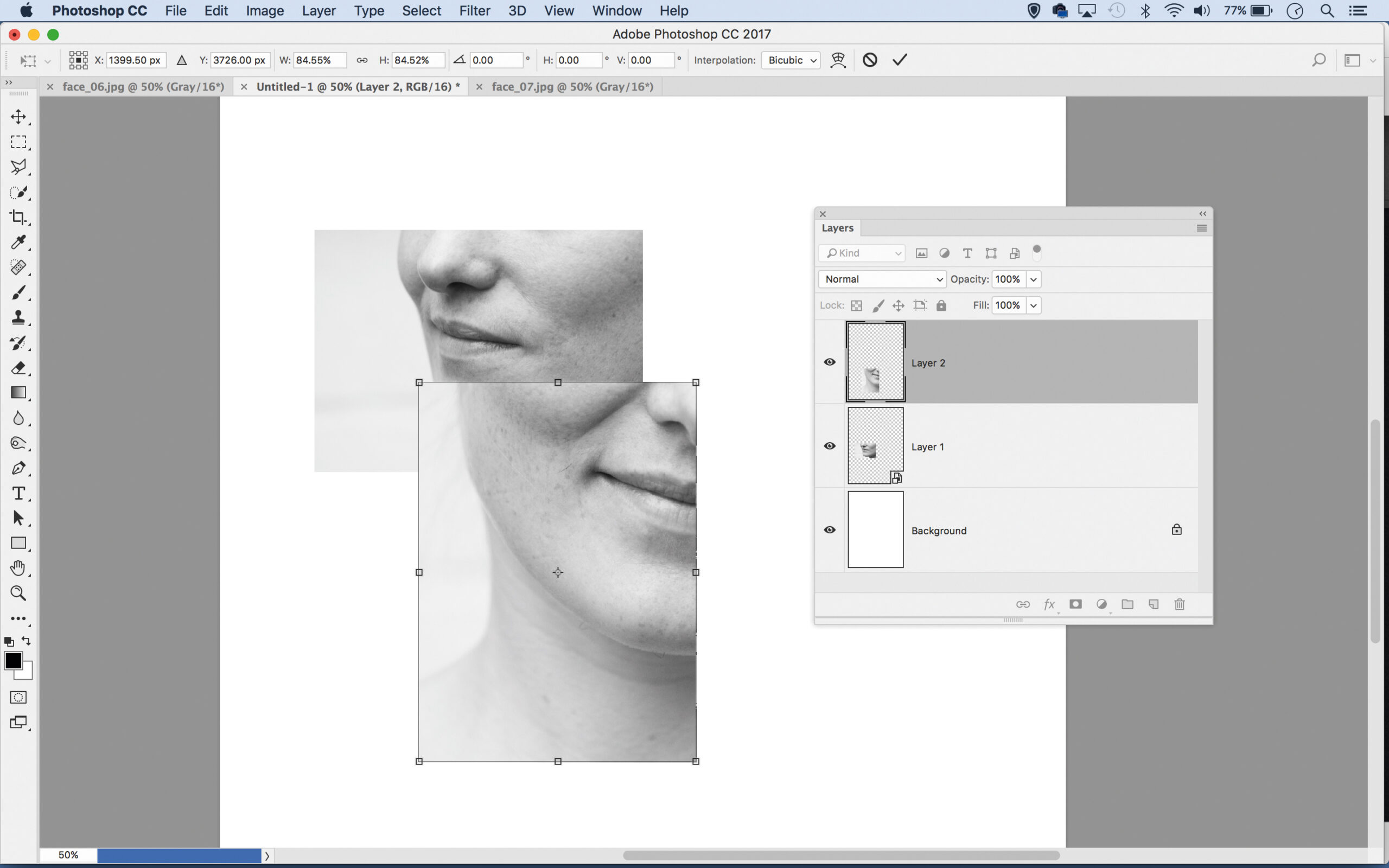
03 Formaat wijzigen en verplaatsen
Selecteer het verplaatsingsgereedschap en kies vervolgens de opties 'Transformatiebesturingselementen weergeven' en 'Laag automatisch selecteren'. Verplaats het gedeelte ruwweg naar de gewenste positie en klik op een hoek van het vierkant als u het formaat wilt aanpassen (houd de Shift-toets ingedrukt). Open een andere afbeelding, selecteer een gedeelte ervan, plak het en verplaats het.
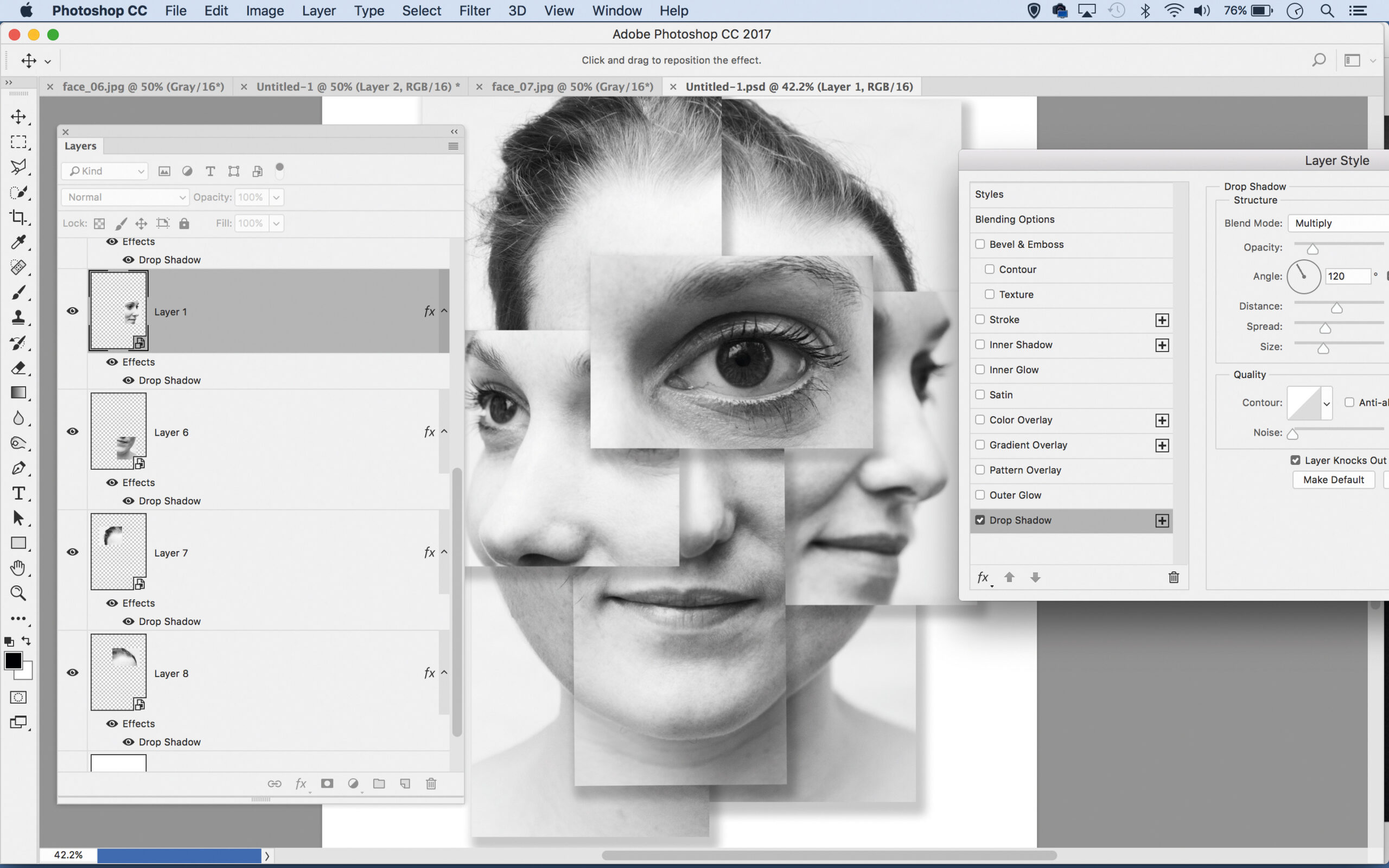
04 Schaduwen creëren
Tot slot voegen we schaduwen toe. Dubbelklik op een willekeurige laag om het dialoogvenster Laagstijlen te openen. Selecteer Schaduw en pas de instellingen aan om de grootte en positie van de schaduw te wijzigen. Als je klaar bent, houd je de Alt-toets ingedrukt en sleep je het schaduweffect van de ene laag naar de andere om het te kopiëren.
De tweede methode: de traditionele aanpak.
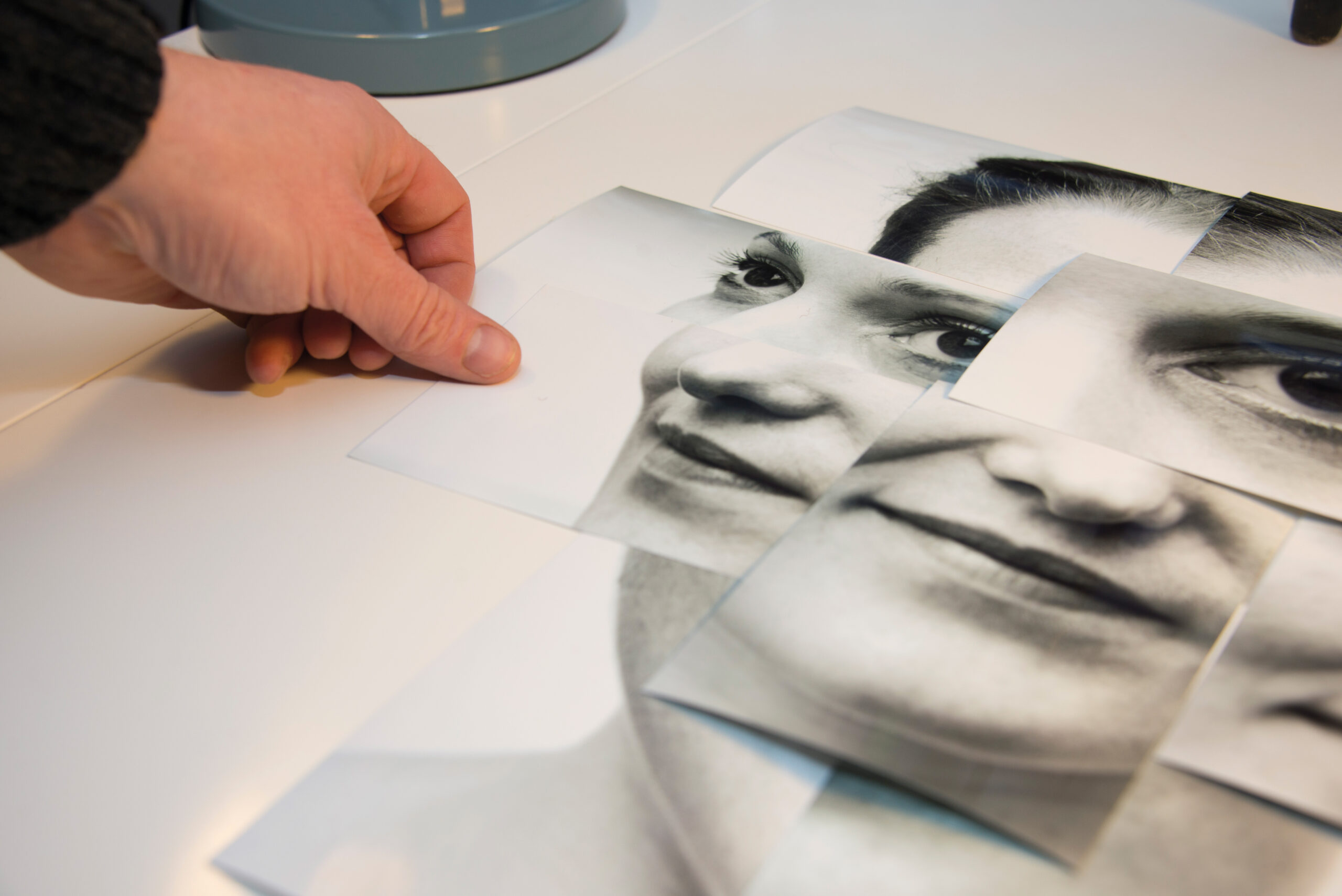
01 Het voorbereiden van publicaties
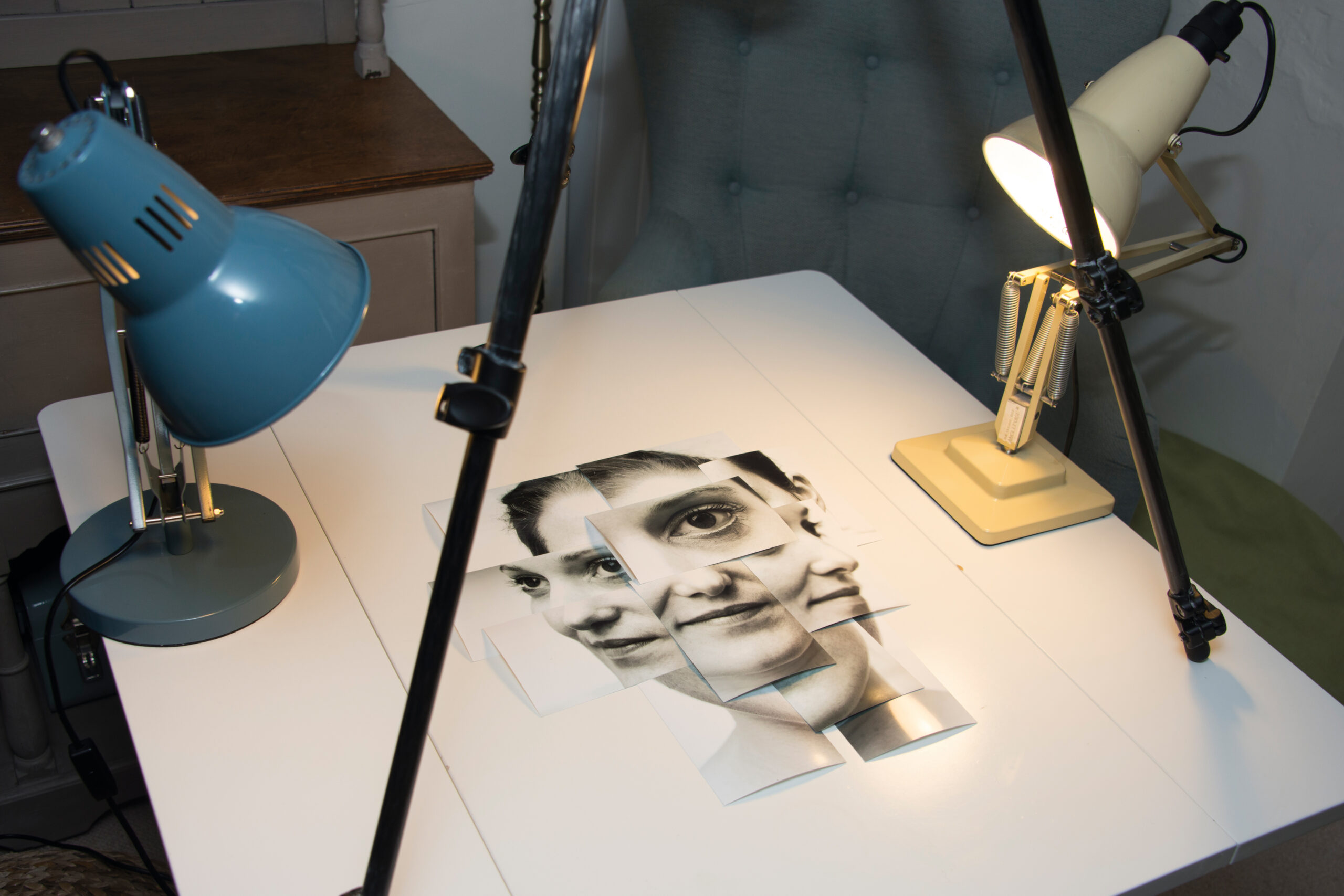
We hebben een professionele printer gebruikt om onze set van 6x4 afdrukken te maken – sommige verticaal, sommige horizontaal – en deze vervolgens op een witte tafel gerangschikt. Net als in Photoshop kunnen we met de posities spelen en de afdrukken omhoog of omlaag verschuiven, maar het ziet er authentieker uit als het handmatig wordt gedaan, en de resultaten zijn bovendien willekeuriger.
• De beste printers voor fotografie
02 De kopieertafel instellen
Voor gelijkmatige verlichting plaatst u twee lampen met hetzelfde wattage aan weerszijden van het kunstwerk onder een hoek van 45 graden. Zet een statief direct boven de afdrukken en richt de camera recht naar beneden. Bij sommige statieven kunt u de middenkolom omdraaien, zodat de camera naar beneden wijst, wat handig kan zijn.
• Beste statieven
03 Printfotografie
Zorg ervoor dat de afdruk vrij is van heldere plekken of reflecties en pas de belichting indien nodig zorgvuldig aan. Zorg ervoor dat de poten van het statief geen schaduw op de afdruk werpen. Stel je camera in op diafragmaprioriteitsmodus op f/8, gebruik de standaard ISO-waarde en maak vervolgens de foto. Daarna kun je eventuele kleurafwijkingen eenvoudig corrigeren of de afbeelding in Photoshop naar zwart-wit converteren.
Lees verder:
- Beste camera voor portrettenCamera's en lenzen die ideaal zijn voor portretfoto's.
- Beste lenzen voor portretten: onze selectie van de beste 85mm-lenzen die momenteel verkrijgbaar zijn.
- Creatieve portrettechnieken: Ontdek hoe je je persoonlijke foto's kunt omtoveren tot kunstwerken.
Reacties zijn gesloten.