

De belangrijkste dingen die je moet weten
- De camera via een USB-kabel op de computer aansluiten is de eenvoudigste methode, maar de overdrachtssnelheid wordt beïnvloed door de snelheid van de USB-poort in de camera, de kabel en de computer.
- Het gebruik van een kaartlezer is de snelste optie om foto's rechtstreeks van een geheugenkaart over te zetten. Voor formaten zoals CFexpress en CompactFlash is een externe lezer nodig.
- Om foto's draadloos over te zetten wanneer er geen kabels beschikbaar zijn, gebruik je eerst de speciale camera-app op je smartphone om de foto's daar naartoe te kopiëren. Vervolgens kun je ze via e-mail, cloudopslag-apps of AirDrop/Quick Share naar je computer overzetten.
Je hebt een camera en je hebt er foto's mee gemaakt. Maar de vraag is nu: hoe zet je die foto's over naar je computer?
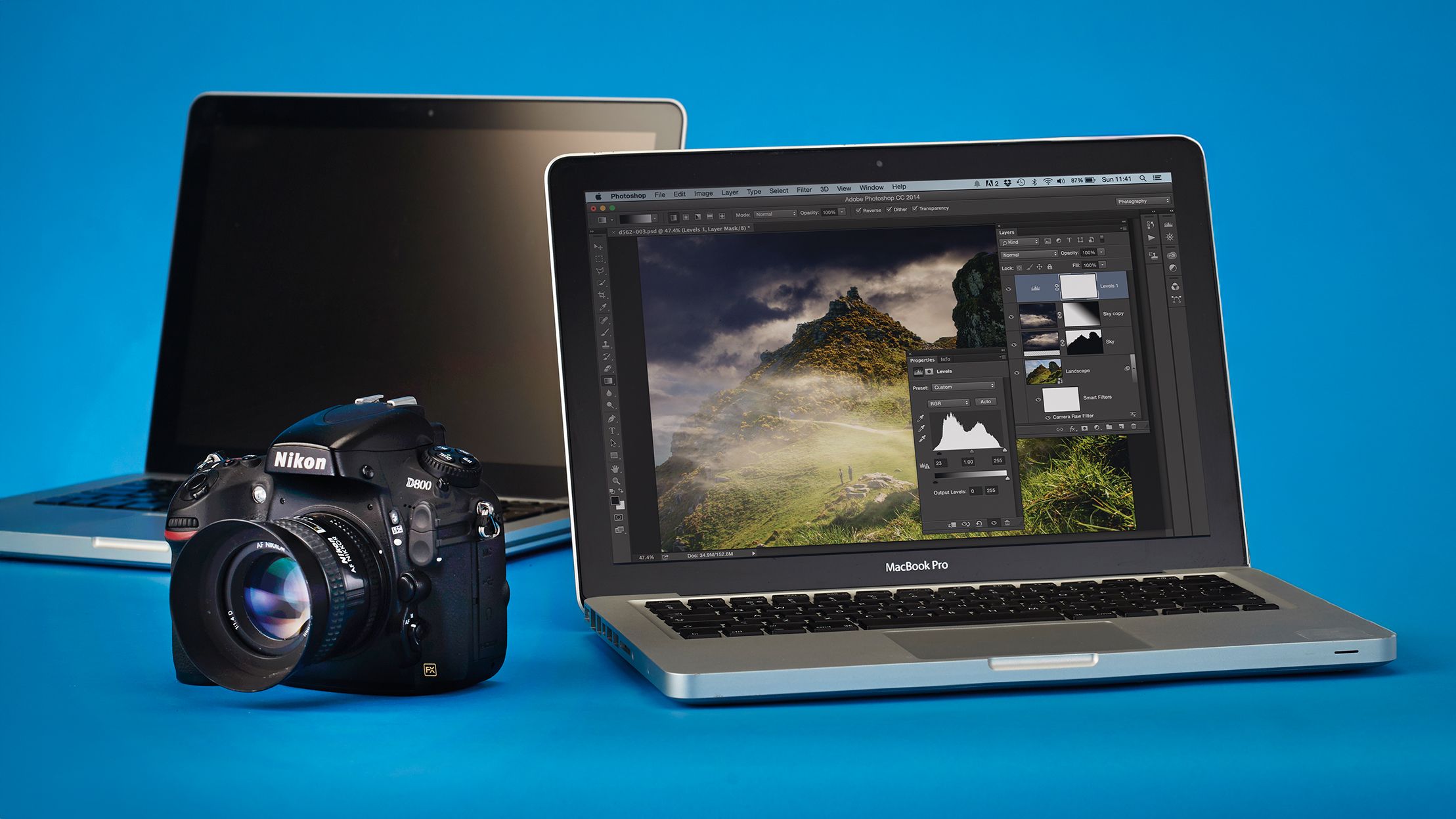
Of je je foto's nu naar familie wilt mailen, ze op sociale media wilt delen of ze in een bewerkingsprogramma wilt zetten om ze aan te passen, weten hoe je foto's naar een computer overzet is de eerste stap om je foto's van de camera te halen en ze op een geschikt scherm te tonen.
Hier zijn drie eenvoudige methoden, waarvan er één een redder in nood kan zijn wanneer u niet thuis bent en geen kabels of apparatuur bij de hand hebt ...
Foto's overzetten naar een computer: Verbinden via USB
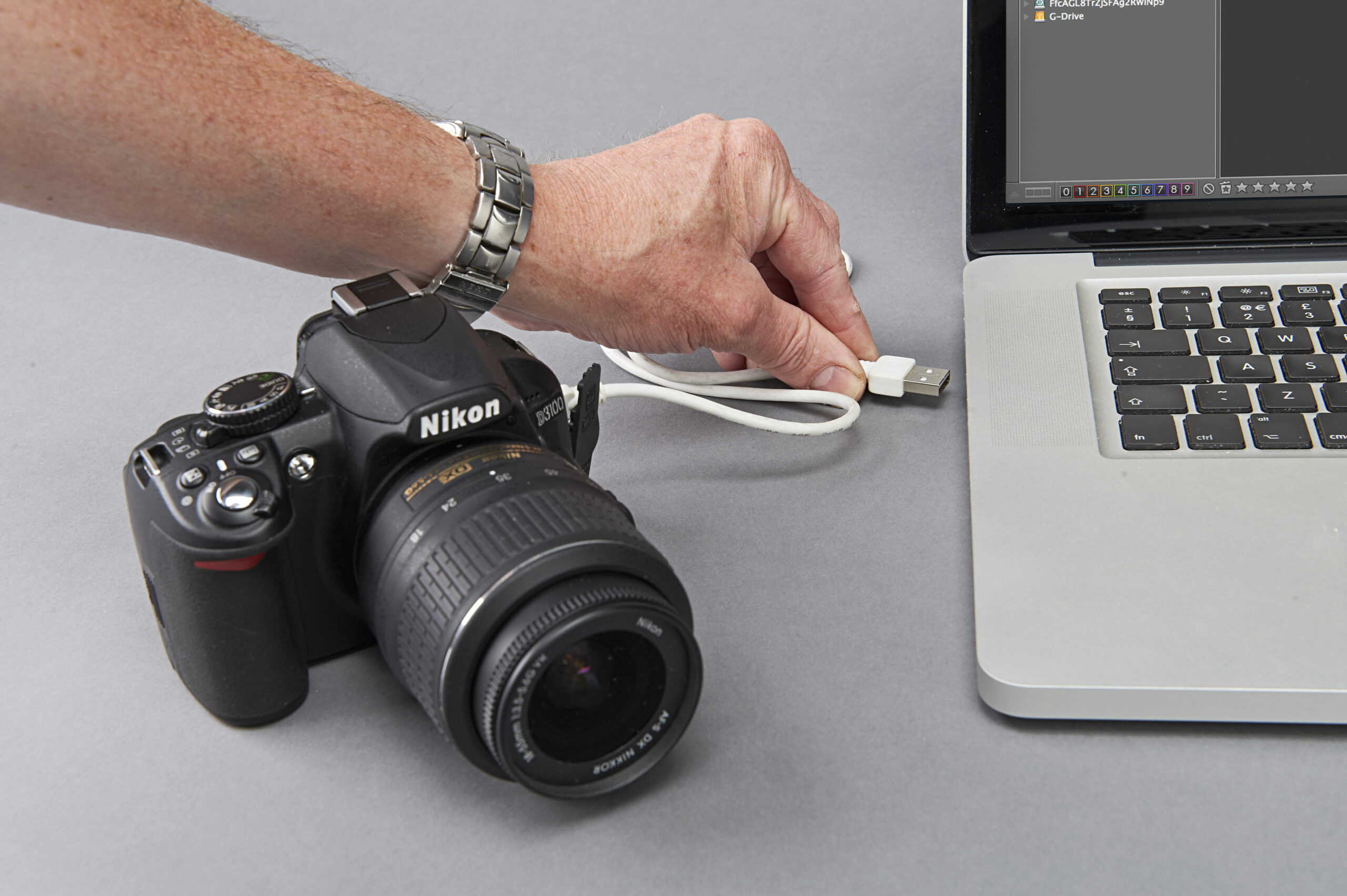
Dit is de eenvoudigste manier om foto's naar een computer over te zetten, hoewel het niet per se de snelste is, aangezien het afhangt van verschillende factoren (met name de snelheid van de USB-aansluiting in de camera, de snelheid van de USB-kabel en de snelheid van de USB-poort in de computer).
Sluit de camera eenvoudig aan op uw computer of laptop met een USB-kabel. Als de kabel bij de camera is meegeleverd, is dat meestal de beste optie; sommige oudere camera's kunnen namelijk alleen bestanden overdragen met de USB-kabel van de fabrikant.
Hoe foto's naar een computer over te zetten: kaartlezer
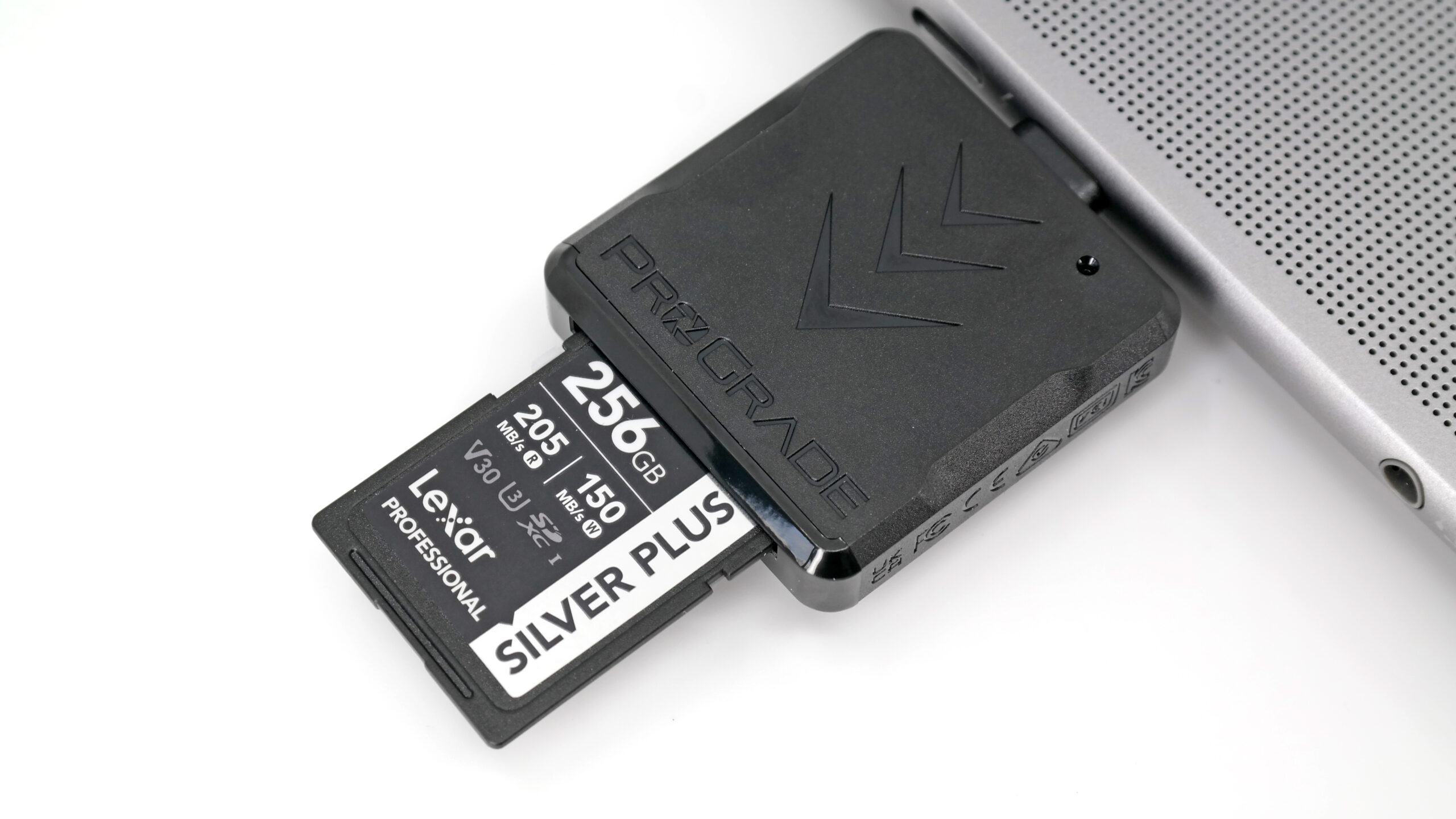
Sommige laptops hebben een ingebouwde SD-kaartlezer, maar je kunt ook een externe geheugenkaartlezer aansluiten die je rechtstreeks of via een kabel op een USB-poort aansluit. Voor niet-SD-formaten zoals CFexpress en CompactFlash heb je een externe lezer nodig.
Deze methode is meestal de snelste optie, omdat directe overdracht vanaf een geheugenkaart de meest efficiënte manier is om gegevens te verplaatsen. Er zijn echter enkele factoren die de overdrachtssnelheid kunnen beperken, zelfs als u een snelle geheugenkaart hebt: de snelheid van uw kaartlezer, de snelheid van uw USB-kabel (indien van toepassing) en de snelheid van de USB-aansluiting van uw computer (USB-A is bijvoorbeeld trager dan USB-C).
Hoe je foto's van je telefoon naar je computer overzet
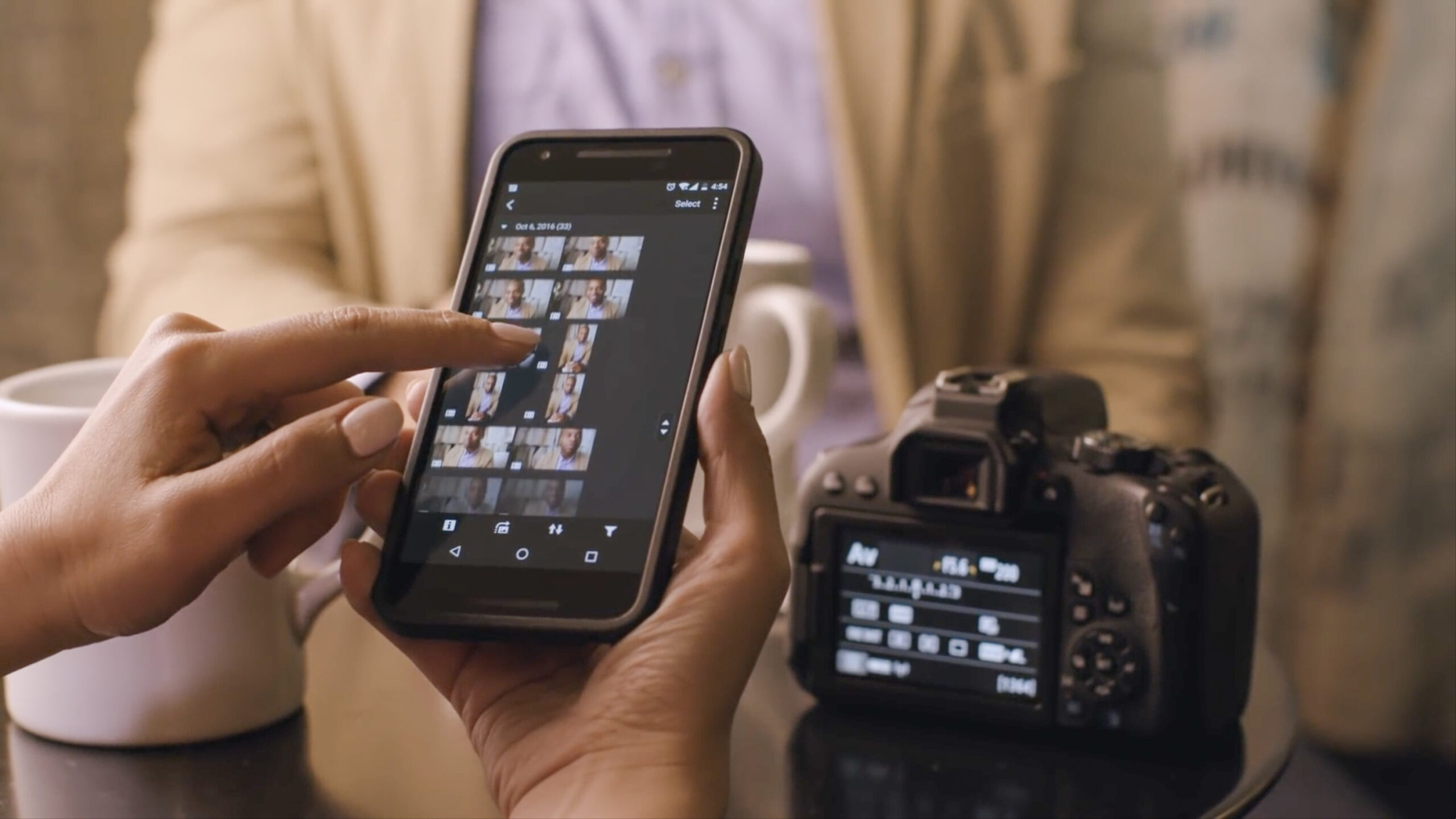
De eerste twee methoden zijn prima, mits je een USB-kabel of kaartlezer hebt. Maar wat als je in een café bent, op een dagtrip of ergens anders waar je alleen je laptop bij je hebt? Gelukkig is er een derde, slimme en volledig draadloze optie!
Helaas kunnen huidige camera's geen afbeeldingen rechtstreeks via wifi of Bluetooth naar een computer overzetten. Elk cameramerk heeft echter wel een speciale smartphone-app voor draadloze overdracht, zoals de Canon Camera Connect- app , die in de afbeelding hierboven te zien is.
Hiermee kun je snel foto's naar je telefoon of tablet overzetten. Vervolgens kun je ze via e-mail of een app zoals Dropbox versturen, of AirDrop of Quick Share gebruiken om ze draadloos naar je computer over te zetten.
Wellicht bent u ook geïnteresseerd in…
Bekijk de beste geheugenkaarten, waaronder de beste CFexpress-kaarten voor high-end camera's, en de beste geheugenkaartlezers.
Reacties zijn gesloten.