

Photoshop is de gouden standaard in de wereld van fotobewerking, maar het heeft wel zijn prijs. Pixlr is daarentegen gratis en eenvoudig te gebruiken. Maar kan het echt concurreren met Photoshop? Dat is wat we in dit artikel gaan ontdekken, waarin we Photoshop en Pixlr vergelijken op het gebied van functies, prijzen en gebruiksgemak.
![]() 7. Prijzen en platforms
7. Prijzen en platforms
 7.
7. Je kunt Pixlr gratis gebruiken, hoewel het wel advertenties bevat. Pixlr werkt voornamelijk in een browser, met offline-opties, maar er is ook een desktop-app en mobiele apps voor Apple- en Android-apparaten. De desktop-app is simpelweg een versie van de browserversie en is niet echt de moeite waard, tenzij je offline toegang nodig hebt.
De gratis versie van Pixlr heeft een beperkt aantal opslagmogelijkheden en beperkte AI-credits. Pixlr Plus kost $ 2.49 per maand. Hiermee zijn er geen advertenties, kun je onbeperkt besparen en krijg je elke maand 80 AI-credits.
Pixlr Premium kost $ 9.99 per maand – met een gratis proefperiode van 7 dagen – en biedt tot 1000 AI-credits en een privémodus voor je AI-generatie, waardoor deze niet wordt toegevoegd aan de openbare beeldbibliotheek die beschikbaar is voor alle Pixlr-gebruikers. Dit niveau biedt ook Plus-sjablonen en -assets voor gebruik in je ontwerpen. Tot slot biedt het Teams-abonnement van $ 16.99 maximaal 5 gebruikers per account, plus alle andere functies.
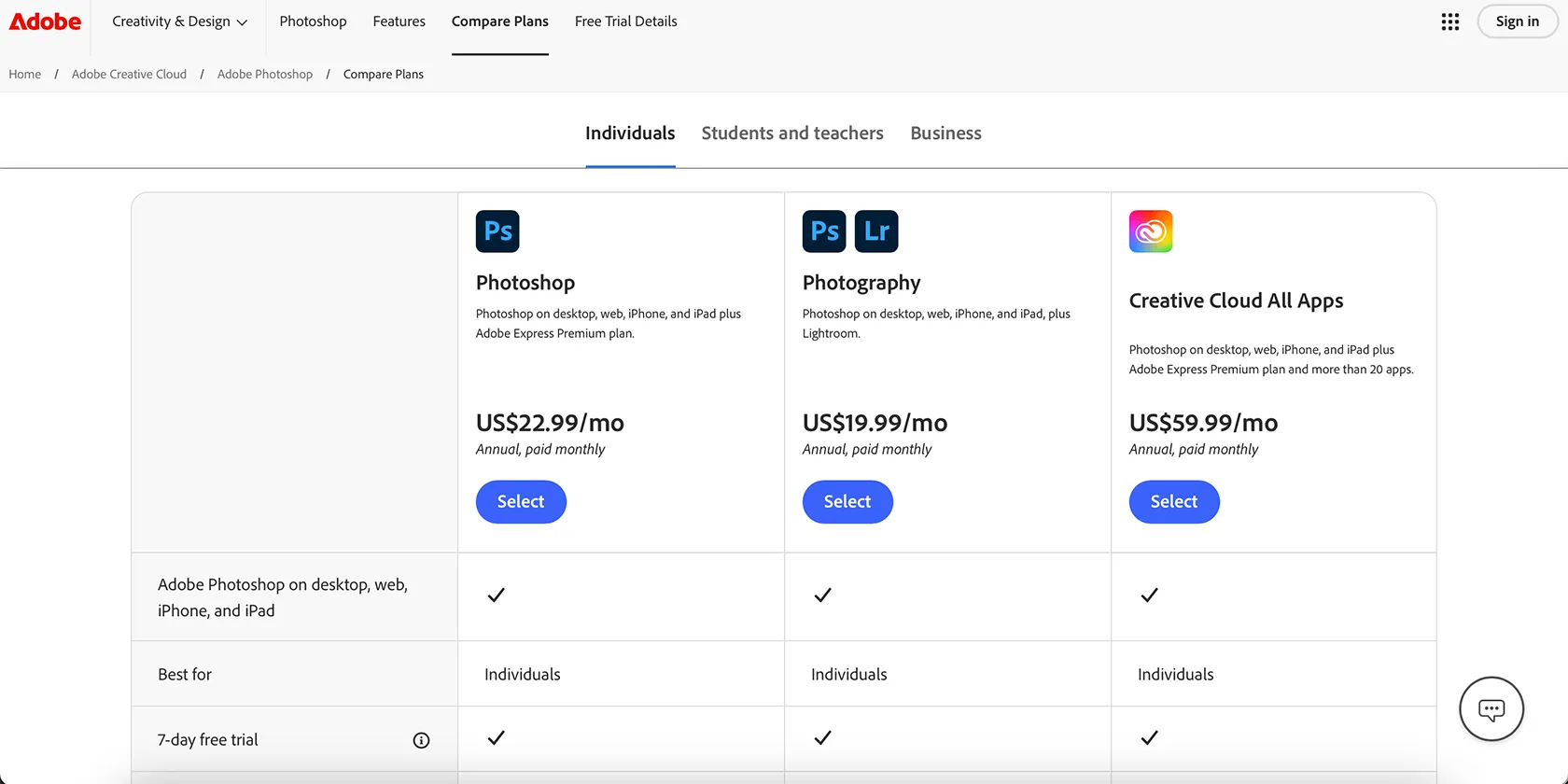
De prijsstelling en platformen voor Photoshop kunnen wat verwarrend zijn. Hoewel Photoshop beschikbaar is voor Windows- en Mac-desktops, iPads en Android-tablets, iPhones en een browserversie, heb je niet per se toegang tot al deze platforms.
De enige gratis manier om Photoshop te gebruiken is via de gratis proefversie van 7 dagen of de gratis versie van de Photoshop iPhone-app. U hebt een Photoshop-abonnement nodig (er zijn verschillende typen) om toegang te krijgen tot de desktop-app, web-app of iPad-app. Met sommige abonnementen kunt u alle platforms gebruiken, andere zijn beperkt tot alleen desktop of mobiel en internet samen.
Photoshop als zelfstandige applicatie kost $ 22.99 per maand voor een jaarabonnement. Het Fotografie-abonnement kost $ 19.99 per maand voor een jaarabonnement, wat ook toegang tot Lightroom omvat.
Elk Photoshop-abonnement is geldig voor alle beschikbare platforms: telefoon, iPad, web en desktop. Er is echter ook een Photoshop Mobile- en webabonnement dat uitsluitend is beperkt tot de mobiele app en webbrowsertools, zonder toegang tot de desktop-app. Een jaarabonnement kost $ 7.99 per maand.
Sinds de opkomst van AI heb je geen technische kennis of veel geld meer nodig om te Photoshoppen. Bekijk in plaats daarvan deze AI-alternatieven.
6. Functies
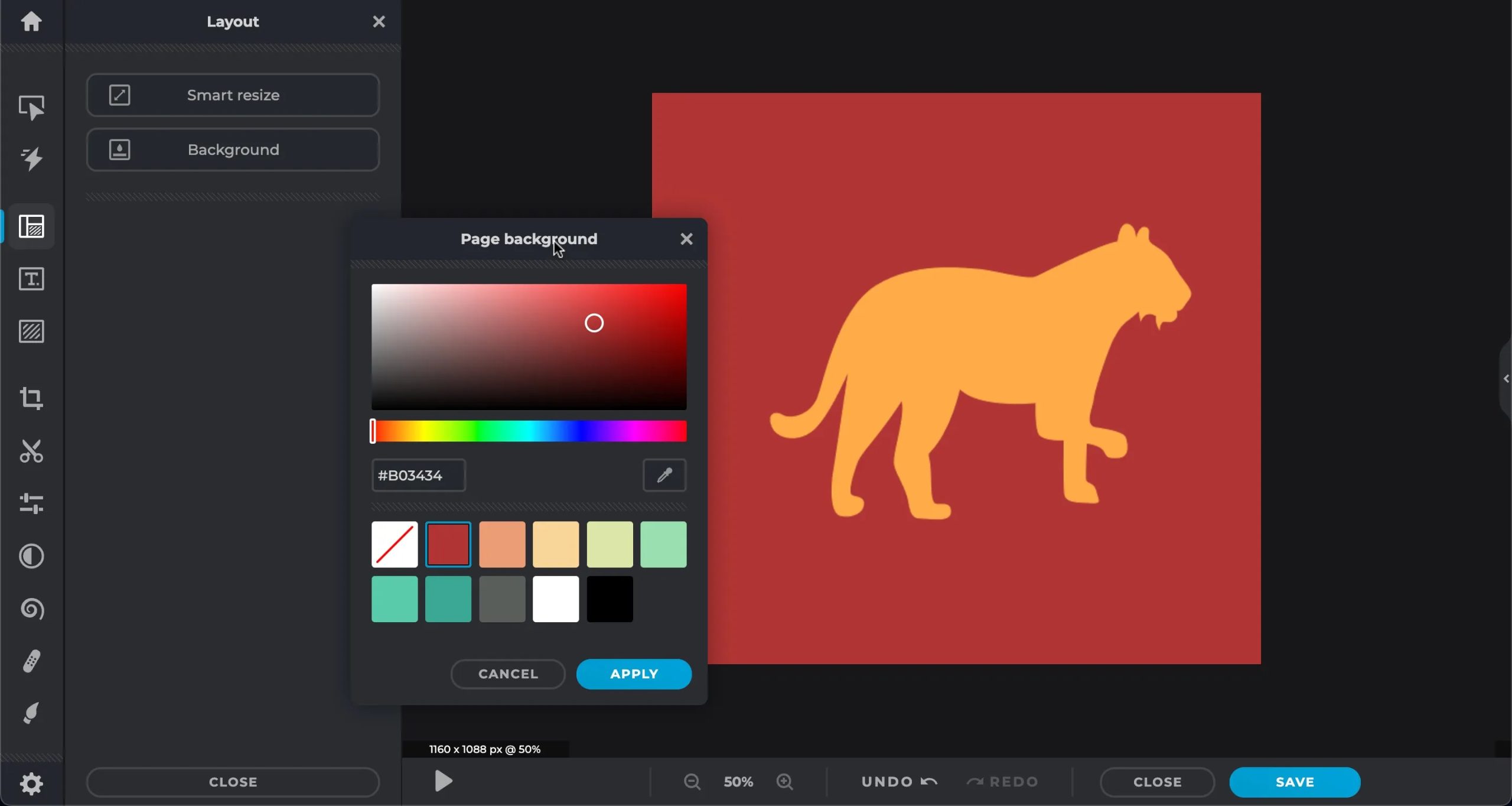
Pixlr biedt een kleine set basis- en gebruikelijke hulpmiddelen voor het bewerken van afbeeldingen. Er zijn ook diverse selectiegereedschappen beschikbaar, evenals opties voor het verwijderen van de achtergrond en gereedschappen voor bijsnijden.
Tot de bewerkingsfuncties behoren onder meer penselen voor het verwijderen van vlekken, herstelpenselen, kloonstempels, vervagingstools, vervorming, penseel, pen en tekst. Hoewel sommige van de aangeboden tools vergelijkbaar zijn met die van Photoshop, zijn de gebruikte technieken en resultaten vaak niet zo krachtig als in Photoshop.
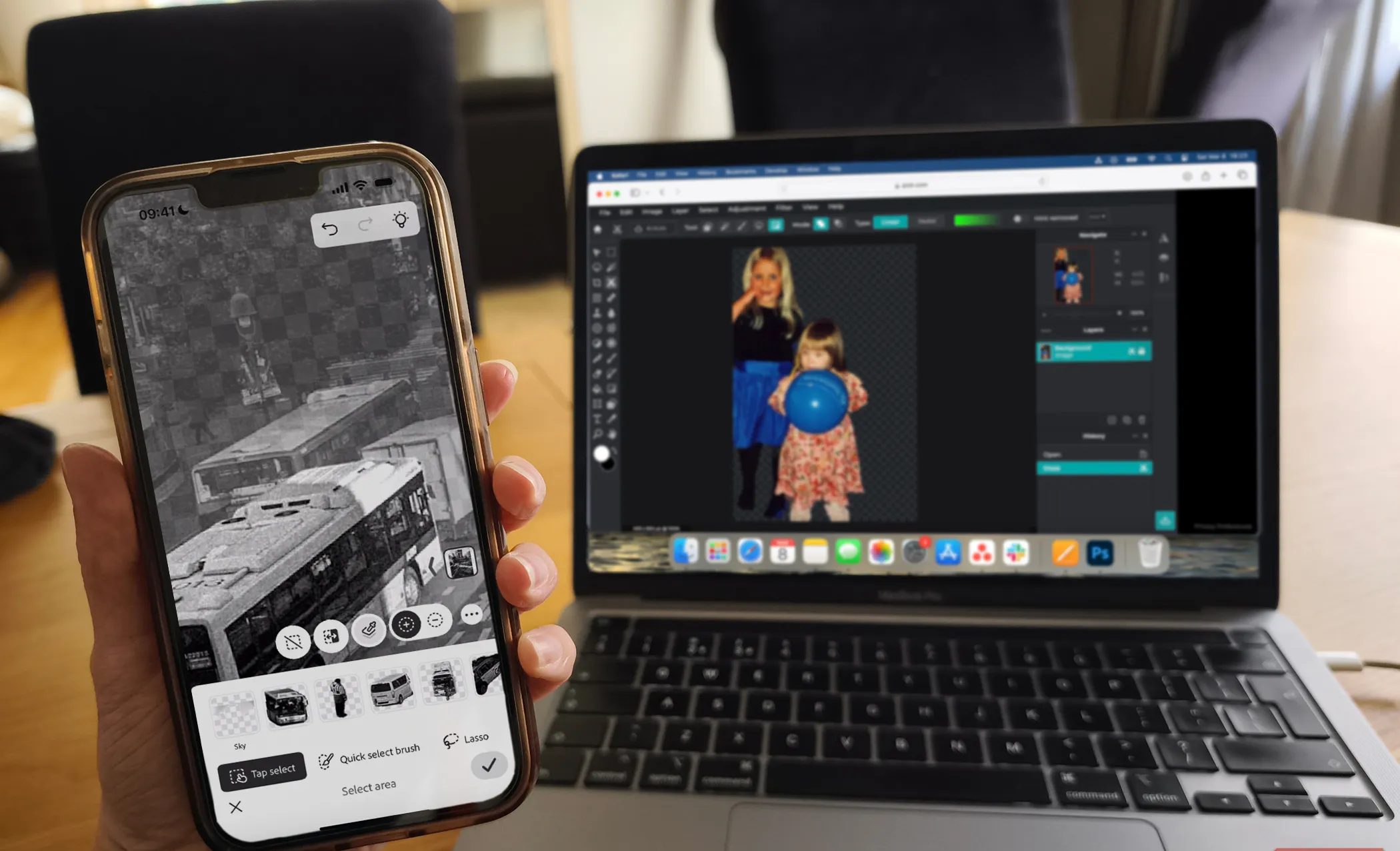
In Photoshop voor desktop vind je een breed scala aan beeldbewerkingstools die voortdurend evolueren. De hoofdwerkbalk is vergelijkbaar met die van Pixlr, maar met een Plus-assortiment aan tools. Er zijn talloze selectietools, waaronder AI-gestuurde selecties; teksttools zoals de Adobe Font Browser voor een meer diepgaande lettertypeselectie; en andere tools zoals penselen, penselen, tools voor het verwijderen van oneffenheden en klonen, vormen en Plus.
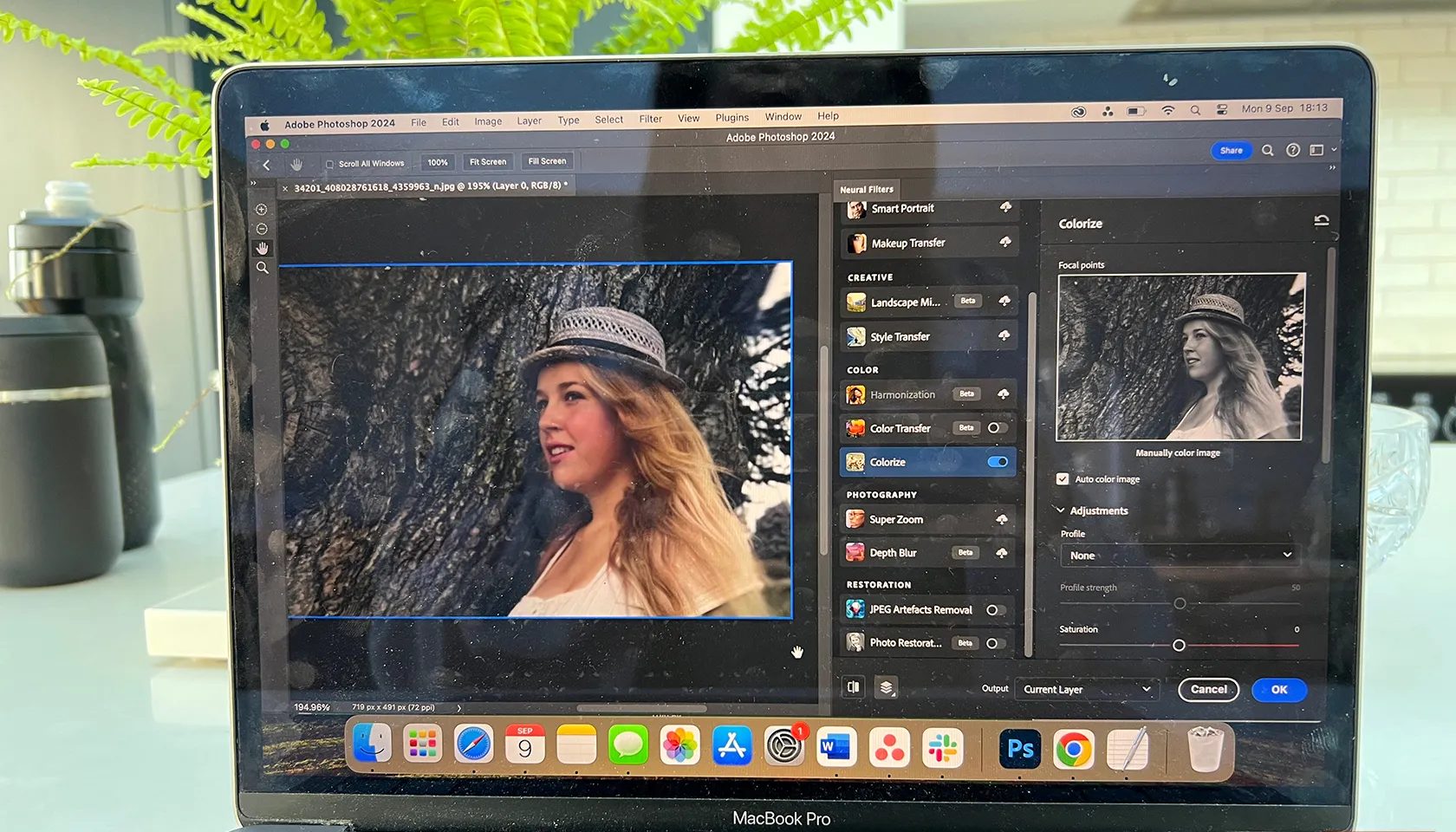 Photoshop heeft nog veel meer hulpmiddelen die u elders in het programma kunt vinden, waaronder het populaire deelvenster Lagen met overvloeimodi, een filterbibliotheek en het deelvenster Acties in Photoshop om uw workflow te versnellen.
Andere Photoshop-platforms hebben verschillende gereedschapsbibliotheken beschikbaar. Standaard vindt u lagen, geavanceerde selectiehulpmiddelen en filters.
5. hulpmiddelen voor kunstmatige intelligentie
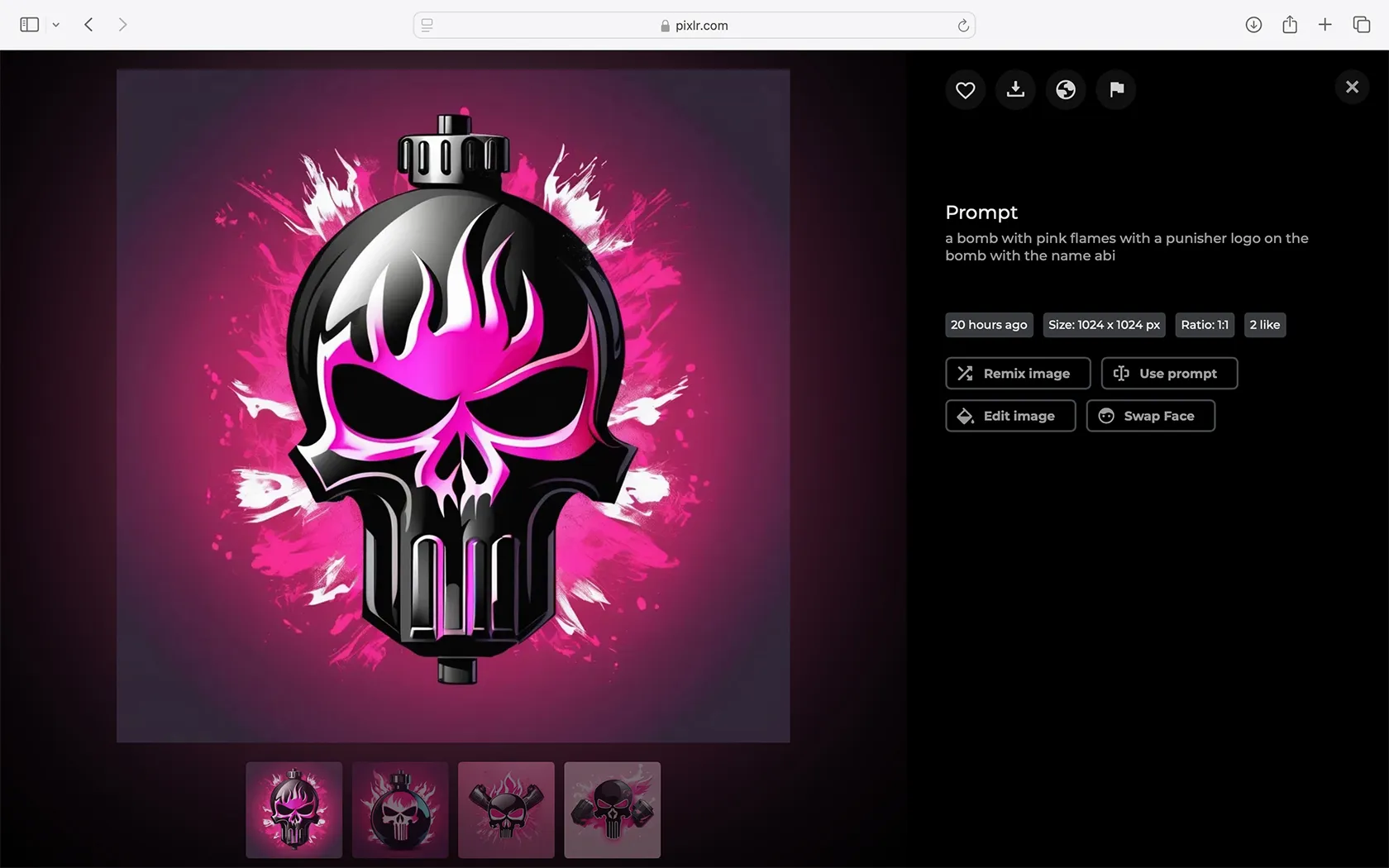
In Pixlr vindt u een door AI aangestuurde afbeeldinggenerator en een bibliotheek met afbeeldingen die door andere gebruikers of door uzelf zijn gemaakt. U kunt eerder gemaakte afbeeldingen gebruiken in nieuwe ontwerpen of de engine zelf hergebruiken. Voor het maken van afbeeldingen zijn vier credits nodig: u ontvangt vier afbeeldingen van één engine.
Naast de algemene afbeeldingstools zijn er in Pixlr ook andere AI-tools beschikbaar, zoals AI-gezichtsverwisseling, generatieve opvulling, generatieve uitrekken, AI-bijsnijden, generatieve transformatie, achtergrondgenerator, stickergenerator, achtergrond verwijderen, object verwijderen, superzoomen, superverscherpen en onscherp maken. Pixlr lijkt op Canva wat betreft bewerkingsfuncties en AI-tools.
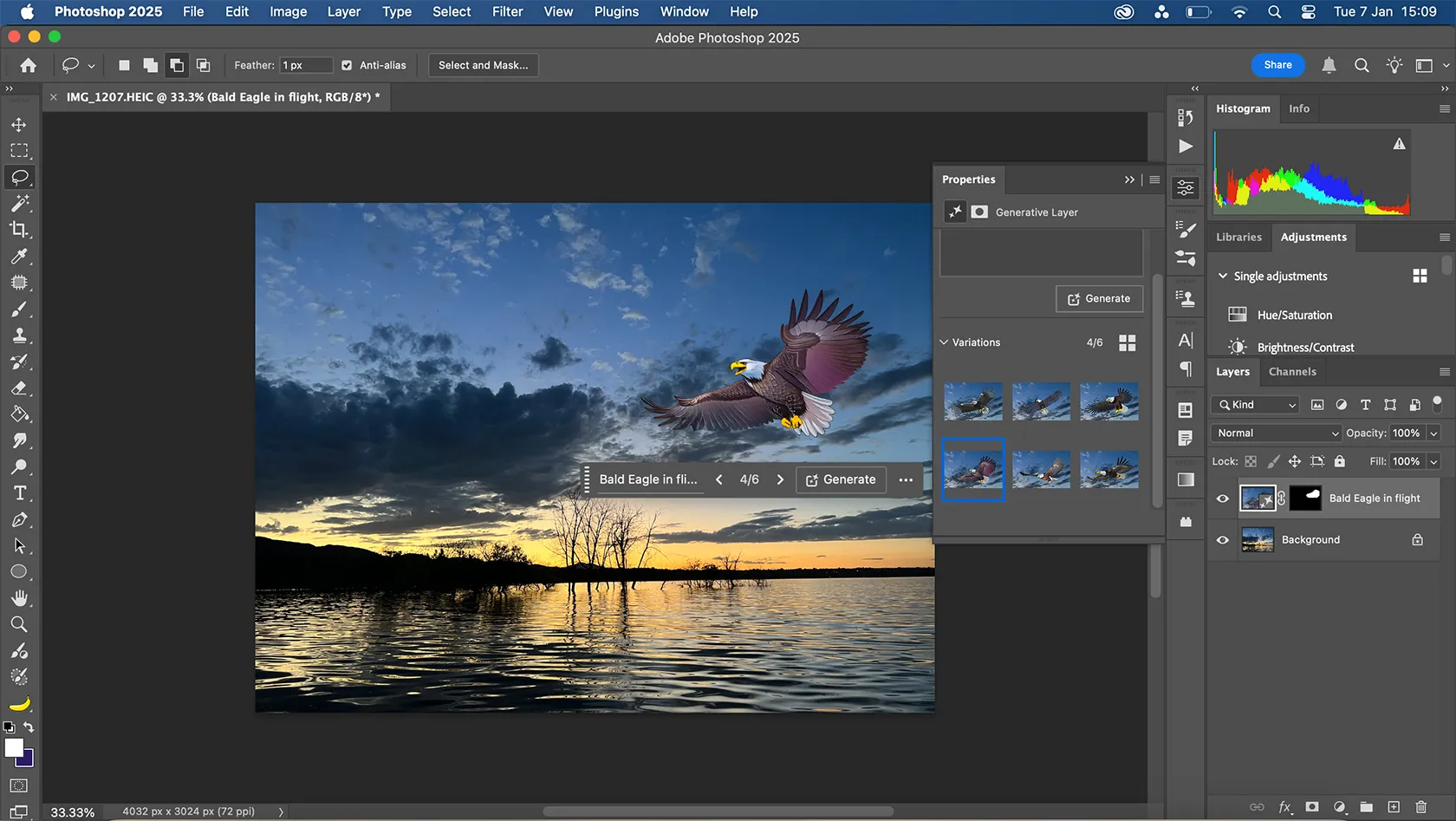
De AI-hulpmiddelen van Photoshop zijn naadloos geïntegreerd in de verschillende platforms waarop u Photoshop gebruikt. Niet alle AI-functies zijn op elk platform beschikbaar; er is minstens één functie die exclusief is voor elk type platform.
Over het algemeen vind je altijd uitgebreide generatieve AI, generatieve vulling, slimme selectietools en diverse tools voor het verwijderen van objecten. Photoshop maakt gebruik van Adobe Firefly AI-technologie om resultaten van hoge kwaliteit te leveren, en ik ben altijd onder de indruk wanneer ik de AI-functies van Photoshop gebruik.
4. Kwaliteit exporteren
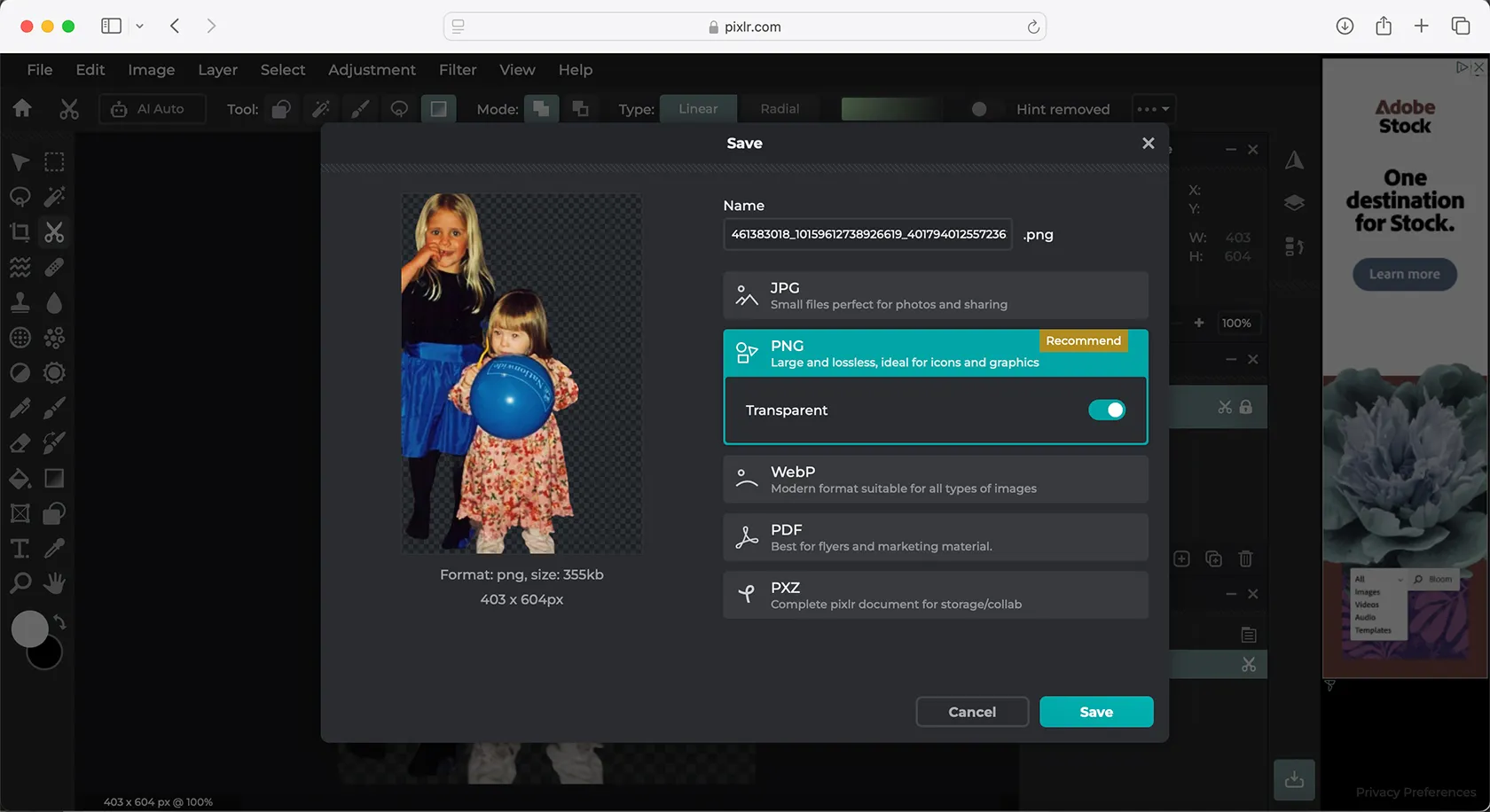
Pixlr heeft beperkingen wat betreft de exportbestandstypen. U kunt bitmapafbeeldingen opslaan in de indelingen JPEG, PNG en TIFF. U kunt afbeeldingen ook opslaan in het WEBP-webformaat of in het oorspronkelijke bestandsformaat van Pixlr: PXZ. U kunt geen vectorbestanden of andere formaten opslaan of exporteren. Je kunt PSD-bestanden ook in Pixlr openen.
Photoshop heeft een breed scala aan exportopties, met het populaire PSD-formaat als standaard. Bovendien kunt u bestanden opslaan in zowel raster- als vectorformaten, en vectorformaten importeren. Met behulp van Camera Raw kunt u RAW-afbeeldingen ook openen voor bewerking in Photoshop en ze vervolgens exporteren in het gewenste formaat.
3. Toevoegingen
Pixlr biedt geen plug-ins aan die binnen Pixlr werken; De manier waarop de tool wordt gepresenteerd, is echter alsof je vijf verschillende tools in één hebt. Het lijkt dus net alsof je plug-ins gebruikt. U kunt echter uw eigen lettertypen en penselen op Pixlr installeren, zodat u niet alleen vastzit aan de eigen hulpmiddelen en middelen van Pixlr.
Pixlr Premium-gebruikers krijgen toegang tot Plus-sjablonen en -middelen, die kunnen helpen bij een ontwerpworkflow die vergelijkbaar is met het toevoegen van plug-ins.
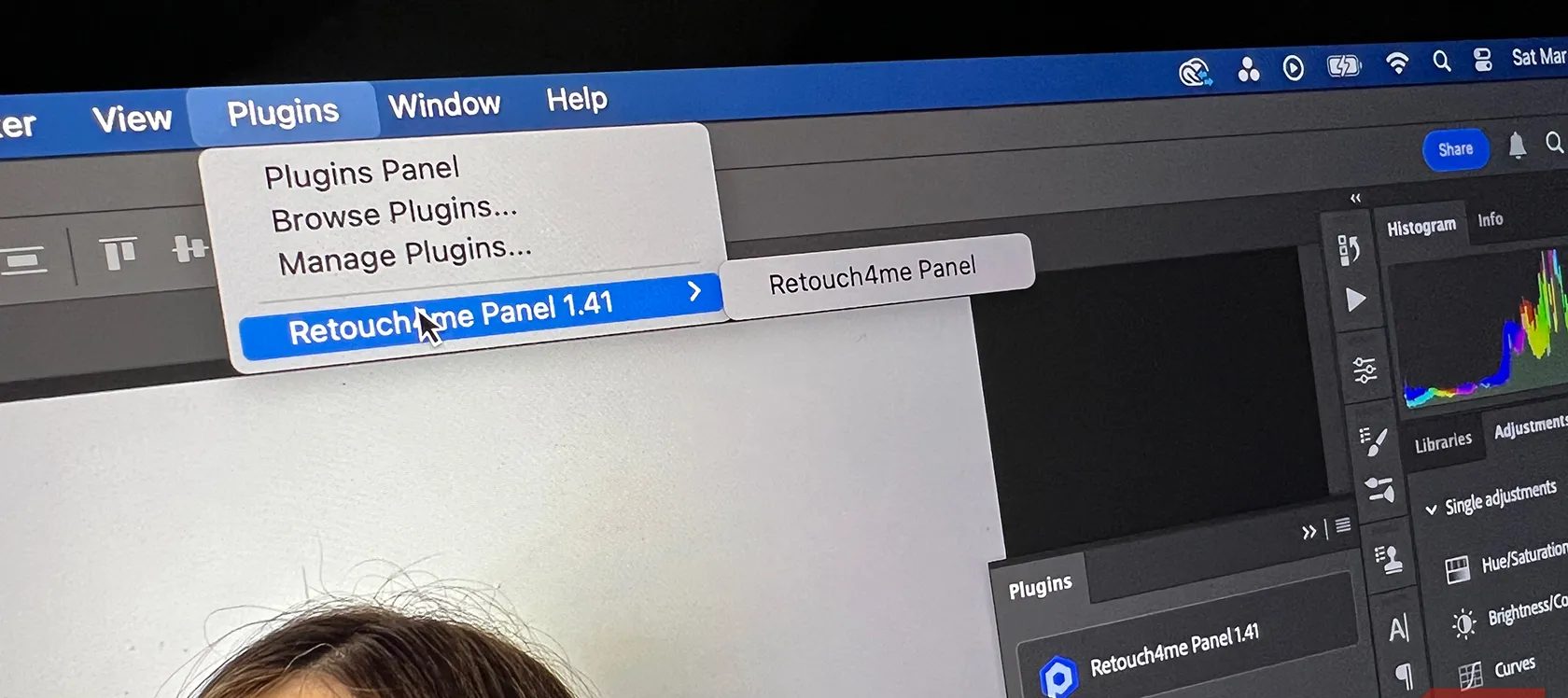 Photoshop staat bekend om zijn plug-inopties. U kunt AI-fotobewerkingsplug-ins van Retouch4Me en vele andere plug-ins toevoegen. Adobe heeft Lijst met aanbevolen plug-ins en extensiesVan FX-effecten tot beautytools. Er zijn ook Photoshop-plug-ins verkrijgbaar bij veel andere leveranciers.
Photoshop-plug-ins zijn alleen beschikbaar voor de desktoptoepassing en niet voor de web-, tablet- of telefoonversies.
2. Samenwerking en teams
Adobe heeft altijd al samenwerkingsfuncties in zijn software geïntegreerd en Photoshop is daarop geen uitzondering. Binnenkort kunt u in Photoshop samenwerken als in een gedeeld Google Doc, zodat teams naadloos en synchroon aan projecten kunnen werken.
Deze functie is op het moment van schrijven nog niet beschikbaar, maar de verwachting is dat deze functie in de nabije toekomst beschikbaar komt. Tot die tijd kunnen Photoshop-gebruikers gebruikmaken van de functie Delen ter beoordeling, een andere manier om samen te werken.
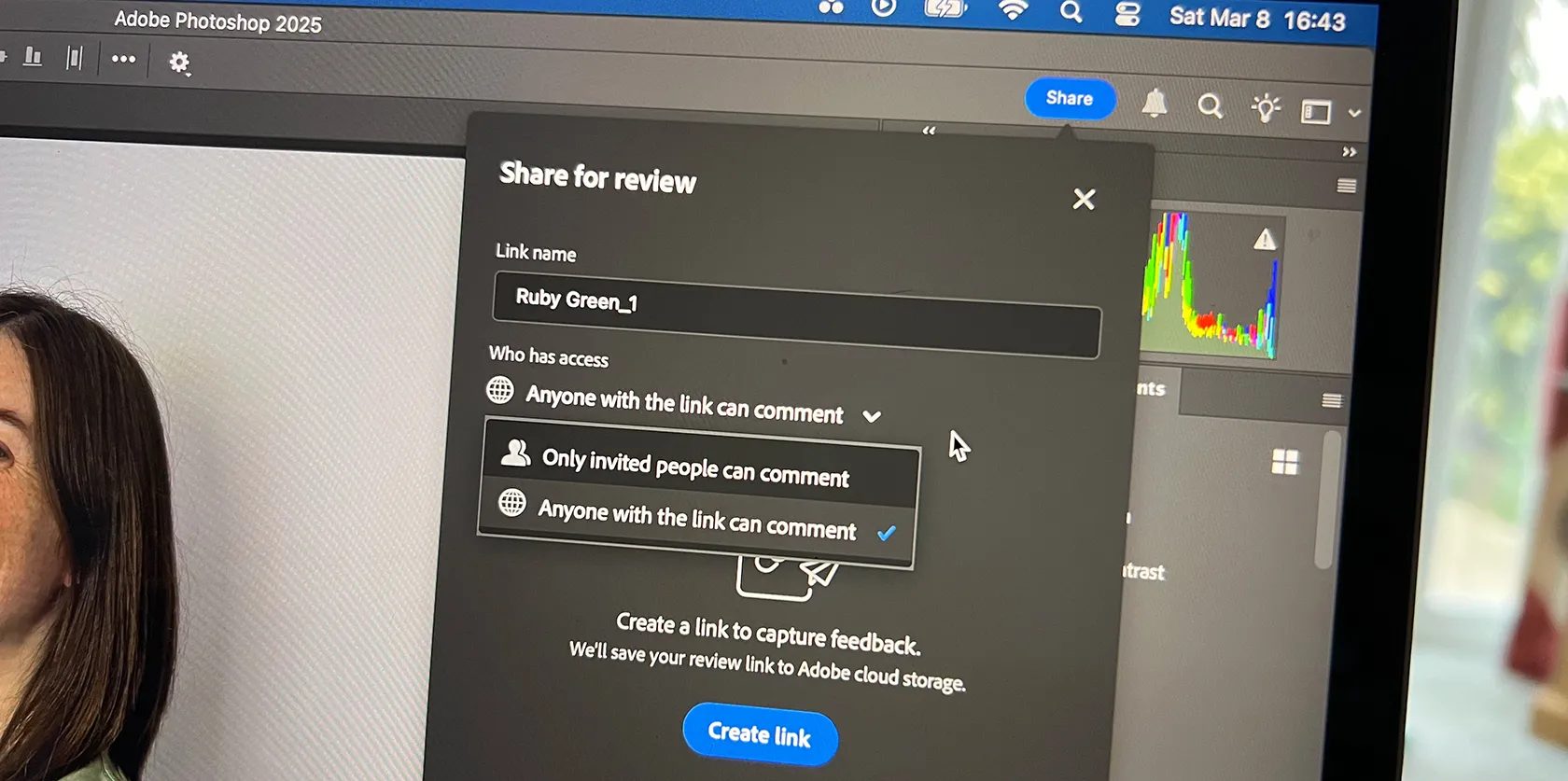
Bovendien kunnen Photoshop-bestanden eenvoudig worden geïntegreerd met andere Adobe-platformen, voor een soepelere workflow. Dit betekent dat u PSD-bestanden kunt openen in Adobe Express, bestanden kunt opslaan in Creative Cloud zodat u ze vanaf andere platforms kunt openen, en nog veel meer.
Pixlr heeft geen ingebouwde samenwerkingsfuncties. Er is een groepsabonnement beschikbaar voor maximaal 5 personen, maar zonder hulpmiddelen voor samenwerking.
1. Kan Pixlr Photoshop vervangen?
Ondanks de extra prijs, vind ik dat Photoshop de moeite waard is in plaats van Pixlr. De browsergebaseerde Pixlr-app voelt amateuristisch aan en de bewerkingsresultaten zijn niet zo nauwkeurig als die van Photoshop (bijvoorbeeld bij het gebruik van AI-selectieachtergrondverwijdering in vergelijking met de onderwerpselectietool van Photoshop). Dat maakt de app frustrerend in gebruik.
Het is bij Pixlr ook lastiger om te bepalen welk hulpmiddel welke taak uitvoert, in vergelijking met het combineren van alle vijf Pixlr-bewerkingsprogramma's in één. Hoewel Photoshop op meerdere platformen beschikbaar is, bieden ze allemaal vrijwel dezelfde tools en mogelijkheden. U hoeft niet te twijfelen over welke optie u het beste kunt gebruiken. Het gaat om de toegankelijkheid van de verschillende Photoshop-platformen.
Reacties zijn gesloten.