

SSH-sleutels (Secure Shell) worden binnen het SSH-protocol gebruikt om sessies te authenticeren en een verbinding tot stand te brengen tussen de lokale machine en een SSH-server. Normaal gesproken is de beste manier om deze verbinding tot stand te brengen het gebruik van een publieke sleutel. Zodra een verbinding met de server is gemaakt, maakt SSH het invoeren van een wachtwoord bij elke aanmelding overbodig en wordt er automatisch een verbinding met die server tot stand gebracht.

Bij gebruik van een publieke sleutel kan het SSH-clientverbindingsverzoek echter soms door de server worden geweigerd, wat kan leiden tot een SSH-toegangsweigeringfout.
In dit artikel worden verschillende oplossingen gepresenteerd om de foutmelding "SSH-toegang geweigerd" te verhelpen, maar laten we eerst eens kijken naar de oorzaken van deze fout.
Er zijn twee hoofdoorzaken die deze fout kunnen veroorzaken. Een van de meest voorkomende oorzaken is dat wachtwoordverificatie is uitgeschakeld op de SSH-server.
Een andere veelvoorkomende oorzaak van deze fout is het ontbreken van toegangsrechten tot de map "ssh", wat in feite betekent dat de toegang tot het bestand Authorized_keys is uitgeschakeld.
Oplossing 1: Schakel wachtwoordverificatie in op de SSH-server.
Zoals hierboven vermeld, zal de verbinding waarschijnlijk mislukken als de server geen SSH-verbinding met wachtwoordverificatie toestaat.
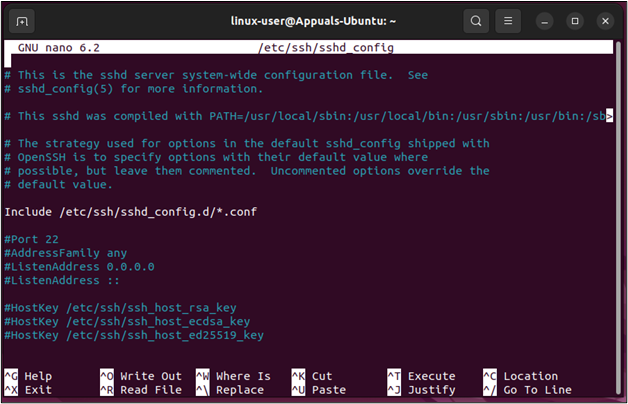
- Om dit te voorkomen, ga naar de SSH-server en open vanaf die machine/server het configuratiebestand met het volgende commando:
sudo nano / etc / ssh / sshd_config
Deze configuratieopdracht wordt in de terminal geopend:
![Toegang tot het configuratiebestand]()
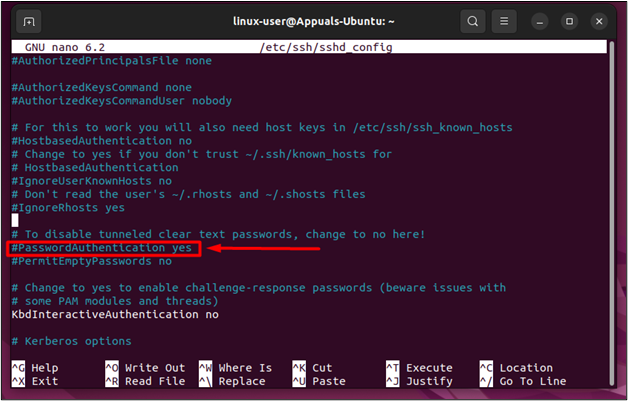
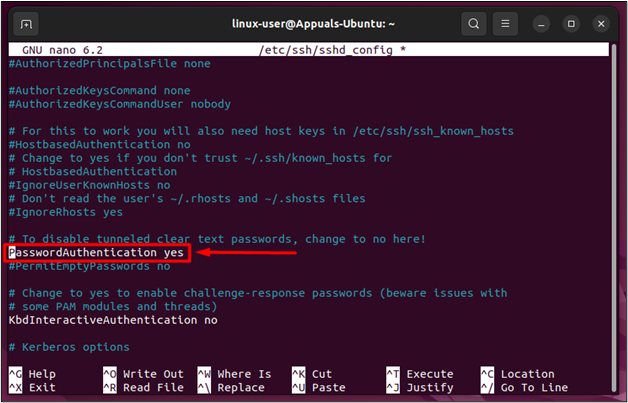
- Zoek in dit configuratiebestand de regel "Password Authentication" en verwijder het "#"-symbool aan het einde van de regel om deze te activeren:
![Zoek en activeer wachtwoordverificatie]()
![Wachtwoordverificatie is geactiveerd]()
- Zodra dat is voltooid, slaat u het configuratiebestand op en sluit u af door op "CTRL + O" en vervolgens op "CTRL + X" te drukken. De volgende stap is het herstarten van de SSH-service. Gebruik hiervoor de volgende opdracht:
sudo systemctl herstart sshd
![Start de SSH-service opnieuw.]()
- Nadat u dat hebt gedaan, maakt u vanaf de client opnieuw verbinding met de SSH-server om de volgende resultaten te verkrijgen:
![Verbinding maken met een SSH-server]()

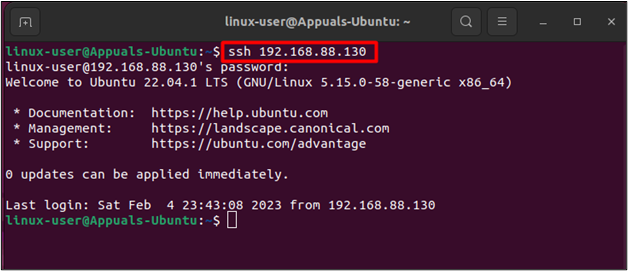
Ik heb de fout verholpen en succesvol verbinding gemaakt met de SSH-server.
Oplossing 2: Openbare sleutelauthenticatie inschakelen
Soms kunnen gebruikers een wijziging of variant van de foutmelding tegenkomen, waarbij de foutstatus verandert in "SSH-toegang geweigerd (openbare sleutel)". Deze fout treedt op omdat openbare authenticatie niet is ingeschakeld op de SSH-server.
- Ga in dergelijke gevallen naar de computer van de SSH-server en open het configuratiebestand met behulp van de volgende opdracht:
sudo nano / etc / ssh / sshd_config
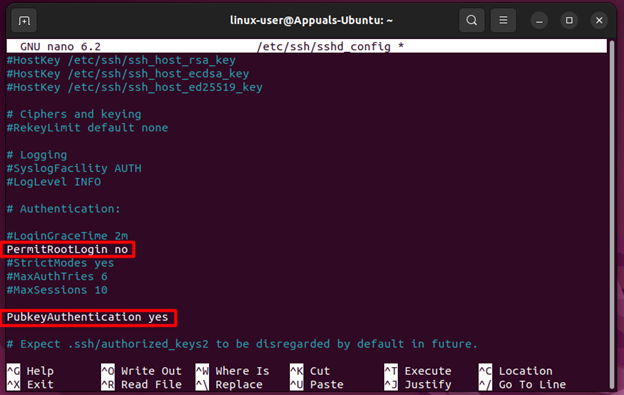
Schakel in het configuratiebestand de root-login uit en activeer "PublicKeyAuthentication":
![Schakel PermitRootLogin uit en schakel PubkeyAuthentication in.]()
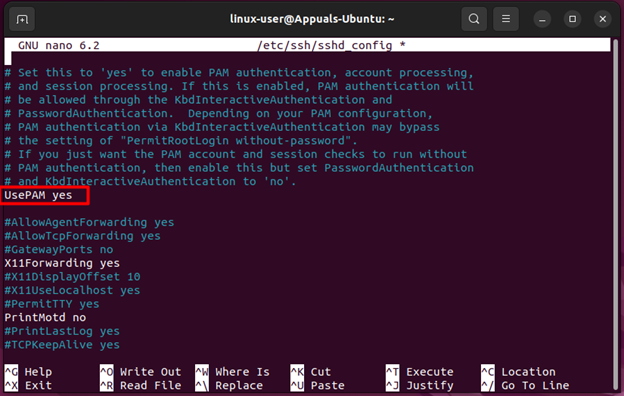
- Schakel vervolgens ook de UsePAM-opties in het configuratiebestand in:
![Schakel UsePAM in.]()
- Sla het bestand opnieuw op en sluit het af met “CTRL + O” en vervolgens “CTRL + X”. Start daarna de SSH-service opnieuw met het volgende commando:
sudo nano / etc / ssh / sshd_config
- Probeer daarna opnieuw verbinding te maken om de volgende resultaten te verkrijgen:
![Probeer opnieuw verbinding te maken met de SSH-server.]()
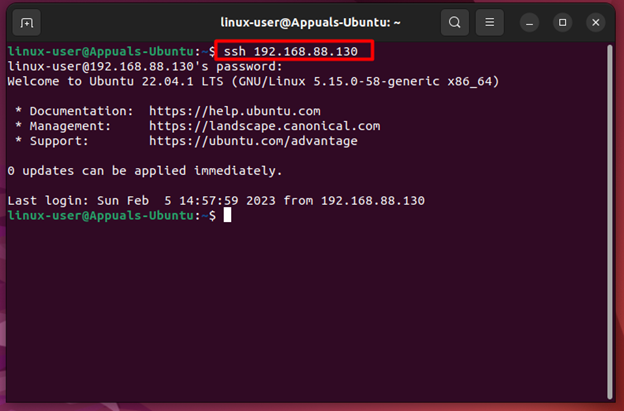
Ik heb de foutmelding 'SSH-toegang geweigerd ( openbare sleutel )' opgelost.
Oplossing 3: Toegang tot de SSH-directory toestaan
Vaak wordt de publieke sleutel opgeslagen in de subdirectory authorized_keys (geautoriseerde sleutels) binnen de map "ssh". Als de autorisaties van deze subdirectory of de hele map niet correct zijn, zal de SSH-verbinding uiteindelijk een foutmelding geven.
- In dergelijke gevallen kunt u de machtigingen van het bestand "authorized_keys" wijzigen met behulp van de volgende opdracht:
sudo chmod 600 ~/.ssh/authorized_keys
Dit maakt lees- en schrijfrechten voor geautoriseerde sleutels mogelijk.
- Vervolgens verleent u de bovenliggende map uitvoeringsrechten met behulp van de volgende opdracht:
sudo chmod 700 ~/.ssh
Nadat u deze opdrachten hebt uitgevoerd, probeer dan verbinding te maken met een SSH-server om de volgende resultaten te verkrijgen:
![Succesvolle verbinding met de SSH-server.]()
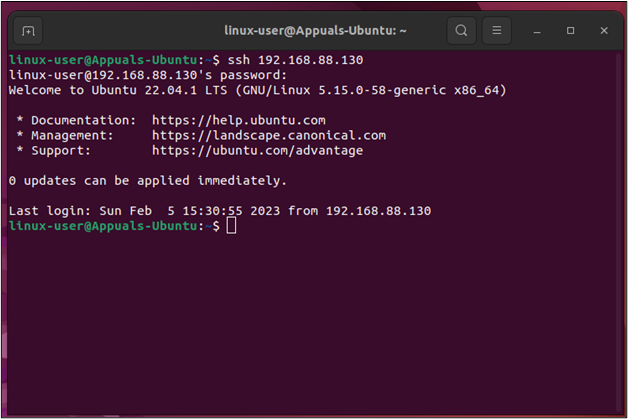
Het resultaat toont aan dat de fout is verholpen.
Aanvullende oplossing voor de foutmelding 'SSH-toegang geweigerd'
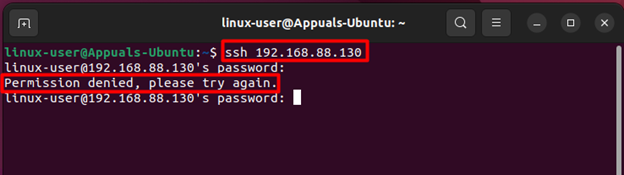
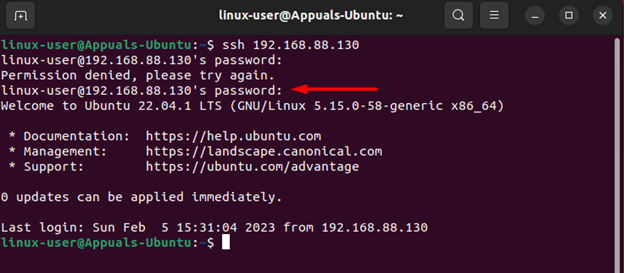
Een foutmelding "Toegang geweigerd" kan optreden wanneer het wachtwoord van de SSH-server onjuist is. Dit komt vaak door een typefout, of soms heeft de server het wachtwoord gewijzigd zonder medeweten van de gebruiker. In dergelijke gevallen verschijnt de volgende foutmelding in de terminal wanneer de gebruiker het wachtwoord voor de SSH-verbinding invoert:
Neem in dergelijke gevallen contact op met de ondersteuning van de SSH-server en vraag of het wachtwoord is gewijzigd, of controleer of u misschien een typefout hebt gemaakt. Daarna kunt u de fout achterhalen en verbinding maken met de SSH-server.
De foutmelding "SSH-toegang geweigerd" is niet nieuw en wordt voornamelijk veroorzaakt door het uitschakelen van wachtwoordverificatie of authenticatie met publieke sleutels, evenals door onjuiste machtigingen in de map "ssh" of "authorized_keys". Deze handleiding beschrijft oplossingen die kunnen worden gebruikt om de fout te verhelpen en de verbinding te herstellen. Daarnaast kan deze fout ook optreden als gevolg van een wachtwoordwijziging door de SSH-server of een spelfout. In dat geval is het raadzaam contact op te nemen met de ondersteuning van de SSH-server of het wachtwoord opnieuw in te voeren, waarbij u ervoor zorgt dat er geen spelfouten in staan.
Reacties zijn gesloten.