

Microsoft Office is een Windows-programma met beperkte ondersteuning voor Linux-systemen. Als Linux-gebruiker moet u weten dat Linux geen Windows-programma's rechtstreeks kan uitvoeren. Linux-systemen bieden echter wel ondersteuning voor "Wine", waarmee u Windows-specifieke programma's zoals Microsoft Office, Visio en SketchUp op uw Linux-systeem kunt gebruiken.
In deze handleiding beschrijven we de eenvoudigste stappen om Microsoft Office op Linux te installeren.
Basis benodigdheden:
Voordat we aan het eigenlijke gedeelte beginnen, laten we eerst de basisvereisten op een rijtje zetten waaraan het systeem moet voldoen:
- PlayOnLinux: Front-end ondersteuning voor Wine (een emulator waarmee Windows-applicaties op Linux kunnen worden uitgevoerd).
$ sudo apt install playonlinux # voor Debian/Ubuntu-distributies $ sudo yum install playonlinux # voor CentOS/RHEL $ sudo dnf install playonlinux # voor Fedora/CentOS-8
- Winbind: Een tool om Windows-applicaties op Linux uit te voeren. Winbind kan als volgt op Linux worden geïnstalleerd:
$ sudo apt install winbind # Voor Debian/Ubuntu-distributies $ sudo yum install samba4-winbind # Voor CentOS/RHEL $ sudo dnf install samba-winbind-2 # Voor Fedora/CentOS-8
- Winetricks: Een script dat Wine helpt om extra Windows-functies op Linux te gebruiken, zoals bijgewerkte lettertypen en bibliotheken. Gebruik de volgende commando's om het op Linux te installeren:
$ sudo apt install winetricks # voor Debian/Ubuntu-distributies $ sudo yum install winetricks # voor CentOS/RHEL $ sudo dnf install winetricks # voor Fedora/CentOS-8
De laatste essentiële vereiste is dat de installatiebestanden van Microsoft Office gereed zijn, in een map of gekopieerd naar een cd.
Hoe installeer ik Microsoft Office op Linux?
Zodra je aan de basisvereisten hebt voldaan, ga je verder met de stappen voor het installeren van Microsoft Office op Linux:
Stap 1: Start PlayOnLinux
- Start PlayOnLinux vanuit het applicatiemenu, of via de terminal:
$ playonlinux
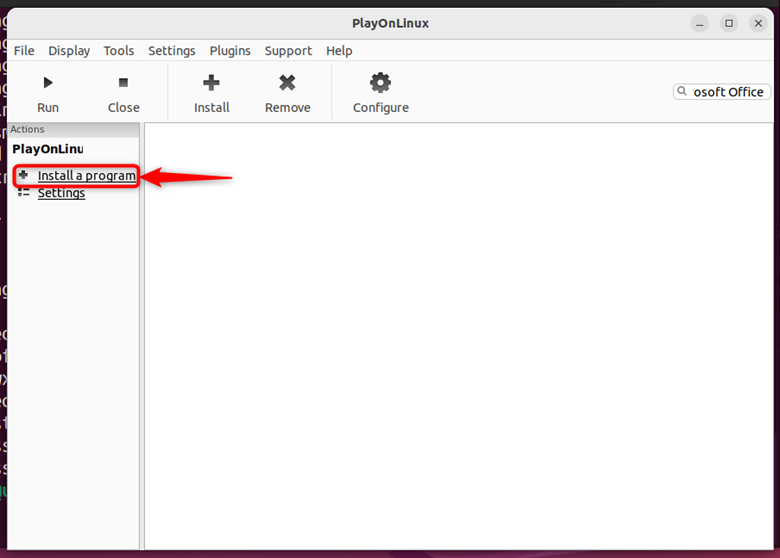
- Klik nu op “Software installeren”:
![Software installeren op Linux]()
Stap 2: Zoek naar Microsoft Office en selecteer de gewenste versie.
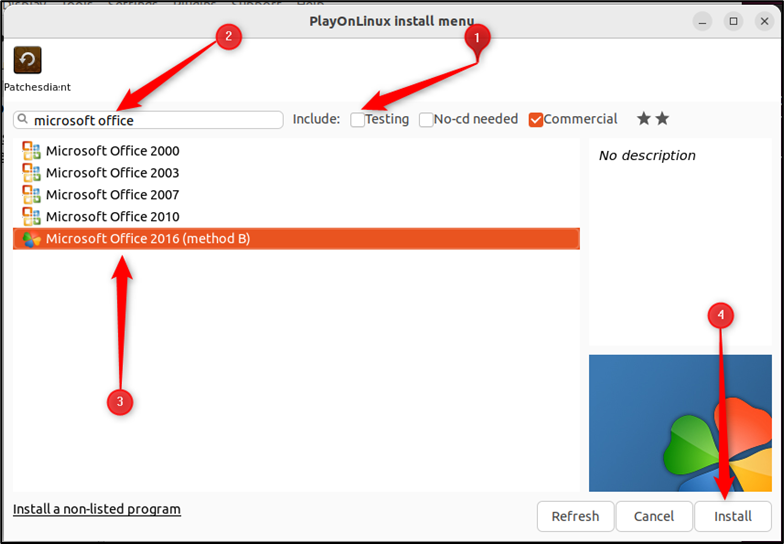
Voer in de volgende wizard de volgende stappen uit:
- Schakel de optie "Testen" uit om alleen de stabiele/commerciële versies te krijgen.
- Zoek naar "Microsoft Office" om de beschikbare versies te bekijken, zoals hieronder weergegeven.
- Kies de gewenste versie en klik op 'Installeren'.
![Selecteer een bestand uit de installatielijst.]()
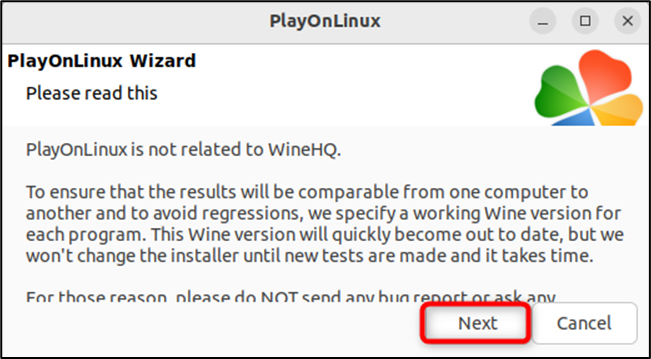
- Lees de algemene instructies over PlayOnLinux en klik op "Volgende":
![Installatiewizard voor PlayOnLinux]()
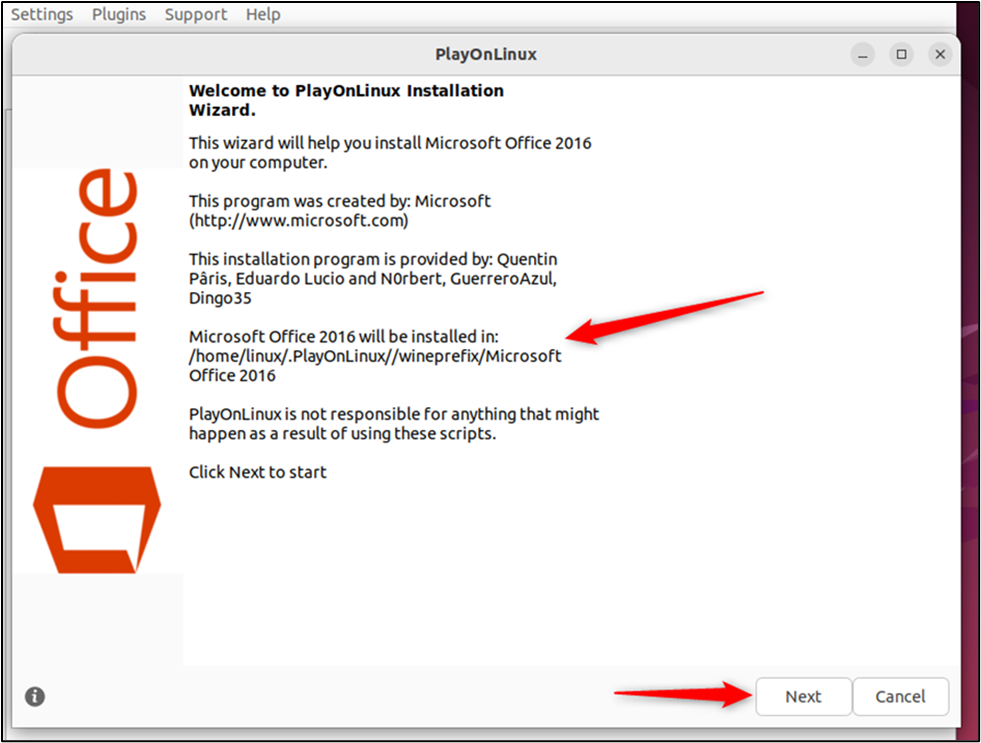
- Vervolgens verschijnt een wizard met de "Installatiehandleiding". Klik op "Volgende":
![Installatie gids]()
Stap 3: Selecteer het installatiebestand / Selecteer de cd
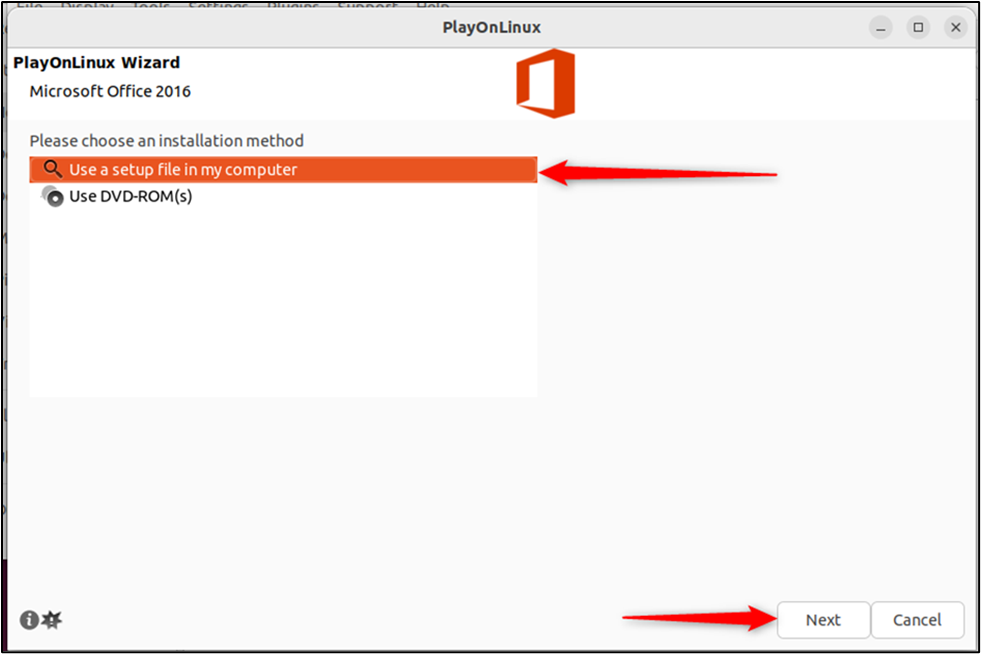
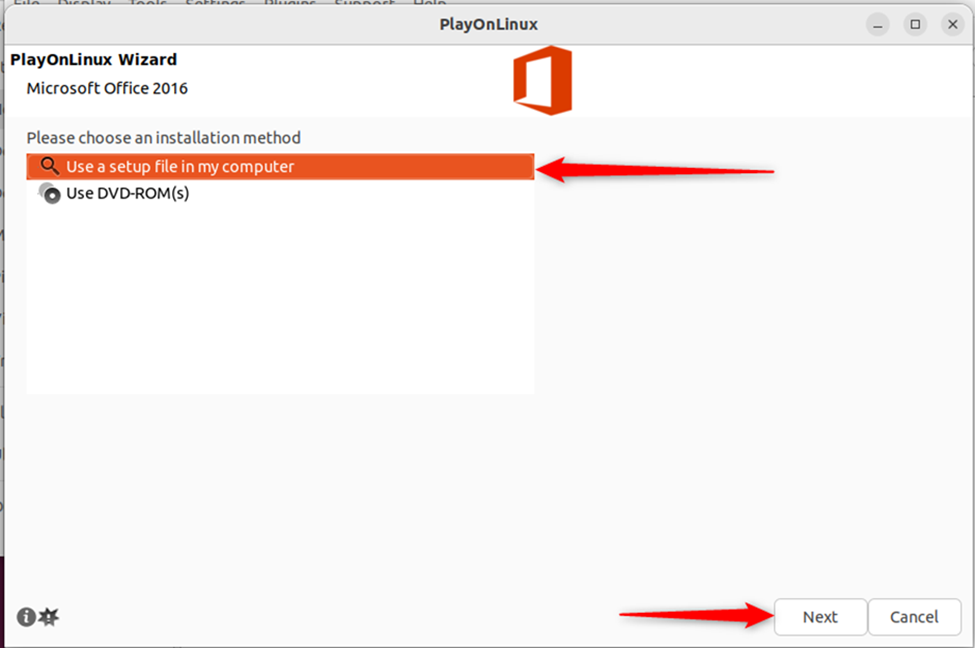
- Vervolgens moet u de optie 'installatiebestand' of 'cd' selecteren, zoals hieronder weergegeven. In dit geval bevindt het installatiebestand zich op uw computer:
![Installatiebestandselectie]()
- Klik op 'Bladeren' om de installatielocatie te selecteren:
![Om bestanden op uw computer te bekijken]()
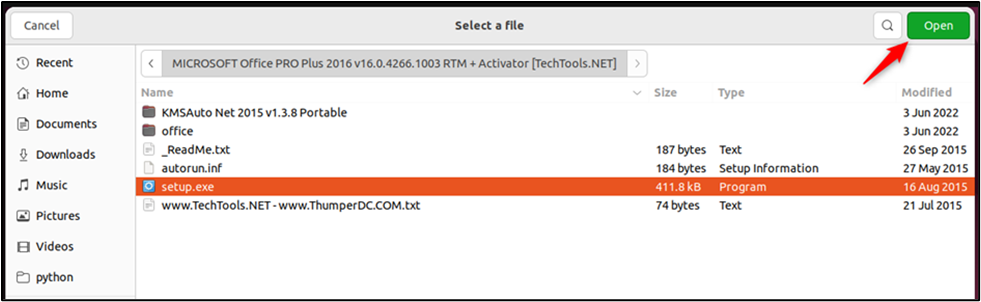
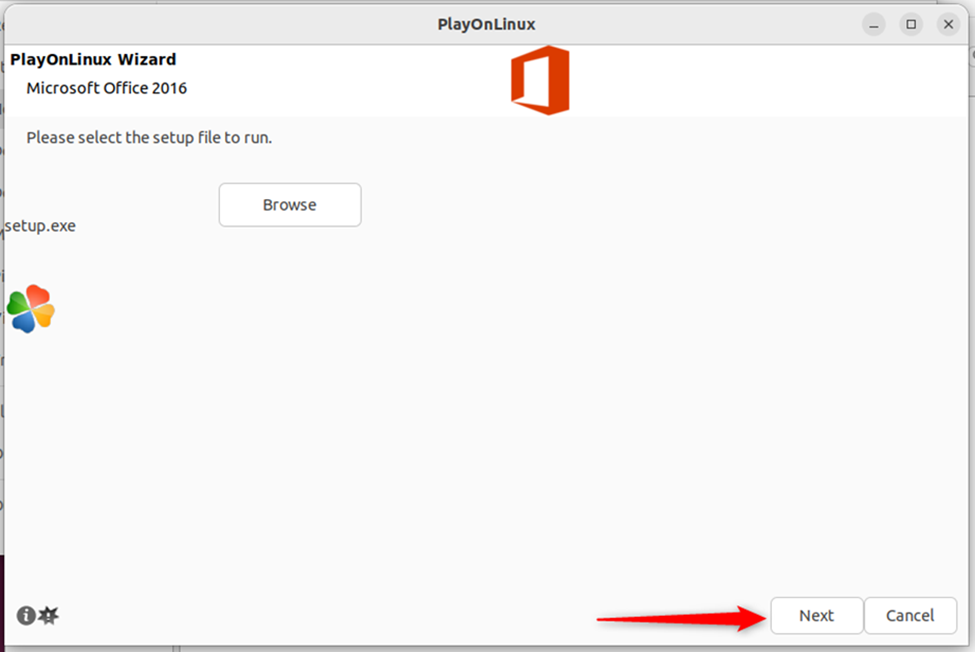
- Selecteer het installatiebestand “.exe” en ga verder met het proces:
![Bestandsselectie]()
Stap 4: De basisprincipes van wijn leren
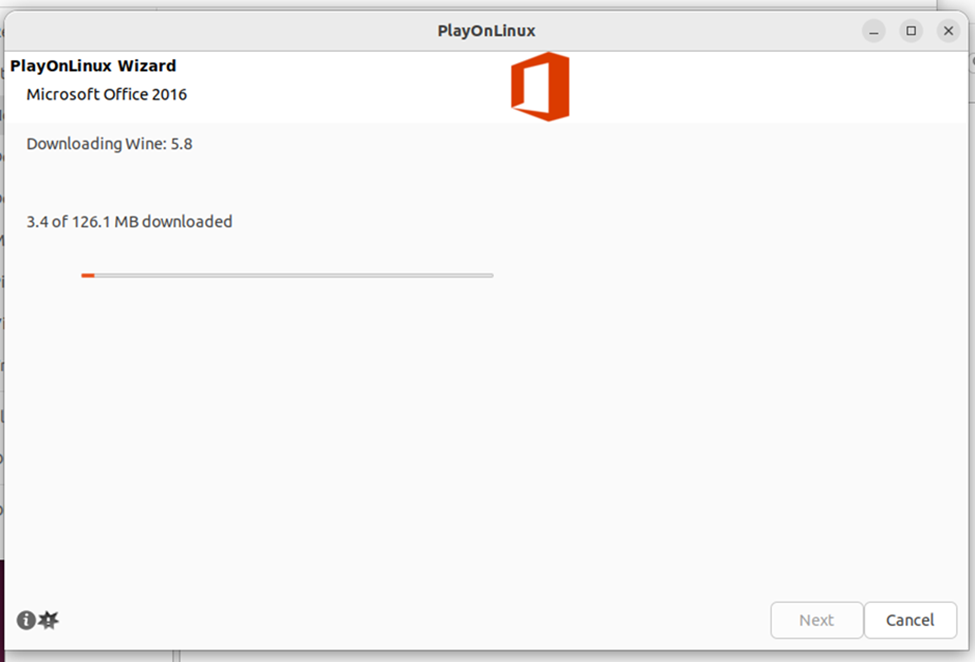
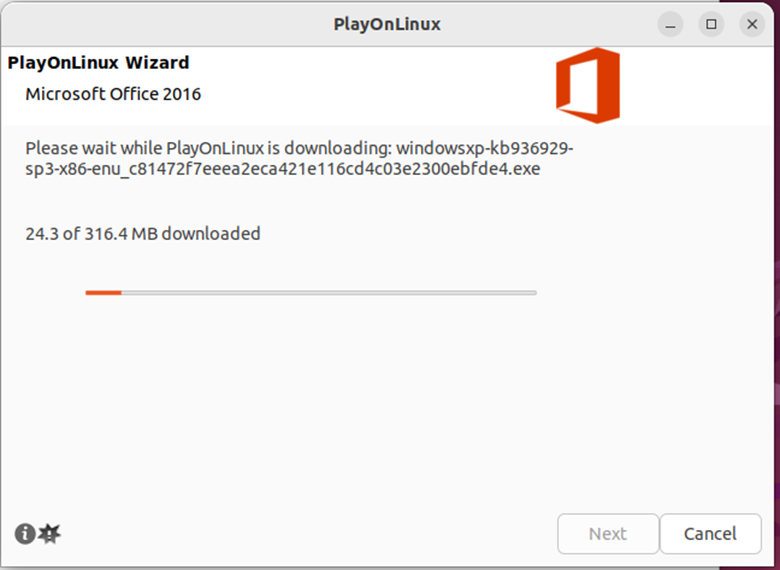
- Het installatiebestand wordt gedownload. Klik vervolgens op "Volgende" om verder te gaan.
![download bestand]()
- De basisfunctionaliteit, oftewel Wine, wordt geconfigureerd in het opgegeven installatiepad:
![Installeer het bestand]()
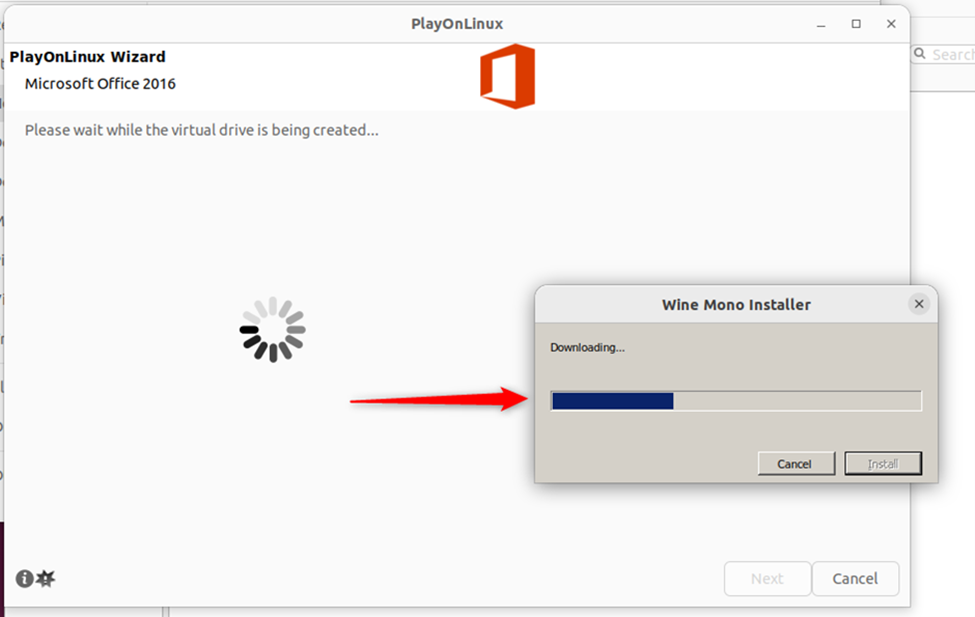
- Vervolgens wordt het pakket "Wine Mono" geïnstalleerd (wat nodig is om .NET-applicaties soepel te laten draaien):
![Wijn Mono Fixer]()
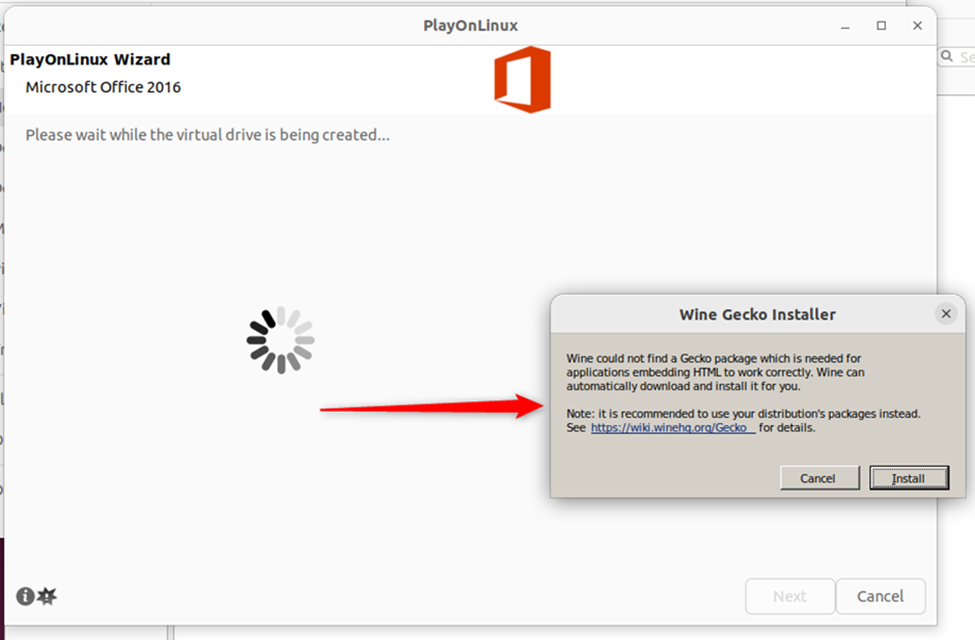
Download het Wine Mono-installatieprogramma - Hieronder volgt de “Wine Gecko Installer” (die helpt bij het verwerken van HTML-content):
![Installeer Wine Gecko]()
- Het zal doorgaan met het installeren van aanvullende basisvoorzieningen:
![Een basisbestand installeren]()
Stap 5: Wine installeren
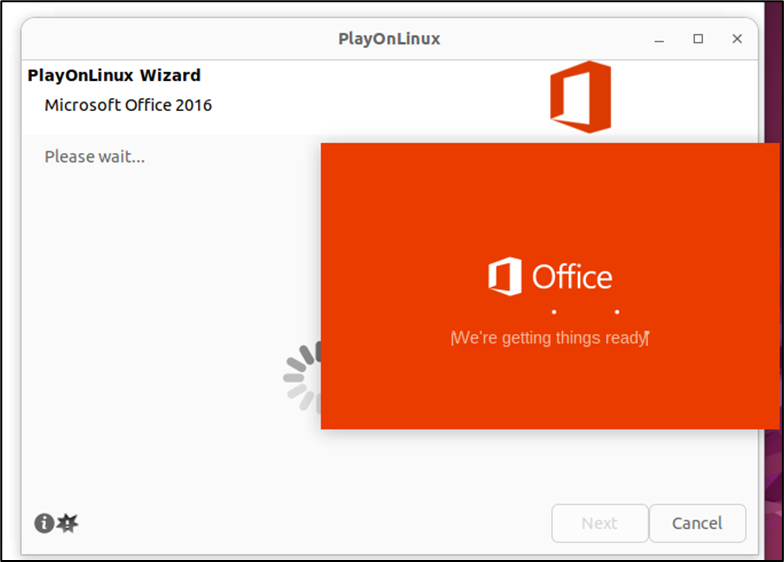
- Zodra de installatie is voltooid, ziet de installatiewizard voor Office er als volgt uit:
![Kantoorinrichting]()
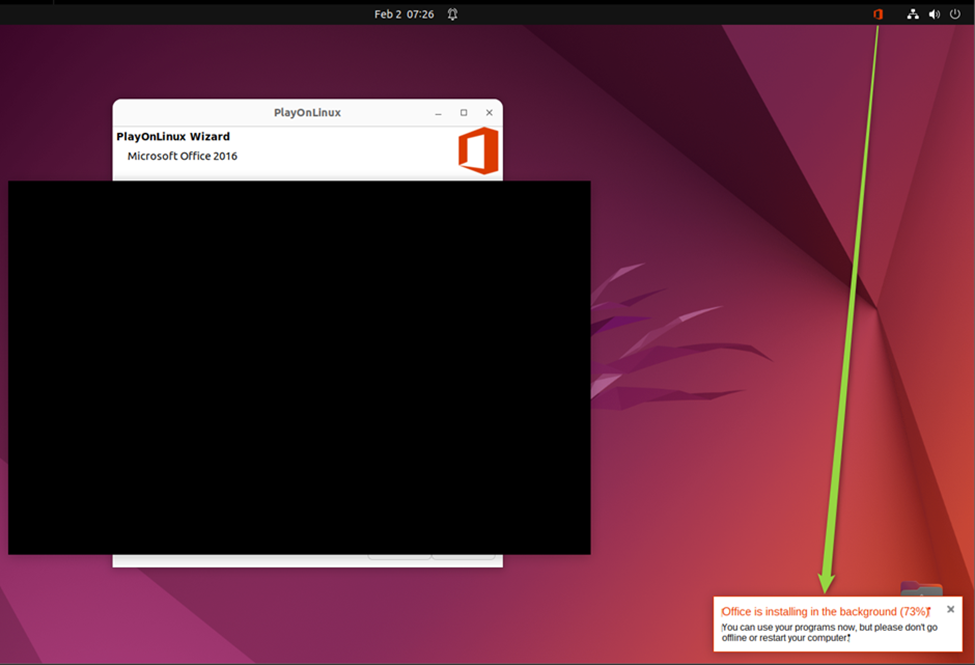
- De installatie start automatisch:
![Automatische installatie]()
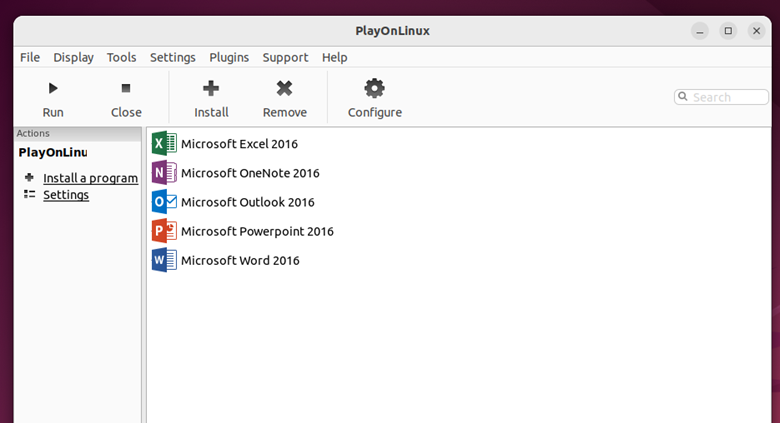
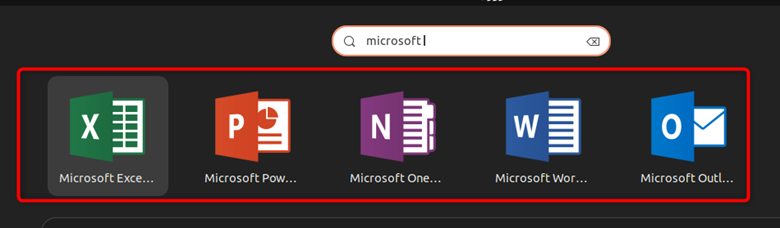
- Zodra de installatie is voltooid, sluit de wizard en verschijnen Microsoft Office Word, PowerPoint, Excel en alle andere toepassingen in de lijst van PlayOnLinux.
![Lijst met kantoorproducten]()
- Je kunt de apps ook starten door ze te zoeken in de applijst van je systeem:
![Zoek naar Microsoft Office]()
Een alternatieve manier om Microsoft Office op Linux te gebruiken.
Hoewel u Microsoft Office op uw Linux-systeem hebt geïnstalleerd met behulp van de hierboven beschreven methode, is dit niet de nieuwste versie. Om de nieuwste versie van Microsoft Office, oftewel Office 365, te gebruiken, kunt u deze online downloaden.
Volg deze stappen om te leren hoe je dat doet:
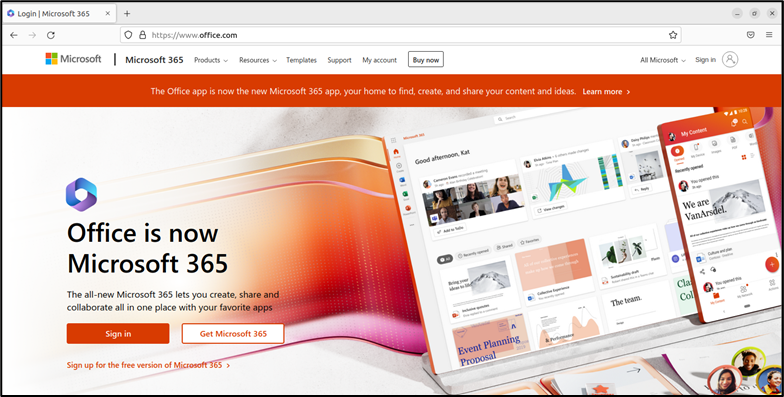
Stap 1: Bezoek de website van het kantoor.
- Ga naar de link en klik vervolgens op Aanmelden:
![Microsoft-website]()
Stap 2: Meld u aan of registreer u voor uw Microsoft-account.
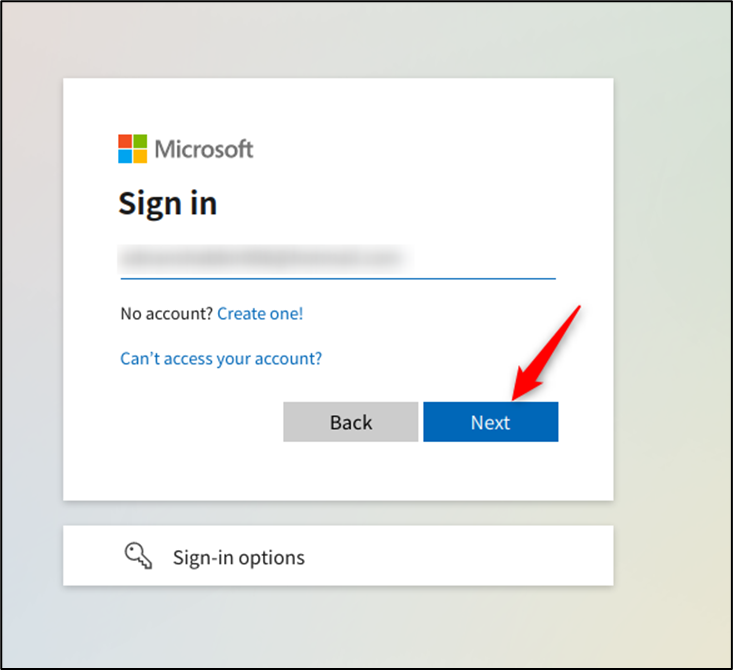
- Voer uw Microsoft-e-mailadres in en selecteer, als u een nieuwe Microsoft-gebruiker bent, de optie 'Account aanmaken!'.
![login pagina]()
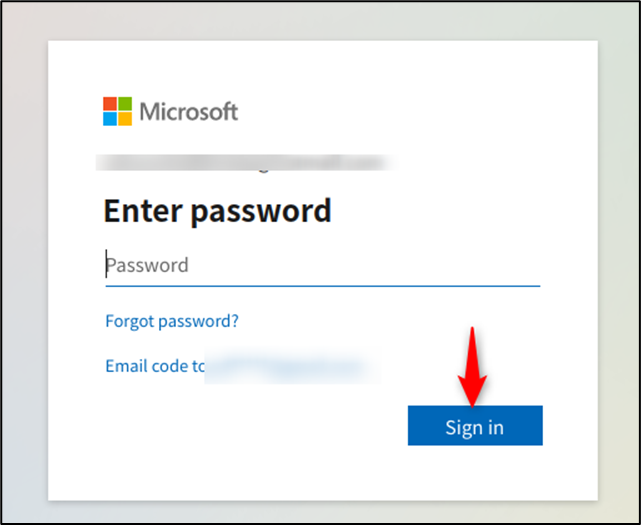
- Voer vervolgens uw wachtwoord in en klik op 'Inloggen':
![Voer wachtwoord in]()
Stap 3: Microsoft Office gebruiken
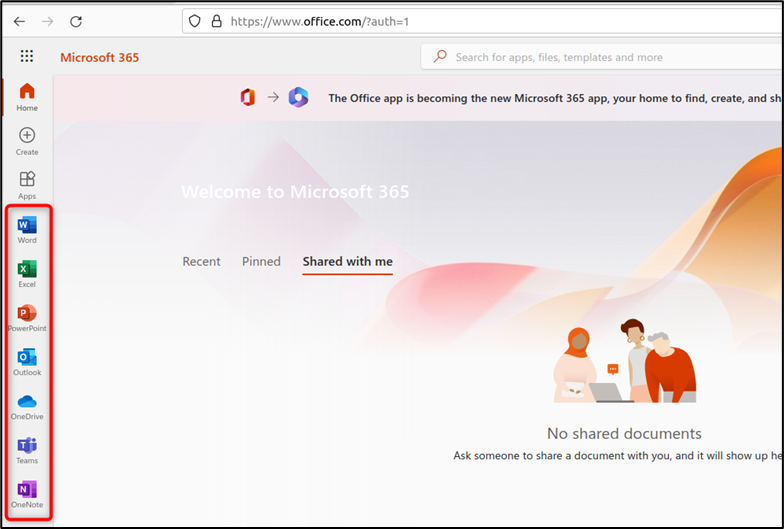
- Na het inloggen verschijnt er aan de linkerkant een zijbalk (dockpaneel) met verschillende Microsoft Office-toepassingen:
![Microsoft 365 Office-toepassingspaneel]()
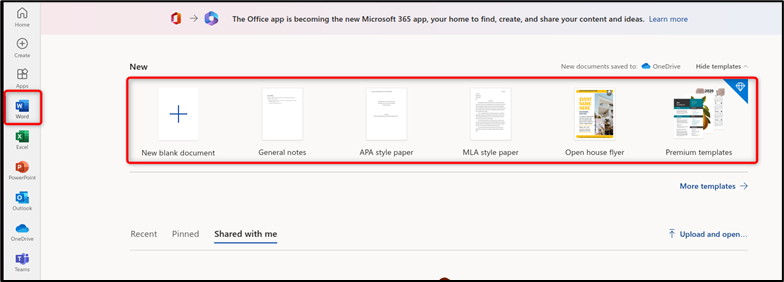
- Microsoft Word: Klik op het Microsoft-app-pictogram en u krijgt dezelfde interface als in de offline versie.
![Open een Microsoft Word-document.]()
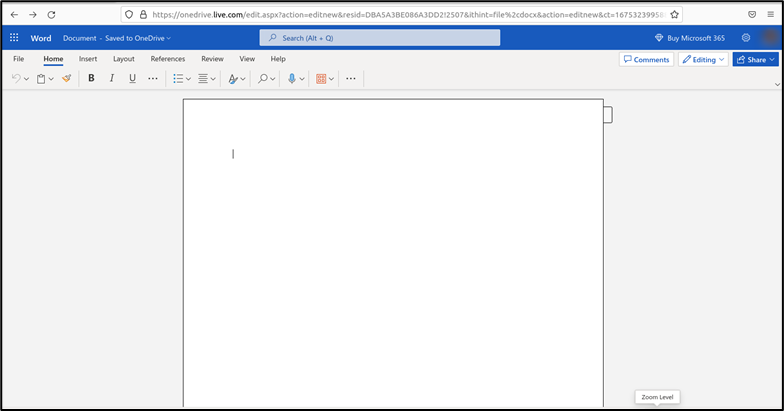
- Leeg document in Microsoft Online:
![Leeg Word-document]()
Op dezelfde manier kunt u andere Office-toepassingen gebruiken, zoals Microsoft Excel, PowerPoint, OneNote, Teams en nog veel meer.
Met Office 365 online ondersteuning worden documenten automatisch online opgeslagen. Gebruikers kunnen echter ook een kopie downloaden in “.docx”-formaat voor lokaal gebruik.
Reacties zijn gesloten.