

Mijn Galaxy S25 Ultra beschikte over alle geavanceerde functies, maar toen ik hem voor het eerst gebruikte, leek het toestel toch niet helemaal aan mijn persoonlijke behoeften te voldoen. Nadat ik 6 eenvoudige aanpassingen had doorgevoerd, is de telefoon nu helemaal naar mijn wens afgesteld en geniet ik van een perfecte gebruikerservaring. Deze aanpassingen variëren van het aanpassen van de gebruikersinterface en de camera-instellingen tot het verbeteren van de batterijprestaties.

6. Het paneel Snelle instellingen verenigen
Ik waardeer het uitgebreide rasterontwerp van het paneel Snelle instellingen – het is fijn om meer knoppen in een grotere lay-out te hebben. Ik ben echter geen fan van de scheiding tussen het meldingenpaneel en de balk Snelle instellingen, omdat het lijkt op een exacte kopie van iOS. Hier leest u hoe u het paneel Snelle instellingen op Samsung-apparaten kunt samenvoegen.
Ja, het is een kleine verandering en ik raak er waarschijnlijk met de tijd aan gewend. Maar nu lijkt het allemaal gewoon vreemd en verwarrend. Gelukkig biedt Samsung je de mogelijkheid om terug te gaan naar het vertrouwde, uniforme paneel. Dat heb ik meteen gedaan:
- Veeg vanaf de linkerbovenhoek naar beneden om het Configuratiescherm te openen.
- tik op potlood icoon in de rechterbovenhoek.
- Ga naar Paneelinstellingen in de linkerbovenhoek.
- Overschakelen van Scheiden naar mij Together.
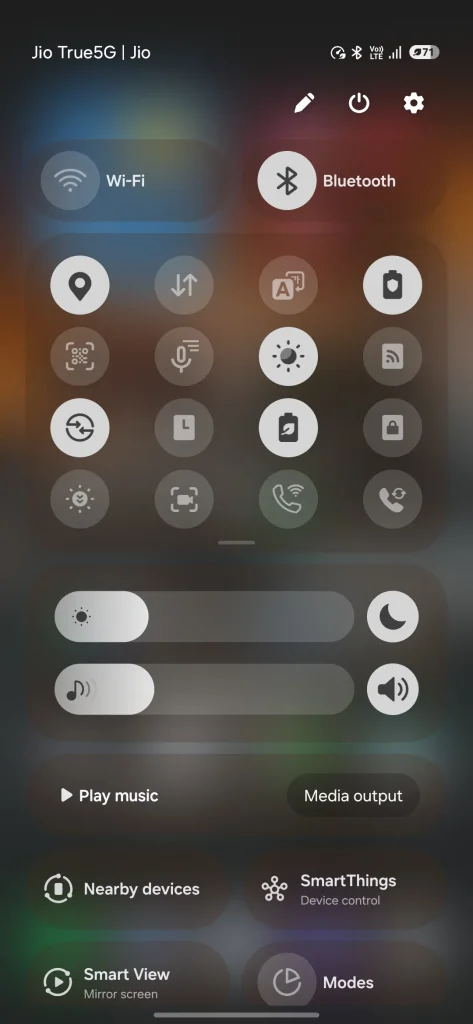
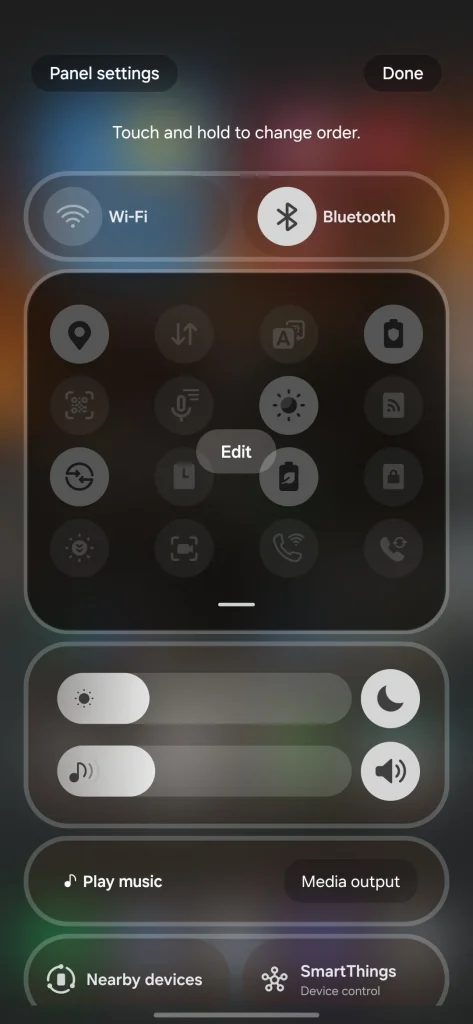
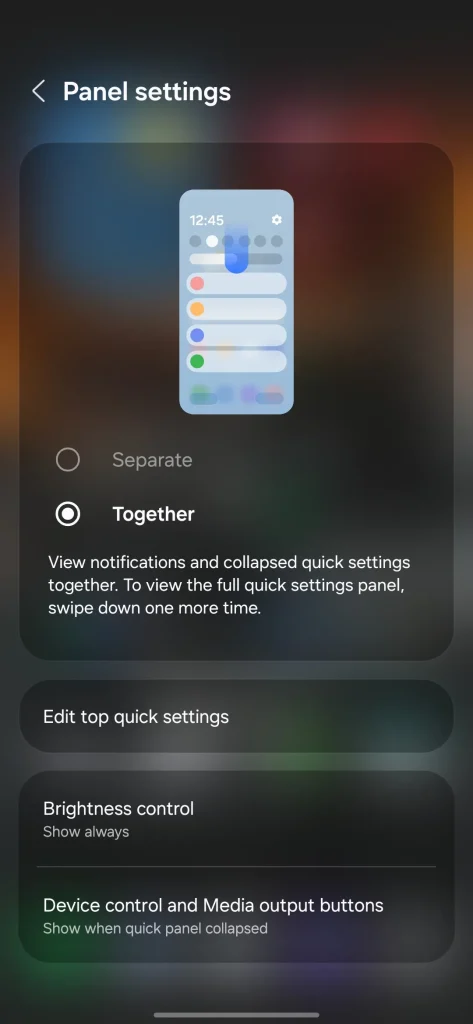
Je favoriete unified board is terug! Nu vindt u al uw meldingen en snelle wisselknoppen weer op één plek. Uiteraard kunt u altijd teruggaan naar de aparte voorstelling als u zin hebt in iets nieuws.
5. Scherminstellingen
De eerste aanpassing die ik maakte aan de weergave-instellingen van mijn S25 Ultra was om Schermmodus. Standaard staat dit ingesteld op Natuurlijk, wat een realistisch, flets uiterlijk geeft – wat voor sommigen geweldig is, maar niet voor mij. Ik hou van felle, levendige kleuren, dus heb ik het veranderd in Zahi Vividen ik heb de schuifregelaar vergroot Levendigheid In Geavanceerde instellingen Tot het maximum, en ik stel Witbalans Overeenkomstig.

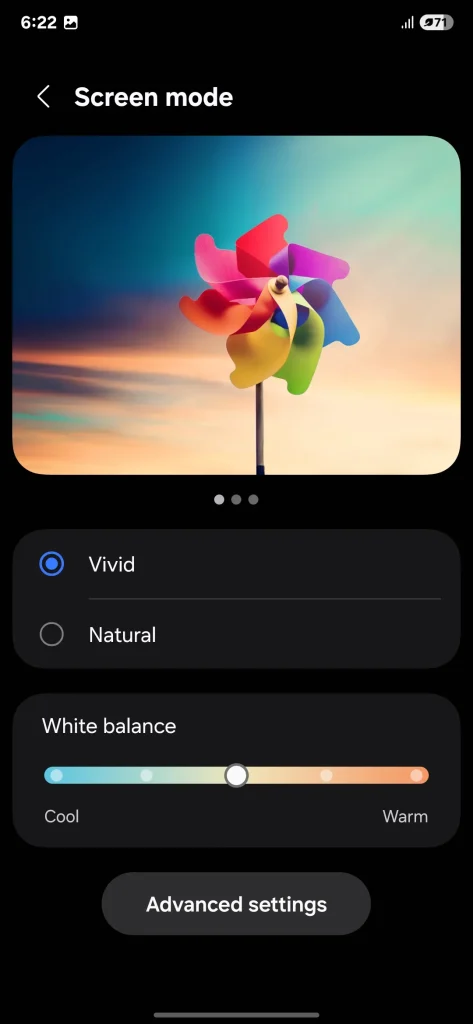

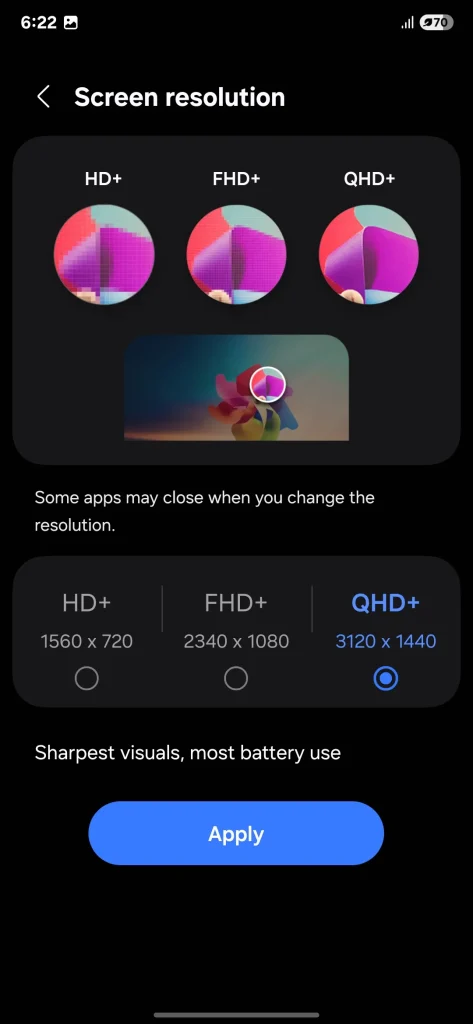
Daarna ben ik verhuisd naar Schermresolutie. Bij het inschakelen staat het scherm ingesteld op FHD+ (2340×1080), maar deze telefoon ondersteunt QHD+ (3120×1440) voor verbluffende helderheid. Dit kan er echter wel voor zorgen dat de batterij sneller leeg raakt, dus als u een lange batterijduur belangrijk vindt, is het verstandiger om op FHD+ te blijven.
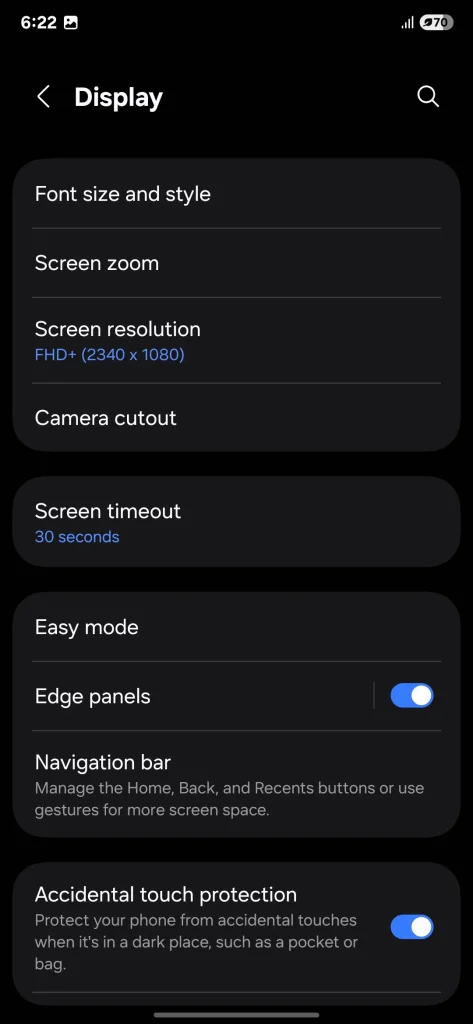
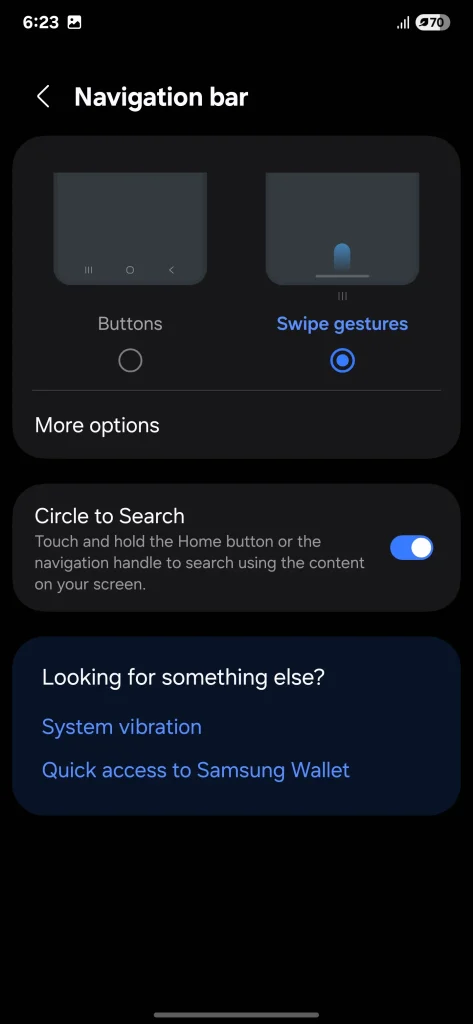
Toen kwamen de instellingen aan de beurt Navigatiebalk. Ik heb het ontwerp vervangen. Knoppen Standaard naar Veegbewegingenen de navigatie is soepeler geworden. Omhoog vegen om terug te gaan naar het startscherm, lang ingedrukt houden om recente apps te bekijken of naar links/rechts vegen om tussen de apps te wisselen, het is allemaal heel eenvoudig.
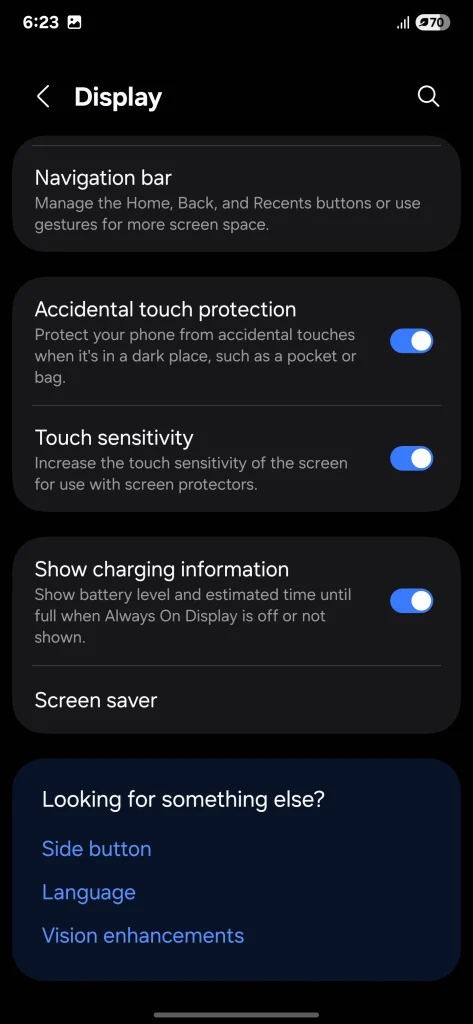
Ik heb een aantal andere opties aangepast voor een betere ervaring: ik heb ingeschakeld Bescherming tegen onbedoelde aanraking Om willekeurige aanrakingen in de zak of tas te vermijden, heb ik geactiveerd Aanraakgevoeligheid Voor een betere respons bij gebruik van een schermbeschermer.
4. Nu Kort en Nu Bar
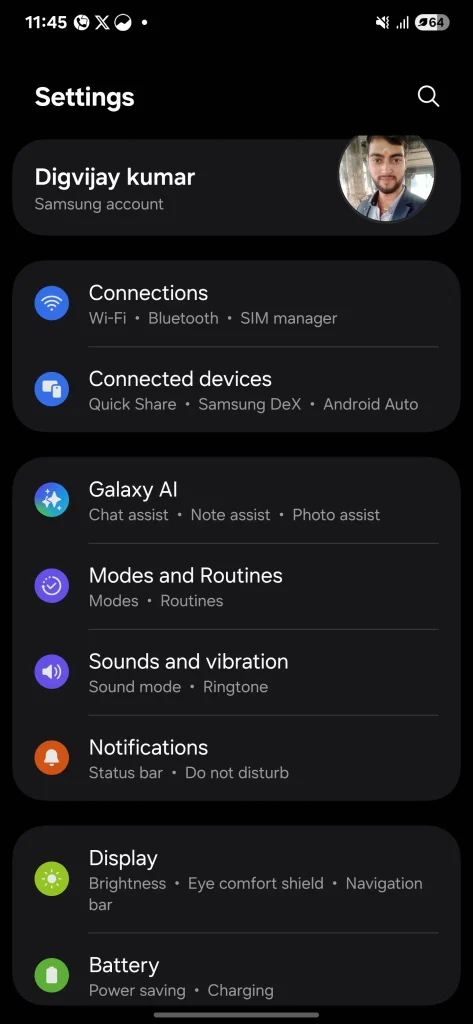
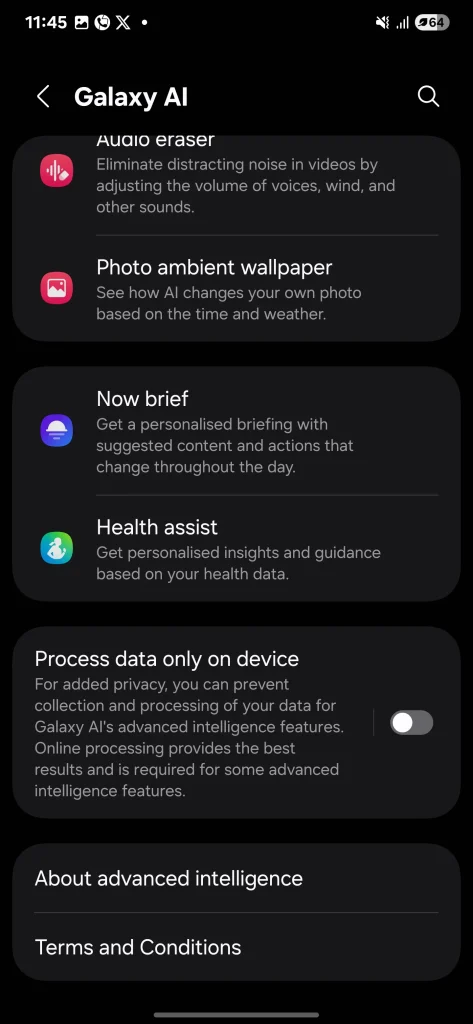
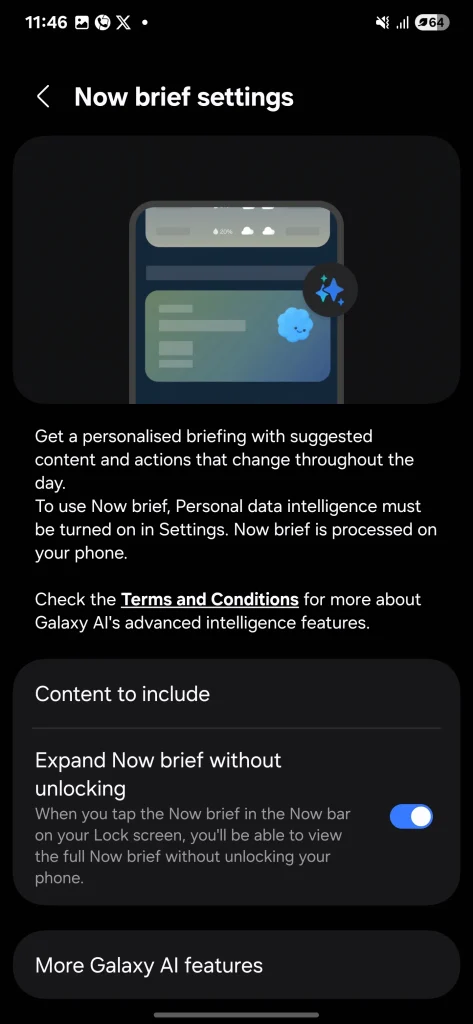
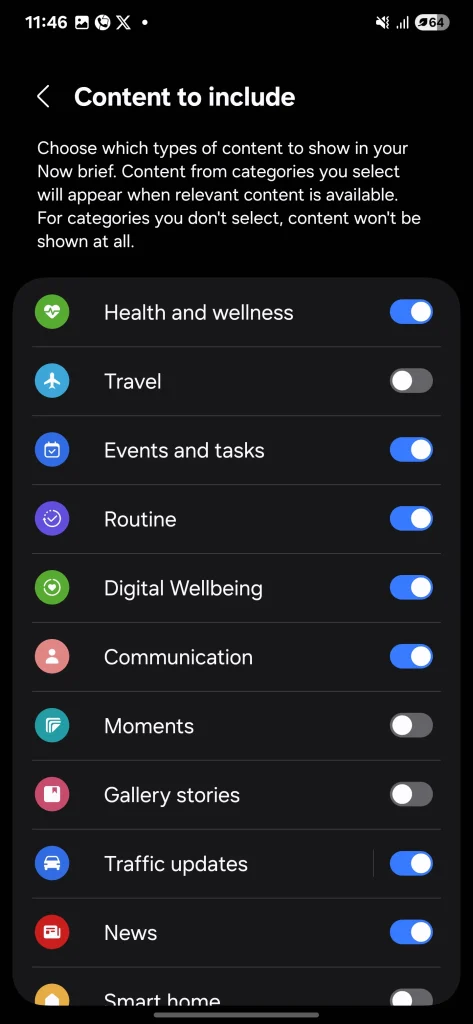
Eén van de functies die ik op mijn Galaxy S25 Ultra heb aangepast, is Now Brief. Met deze functie krijgt u een overzicht van uw dag, inclusief agenda-evenementen en andere relevante informatie, direct op uw vergrendelscherm. In eerste instantie had ik het gevoel dat er alleen maar willekeurige meldingen stonden waar ik niets mee te maken wilde hebben, maar later ontdekte ik dat je de meldingen zelf kunt aanpassen, zodat je alleen de meldingen ziet die jij wilt:
- Open Instellingen en klik Galaxy-AI.
- Scroll naar beneden naar Nu kort en selecteer het.
- tik op Op te nemen inhoud Kies welke details u wilt zien.
Vanaf nu ontvang je alleen nog maar updates uit de categorieën die voor jou relevant zijn. Geen vervelende, willekeurige meldingen meer.
En dan is er nog de Now Bar, nog een onmisbare functie van One UI 7. Het is een volledig aanpasbare werkbalk op het vergrendelscherm waarmee je toegang hebt tot live-updates zoals muziekbediening, timers, Google Maps-navigatie en meldingen, allemaal zonder je telefoon te ontgrendelen.
Om het voor te bereiden:
- Ga naar Instellingen > Vergrendelscherm en AOD > Nu bar > Plus Aanbieding.
- Schakel de apps of acties in of uit die u in de Now Bar wilt weergeven.
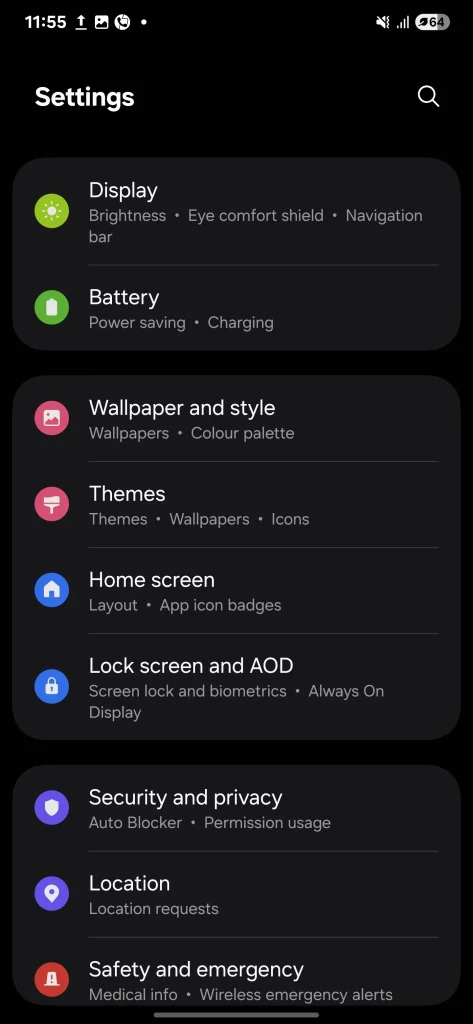
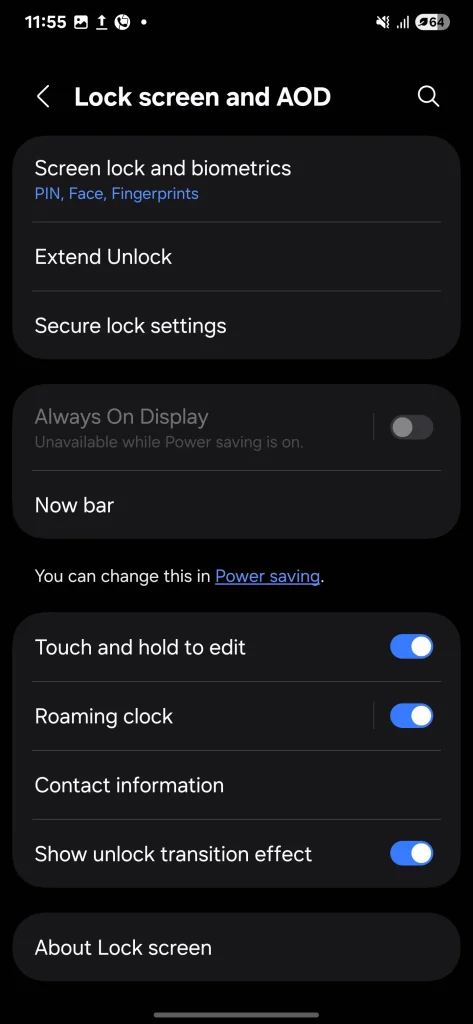

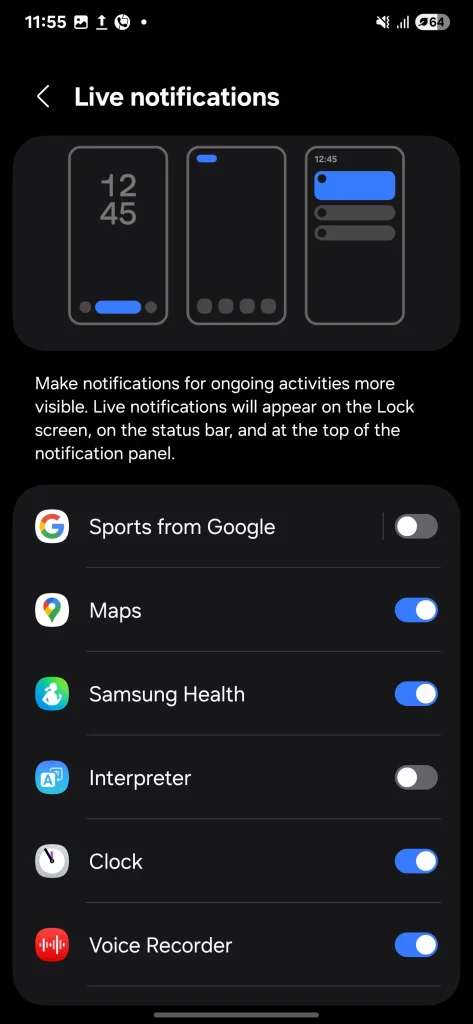
Nadat u uw opties hebt gekozen, sluit u het venster Instellingen. Acties van uw favoriete apps worden nu weergegeven in de Now Bar, zodat u ze snel en eenvoudig kunt openen.
3. Opties voor vergrendelscherm
In One UI 7 worden meldingen op het vergrendelscherm nu weergegeven in de linkerbovenhoek van de statusbalk in plaats van als pictogrammen onder de klok. Dit kan voor sommigen vervelend zijn, omdat het lastig is te zien welke apps meldingen hebben en het nieuwe ontwerp er rommelig uitziet. Gelukkig hebben we na wat onderzoek ontdekt dat dit, hoewel dit de standaardinstelling is, u de oude lay-out kunt herstellen:
- Ga naar Instellingen en klik Mededelingen > Meldingen op vergrendelscherm.
Kiezen Kaarten Om de klassieke meldingsstijl te herstellen.
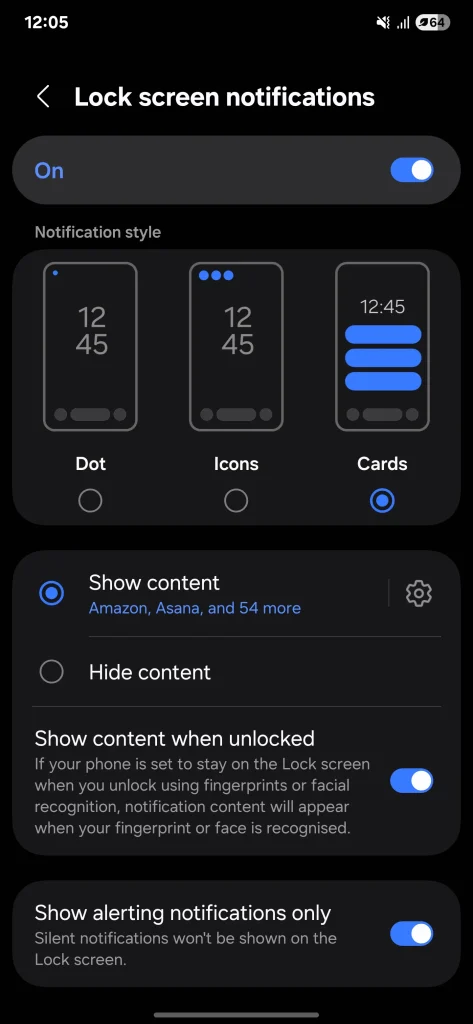
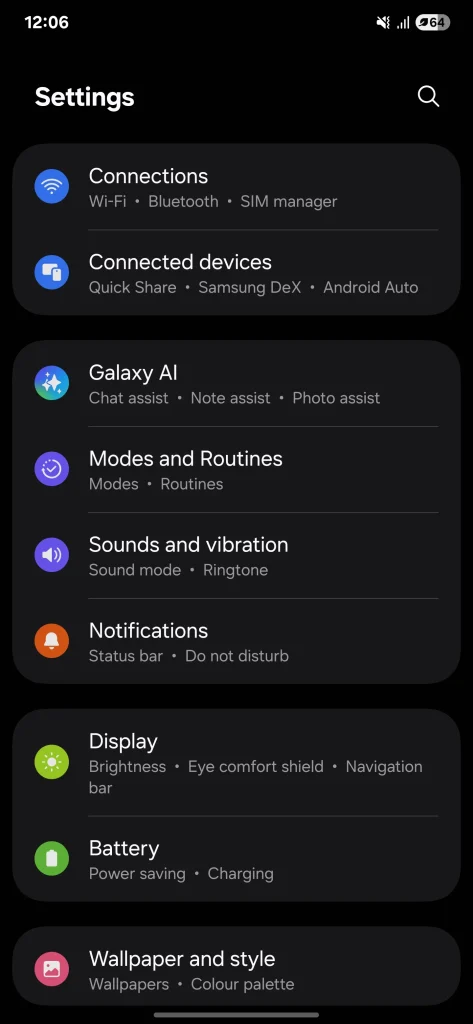
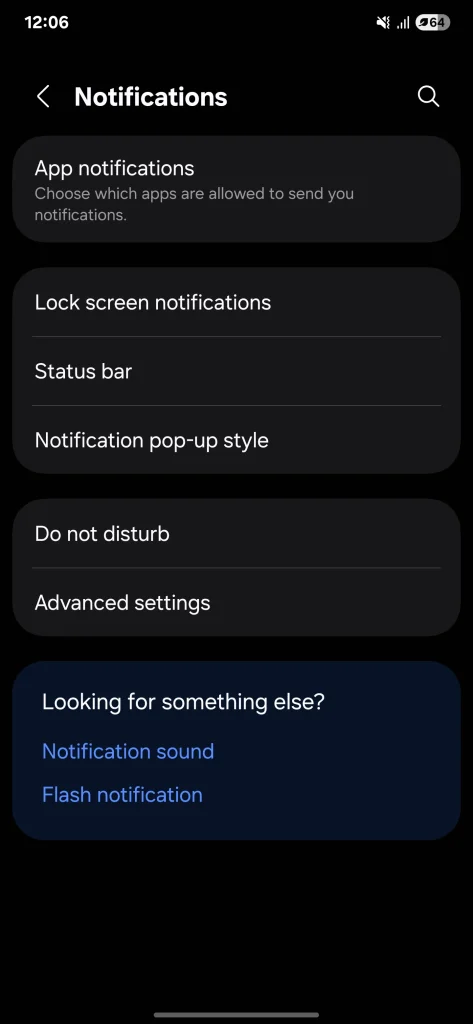
U kunt ook kiezen: Punt Voor een eenvoudige en elegante look of Pictogrammen Voor een vernieuwde look.
2. App-lade-instellingen
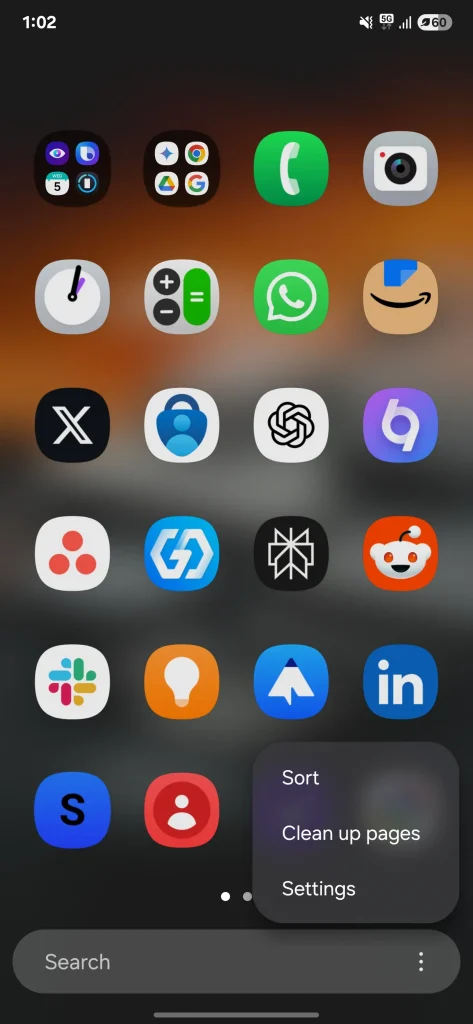
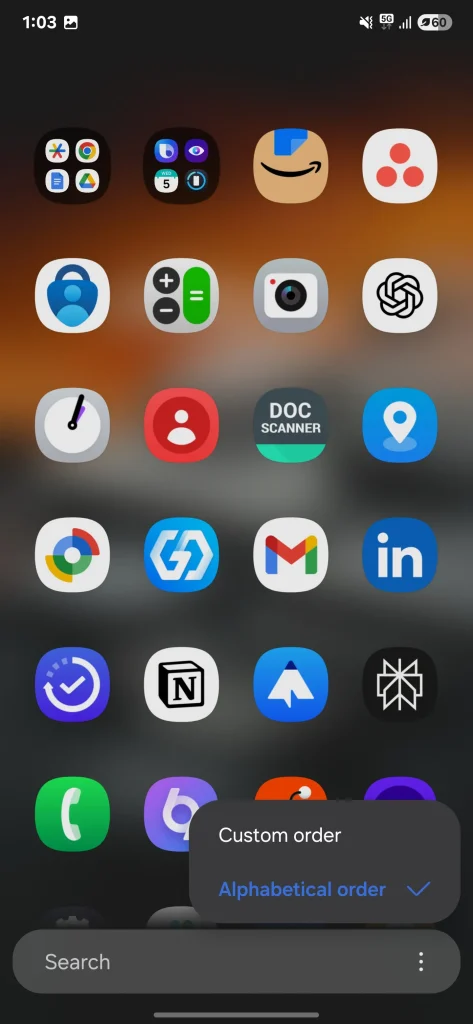
Samsung heeft eindelijk gereageerd op de wensen van gebruikers en een functie voor verticaal scrollen toegevoegd aan de app-lade. Ik heb lang op deze functie gewacht en ik ben blij dat hij er nu is. Met One UI 6 heeft Samsung de gedurfde stap gezet om deze functie uit de Good Lock Home Up-module te verwijderen. Ik heb van alles geprobeerd – aangepaste launchers, willekeurige oplossingen – maar geen van alles kwam in de buurt van de naadloze ervaring die je zou hebben als je het native zou integreren.
Standaard is deze functie uitgeschakeld, maar u kunt deze eenvoudig inschakelen. Open gewoon de app-lade, tik op De drie punten Selecteer in de rechter benedenhoek rangschikking Uit de lijst. Kies dan alfabetische volgordeEn dat is alles: u hebt nu een app-lade die verticaal kan scrollen. Het is opmerkelijk dat deze regeling een snellere toegang tot applicaties mogelijk maakt.
1. Batterijbesparende functies
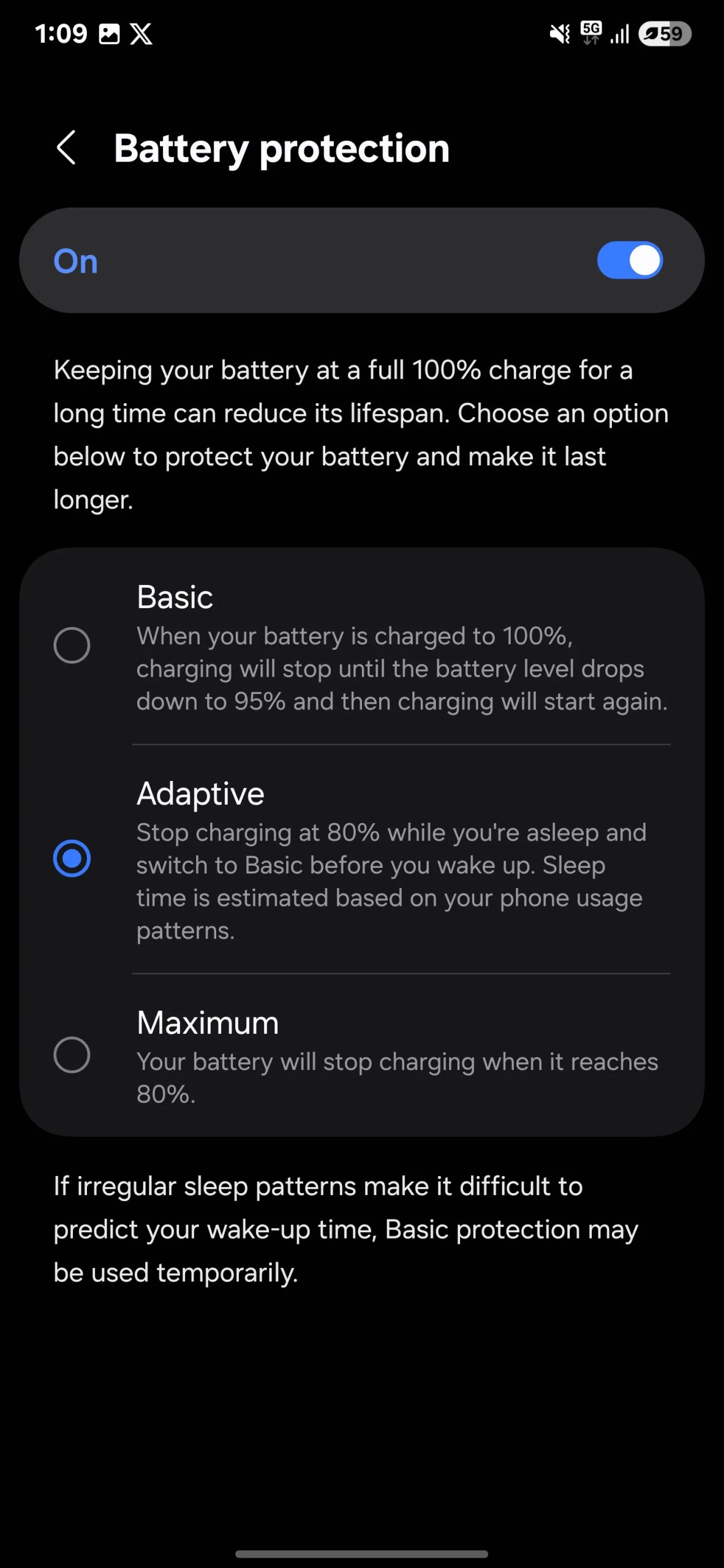
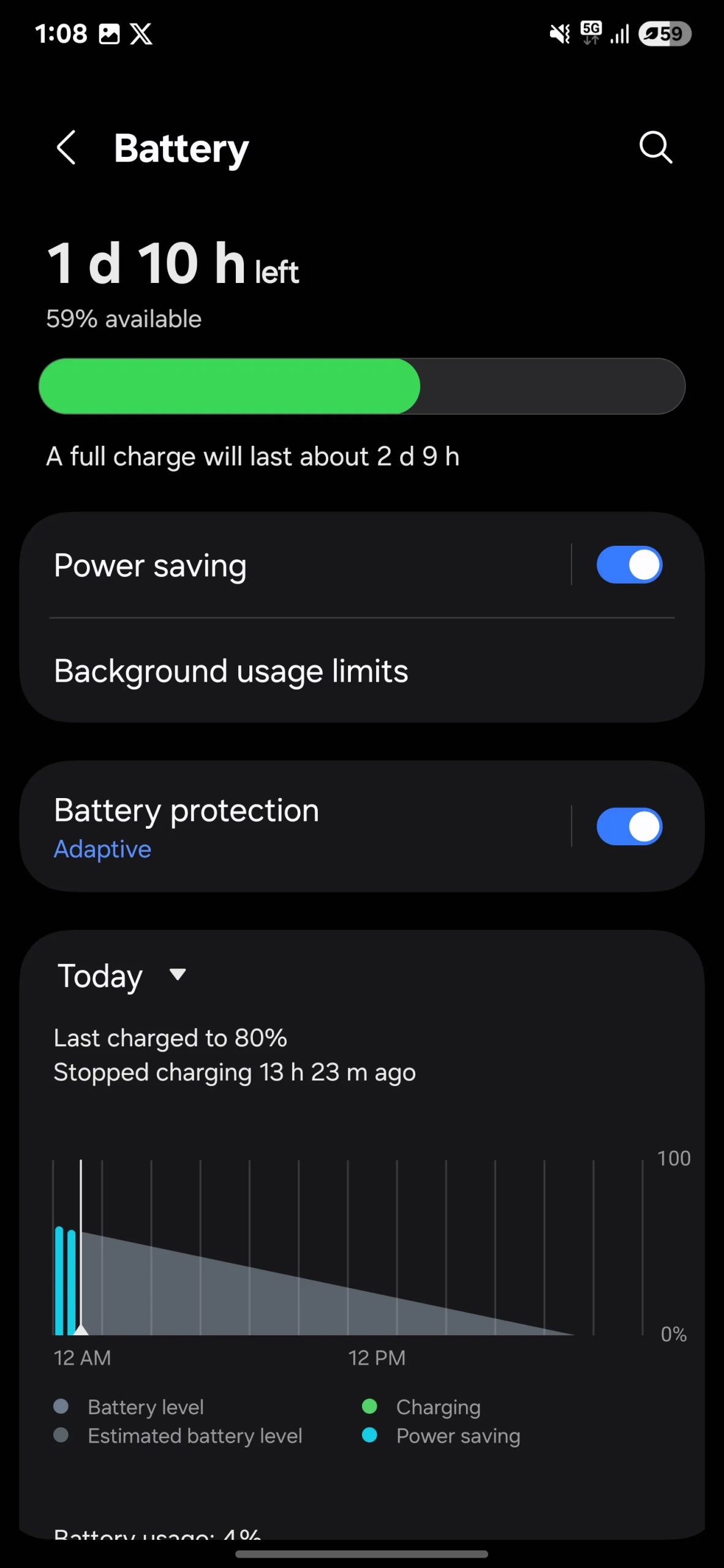
One UI 7 draait niet alleen om personalisatie en een geweldige gebruikerservaring, maar bevat ook slimme functies om de batterijduur van uw telefoon te verlengen. Als u de batterij te lang op 100% laat opladen, kan dit de levensduur verkorten. Daarom raden we u aan om over te schakelen naar de Adaptieve of Maximale modus. Het verbeteren van de batterijduur is van groot belang voor smartphones. Het is dus essentieel om deze functies te gebruiken.
Met de modus AdaptieveUw telefoon leert uw oplaadgewoonten en past het opladen van de batterij hierop aan. Als u bijvoorbeeld uw telefoon 's nachts oplaadt en 's ochtends loskoppelt, stopt de adaptieve modus met opladen bij 80% terwijl u slaapt. Vervolgens schakelt het apparaat, voordat u wakker wordt, over naar de basismodus en wordt het apparaat opgeladen tot 100%. Zo kunt u de mate waarin de batterij in de loop van de tijd achteruitgaat, beperken.
Als je meer controle wilt, is er ook een modus. maximaal, waarmee u een aangepaste oplaadlimiet kunt instellen. U kunt ervoor kiezen om te stoppen met opladen wanneer de batterij 80%, 85%, 90% of 95% bereikt. Ideaal als u de levensduur van uw batterij wilt verlengen en om de gezondheid ervan geeft.
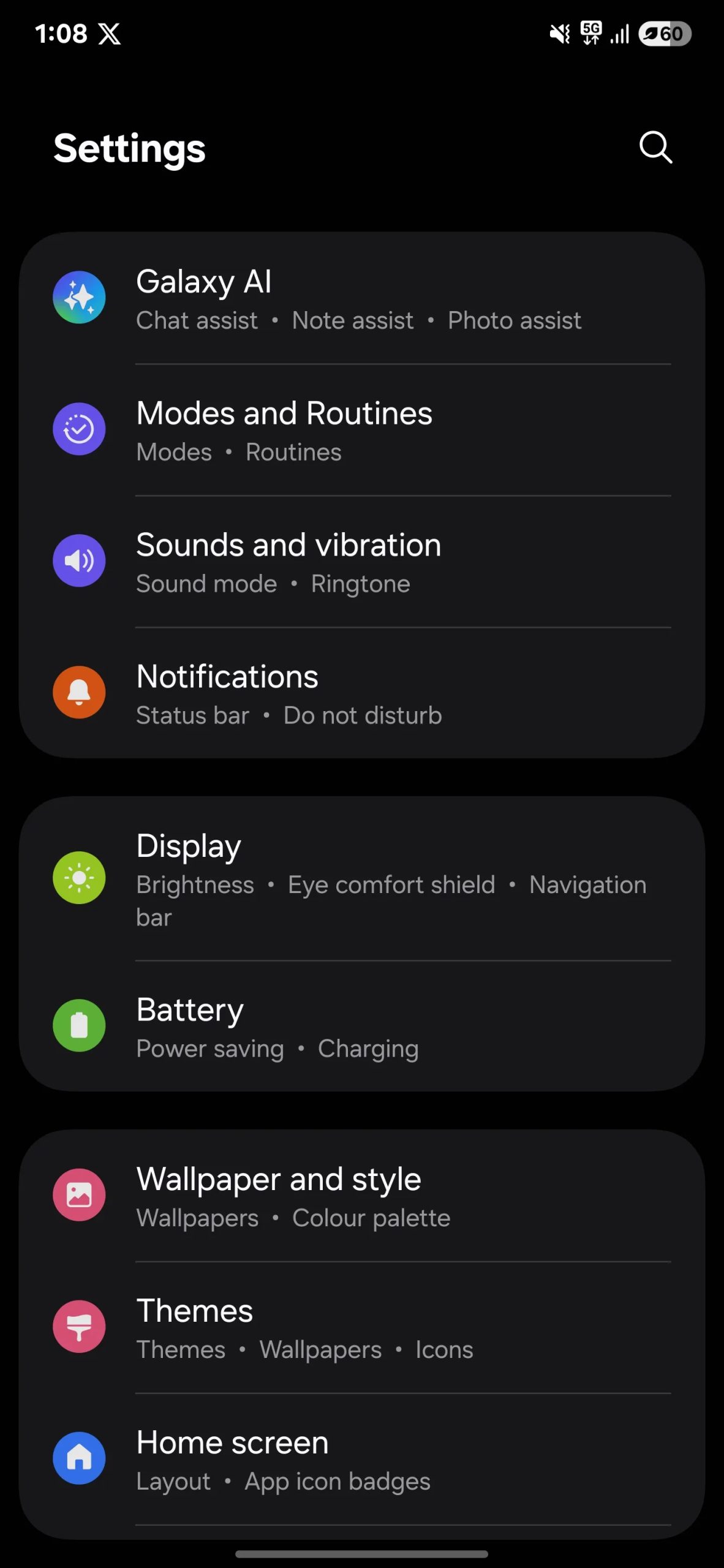
Ik vind de adaptieve modus het handigst en het meest effectief, omdat deze overladen voorkomt en de batterij automatisch beheert. Om toegang te krijgen tot deze modi, ga naar Instellingen > Accu > Batterijbeschermingen kies vervolgens de modus die bij u past.
Dit zijn slechts enkele van de instellingen die ik heb aangepast direct nadat ik de Galaxy S25 Ultra had aangeschaft, maar er zijn nog veel meer aanpassingsmogelijkheden. Of u nu het thema wilt wijzigen, widgets wilt toevoegen of app-pictogrammen op uw startscherm wilt herschikken, de mogelijkheden zijn eindeloos. Het draait allemaal om het personaliseren en verbeteren van uw ervaring.
En als je op zoek bent naar meer personalisatiemogelijkheden, bekijk dan eens de Good Lock-app van Samsung – die zit boordevol geweldige opties voor Galaxy-apparaten. Probeer het eens uit en laat me weten of je nog meer tips hebt om je Galaxy S25 Ultra te personaliseren!
Reacties zijn gesloten.