
Betere gewoonten ontwikkelen zonder wilskracht – ik gebruikte in plaats daarvan mijn telefoon

Ik heb mezelf altijd beloofd om eerder naar bed te gaan, me beter te concentreren en mijn telefoon minder te gebruiken. Maar ik kon het niet volhouden, totdat ik een aantal Samsung-modi en -routines instelde. Nu begrijpt mijn telefoon mijn behoeften. Met een paar simpele aanpassingen leidde mijn telefoon me niet langer af en hielp het me bij het organiseren van mijn tijd en het verhogen van mijn productiviteit.

5. Slaapstand
De eerste modus die ik instelde – en waarschijnlijk de belangrijkste voor mij – was de slaapmodus. Meldingen laat op de avond verstoorden mijn slaap. Omdat ik mezelf er niet van kon weerhouden om te reageren als ik een melding zag, ging ik er steeds mee aan de slag. Dat leidde er onvermijdelijk toe dat ik nog iets anders ging checken voor ik ging slapen. Opeens was er een uur verstreken en was ik verzonken in een maalstroom van nutteloos geblader.
Een goede oplossing zou zijn geweest om de Niet Storen-modus (DND) op mijn Android-telefoon in te schakelen voor het slapengaan, maar dan moest ik wel aan één ding denken als ik toch al uitgeput was. In plaats daarvan laat ik mijn telefoon het voor mij doen.
Nu, om 11:00 uur, gaat mijn telefoon automatisch in de slaapstand, waardoor mijn scherm (en mijn gewoontes) in één keer aan gaan:
- De grijze modus is geactiveerd en geeft de slaaptijd aan.
- De Niet storen-modus is geactiveerd, dus ik ontvang geen meldingen, behalve in noodgevallen.
- De helderheid van mijn scherm staat laag, dus ook al kijk ik snel, dan is het nog niet verleidelijk.
- De energiebesparende modus is ingeschakeld, waarmee onnodige achtergrondactiviteiten worden uitgeschakeld.
- Als ik uit gewoonte mijn telefoon ontgrendel, verandert de achtergrond in iets rustgevends.
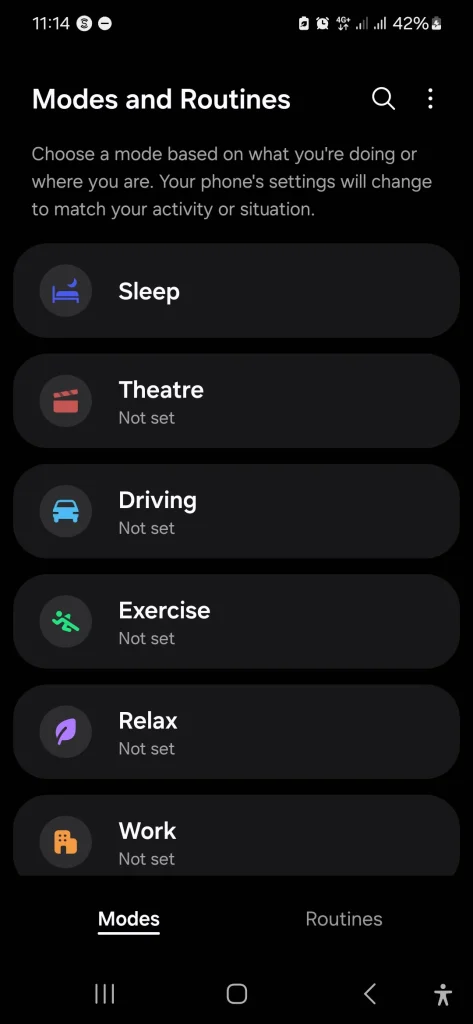
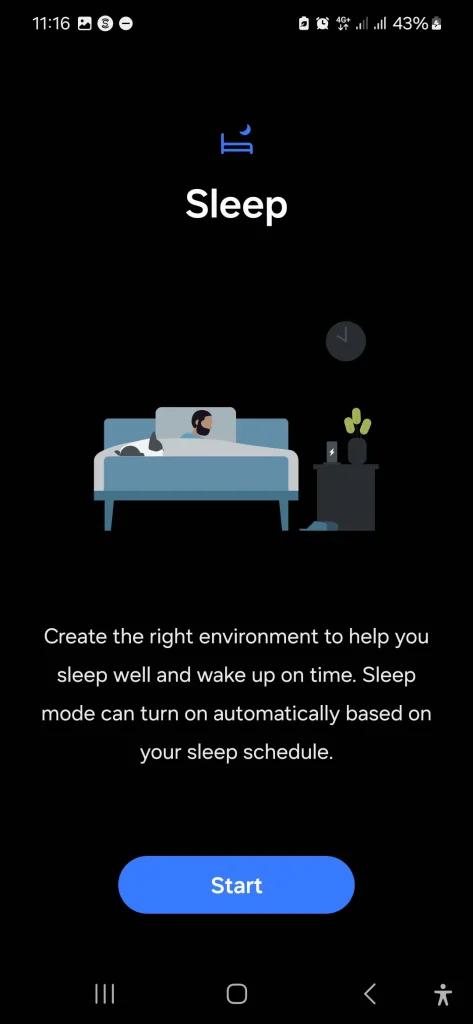
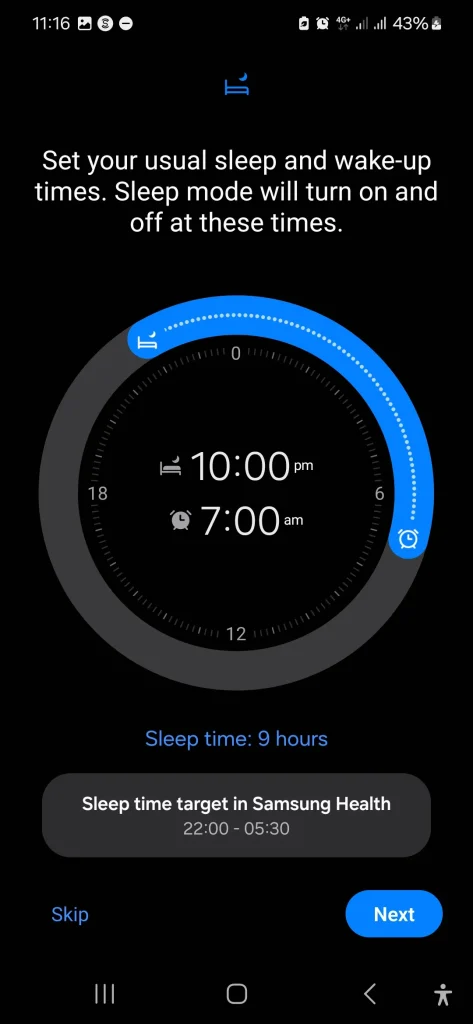
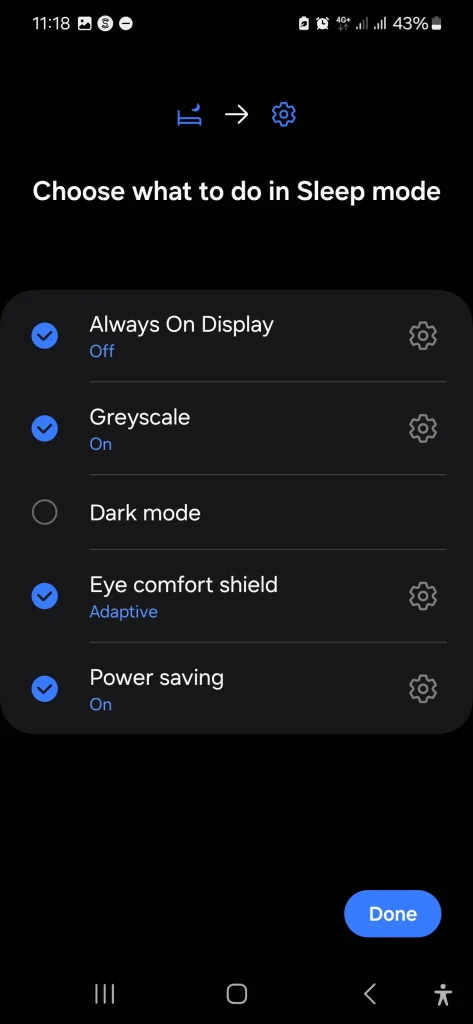
Als ik de slaapstand handmatig inschakel aan het begin van de avond, moet ik hem daarna zelf weer uitschakelen. Maar als het volgens schema verloopt, gaat mijn telefoon automatisch terug naar de normale modus zodra het slaapschema eindigt. In beide gevallen is het Het helpt mij om de cyclus van nutteloos browsen te vermijden.En ik word wakker met een uitgerust gevoel.
Modi zijn hier de serieuzere optie, met veel personalisatiemogelijkheden en zelfs beperkte toegang tot apps. Routines zijn lichter en activeren specifieke acties wanneer aan bepaalde voorwaarden wordt voldaan.
4. Werk-/studiestatus
In tegenstelling tot de slaapstand is mijn werkschema niet altijd voorspelbaar. Soms ben ik op kantoor, soms werk ik thuis. Soms zit ik in een koffiezaak en doe ik alsof het omgevingsgeluid mijn productiviteit verhoogt.
Om deze reden activeer ik de Werkmodus meestal handmatig. Maar ik heb het ook zo ingesteld dat het automatisch aangaat wanneer ik op mijn kantoor aankom (of eerder, toen ik op de universiteit zat, wanneer ik op de campus aankwam). Zodra de functie is geactiveerd, gaat mijn telefoon ook in de modus voor hard werken:
- Sociale media en andere afleidende apps zijn beperkt.
- Meldingen zijn gedempt, behalve voor werkgerelateerde oproepen en berichten.
- De achtergrond verandert naar een professionelere uitstraling, zodat ik niet per ongeluk persoonlijke informatie prijsgeef wanneer ik mijn scherm deel of iets aan mijn collega's laat zien op mijn telefoon.

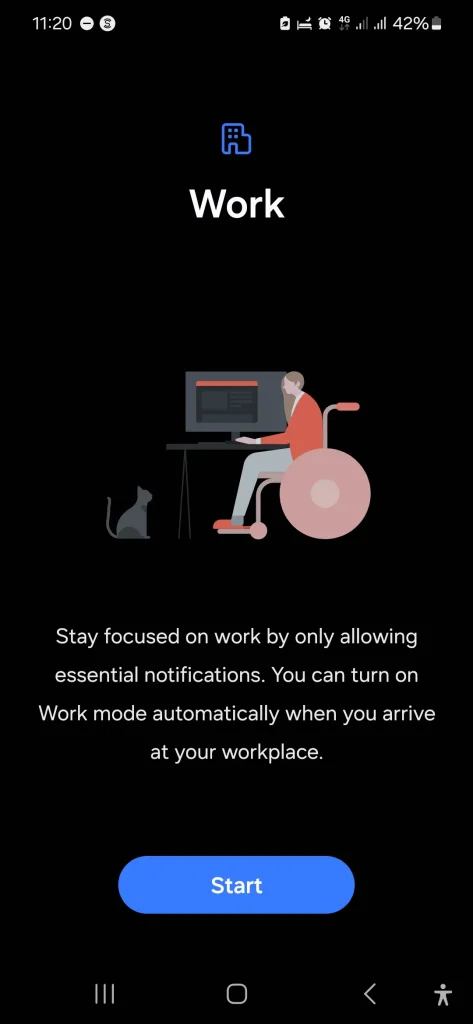
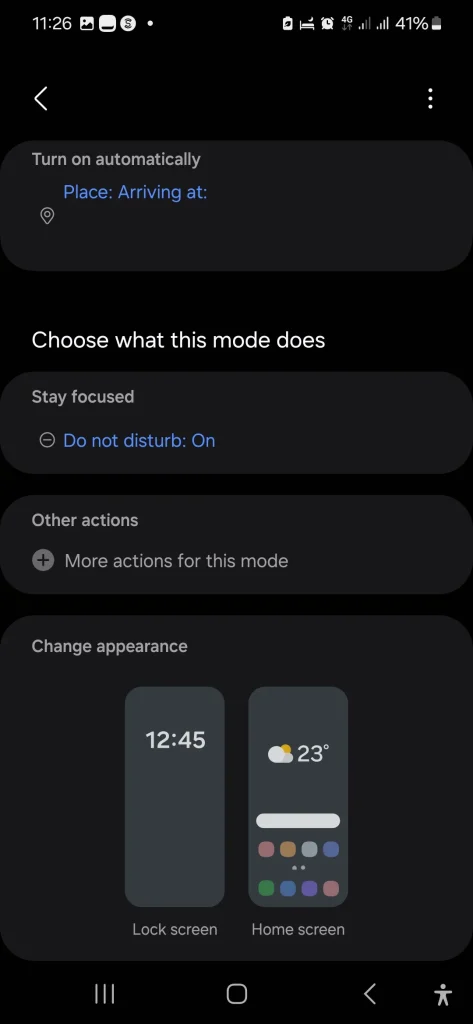
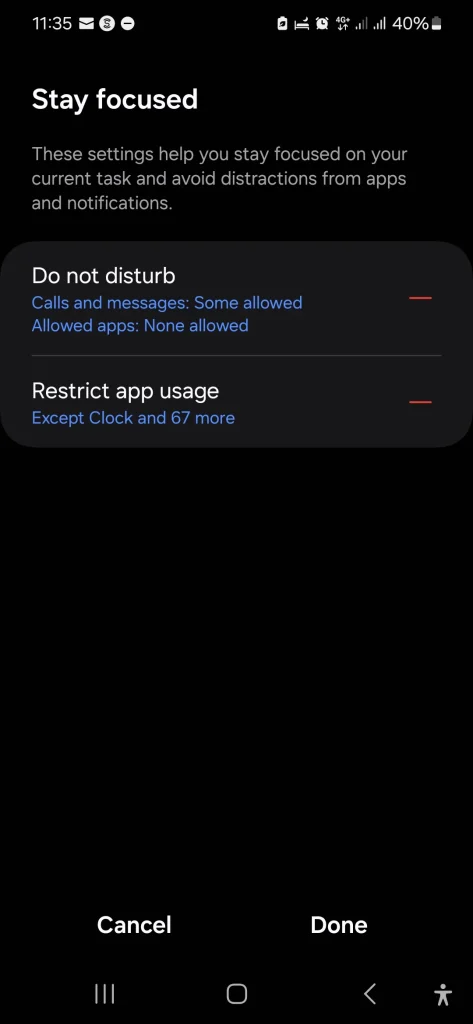
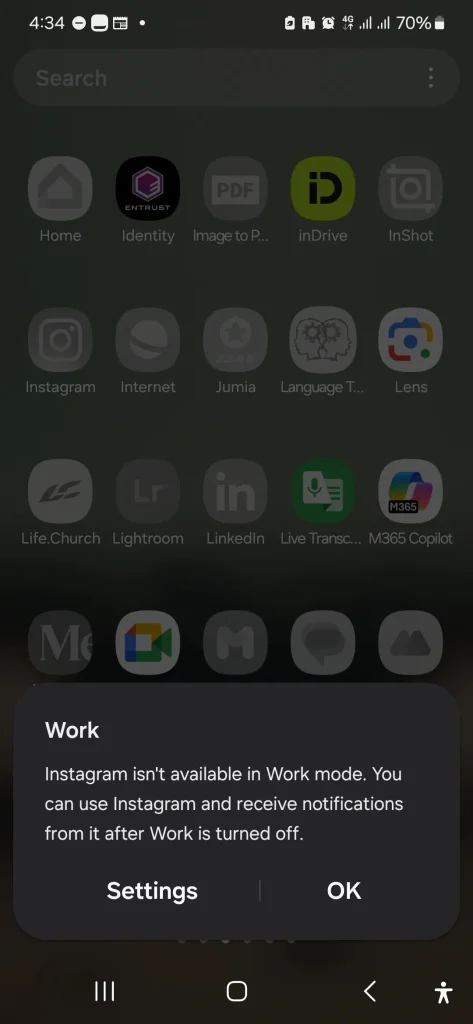
Voordat ik deze modus instelde, nam ik een ‘korte’ pauze op Instagram, om er vervolgens 20 minuten later achter te komen dat ik me afvroeg waar de tijd gebleven was. Als ik nu Instagram (of een andere beperkte app) probeer te openen, loop ik tegen een barrière aan en vraag ik mezelf af of ik de app op dat moment wel moet openen. Feit: Meestal is dat niet nodig.
Het mooie aan deze modus is dat u er net zo goed mee kunt studeren als werken.
3. ochtend routine
Van alle modi en routines op mijn Samsung-telefoon heeft deze de grootste impact gehad. In plaats van dat ik wakker word en meteen willekeurig door mijn telefoon scroll, helpt mijn ochtendroutine me om de dag gerichter en doelbewuster te beginnen. Een ochtendroutine is een van de belangrijkste sleutels tot productiviteit.
Zodra om 6 uur 's ochtends mijn wekker afgaat, bepaalt mijn telefoon automatisch de sfeer voor de start van mijn dag:
- De Bijbel-app wordt geopend.
- Spotify, mijn favoriete muziekspeler, gaat verder waar ik was gestopt, zodat ik 's ochtends naar inspirerende muziek kan luisteren zonder dat ik hoef te zoeken.
- De helderheid van het scherm past zich geleidelijk aan, waardoor ik 's ochtends vroeg geen last heb van de sterke lichtreflecties van de telefoon.
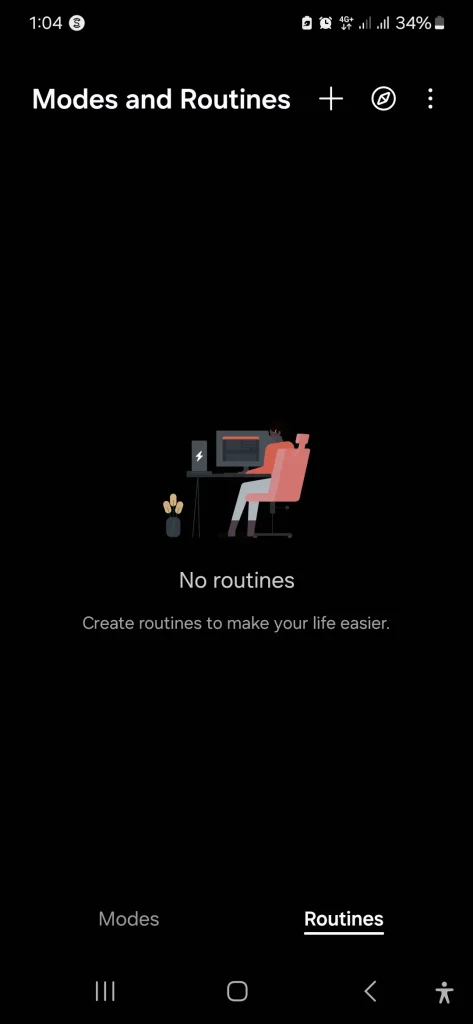
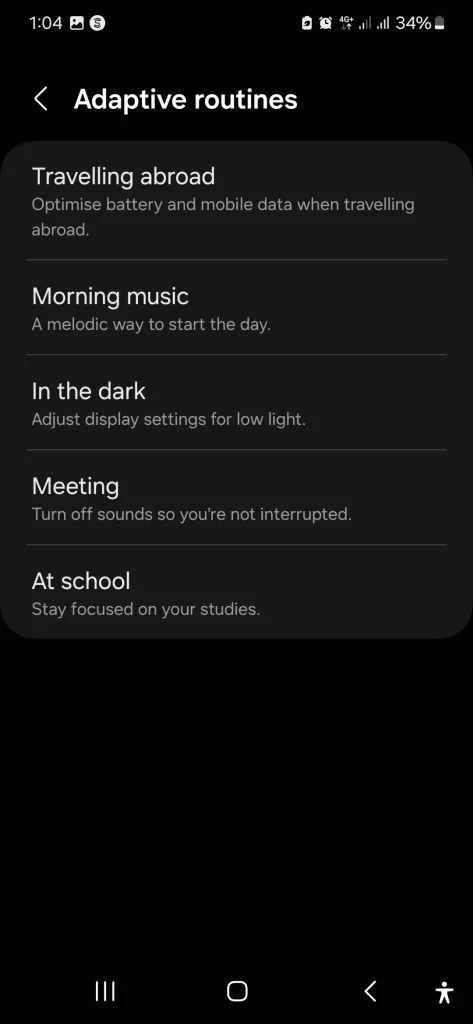
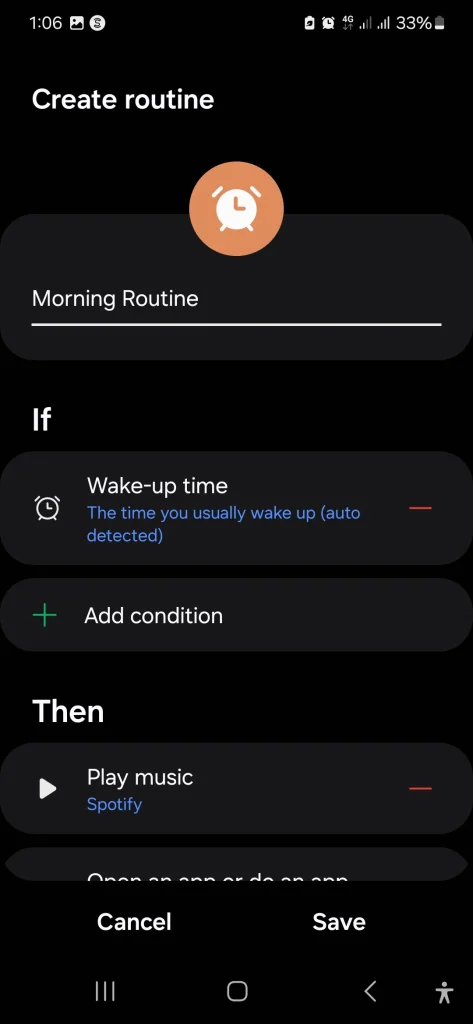
Om deze routine op te zetten waren enkele aanpassingen nodig. In tegenstelling tot de vooraf ingestelde modi van Samsung, die duidelijk zichtbaar zijn, zijn de vooraf ingestelde routines van Samsung een beetje verborgen. U moet op het kompaspictogram in de rechterbovenhoek van de pagina Routines klikken. Ik heb deze routine gemaakt door de optie Ochtendmuziek aan te passen.
Mijn telefoon detecteert automatisch wanneer ik wakker word, vaak vanuit het slaapstandschema. Zodra het alarm afgaat, begint de routine te werken. En als u het wilt stoppen, hoeft u alleen maar even op het meldingenpaneel te tikken.
2. Klasroutine Duolingo
Nadat ik betere werk- en slaaproutines had opgezet, besloot ik een andere routine op te zetten om Frans en Duits te blijven leren op Duolingo. Zodra u de app start, start deze routine automatisch:
- De 'Niet storen'-modus is geactiveerd.
- De schermtime-out is verlengd, waardoor ik niet steeds het scherm hoef aan te raken om het weer te activeren als ik verdiept ben in een leerproces.
- Na 20 minuten gaat er een timer lopen, zodat ik weet hoeveel tijd ik nog heb (of nog over heb).
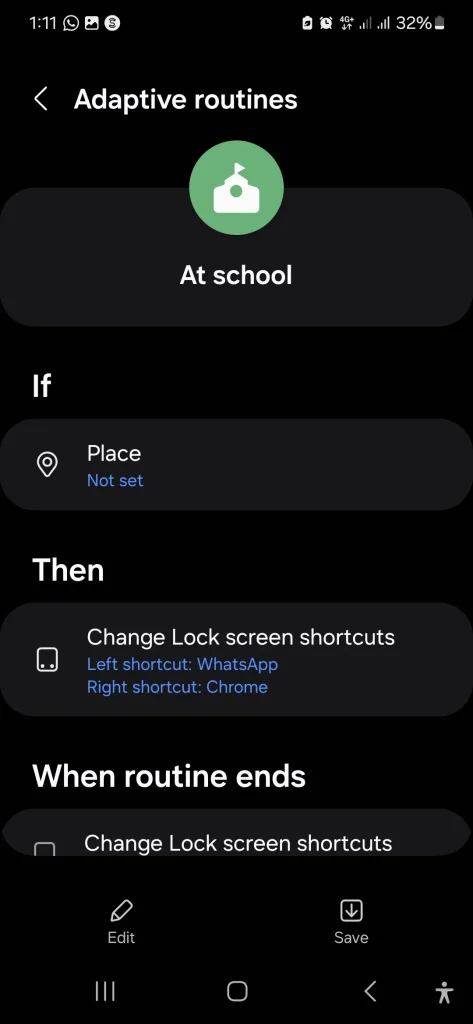
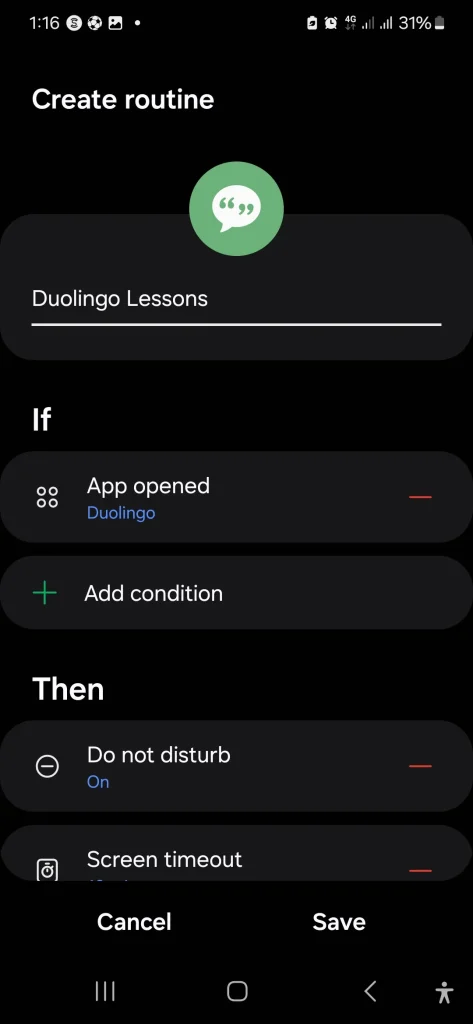
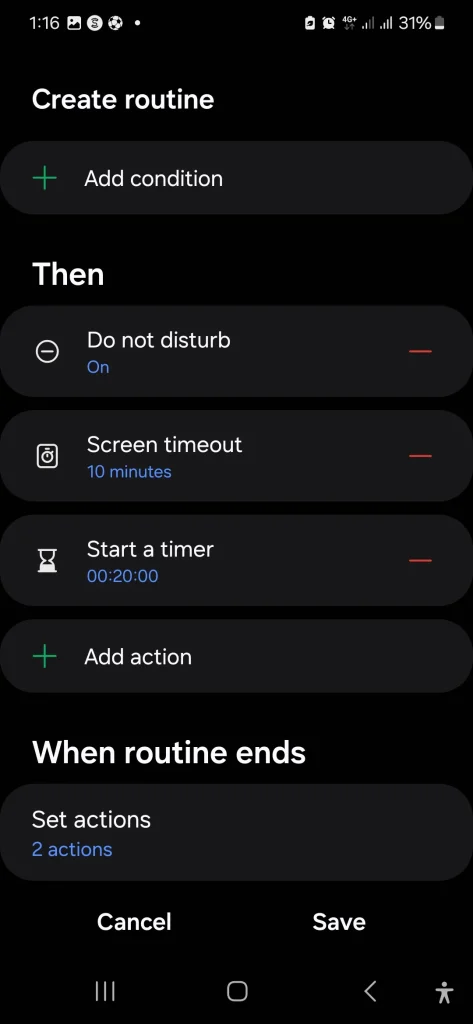
Ik heb deze routine gecreëerd door een kant-en-klare routine ‘op school’ aan te passen, en het werkt (grotendeels) goed. Het enige probleem is dat de timer opnieuw wordt ingesteld zodra je de Duolingo-app afsluit, zelfs als het maar voor een seconde is. Dus als ik per ongeluk de pagina open of een bericht check, begint de aftelling van 20 minuten opnieuw zodra ik weer open. Het is erg vervelend. Maar aan de andere kant zorgt het ervoor dat ik twee keer nadenk voordat ik de app midden in een les afsluit.
1. Ontspanningsmodus
Van alle telefoonmodi is de Relax-modus mijn favoriet. Meestal activeer ik het handmatig als ik wil ontspannen en los wil komen van de werkdruk, bijvoorbeeld als ik vrienden bezoek, tijd doorbreng met mijn partner of gewoon even wil loskomen van het werk.
Dit is hoe mijn telefoon eruit ziet:
- Dankzij de Niet storen-modus ontvang ik nauwelijks meldingen, omdat ik alleen telefoontjes ontvang van familie en goede vrienden.
- Apps voor sociale media blijven beschikbaar, maar alle werkgerelateerde apps zijn geblokkeerd.
- Het scherm schakelt over naar een warmere kleurtoon, waardoor de ogen minder geïrriteerd raken.
- Ook de energiebesparende modus is ingeschakeld, dus ik hoef me niet voortdurend zorgen te maken over het batterijniveau.
- Het behang wordt veranderd in iets rustgevends, omdat het uiterlijk belangrijk is.
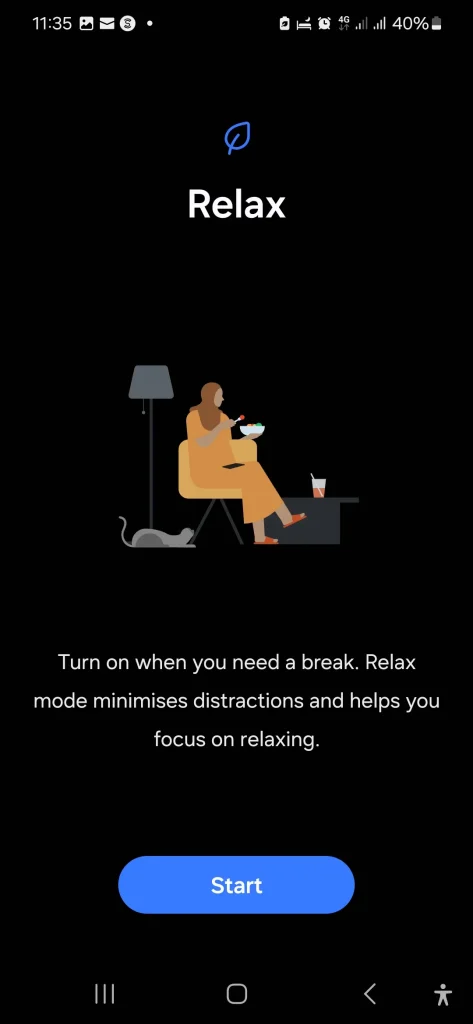
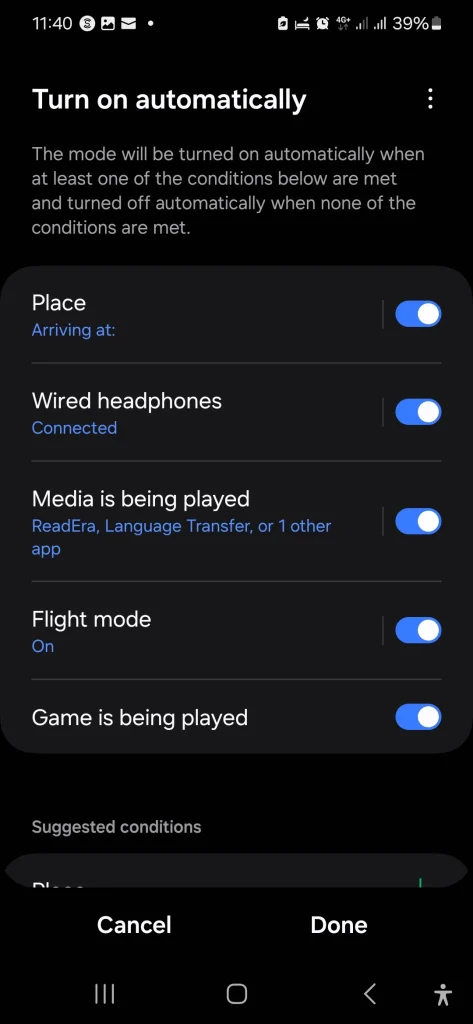
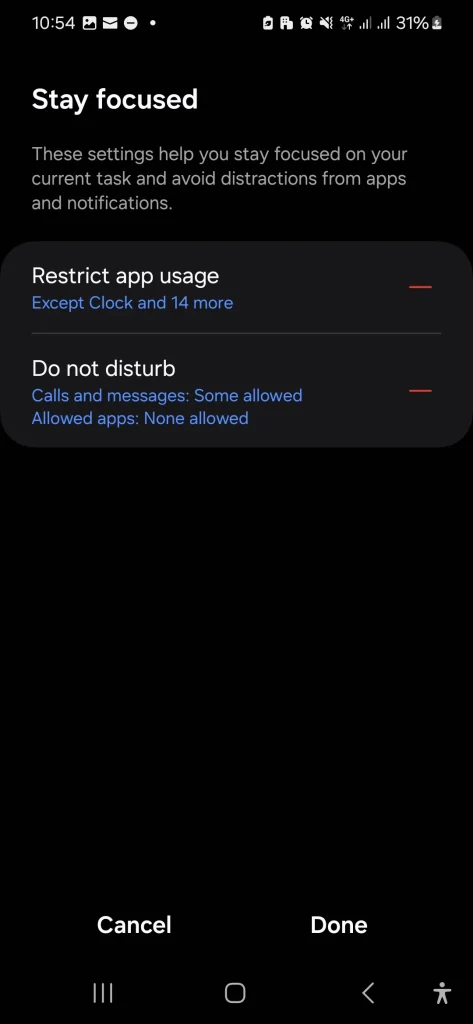
Hoewel ik de ontspanningsmodus normaal gesproken handmatig inschakel, wordt deze ook automatisch geactiveerd wanneer ik een koptelefoon aansluit, begin met lezen in de ReadEra-app, media afspeel in bepaalde apps, de vliegtuigmodus inschakel of een spel speel.
Hoewel deze situaties en routines mijn gewoontes compleet hebben veranderd, zijn ze ook heel persoonlijk. Ik heb bijvoorbeeld de oefenmodus niet ingeschakeld omdat ik voor mijn trainingen vaak naar kantoor en weer naar huis loop. Maar als fitness een belangrijk onderdeel van je leven is, kan dit een 'game changer' zijn.
Dat is het mooie van het systeem van Samsung: het is ongelooflijk flexibel. Je hoeft het wiel niet opnieuw uit te vinden. Begin gewoon met de standaardmodi, pas ze aan en stem ze geleidelijk af op uw levensstijl.
Reacties zijn gesloten.