

Als u zich ooit overweldigd hebt gevoeld door eindeloze to-do-lijstjes, dan is het goed mogelijk dat uw Apple-apparaten een geweldige functie hebben die voor het oog verborgen zit. En u benut die functie waarschijnlijk niet optimaal. De Apple Herinneringen-app, ingebouwd in iOS en macOS, is meer dan alleen een eenvoudige tool voor to-do-lijstjes; Hiermee kunt u uw taken organiseren, herinneringen instellen en uw projecten effectief beheren.

Wat zijn slimme lijsten?
Misschien is het het beste om te beginnen met duidelijk te maken wat slimme lijsten níét zijn. Het is geen traditionele takenlijst in de Apple Herinneringen-app, maar eerder een dynamisch filter dat automatisch taken uit je bestaande lijsten haalt op basis van specifieke criteria, zoals vervaldatums, labels of prioriteitsniveaus. Dit betekent dat uw taken in de oorspronkelijke lijsten blijven staan, maar dat u nog steeds een specifiek overzicht krijgt van wat u wilt zien.
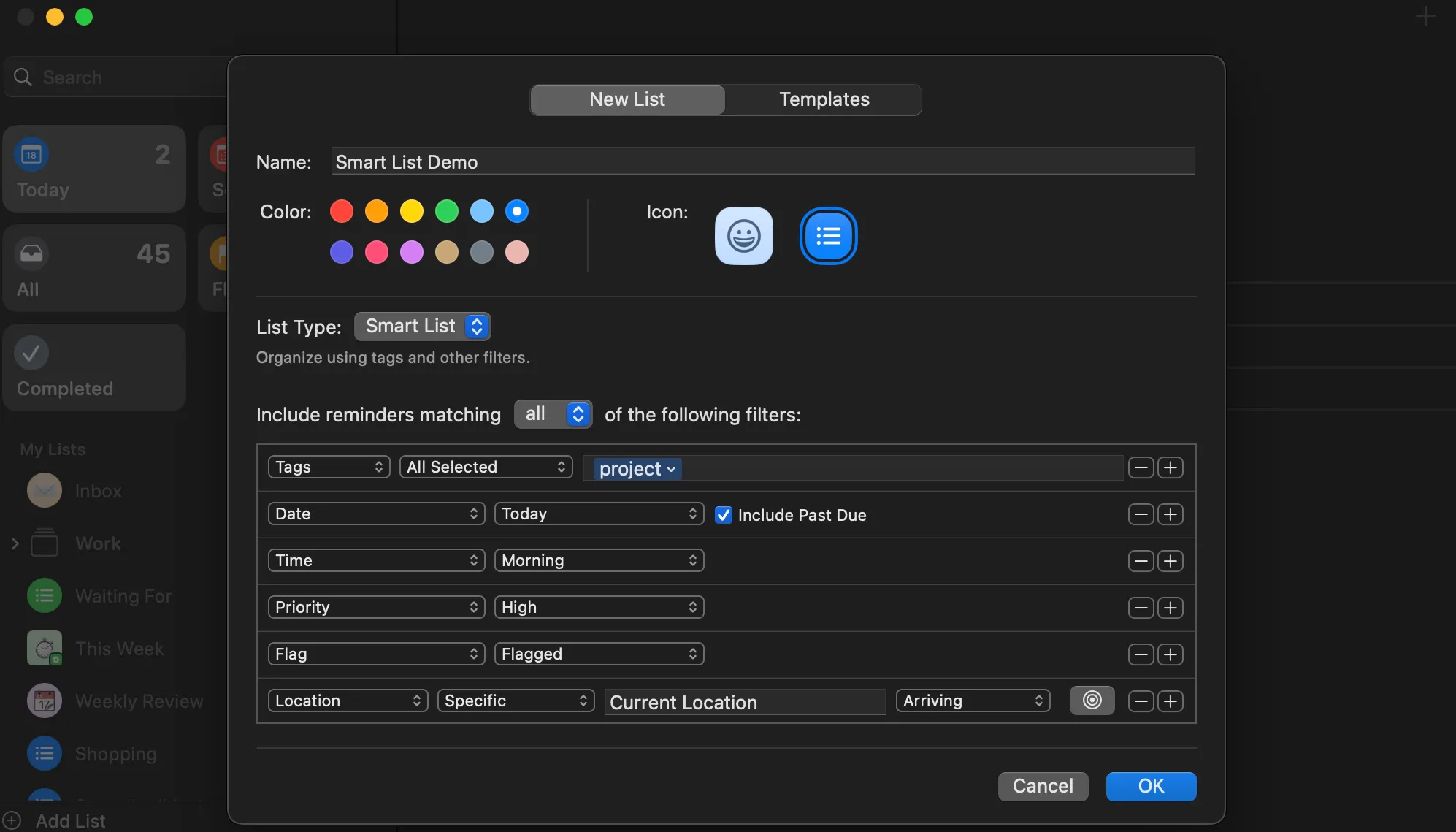
Wat is het voordeel van deze functie? Met slimme lijsten kunt u rommel opruimen. Als u de Herinneringen-app gebruikt om uw taken te organiseren, staat deze waarschijnlijk vol met verschillende taken verspreid over meerdere lijsten, zoals boodschappen, werkprojecten, persoonlijke taken en meer. Als je door al deze taken heen moet scrollen om te vinden wat je moet doen, kan dat voelen als zoeken naar een speld in een hooiberg.
Slimme lijsten lossen dit probleem op door je herinneringen automatisch te organiseren in gerichte, actiegerichte presentaties. In plaats van tijd te verspillen met scrollen, zie je alleen de taken die op dit moment belangrijk zijn. Moet je bijvoorbeeld dringend werktaken afhandelen? Je kunt een slimme lijst maken die herinneringen filtert met het label ' Werk' en die vandaag nog moeten worden uitgevoerd.
Slimme lijsten gebruiken in de Herinneringen-app op je Mac
Voordat je je eerste slimme lijst maakt, voeg je eerst tags toe. Met tags in de Apple Herinneringen-app kun je taken categoriseren, waardoor je ze makkelijker kunt filteren. Je kunt taken bijvoorbeeld taggen met categorieën zoals Werk , Persoonlijk , Boodschappen of School.
Slimme lijsten maken gebruik van tags (en andere criteria) om automatisch de juiste taken op te halen. Als u deze eerst instelt, wordt uw workflow dus eenvoudiger.
Zo voegt u tags toe aan uw herinneringen op uw Mac:
- Open de Herinneringen-app.
- Maak een nieuwe herinnering of klik op een bestaande herinnering.
- Klik op icoon infoU ziet een veld met de titel Tags toevoegen.
- typ de code # (hashtag) gevolgd door uw naam en tag, bijvoorbeeld, #werk, En druk op Retourneren Om de tag op te slaan.
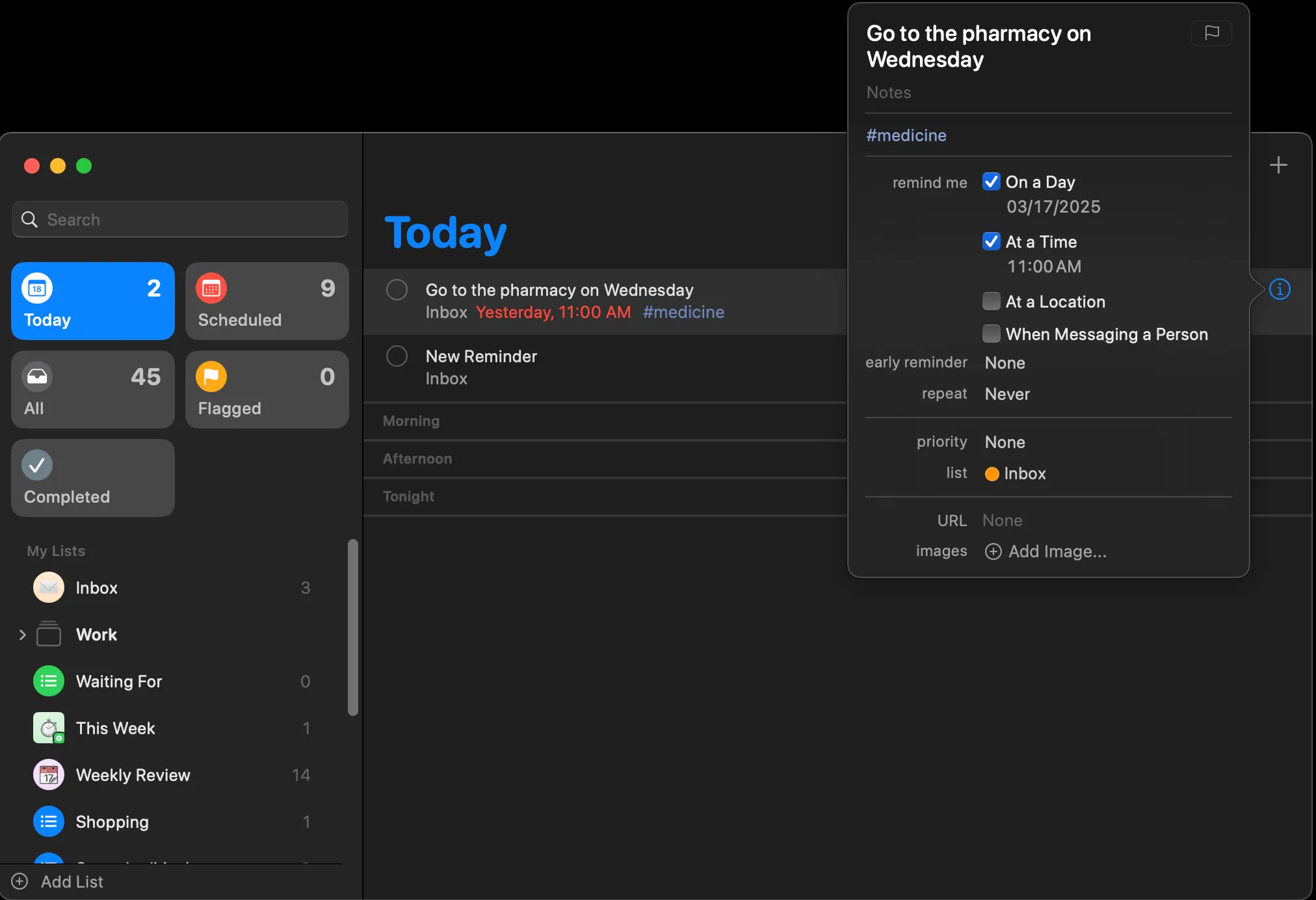
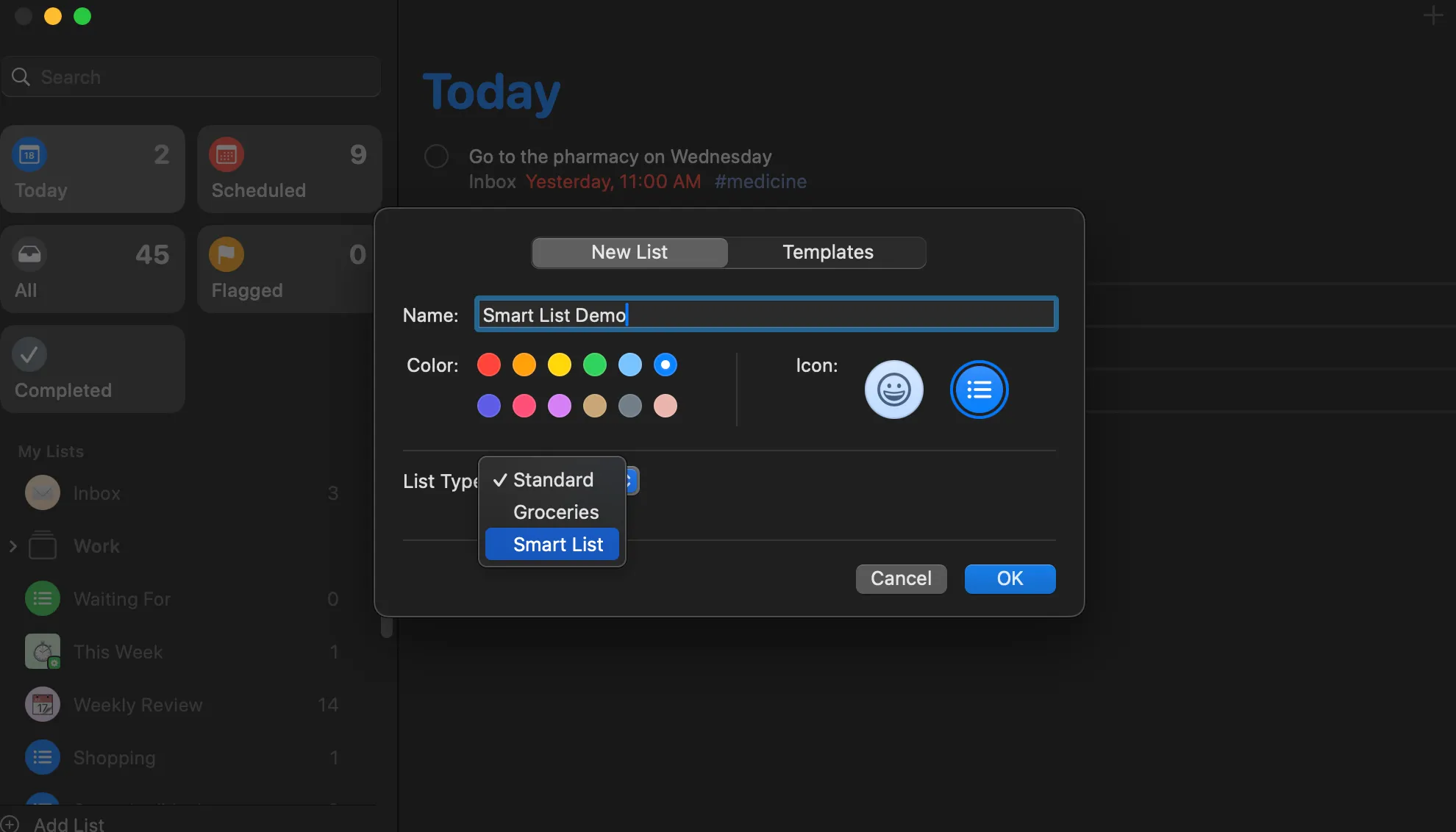
Nadat u uw taken hebt getagd, kunt u slimme lijsten gebruiken in de Herinneringen-app op uw Mac. Zo maakt u een slimme lijst:
- Tik in de Herinneringen-app op de knop (+) Lijst toevoegen in de linker benedenhoek.
- Klik op een veld Lijsttype en selecteer Slimme lijst.
- Geef uw lijst een naam, bijvoorbeeld: Het werk van vandaag.
- Selecteer de filters die u wilt toepassen en klik Ok Om uw slimme lijst op te slaan.
Zodra je een slimme lijst hebt aangemaakt, wordt deze gevuld met herinneringen die aan je criteria voldoen. Deze onderschatte Apple-functie heeft mijn workflow aanzienlijk verbeterd en is een van de redenen waarom ik denk dat je al de beste to-dolijst-app voor iPhone en Mac hebt. Slimme lijsten bieden me een overzicht waarmee ik prioriteiten kan stellen en op koers kan blijven. Hier zijn een paar voorbeelden van hoe ik slimme lijsten gebruik om mijn productiviteit te verhogen:
1. De slimme werklijst van vandaag
Een van de grootste uitdagingen op het gebied van productiviteit is weten waar je je elke dag op moet concentreren. In plaats van met meerdere lijsten te jongleren, heb ik een slimme lijst gemaakt genaamd ' Werk van vandaag' die automatisch taken ophaalt met de hashtag #werk en de deadline 'Vandaag'.
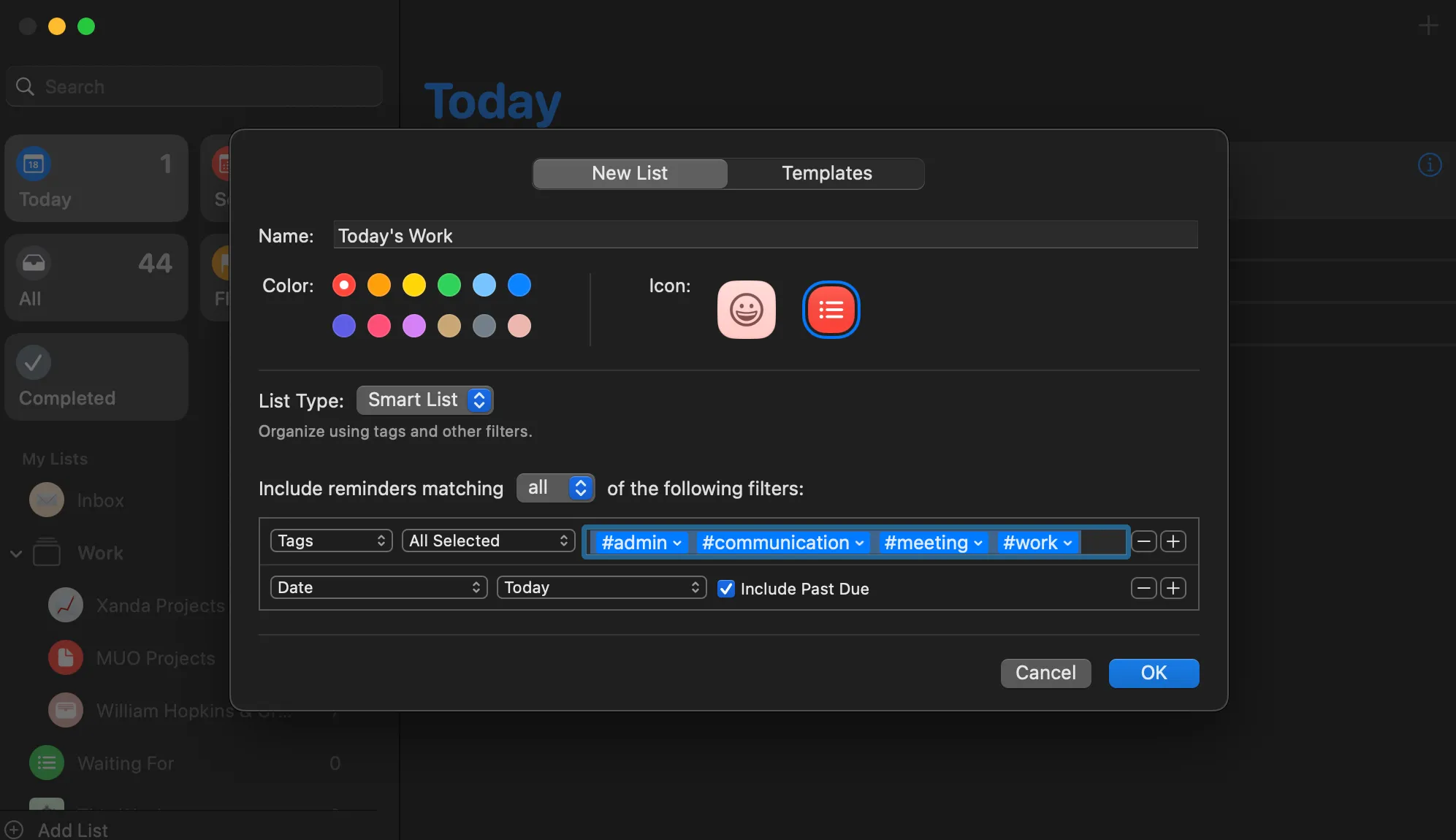
Nu hoef ik elke ochtend als ik aan mijn bureau ga zitten, niet meer door verschillende lijsten te zoeken. Ik hoef alleen maar deze slimme lijst te openen en alles wat ik die dag moet doen, is al georganiseerd. Zo past u de slimme lijstfilters van Vandaag's werk aan:
- Voeg werkgerelateerde tags toe zoals hierboven beschreven, bijvoorbeeld: #werk, #mededeling, #ontmoeting, #project, enzovoort.
- Voeg in het venster Slimme lijst (volg de bovenstaande stappen) alle werkgerelateerde tags toe aan de Tagsen zorg ervoor dat deze is ingesteld op Allemaal geselecteerd.
- Klik op de knop + naast het veld Dagen selecteer Datum وHeden.
U kunt het vakje 'Inclusief achterstallige taken ' aanvinken om achterstallige taken mee te nemen.
2. Slimme to-dolijst voor deze week
Soms heb ik een bredere kijk op mijn werklast nodig. De Smart List is ideaal voor het maken van een planning, omdat ik er meteen op kan zien wat ik de komende 7 dagen moet doen. Zo weet ik zeker dat ik op de hoogte blijf van komende deadlines en kan ik mijn wekelijkse evaluatie uitvoeren om mijn takenlijst efficiënt af te werken.
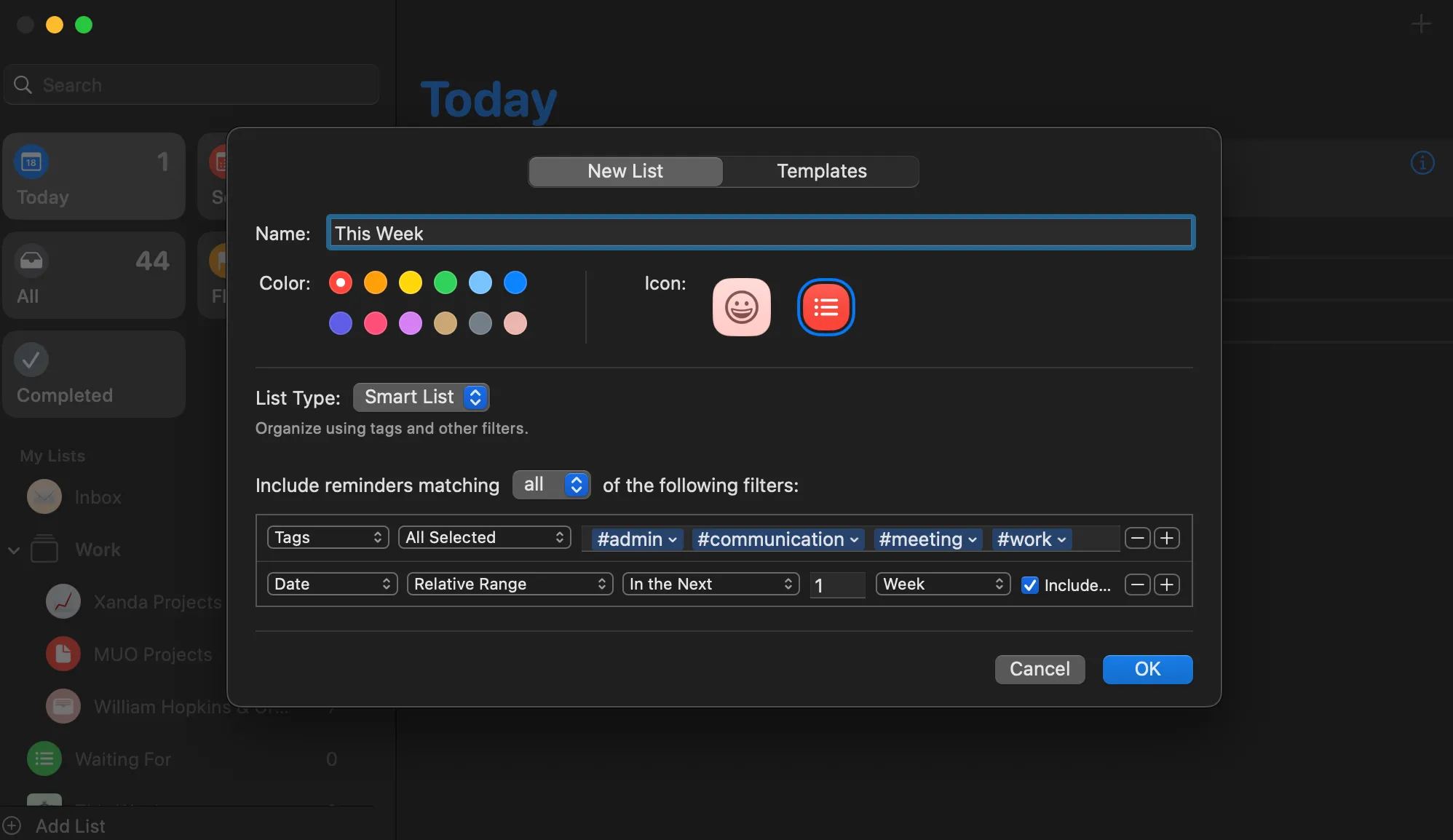
Zoals hierboven vermeld, kunt u alle tags toevoegen die u relevant acht voor deze slimme lijst. Selecteer echter voor het datumveld ' Relatief bereik' en vervolgens 'In het volgende veld' . Voeg 1 toe en selecteer 'Week' in het volgende veld. Klik op 'OK' om op te slaan.
3. Slimme “ooit/misschien”-lijst
Niet elke taak vereist onmiddellijke aandacht. Geïnspireerd door de Getting Things Done-methodiek, verzamelt mijn slimme “Ooit/Misschien”-lijst taken of ideeën die geen specifieke vervaldatum hebben, maar die de moeite waard zijn om opnieuw te bekijken als ik extra tijd heb. Deze lijst is een effectief hulpmiddel voor het beheren van taken, vooral taken die verband houden met lange termijnplanning en tijdmanagement.
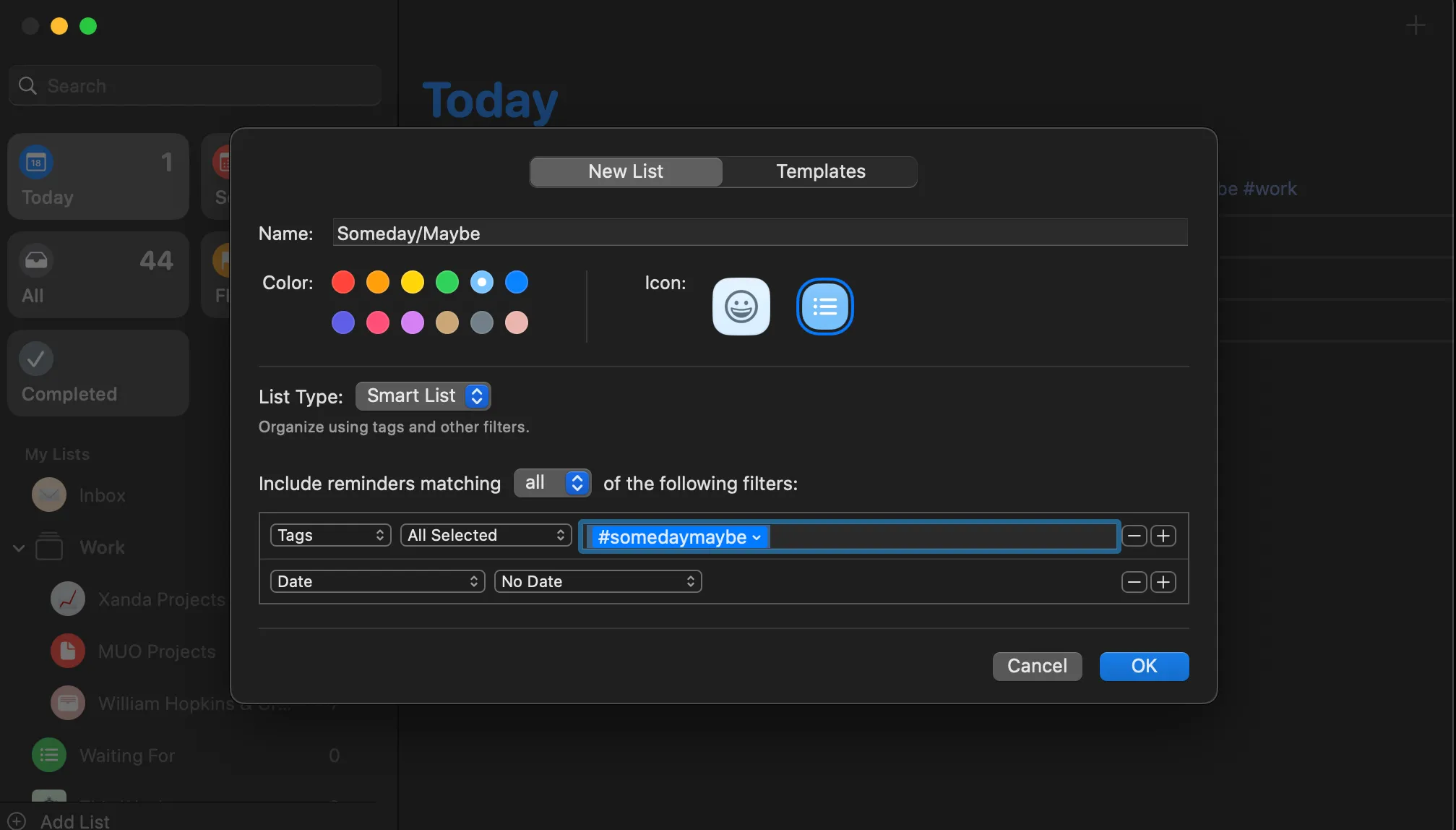
Ik kan bijvoorbeeld herinneringen aanmaken zoals 'Nieuwe productiviteitstools onderzoeken' of 'Bestanden op mijn bureaublad ordenen' met de hashtag #ooitmisschien . Als je geen hashtags wilt gebruiken, kun je 'Geen datum' selecteren in het datumveld om alle taken zonder deadline te verzamelen. Dit maakt het makkelijker om openstaande taken te bekijken en te prioriteren.
Slimme lijsten in de Herinneringen-app van Apple kunnen de manier waarop u taken beheert volledig veranderen, zodat u georganiseerd, gefocust en verantwoordelijk blijft. Probeer het vandaag nog als u het nog niet hebt geprobeerd: maak uw eerste Smart List en ontdek hoe eenvoudig takenbeheer het maakt. Het is een krachtig hulpmiddel om uw productiviteit te verhogen en uw doelen te bereiken.
Reacties zijn gesloten.