
Chrome verplaatst de instelling voor het verwijderen van cookies bij het verlaten van de website naar de websitegegevens.
Wil je instellen dat cookies automatisch worden verwijderd bij het afsluiten van Chrome? Ontdek de nieuwe locatie en hoe je je locatiegegevens effectief kunt beheren voor meer privacy. Lees er nu meer over!

De belangrijkste dingen die je moet weten
- De optie om cookies te wissen bij het verlaten van de website is nu onderdeel van 'Websitegegevens op het apparaat' en is te vinden via: Instellingen → Privacy en beveiliging → Site-instellingen → Instellingen voor aanvullende inhoud.
- Om gegevens te wissen bij het afsluiten, moet u in het gedeelte 'Standaardgedrag' de optie 'Gegevens die door websites op uw apparaat zijn opgeslagen verwijderen wanneer alle vensters zijn gesloten' selecteren. Zorg er daarbij voor dat alle browservensters gesloten zijn om het wissen mogelijk te maken.
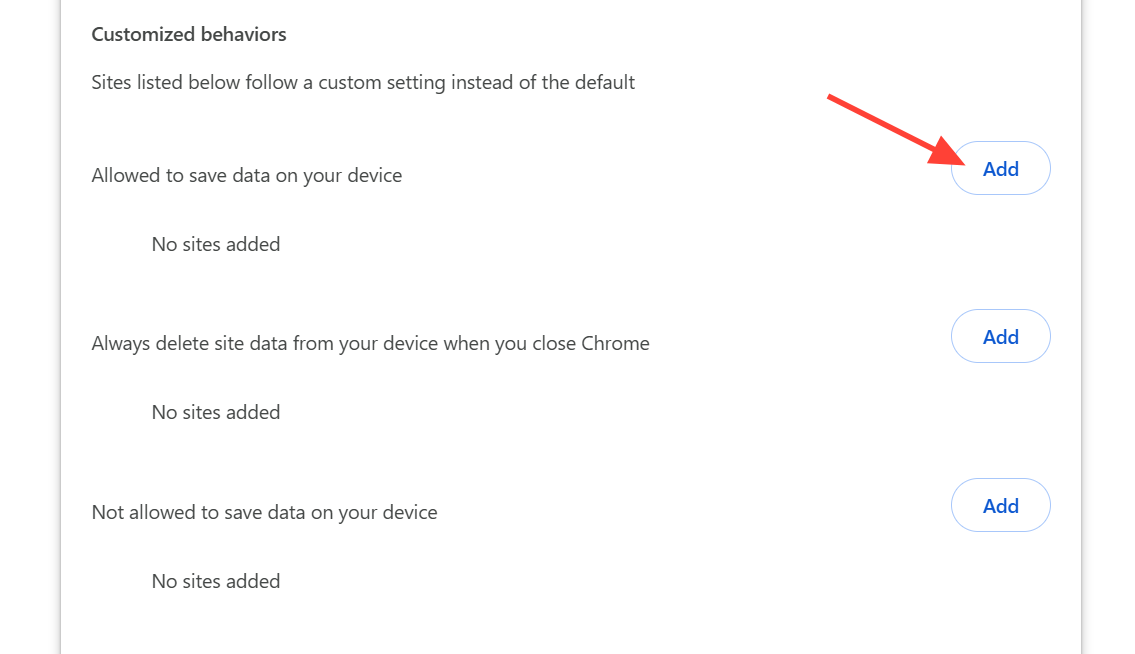
- Je kunt ingelogd blijven op specifieke sites nadat je de optie voor automatisch verwijderen hebt geactiveerd door ze toe te voegen aan de 'Toegestane lijst' onder het gedeelte 'Aangepast gedrag' op dezelfde instellingenpagina.
Chrome heeft de optie om cookies te wissen bij het sluiten van de browser niet verwijderd; de naam is simpelweg gewijzigd en de optie is verplaatst. Wat voorheen bekend stond als "Cookies en sitegegevens wissen bij het sluiten van Chrome" onder Cookies , bevindt zich nu onder een optie genaamd Sitegegevens op het apparaat . Dit betekent dat de oude menu-optie niet meer wordt weergegeven.
Snel antwoord: Open chrome://settings/content/siteData, dan binnen Standaard gedrag Kiezen Verwijder alle gegevens die websites op uw apparaat hebben opgeslagen wanneer u ze sluit. ruiten. zullen Chrome scant nu Eerstelijns cookies en sitegegevens worden verzameld telkens wanneer u alle Chrome-vensters sluit.
Waar bevindt zich die instelling nu in Chrome?
Het beheren van first-party cookies maakt nu deel uit van de sitegegevens op het apparaat . Het volledige menupad leidt nu via Site-instellingen in plaats van de pagina Cookies die u zich wellicht herinnert.
| De stap | Site |
|---|---|
| Menupad | Instellingen → Privacy en beveiliging → Site-instellingen → Aanvullende inhoudsinstellingen → Sitegegevens op het apparaat |
| Direct adres | chrome://settings/content/siteData |
| Gewenste optie | Verwijder de gegevens die sites op uw apparaat hebben opgeslagen wanneer u alle vensters sluit |
Als je een Workspace -account beheert en helemaal geen cookie-instellingen ziet, is de reden dezelfde: de instelling is geïntegreerd in de sitegegevens op het apparaat . Je kunt meer lezen over dit gedrag op de ondersteuningspagina van Google over sitegegevens op het apparaat.
Schakel het wissen van cookies en sitegegevens bij het verlaten van de website in.
1. Open Chrome en klik op Het menu met de drie puntjes bevindt zich in de rechterbovenhoek; selecteer vervolgens settingsJe kunt ook plakken chrome://settings/content/siteData Gebruik de adresbalk om direct naar de pagina te gaan.
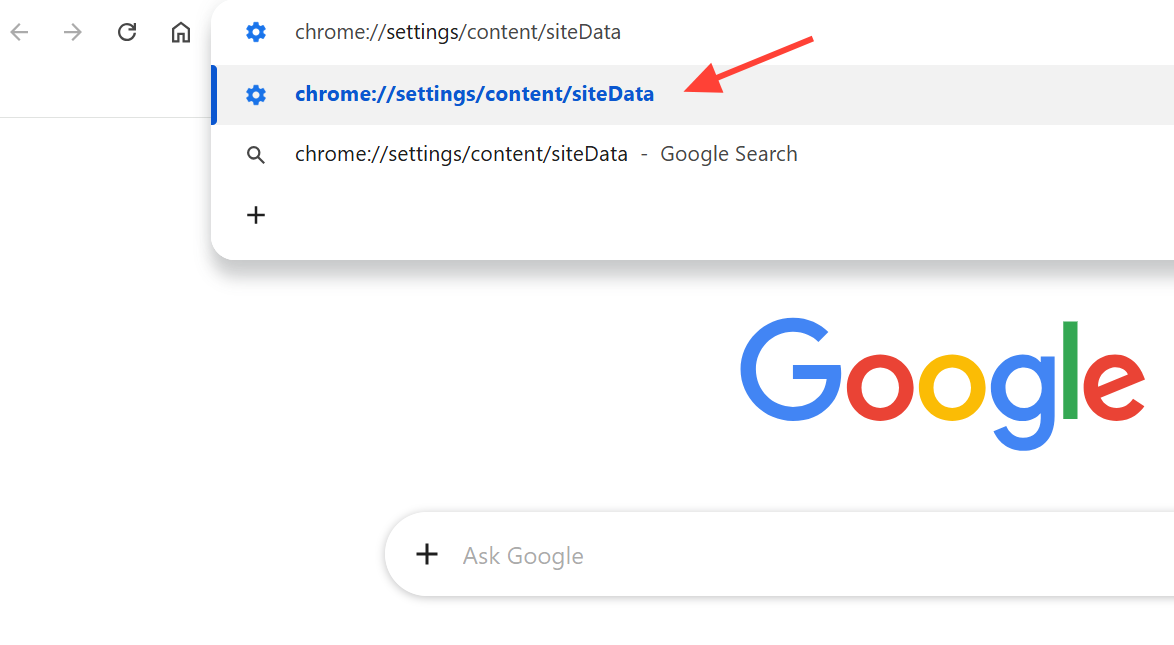
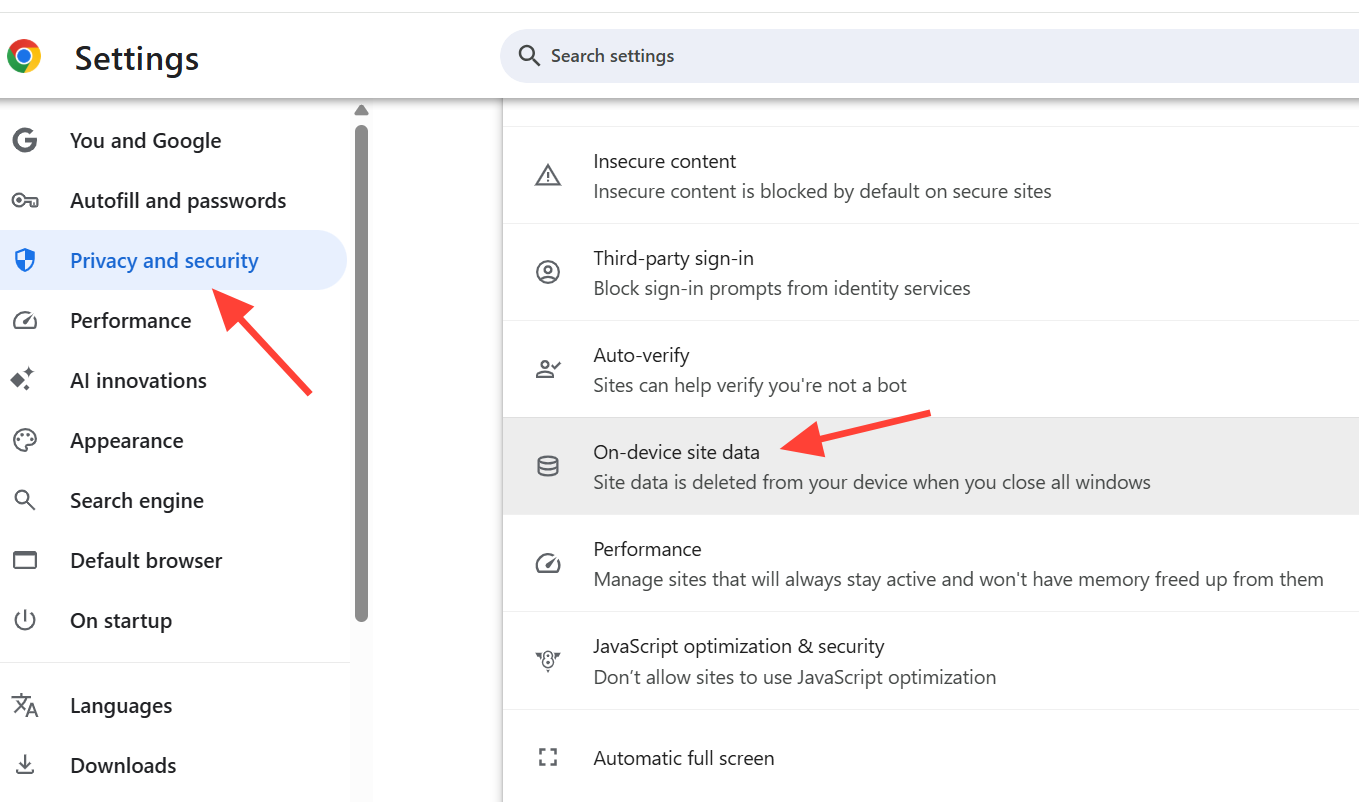
2. Als je het menu volgt, selecteer je Privacy en beveiliging , vervolgens Site-instellingen , daarna Aanvullende inhoudsinstellingen en tot slot Sitegegevens op het apparaat.
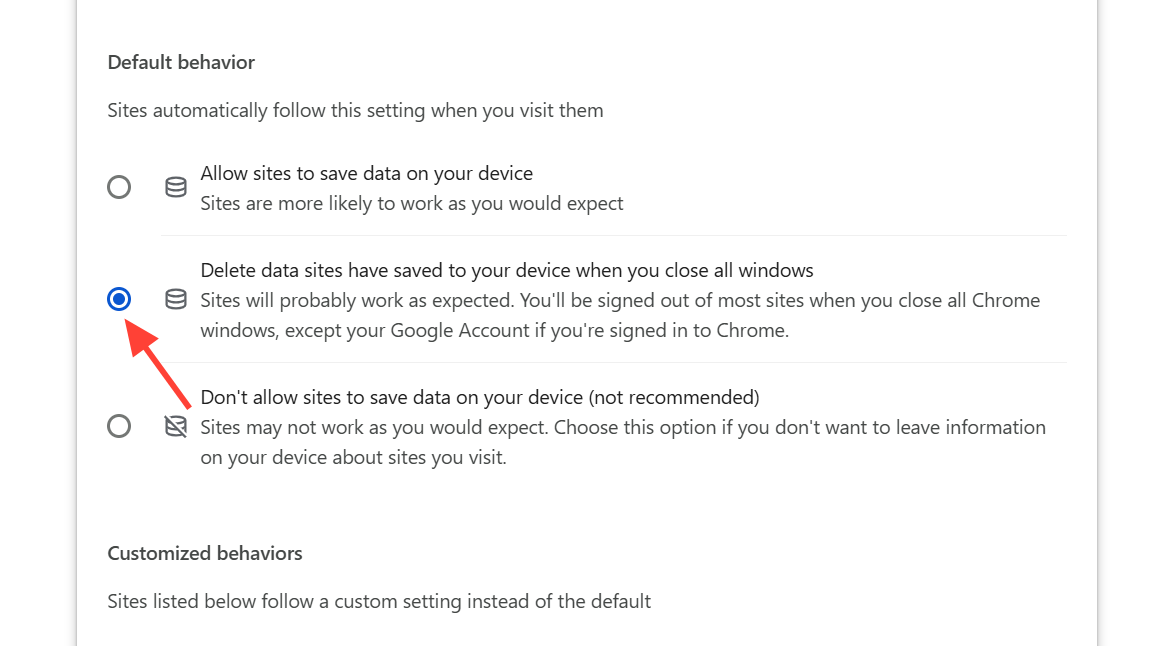
3. Selecteer onder het gedeelte 'Standaardgedrag' de optie 'Verwijder gegevens die sites op uw apparaat hebben opgeslagen wanneer u alle vensters sluit'. Deze optie is de huidige equivalent van de oude toets voor het wissen van gegevens bij het afsluiten.
4. Sluit alle Chrome-browservensters wanneer u klaar bent met browsen. Het verwijderingsproces vindt alleen plaats wanneer alle vensters gesloten zijn, niet wanneer u een enkel tabblad sluit of een enkel venster op de achtergrond open laat staan.
Inloggen op bepaalde sites behouden met behulp van uitzonderingen.
Wanneer je de optie 'Alles wissen bij uitloggen' inschakelt, word je automatisch uitgelogd van alle websites, inclusief websites waar je ingelogd wilt blijven. Gelukkig biedt dezelfde instellingenpagina een oplossing voor dit probleem. In het gedeelte 'Aangepast gedrag' kun je specificeren van welke websites je de gegevens en cookies wilt bewaren, zelfs als de standaardregel voor het wissen van gegevens van toepassing is op alle andere sites.
Om je inloggegevens op belangrijke sites te behouden, voeg je veelbezochte websites, zoals e-mailservices of bankwebsites, toe aan je lijst met toegestane sites. Zo blijven hun cookies intact, zelfs nadat je Chrome volledig hebt afgesloten. Van sites die niet op deze lijst staan, worden de gegevens en cookies automatisch verwijderd.
Hoe kunt u er zeker van zijn dat de installatie correct werkt?
Om te controleren of de configuratie werkt, ga naar een website, sluit vervolgens alle Chrome-vensters en open ze opnieuw. Laad daarna de pagina. chrome://settings/content/siteData Probeer het opnieuw of controleer de cookies van de site. Als de instelling correct werkt, worden er geen opgeslagen gegevens weergegeven en wordt u automatisch uitgelogd. Sites die u hebt toegevoegd aan 'Aangepast gedrag' blijven ingelogd.
Waarom blijven sommige cookies soms achter nadat je Chrome hebt afgesloten?
Sommige cookies kunnen hardnekkig terugkeren, zelfs nadat de instelling is ingeschakeld. Er zijn verschillende specifieke redenen die de meeste van deze gevallen verklaren:
- Subdomein komt niet overeen: De basis dekt mogelijk niet alles.
reddit.comEr werd een cookie ingesteld opwww.reddit.comGebruik de prefix-indeling.[*.], bijvoorbeeld[*.]reddit.comOm subdomeinen te behandelen. - Add-on gerelateerd aan de website: Een extensie die aan een bepaalde website is gekoppeld, kan zijn gegevens opnieuw downloaden zodra Chrome start, waardoor de cookie opnieuw wordt geïnstalleerd voordat je kunt zien dat deze wordt verwijderd.
- Chrome-venster geopend: De gegevens worden pas gewist nadat alle Chrome-vensters zijn gesloten.
Als er steeds dezelfde cookie verschijnt, is er een snelle handmatige oplossing die werkt zonder dat u uw browser hoeft te sluiten. Openen chrome://settings/siteDataZoek de website op en klik vervolgens op het prullenbakpictogram om de opgeslagen gegevens te verwijderen. U hoeft uw browser niet opnieuw op te starten nadat u de gegevens op deze manier hebt gewist.
Voor een eenmalige opschoning in plaats van automatische opschoning, gebruikt u de optie 'Browsegegevens verwijderen' in het gedeelte 'Privacy en beveiliging', selecteert u vervolgens 'Cookies en andere sitegegevens', stelt u het tijdsbereik in op 'Alles' en wist u de gegevens. Hiermee worden alle gegevens in één keer verwijderd, maar wordt u wel uitgelogd van alle websites.
Reacties zijn gesloten.