
Microsoft 365-aanmeldingsfout 657rx: Hoe los ik het probleem 'Er is iets misgegaan' op?
Krijgt u de foutmelding "Er is iets misgegaan" bij het inloggen op Microsoft 365? Ontdek effectieve oplossingen om het 657rx-probleem op te lossen en uw bedrijf weer op de rails te krijgen!

De belangrijkste dingen die je moet weten
- Het wissen van de accountbrokercache is de meest gangbare en betrouwbare oplossing voor het verwijderen van gecachede code. Hiervoor moet u zich afmelden bij Office-toepassingen en de inhoud van de map %localappdata%PackagesMicrosoft.AAD.BrokerPlugin_cw5n1h2txyewy verwijderen.
- Oude inloggegevens die in Credential Manager zijn opgeslagen, kunnen de fout veroorzaken, met name bij het openen van webbronnen; vermeldingen die aan Microsoft 365 zijn gekoppeld, moeten worden verwijderd en de mappen OneAuth en IdentityCache moeten worden leeggehaald.
- Als er aanhoudende aanmeldingsproblemen zijn, kan de Microsoft Support and Recovery Assistant worden gebruikt om de activeringsstatus van Office automatisch te resetten en beschadigde licentietokens en identiteiten uit de cache te verwijderen.
Fout 657rx verschijnt als een eenvoudig bericht met de tekst 'Er is iets misgegaan' wanneer u probeert in te loggen bij Outlook, Teams, Word of Excel , of wanneer u toegang probeert te krijgen tot Microsoft 365-bronnen zoals Microsoft SharePoint . Het bericht gaat meestal vergezeld van de melding 'Ongeldige referenties. Onverwachte subcase (6008)' en foutcode 2148073494. In de meeste gevallen wordt de fout veroorzaakt door verouderde of beschadigde inloggegevens die Windows in de cache heeft opgeslagen voor uw werk- of schoolaccount. Hierdoor kunnen toepassingen zich niet authenticeren, zelfs niet als uw wachtwoord correct is.
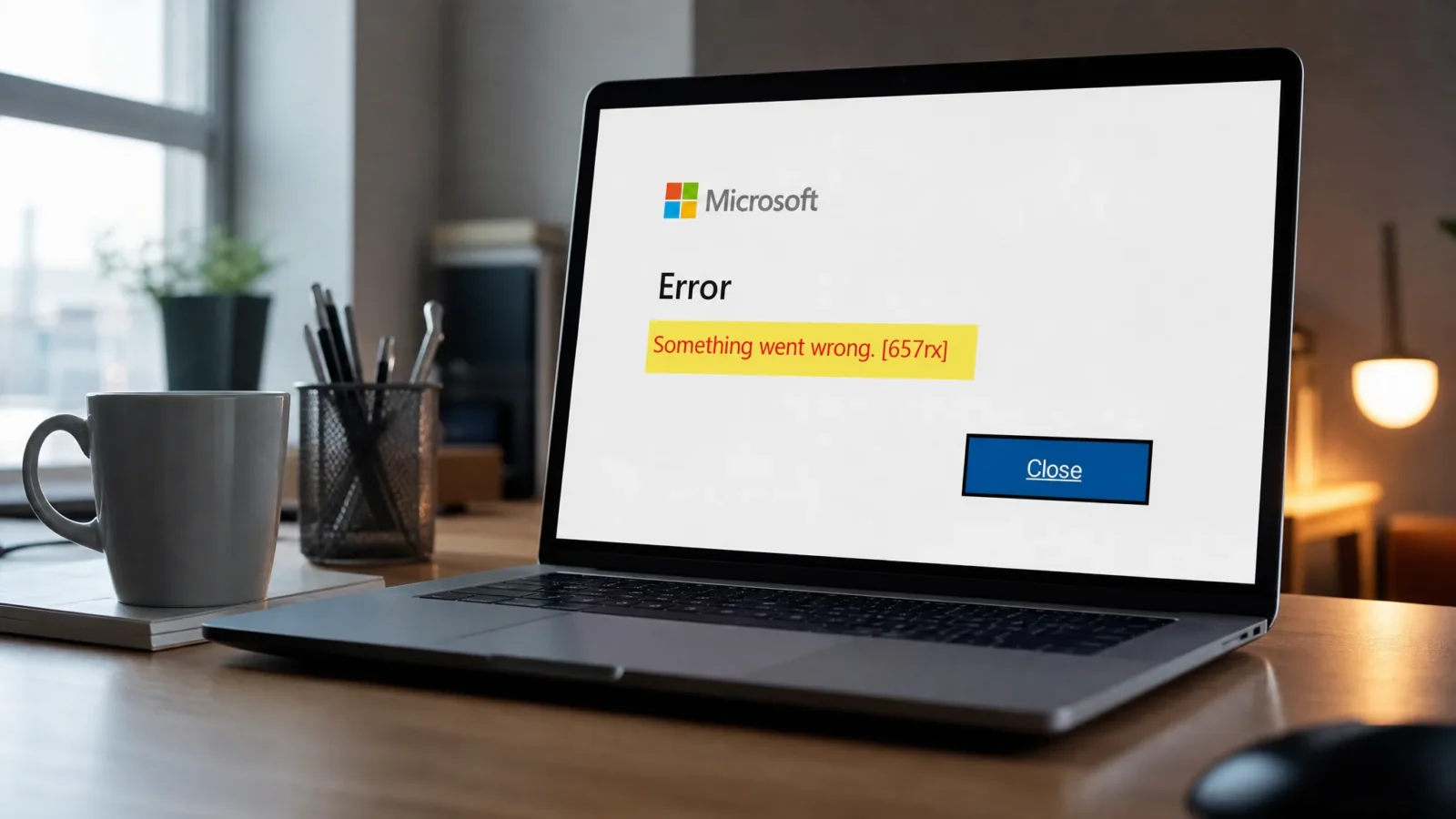
Snel antwoord: Meld u af bij alle Office-toepassingen en verwijder vervolgens alle inhoud in het betreffende pad. %localappdata%PackagesMicrosoft.AAD.BrokerPlugin_cw5n1h2txyewyKoppel vervolgens je werk- of schoolaccount opnieuw in de instellingen en log weer in. Deze procedure verwijdert de beschadigde brokercodes die de meeste 657rx-foutmeldingen veroorzaken.
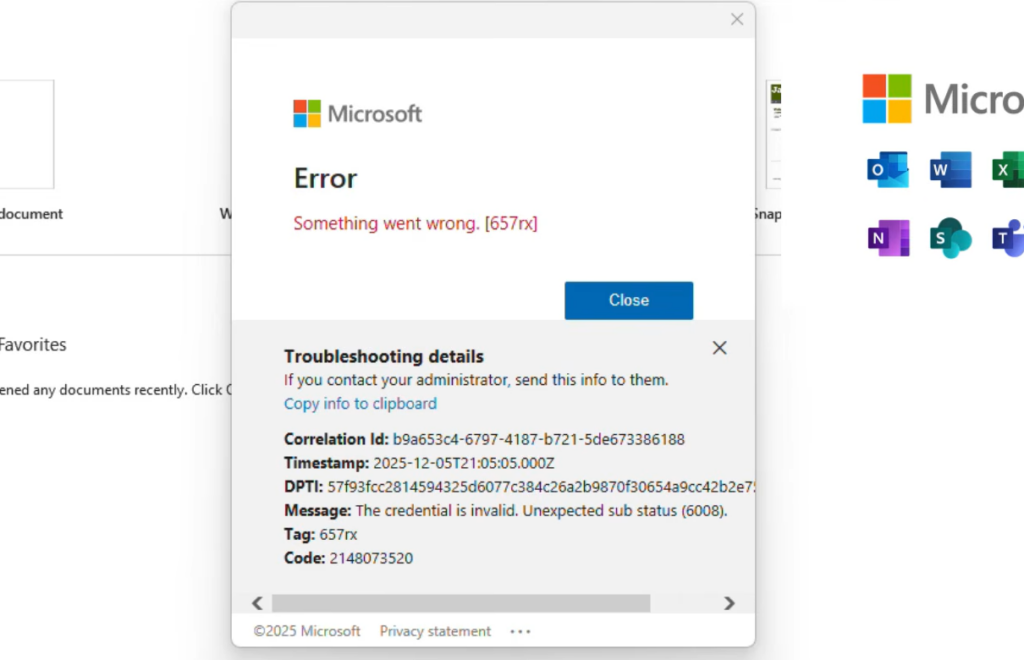
Wis de cache van de broker (meest voorkomende oplossing).
Dit is de meest betrouwbare oplossing voor het verwijderen van in de cache opgeslagen pictogrammen die door de Windows-accountbroker worden gebruikt. Veel gebruikers melden dat de fout direct verdwijnt nadat deze map is leeggehaald.
1. Meld u af bij alle Office-toepassingen en sluit ze vervolgens allemaal volledig af, inclusief eventuele Teams-vensters die in de taakbalk actief zijn.
2. Open Verkenner, plak het onderstaande pad in de adresbalk en druk vervolgens op de Enter-toets.
%localappdata%PackagesMicrosoft.AAD.BrokerPlugin_cw5n1h2txyewy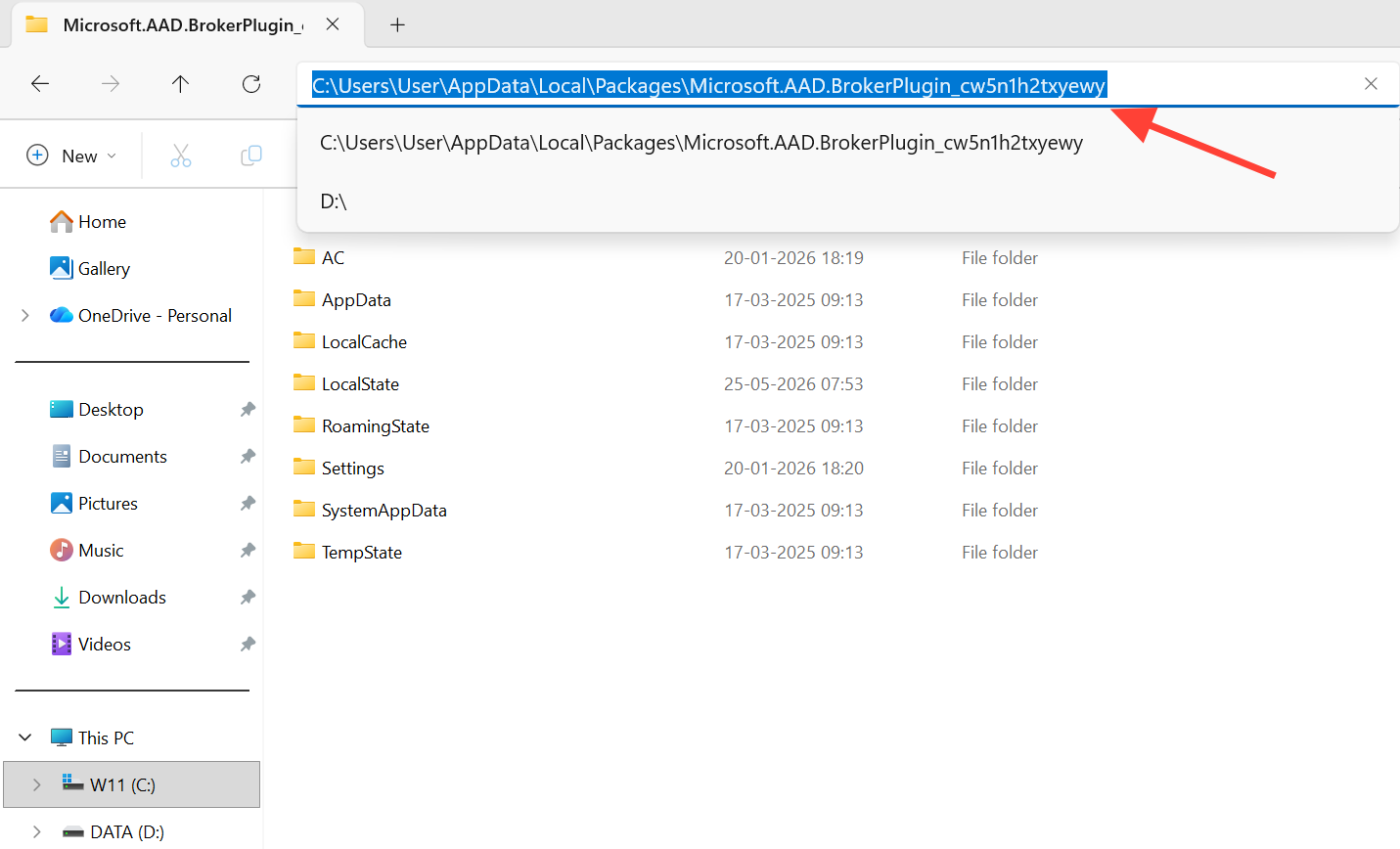
3. Verwijder alle bestanden en mappen op die locatie. Je verwijdert alleen de in de cache opgeslagen tokens, niet je account of gegevens.
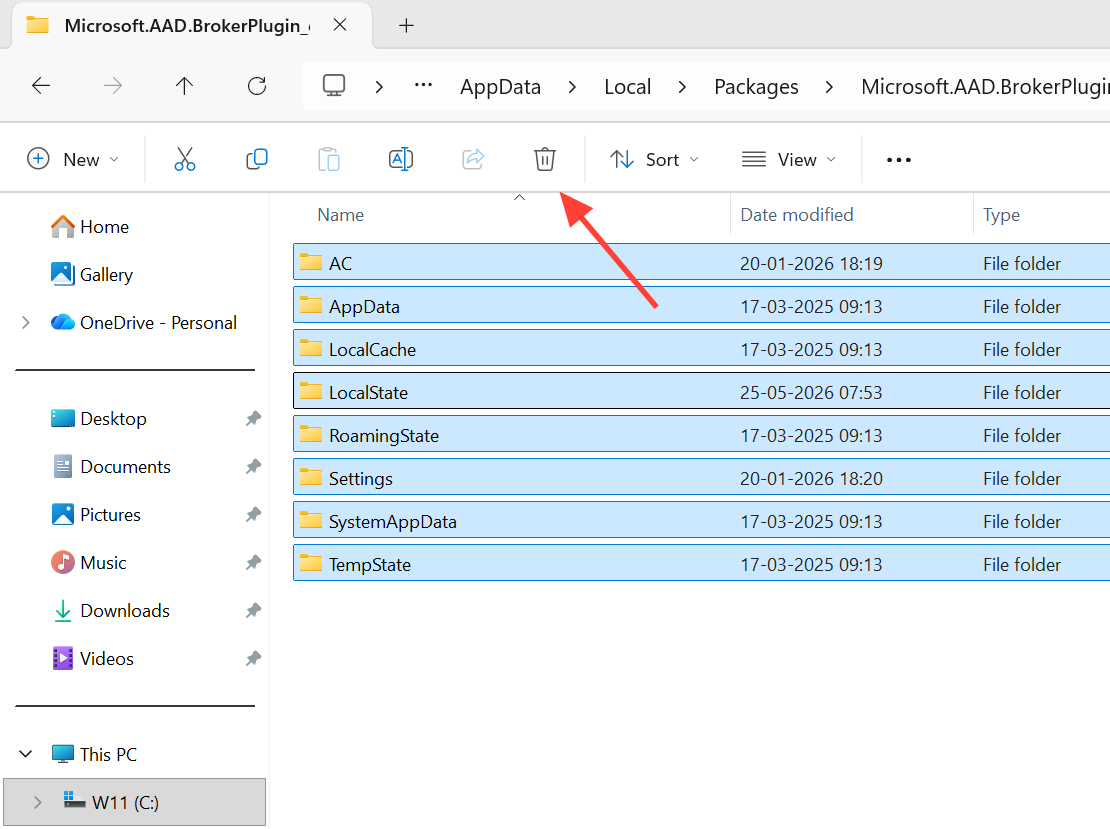
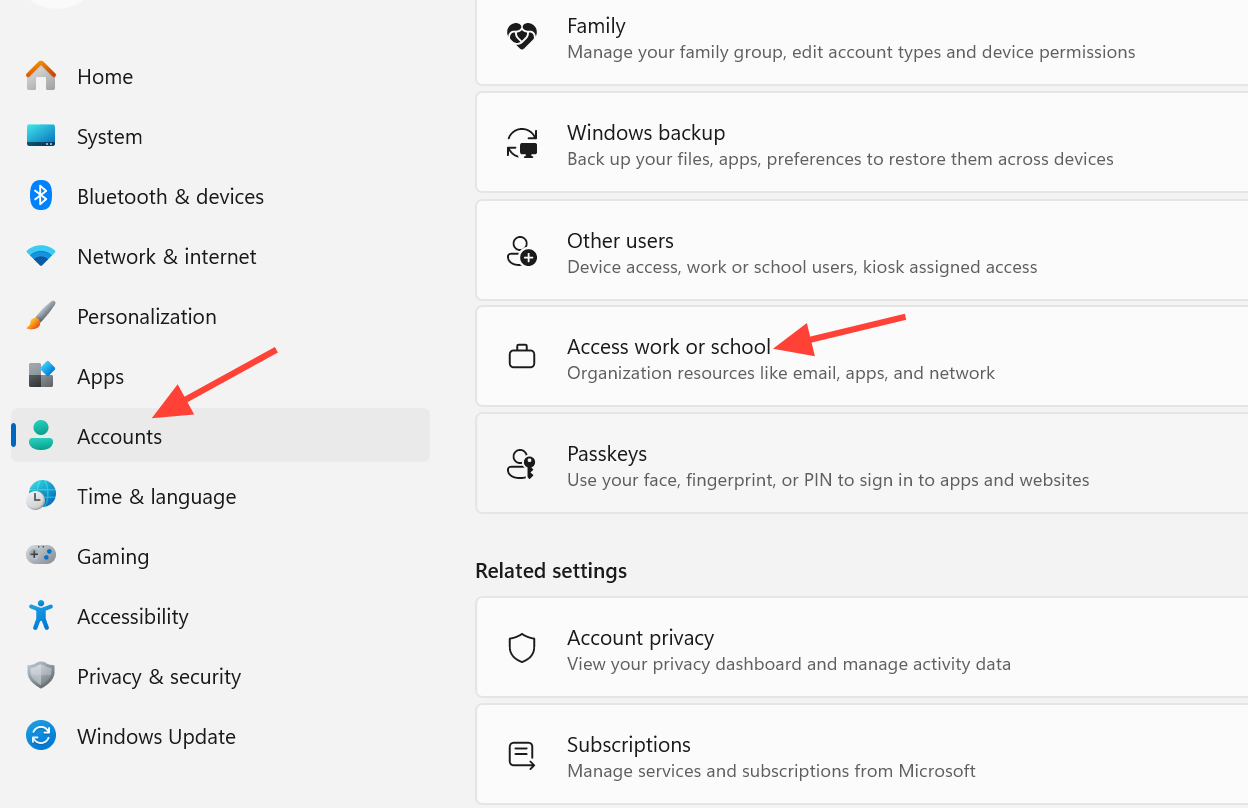
4. Open Instellingen en ga naar Accounts , selecteer vervolgens Toegang tot werk of school . Als uw werkaccount er nog steeds tussen staat, laat het dan zo. Als het ontbreekt, klik dan op Verbinden en voeg het opnieuw toe. Open vervolgens Word of Outlook , meld u aan en de foutmelding zou moeten verdwijnen.
Opmerking: Als foutcode 657rx na een paar weken opnieuw verschijnt, is het leegmaken van dezelfde map een bekende manier om het probleem op te lossen totdat de tokens weer ongeldig worden.
Ontkoppel en herkoppel je werk- of schoolaccount.
Door het account opnieuw te koppelen, dwingt u Windows het apparaat opnieuw te registreren en nieuwe tokens uit te geven. Dit is de ideale oplossing wanneer het simpelweg wissen van de brokercache niet voldoende is.
1. Open Instellingen, ga vervolgens naar Accounts en selecteer Toegang tot werk of school.
2. Klik op het account dat de foutmelding weergeeft en selecteer 'Verbinding verbreken', bevestig dit vervolgens. Als u meerdere accounts gebruikt, verbreek dan alleen de verbinding met het account dat foutmelding 657rx weergeeft.
3. Start uw computer opnieuw op. Een herstart is nodig, omdat opgeslagen inloggegevens vaak tot die tijd in het geheugen blijven.
4. Ga terug naar Toegang tot werk of school, klik op Verbinden en voeg het account opnieuw toe. Open de Office-app en meld u aan om te controleren of deze is geactiveerd.
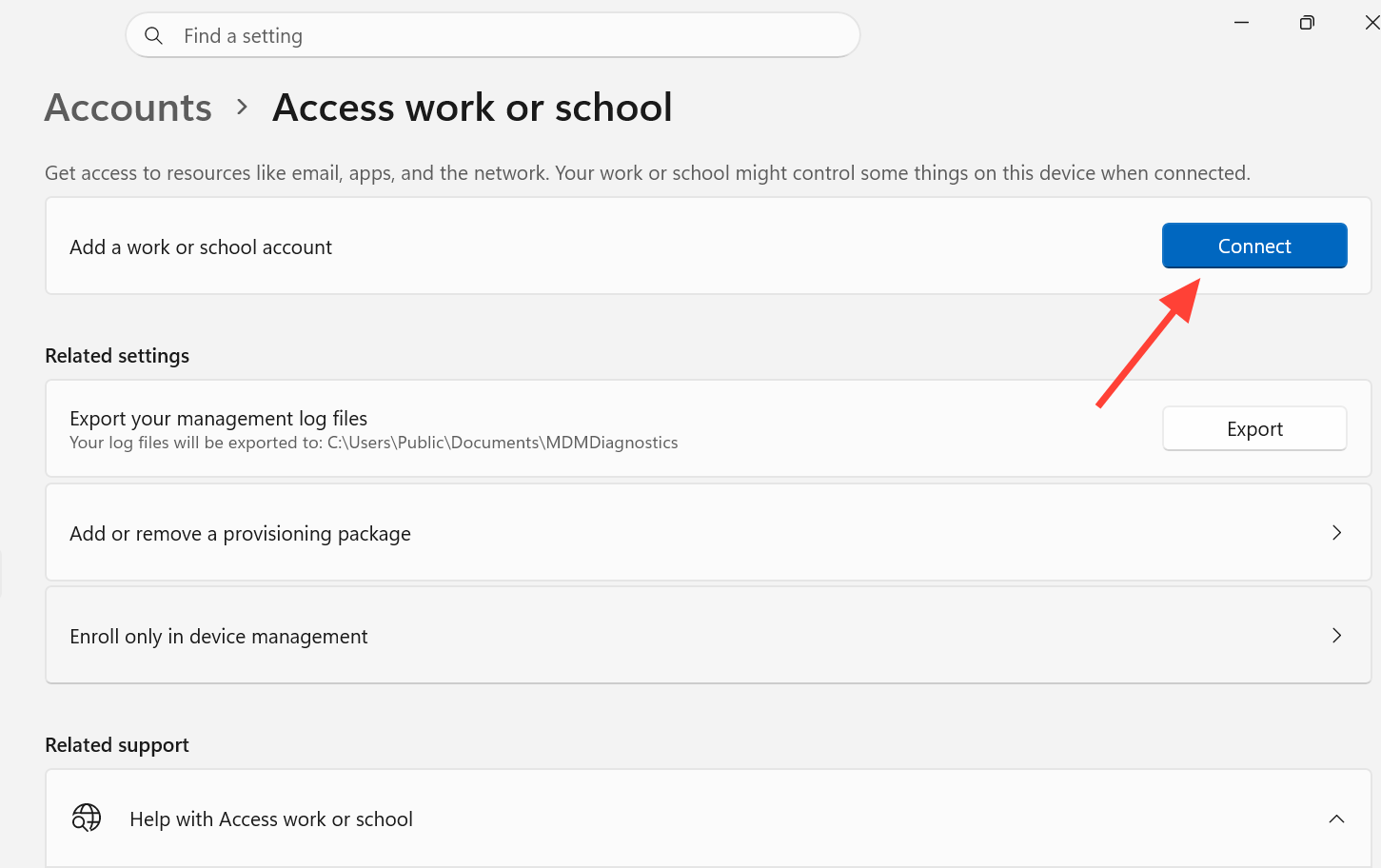
Als uw organisatie de knop 'Verbinding verbreken' heeft geblokkeerd via een specifiek beleid, kunt u het account niet zelf verwijderen. In dat geval kunt u het beste contact opnemen met uw IT-beheerder of proberen een nieuw lokaal beheerdersaccount op de computer aan te maken en via dat profiel in te loggen op Microsoft 365, waarbij u de beschadigde profielgegevens omzeilt.
Verwijder opgeslagen referenties in Referentiebeheer
Opgeslagen, verouderde inloggegevens kunnen ervoor zorgen dat applicaties ongeldige tokens ontvangen. Het wissen van deze gegevens is vooral nuttig wanneer foutcode 657rx in de browser verschijnt bij het openen van Microsoft SharePoint of andere online bronnen.
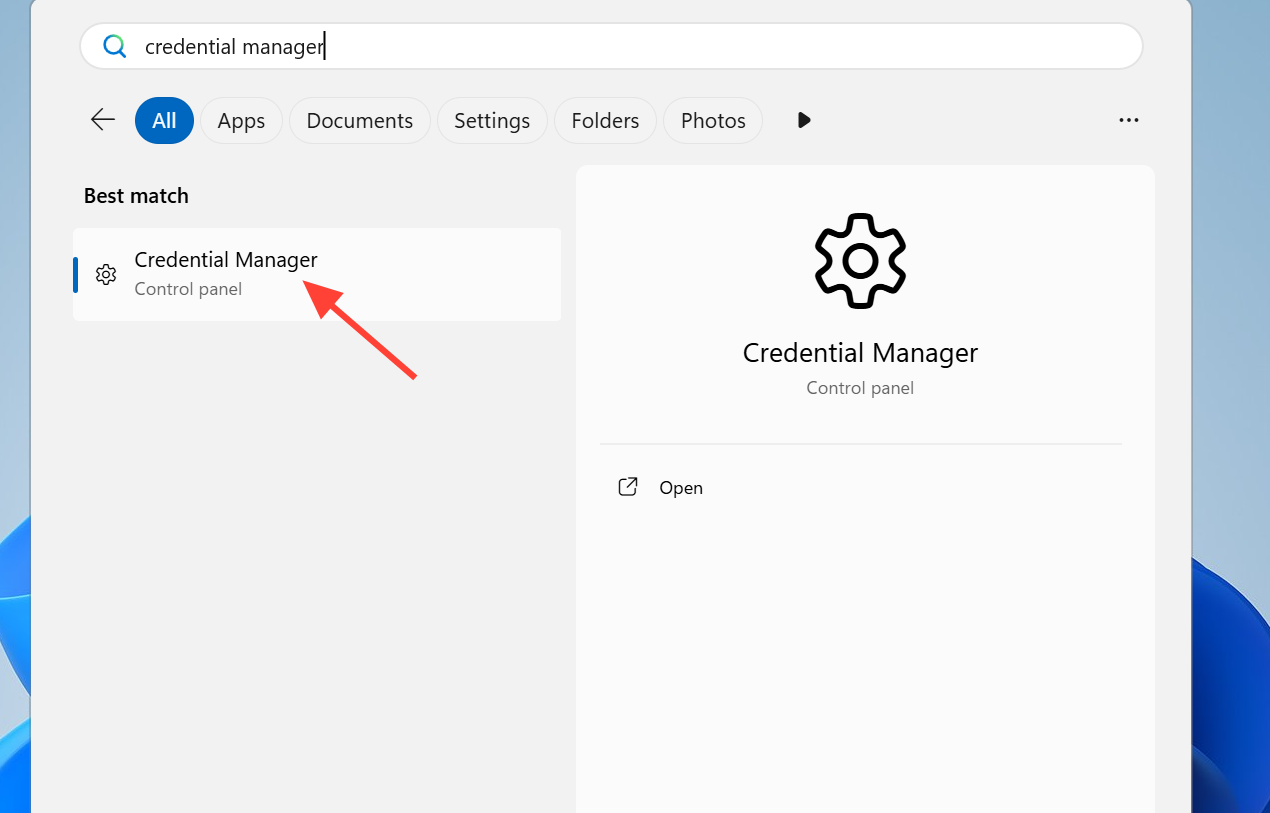
1. Sluit alle Office-toepassingen en browservensters. Typ 'Referentiebeheer' in de zoekbalk van het Startmenu en open het.
2. Selecteer het tabblad Windows-referenties en zoek onder Algemene referenties naar vermeldingen die betrekking hebben op Microsoft 365. Veelvoorkomende namen zijn onder andere: MicrosoftOffice16_Data:OATH, EnMicrosoftOffice16_Data:orgidElke vermelding die uw e-mailadres of domeinnaam bevat, gevolgd door _Data.
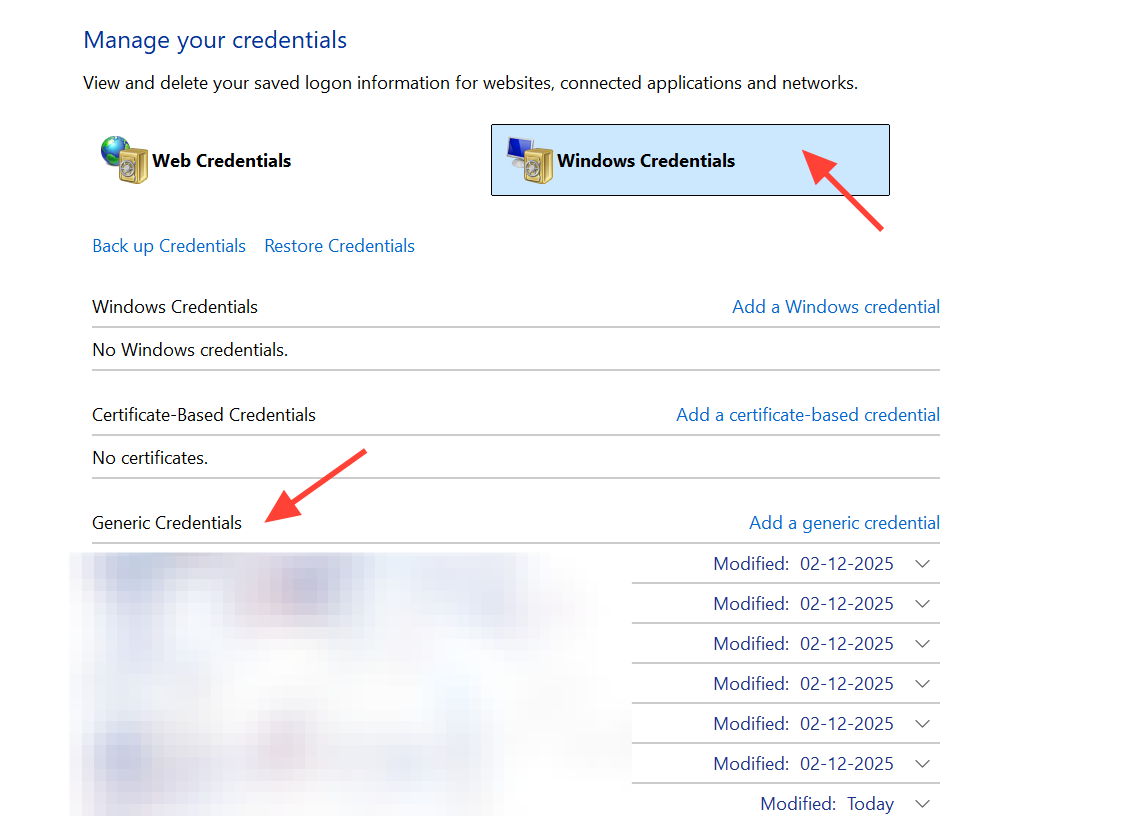
3. Vouw elke overeenkomende vermelding uit en klik op Verwijderen. Zorg er ook voor dat u alles verwijdert wat betrekking heeft op ADAL, AzureAD of Office 365.
4. Start uw computer opnieuw op en open vervolgens een van uw Office-toepassingen of uw browser en meld u opnieuw aan.
Voor een grondigere opruiming kunt u ook twee mappen leegmaken die gekoppeld zijn aan de cache van Bestandsverkenner. Verwijder de inhoud van elke map afzonderlijk, één voor één.
%localappdata%MicrosoftOneAuth
%localappdata%MicrosoftIdentityCache
Het wissen van de Outlook-cache lost alleen Outlook-specifieke fouten op.
Als u alleen foutcode 657rx in Outlook tegenkomt, kan het wissen van de cache het probleem mogelijk oplossen. Wanneer foutcode 657rx alleen Outlook Classic treft, zijn beschadigde cachebestanden vaak de boosdoener. Door deze te wissen, dwingt u Outlook een nieuwe kopie van de cache te maken.
1. Sluit Outlook. Druk op de Windows-toets + R om het venster 'Uitvoeren' te openen, plak het onderstaande pad en druk vervolgens op Enter.
%localappdata%MicrosoftOutlookRoamCache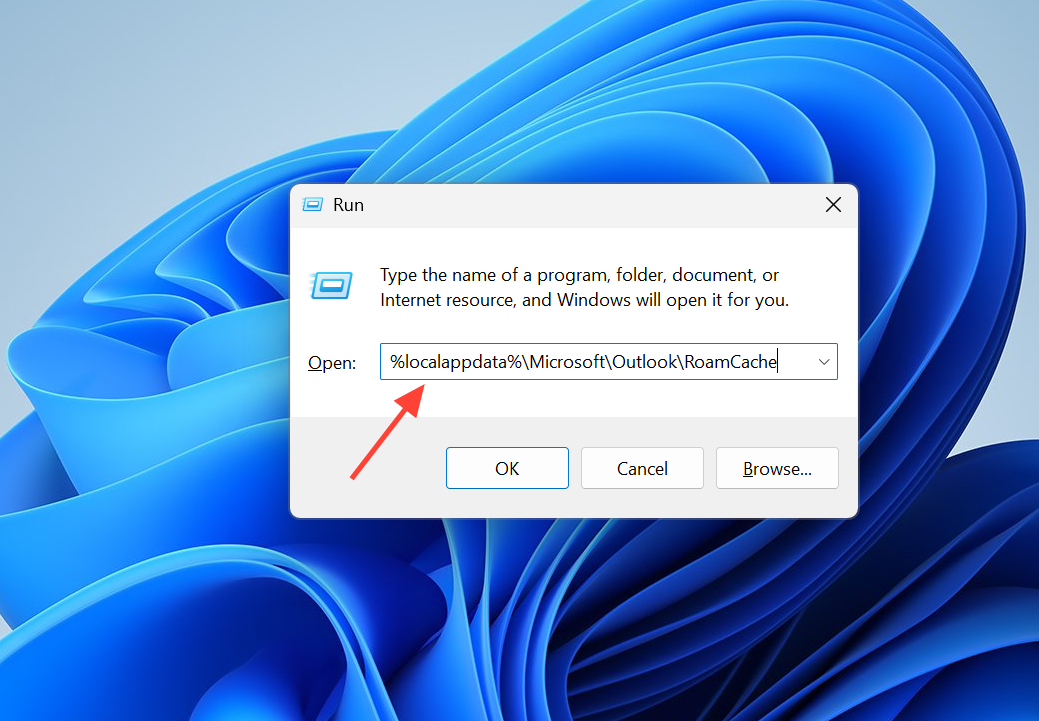
2. Druk op Ctrl + A om alle bestanden in de map te selecteren en verwijder ze vervolgens allemaal.
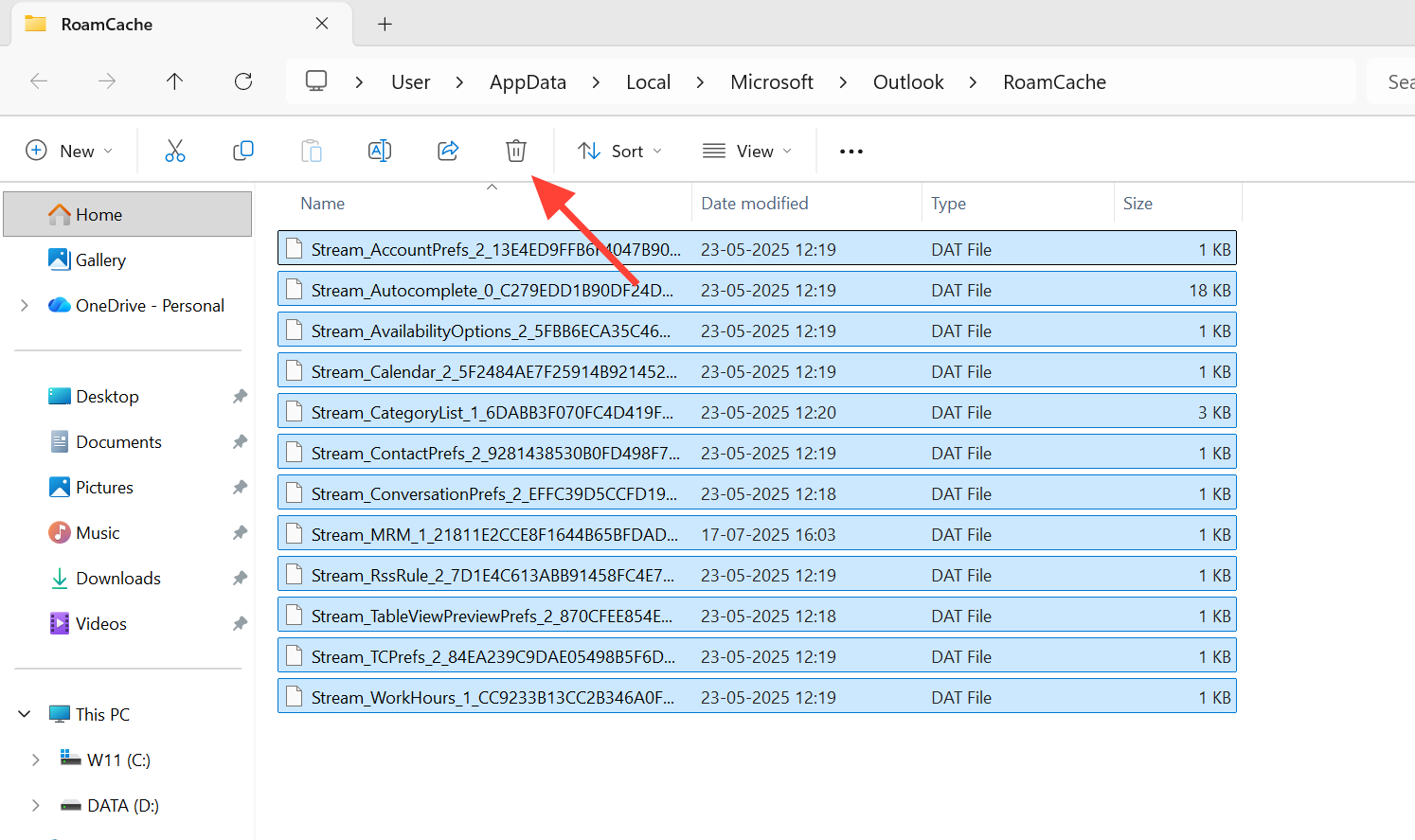
3. Heropen Outlook en meld u aan. Als het account nog steeds niet goed werkt, verwijder het dan en voeg het opnieuw toe via het e-mailprogramma in het Configuratiescherm, of maak een nieuw Outlook-profiel aan.
Foutcode 657rx oplossen na het vervangen van het moederbord, de TPM of BitLocker.
Als u foutcode 657rx tegenkomt na het wijzigen van hardwarecomponenten zoals het moederbord, de TPM-module of BitLocker-instellingen, wordt dit vaak veroorzaakt door een verbroken vertrouwensrelatie tussen het apparaat en uw Microsoft-account. Foutcode 2148073494 duidt doorgaans op problemen met de sleutels of certificaten die aan de TPM-module zijn gekoppeld, en een verouderde primaire herstelcode (PRT) is de directe oorzaak van deze aanmeldfout. Het is essentieel om de apparaatregistratie te controleren en te herstellen voordat u drastische maatregelen neemt.
1. Open een opdrachtprompt met beheerdersrechten en voer de onderstaande statuscontrole uit. Zoek naar waarden in de secties Apparaatstatus en SSO-status. AzureAdJoined و WorkplaceJoined و AzureAdPrt.
dsregcmd /status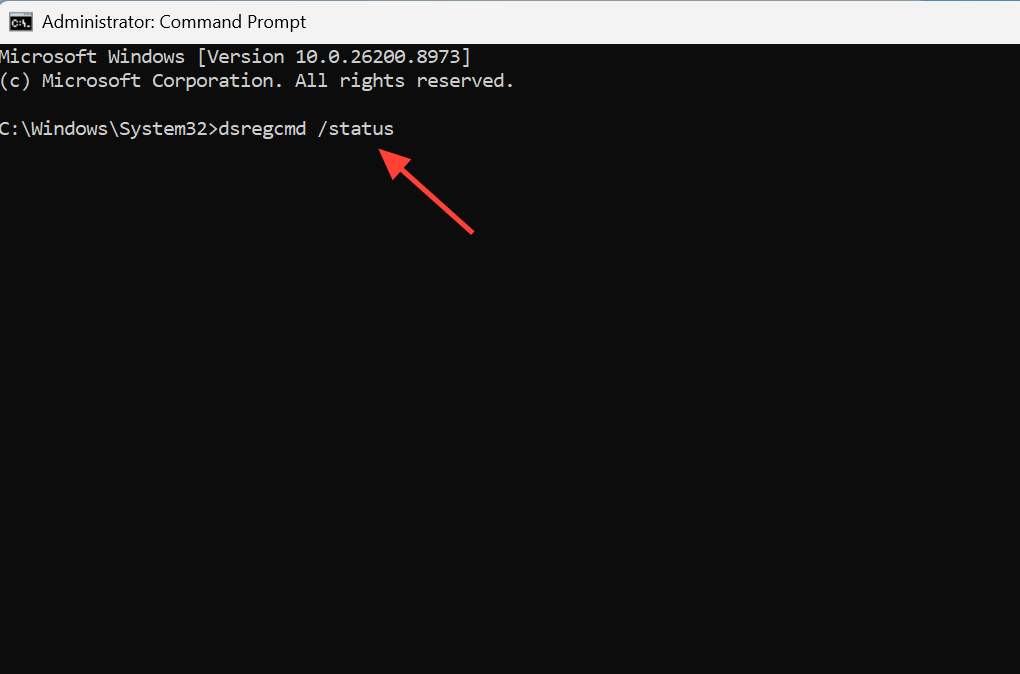
2. Als de waarde AzureAdPrt Als "NEE" verschijnt, werk dan het token bij via een opdrachtprompt voor gewone gebruikers (hiervoor zijn geen beheerdersrechten vereist), wacht ongeveer een minuut en start vervolgens de statuscontrole opnieuw om te bevestigen dat de updatetijd is gewijzigd.
dsregcmd /refreshprt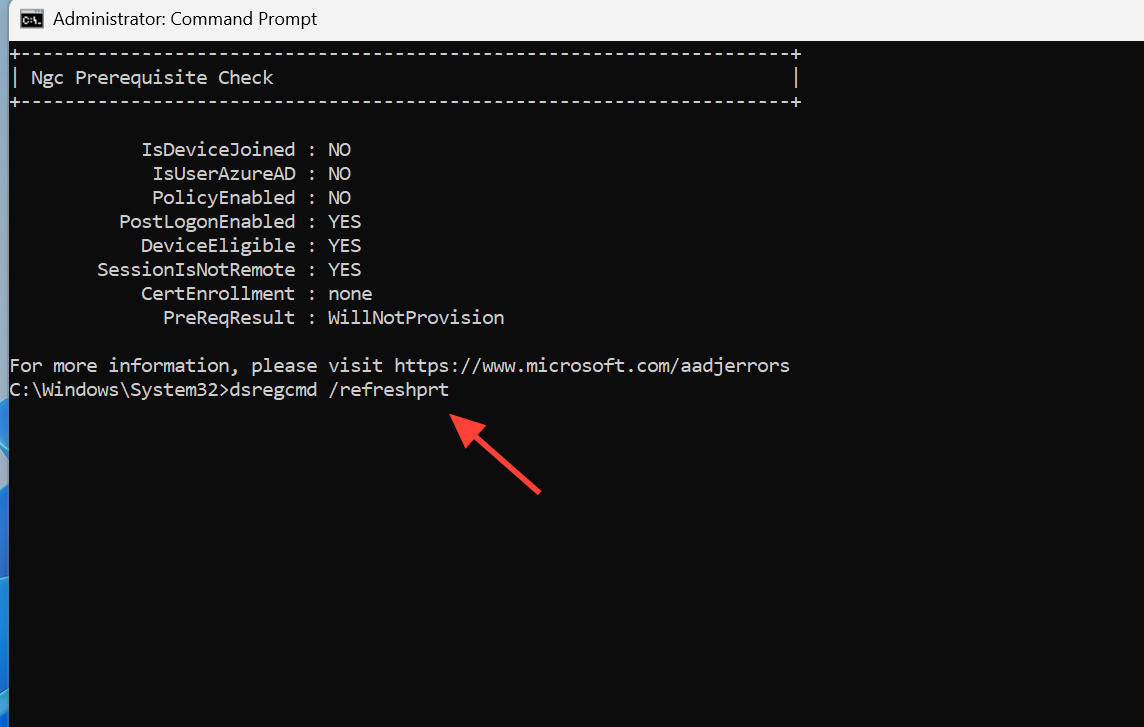
3. Als de update mislukt, forceer dan een herstel van de registratie en volg de instructies voor het inloggen. Log vervolgens uit en weer in.
dsregcmd /forcerecovery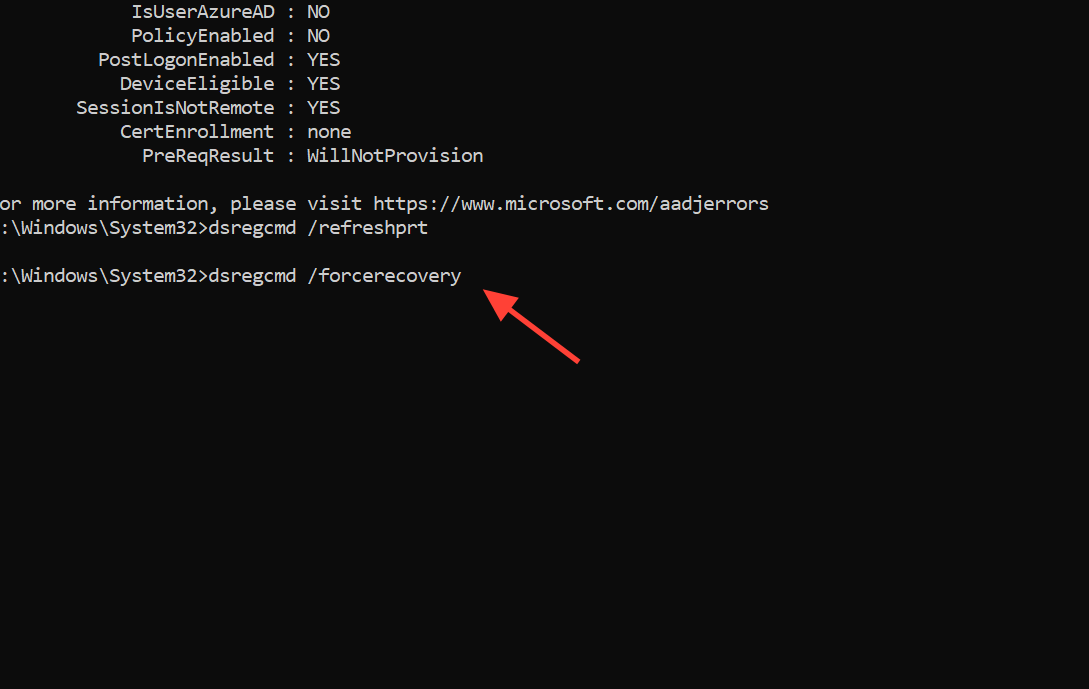
Let op: Het wissen van de TPM is een laatste redmiddel bij problemen met de beveiligingsprocessor, maar het maakt de sleutels die voor het inloggen worden gebruikt ongeldig. Doe dit alleen nadat u ervoor hebt gezorgd dat uw BitLocker-herstelsleutels een back-up hebben in uw account of tenant, en alleen nadat de minder complexe oplossingen die hierboven zijn genoemd, niet hebben gewerkt.
De Office-activering opnieuw instellen met behulp van de Ondersteunings- en herstelassistent.
Als het aanmeldproces zich blijft herhalen, zal het resetten van de activeringsstatus de in de cache opgeslagen licentietokens en identiteiten wissen met behulp van een ondersteunde methode. De Microsoft Support and Recovery Assistant automatiseert dit hele proces.
1. Sluit alle Office-toepassingen en download en voer vervolgens de probleemoplosser voor Office-activering uit.
Download de probleemoplosser voor Office-activering en los het probleem op.
2. Selecteer de optie 'Office activeren' en volg de instructies. Hiermee wordt de activeringsstatus gereset en worden eventuele beschadigde single sign-on-accounts verwijderd.
3. Start uw apparaat opnieuw op, open een Office-toepassing en meld u aan met uw gelicentieerde Microsoft 365-account. Controleer of u een licentie hebt onder 'Bestand' en vervolgens 'Account'.
Handmatig opschonen van cachegeheugenpaden
Als u de gegevens liever handmatig wist, vindt u hier de locaties met de codes en cache die bij foutcode 657rx horen. Wis de inhoud van elk van deze locaties terwijl alle toepassingen gesloten zijn en log vervolgens opnieuw in.
| Inhoud | pad |
|---|---|
| Account broker symbolen | %localappdata%PackagesMicrosoft.AAD.BrokerPlugin_cw5n1h2txyewy |
| Token broker cache | %LOCALAPPDATA%MicrosoftTokenBrokerCache |
| Inlog-ID cache | %localappdata%MicrosoftIdentityCache |
| OneAuth-codes | %localappdata%MicrosoftOneAuth |
| Outlook Mobile-cache | %localappdata%MicrosoftOutlookRoamCache |
| Nieuwe Teams-cache | %userprofile%AppDataLocalPackagesMSTeams_8wekyb3d8bbweLocalCacheMicrosoftMSTeams |
Bewerk het record voor de resterende accounts.
Als oude accounts steeds opnieuw verschijnen, bevatten uw Office-registersleutels mogelijk nog steeds beschadigde identiteitsgegevens. Maak een back-up van uw register voordat u hier wijzigingen aanbrengt.
1. Open de Register-editor en navigeer naar de Office-sleutel die hieronder wordt weergegeven.
HKEY_CURRENT_USERSoftwareMicrosoftOffice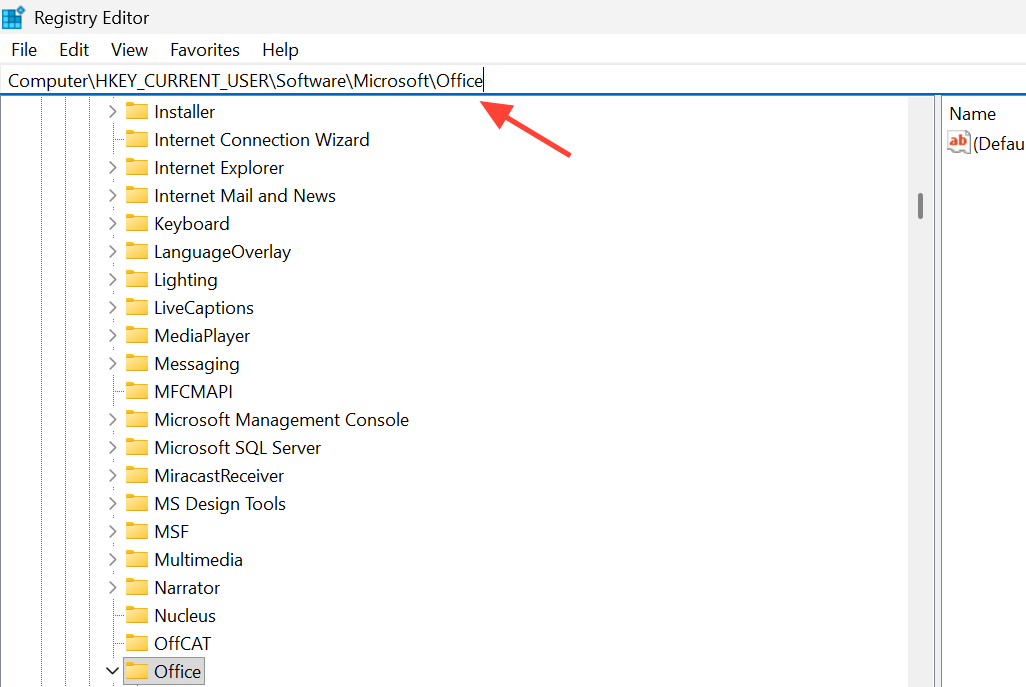
2. Open de submap voor uw Office-versie, bijvoorbeeld 16.0 voor Microsoft 365. Controleer in deze map de mappen Common, Identity en User Settings.
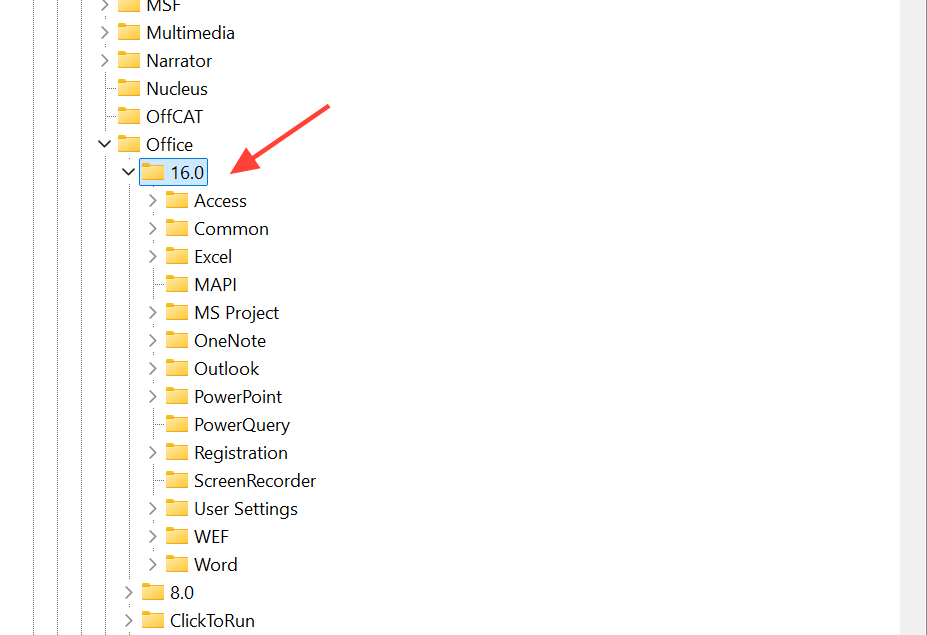
3. Verwijder de vermeldingen die gekoppeld zijn aan oude werkaccounts of gedeactiveerde identiteiten, start de computer opnieuw op en log opnieuw in.
Foutmelding 657rx bij inloggen via de browser oplossen
Als deze foutmelding alleen verschijnt bij het inloggen via een webbrowser , komt dit vaak door opgeslagen cookies en niet door een probleem met Windows-code. Druk op Ctrl+Shift+Delete om de cache met afbeeldingen, cookies en sitegegevens te wissen, start uw browser opnieuw en probeer opnieuw in te loggen. Als het probleem aanhoudt, probeer dan een andere browser om te controleren of hetzelfde account correct werkt. Edge biedt over het algemeen de meest betrouwbare inlogmogelijkheid voor Microsoft 365.
Hoe weet je dat het probleem is opgelost?
U kunt er zeker van zijn dat u fout 657rx hebt opgelost wanneer de toepassing u succesvol aanmeldt zonder de melding 'Er is iets misgegaan' en uw accountnaam normaal wordt weergegeven onder Bestand > Account in een Office-toepassing. U zult merken dat Outlook uw e-mails synchroniseert, Teams uw chats en kanalen laadt en uw activeringsstatus 'Actief' is. Als de fout u na het uitvoeren van al deze stappen nog steeds verhindert om aan te melden, terwijl anderen in uw organisatie wel normaal kunnen aanmelden, ligt het probleem waarschijnlijk bij uw account of de tenant. Vraag in dat geval uw IT-beheerder om uw beleid voor voorwaardelijke toegang en apparaatregistratie te controleren, aangezien deze instellingen aan de serverzijde worden afgedwongen en niet vanaf uw pc kunnen worden verwijderd of gewijzigd.
Reacties zijn gesloten.