

Hoewel Microsoft Phone Link goed is, heb ik een beter alternatief gevonden: KDE Connect. Het combineert unieke functies, betere compatibiliteit en uitgebreide aanpassingsmogelijkheden. Daarom is het mijn eerste keuze voor naadloze integratie van telefoon met computer. KDE Connect biedt extra functies zoals bestandsdeling, besturing op afstand en bureaubladmeldingen, waardoor het een krachtig alternatief is.

downloaden: KDE Connect (Vrij)
1. Klembordsynchronisatie
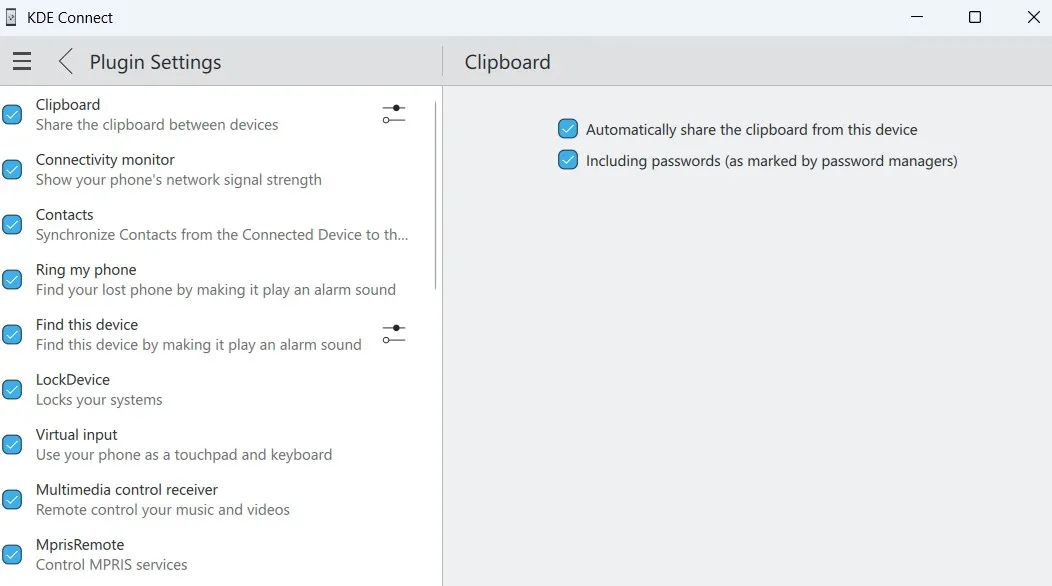
Een van mijn favoriete functies van KDE Connect is de synchronisatie met het klembord. Hoewel de Phone Link-app van Microsoft een vergelijkbare functionaliteit biedt, is deze helaas beperkt tot Samsung Galaxy-apparaten. Als ik een andere telefoon heb, moet ik het Microsoft SwiftKey-toetsenbord gebruiken om het klembord te synchroniseren.
Met KDE Connect zijn deze beperkingen niet van toepassing. Ik kan tekst op mijn Windows-pc kopiëren en deze verschijnt onmiddellijk in het klembord van mijn telefoon. Op dezelfde manier kan ik met één klik naadloos klembordgegevens van Android naar Windows delen. KDE Connect is een uitgebreide oplossing waarmee u uw klembord kunt delen (klembord delen) tussen verschillende besturingssystemen, zoals Windows en Android. Hierdoor kunt u gegevens en informatie eenvoudig en naadloos overbrengen.
2. Betere integratie met alle Android-telefoons
Veel van de handigste functies van Microsoft Phone Link zijn exclusief voor Samsung Galaxy-telefoons. Denk hierbij aan kopiëren en plakken tussen apparaten, RCS-berichten, schermspiegeling en Plus. Als u een andere Android-telefoon gebruikt, is uw ervaring dus beperkt. Zo kunt u de functie voor het delen van bestanden mogelijk niet zo soepel gebruiken als op Samsung-telefoons.
KDE Connect biedt al deze exclusieve functies en werkt met elk merk Android-telefoon. Dus zelfs als ik een Pixel gebruik, geniet ik van de volledige ervaring, zonder enige beperkingen. KDE Connect is een krachtig alternatief voor Microsoft Phone Link, vooral voor gebruikers van Android-telefoons die geen Samsung hebben. Het biedt uitgebreide integratie en gebruiksgemak.
3. Afstandsbediening met muis en toetsenbord
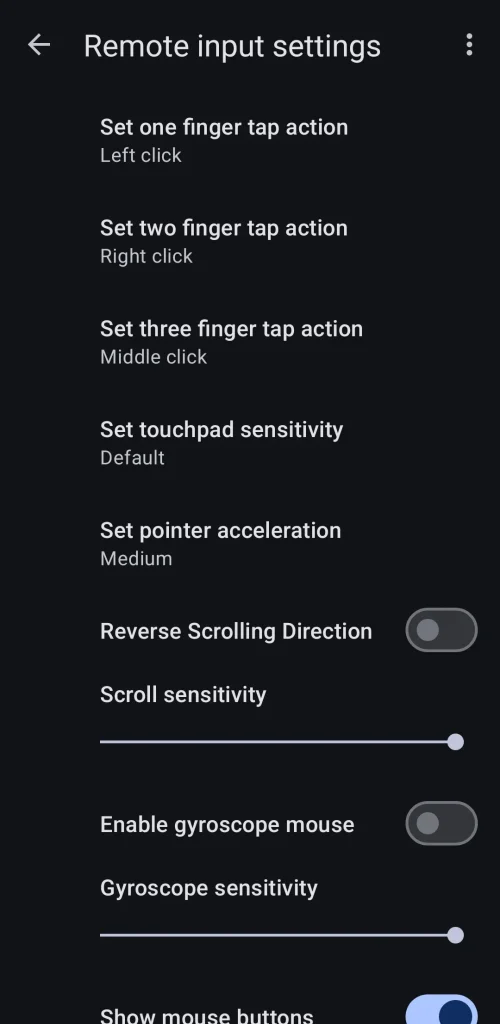
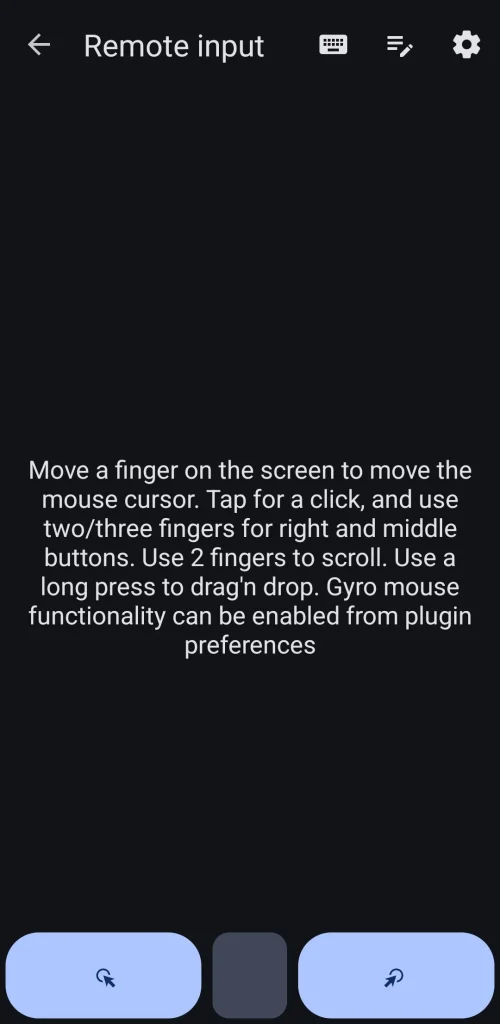
Een handige functie die KDE Connect biedt en Phone Link niet, is de mogelijkheid om mijn telefoon te gebruiken als muis en toetsenbord om mijn computer op afstand te bedienen. Deze functie maakt bediening op afstand mogelijk en verhoogt de flexibiliteit van het gebruik van de telefoon.
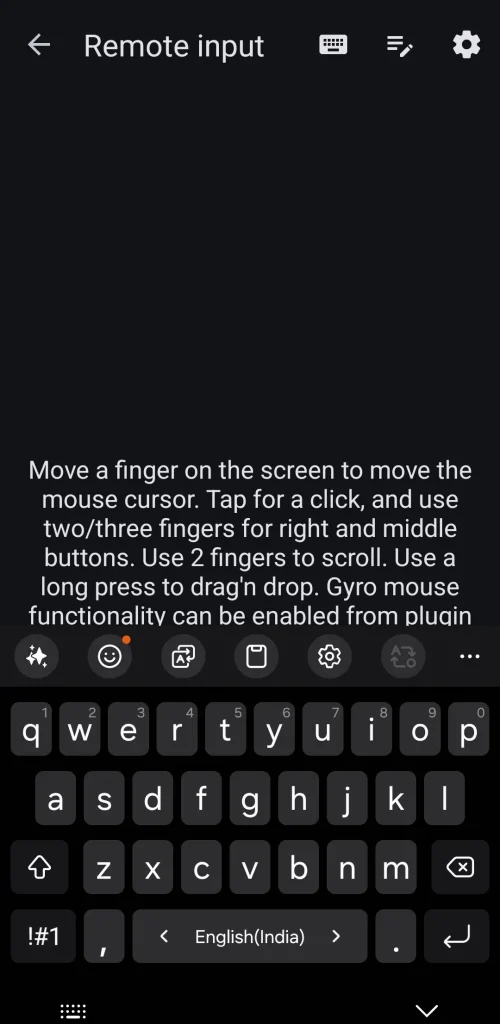
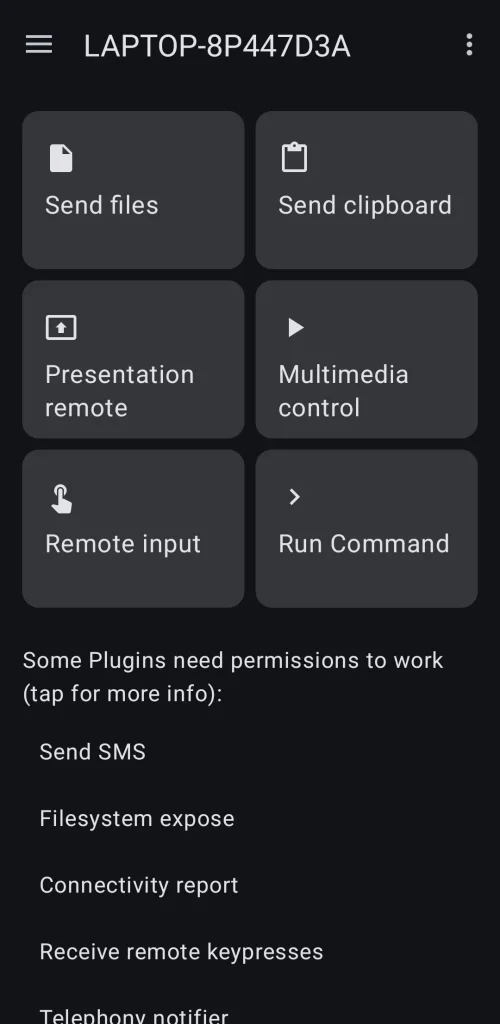
In de KDE Connect-applicatie kan ik naar het tabblad gaan Afstandsbediening En gebruik mijn telefoonscherm als touchpad. De app toont onderaan drie knoppen die de functies van de linker-, middelste- en rechtermuisknop simuleren. Op vergelijkbare wijze kan ik met de KDE Connect-app op mijn pc mijn muis gebruiken om met mijn Android-telefoon te communiceren.
Als ik iets moet typen, tik ik op het toetsenbordpictogram bovenaan en gebruik ik het toetsenbord van mijn telefoon om op afstand tekst in te voeren. Dankzij deze kleine functies voelt KDE Connect veelzijdiger en flexibeler aan dan Phone Link, vooral wat betreft bediening op afstand en gemakkelijker typen.
4. presentatie op afstand
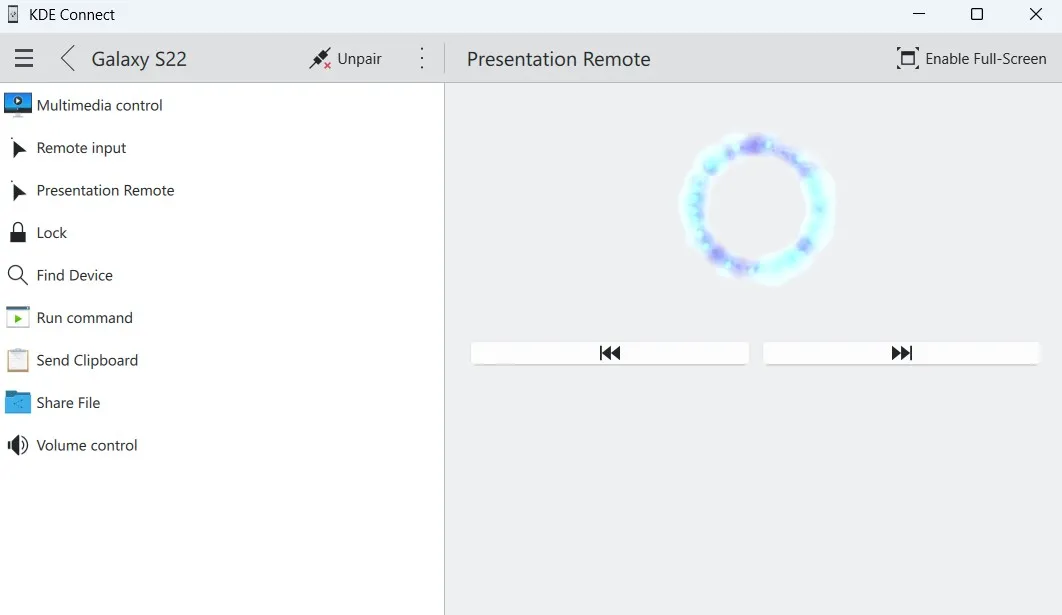
Eerlijk gezegd gebruik ik Presentation Remote niet zo vaak, maar als ik het doe, is het ongelooflijk handig. Hiermee kan ik de presentatie op mijn computer starten en naadloos tussen dia's navigeren via de KDE Connect-app op mijn Android-telefoon. Het is een krachtig hulpmiddel voor presentaties op afstand.
En als ik het scherm van mijn telefoon uit wil laten, kan ik zelfs tussen dia's wisselen met de volumeknoppen. Als ik iets wil markeren, kan ik de aanwijzerfunctie activeren. Er verschijnt dan een blauwe cirkel op het scherm. Mijn telefoon fungeert dan als een virtuele laserpointer, waarmee ik de blauwe cirkel op het scherm kan besturen. Deze besturing verbetert de presentatie-ervaring aanzienlijk.
5. Eenvoudige bediening van de mediaspeler
Net als de meeste mensen luister ik, wanneer dat maar mogelijk is, graag naar muziek en podcasts op mijn computer. Met KDE Connect kan ik mijn mediaspeler rechtstreeks vanaf mijn telefoon bedienen, iets wat Microsoft Phone Link niet biedt.
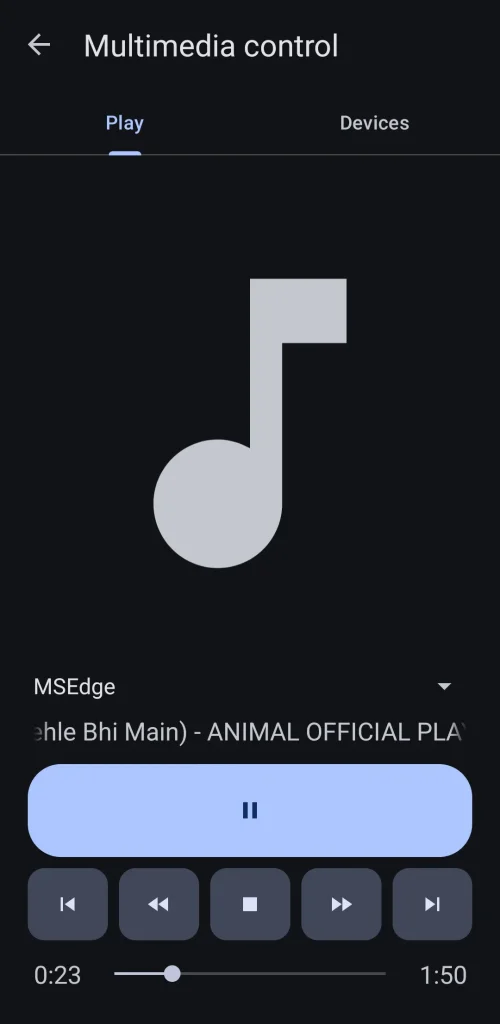
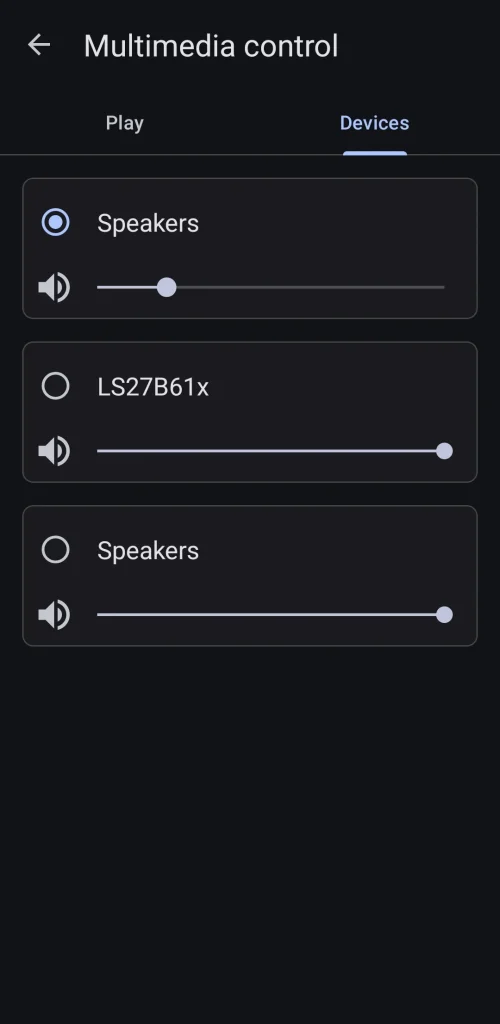
ik kan Gemakkelijke toegang tot de sectie Multimediabediening Om audiotracks af te spelen, te pauzeren of over te slaan. Bovendien kan ik overschakelen naar het tabblad Apparaten Om het audio-uitvoerapparaat te veranderen en het volumeniveau aan te passen zonder het apparaat aan te raken Mijn computer.
Wat is de beste eigenschap? De bedieningselementen van de muziekspeler worden ook weergegeven in het meldingenpaneel van mijn telefoon, zodat ik het afspelen ook daar kan regelen. Dit werkt beide kanten op, wat betekent dat ik ook de KDE Connect-app op mijn computer kan gebruiken om de muziekweergave op mijn telefoon te bedienen.
Naast het bovenstaande biedt KDE Connect ook alle handige functies van Phone Link, waaronder naadloze bestandsoverdracht, het weergeven van telefoonmeldingen op uw pc en het beantwoorden van berichten. De interface van KDE Connect is misschien niet de meest gebruiksvriendelijke, maar zodra u eraan gewend bent, maken de functionaliteit en de algehele ervaring het de moeite waard om te gebruiken.
Reacties zijn gesloten.