
Hoe u een VPN-alternatief kunt gebruiken om toegang te krijgen tot geografisch geblokkeerde inhoud

Het kan frustrerend zijn om toegang te krijgen tot geografisch geblokkeerde content, vooral als u op reis bent of regionaal beperkte media wilt bekijken. Hoewel VPN's de populairste oplossing zijn, geef ik de voorkeur aan Smart DNS Proxy omdat dit een eenvoudigere en effectievere manier is om toegang te krijgen tot content die lokaal niet beschikbaar is, omdat het vaak hogere snelheden biedt vergeleken met traditionele VPN-verbindingen.

Waarom ik liever Smart DNS Proxy gebruik dan een VPN

Smart DNS Proxy is een eenvoudigere en effectievere oplossing omdat het alleen DNS-query's omleidt in plaats van al het verkeer via een versleutelde tunnel te leiden. Hierdoor kan ik online video's van hoge kwaliteit bekijken zonder buffering, omdat mijn verkeer niet door de extra versleutelingsstappen hoeft te gaan. Dit verbetert de internetsnelheid en de kijkervaring.
Bovendien wordt mijn IP-adres niet verborgen, waardoor problemen zoals beveiligingsvlaggen op bankenwebsites of vervelende CAPTCHA's worden voorkomen. Ik heb toegang tot geografisch geblokkeerde content en heb toch naadloos toegang tot andere onlinediensten. Zo voorkomt u dat u problemen ondervindt bij het openen van uw bankrekening of bij het openen van online winkelsites.
In tegenstelling tot VPN's, waarvoor software moet worden geïnstalleerd en die mogelijk niet werken op smart-tv's of spelcomputers, kan Smart DNS Proxy ook rechtstreeks op routers en mediaspelers worden ingesteld, zodat u via uw favoriete apparaat toegang hebt tot populaire tv-streamingdiensten. Omdat het alleen DNS-query's aanpast en niet het verkeer omleidt, is het voor streamingdiensten moeilijker om het te detecteren en te blokkeren, waardoor de toegang betrouwbaarder is. Deze oplossing is ideaal voor iedereen die graag probleemloos geografisch beperkte content wil bekijken.
Hoe u een slimme DNS-proxy kunt gebruiken om toegang te krijgen tot geografisch geblokkeerde inhoud
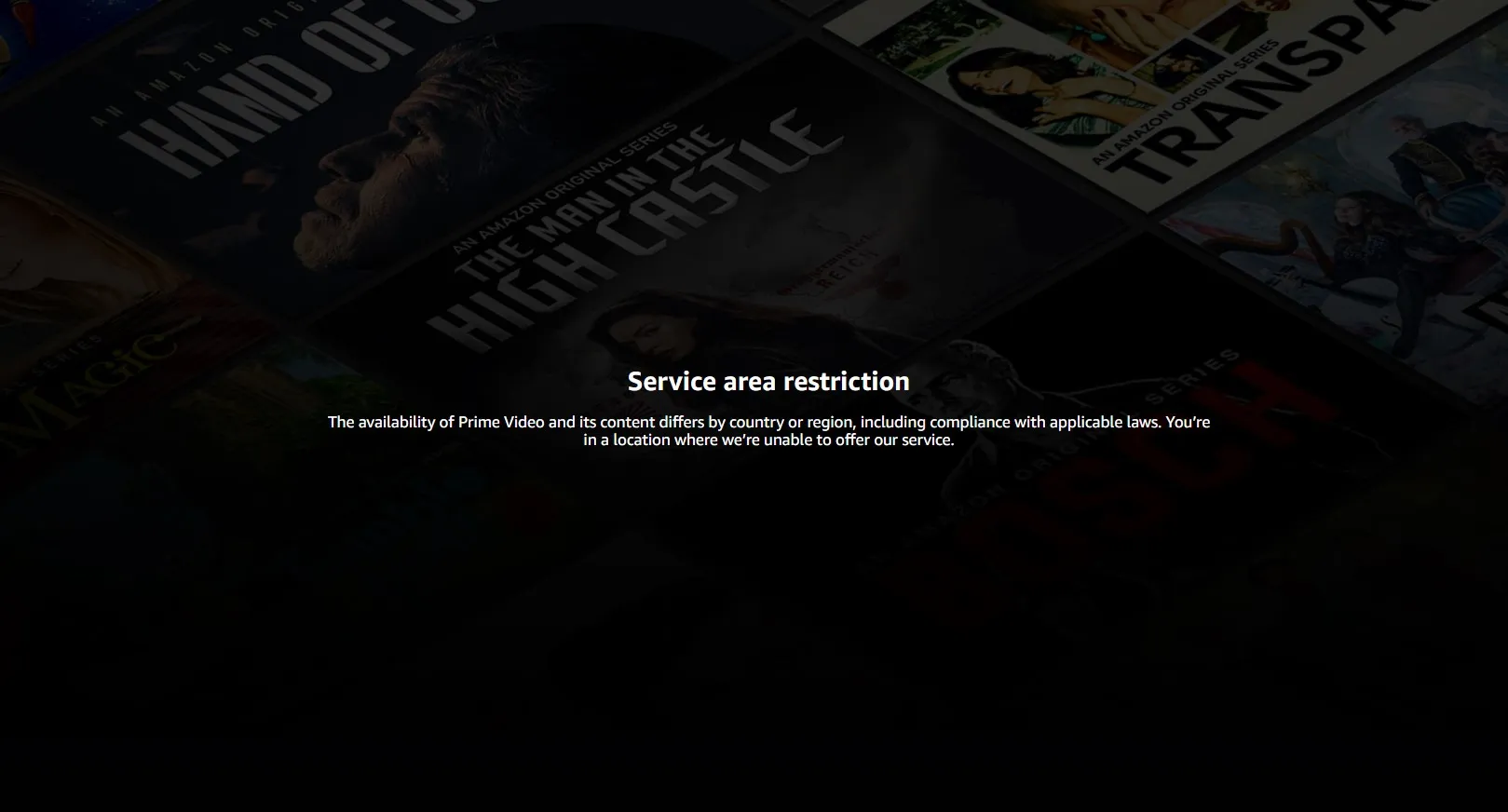
Het instellen van Smart DNS Proxy is eenvoudig en ongecompliceerd en werkt op veel apparaten. Ik gebruik Windows 11, maar Smart DNS Proxy biedt ook handleidingen voor macOS, smart-tv's, gameconsoles en nog veel meer. Met deze service omzeil je geografische beperkingen en krijg je overal ter wereld toegang tot je favoriete content, met gegarandeerd hoge snelheid en stabiele prestaties.
Stap 1: Maak een SmartDNS-account aan
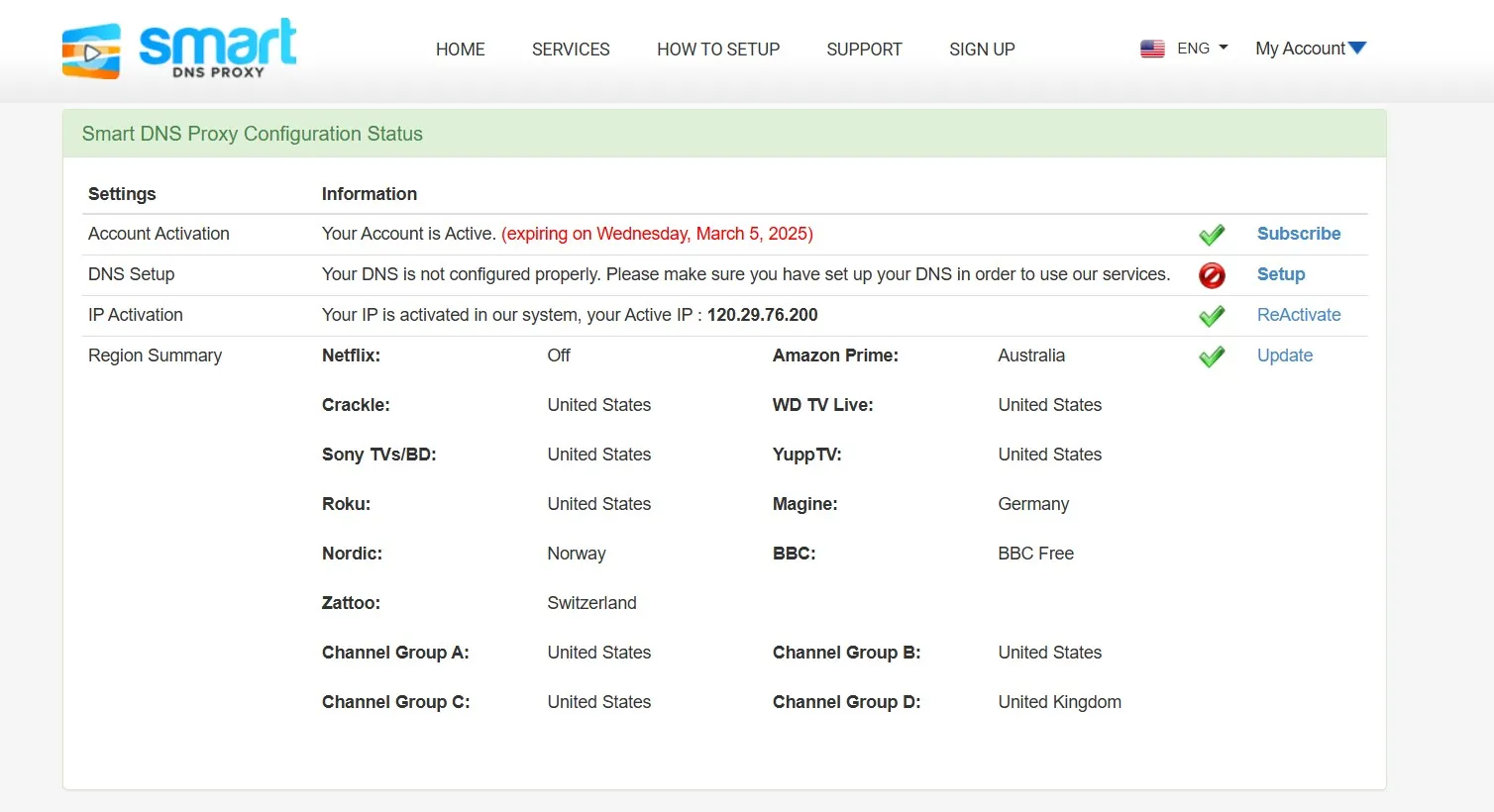
Begin met het maken van een Smart DNS Proxy-account met uw e-mailadres. De dienst biedt een gratis proefperiode van twee weken aan (geen creditcardgegevens vereist) met volledige toegang tot al zijn diensten, behalve Netflix, waarvoor een betaald abonnement vereist is. Tenzij Netflix uw primaire kijkbestemming is, hebt u op dit moment geen betaald abonnement nodig. Met deze service omzeilt u geografische beperkingen en kunt u genieten van uiteenlopende content van over de hele wereld.
Stap 2: Stel een DNS-proxy in op uw apparaat
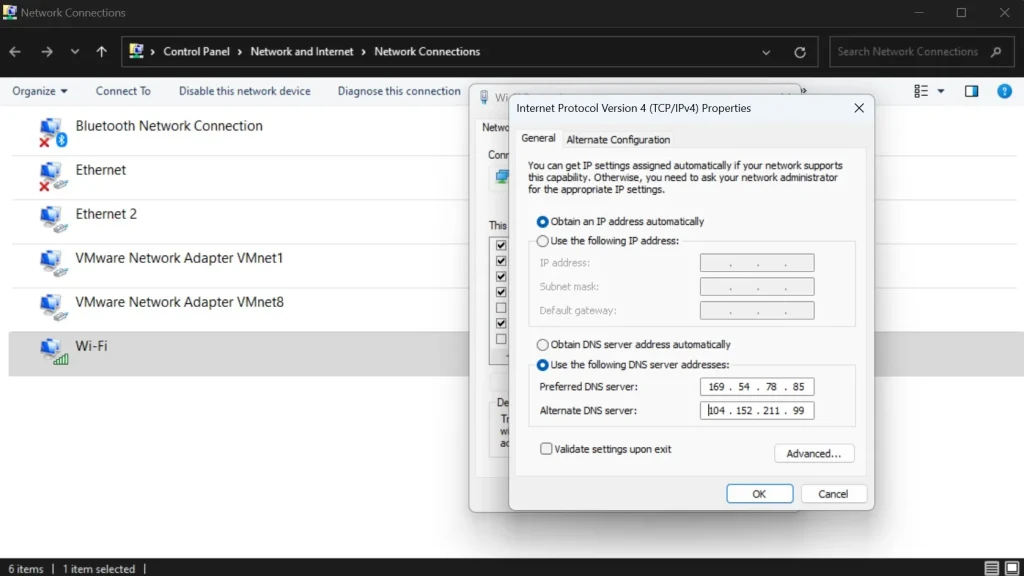
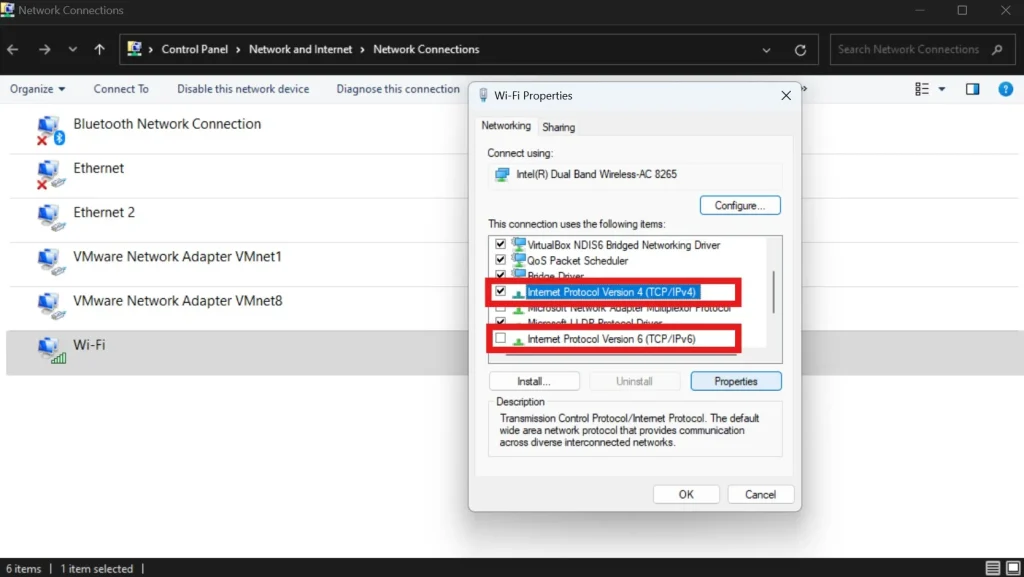
- begin met openen Netwerkverbindingen bekijken Door naar te gaan besturingskaart > Netwerk en internet > netwerk connecties.
- Klik met de rechtermuisknop op de adapter en kies Eigendommenen scroll vervolgens naar beneden om de IPv4- en IPv6-opties weer te geven.
- deselecteren 6 Internet Protocol Version (TCP / IPv6) Om ervoor te zorgen dat SmartDNS Proxy alleen werkt met IPv4.
- selecteer dan 4 Internet Protocol Version (TCP / IPv4) en klik Eigendommen.
- Selecteer nu Gebruik de volgende DNS-serveradressen:. Bezoek dan gerust Lijst met DNS-servers die beschikbaar zijn bij SmartDNS. Selecteer twee servers waarvan u denkt dat de content die u wilt bekijken, niet geblokkeerd is en kopieer de IP-adressen. Ga nu terug naar het IPv4-configuratiescherm en plak beide IP-adressen in het daarvoor bestemde vak.
Houd er rekening mee dat uw apparaat standaard de DNS-server gebruikt die u als voorkeursserver hebt ingesteld. De alternatieve DNS-server wordt alleen gebruikt als de voorkeursserver niet beschikbaar is. Nadat u uw netwerkinstellingen hebt geconfigureerd, start u uw computer opnieuw op om ervoor te zorgen dat alle wijzigingen zijn doorgevoerd.
Soms blokkeert Google Chrome de Smart DNS Proxy-service bij het openen van online content. Om er zeker van te zijn dat u dit probleem niet ondervindt, gaat u naar Instellingen > Privacy en beveiliging > Beveiliging . Scroll naar beneden naar Geavanceerd en schakel 'Beveiligde DNS gebruiken' uit . Dit zou de problemen met het blokkeren van websites door Chrome in verband met DNS-proxy moeten oplossen.
Stap 3: Activeer en verifieer de Smart DNS Proxy-service

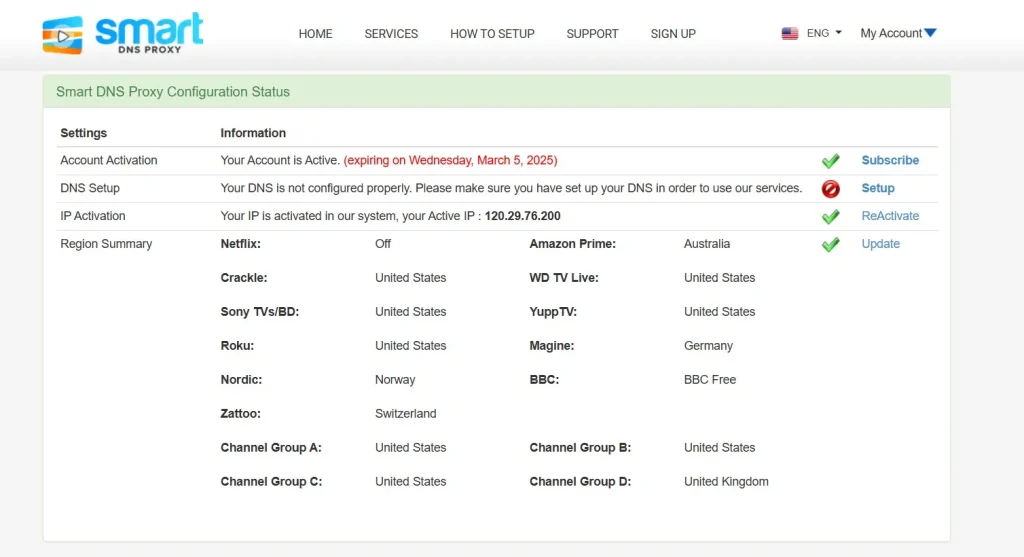
- Nadat u uw computer opnieuw hebt opgestart, opent u uw webbrowser en gaat u naar Mijn accountpagina op Smart DNS Proxy.
- Klik bijwerken, Selecteer vervolgens Activeren/Heractiveren Om uw IP-adres in het systeem te registreren.
- Controleer de pagina om te controleren of SmartDNS actief is. Setup – Als er een groen vinkje verschijnt, werkt de DNS-proxy correct.
Na activering opent u uw favoriete streamingdienst en test u deze door toegang te krijgen tot regionaal beperkte content. Als de inhoud nog steeds wordt geblokkeerd, controleer dan of IPV6 en Secure DNS zijn uitgeschakeld. Mogelijk wilt u ook uw DNS-serverzone wijzigen, omdat de zone die u als proxy gebruikt, ook de specifieke inhoud die u wilt openen, kan blokkeren. Zorg ervoor dat u een DNS-serverzone kiest die past bij uw behoeften voor optimale prestaties.
Beperkingen voor het gebruik van slimme DNS-proxy's

VPN en andere proxydiensten lijken op elkaar, maar zijn niet identiek. DNS-proxyservices zijn ontworpen om sneller en eenvoudiger te zijn dan een VPN, maar hebben beperkingen:
- Geen encryptie: In tegenstelling tot een VPN versleutelt SmartDNS uw internetverkeer niet. Hierdoor is het niet geschikt voor het beveiligen van gevoelige gegevens. Als privacy een probleem is, is een VPN nog steeds de beste optie.
- Werkt alleen met compatibele platforms: SmartDNS is ontworpen om te werken met streamingplatforms en regionaal beperkte websites, maar het helpt niet om censuur op netwerkniveau te omzeilen (bijvoorbeeld in beperkte landen).
- Regelmatige IP-verificatie kan vereist zijn: Sommige internetproviders wijzigen hun IP-adressen regelmatig. Wanneer dit gebeurt, moet u uw IP-adres opnieuw activeren met behulp van Smart DNS Proxy, wat lastig kan zijn.
Als u alleen uw favoriete programma's wilt bekijken of toegang wilt krijgen tot websites die in uw regio worden geblokkeerd, is een DNS-proxyservice zoals Smart DNS Proxy een goede optie. Het is snel, betrouwbaar en werkt op apparaten die geen VPN's ondersteunen. Het is echter geen allesomvattende oplossing: als veiligheid en privacy voor u de grootste zorgen zijn, is een VPN nog steeds de beste optie. Maar als snelheid en gemak het belangrijkst zijn, is Smart DNS Proxy het proberen waard.
Reacties zijn gesloten.