

Met welk commando kun je de inhoud van een bestand bekijken? Dit is een veelgestelde vraag onder nieuwe Linux-gebruikers. Zoals met de meeste dingen in de traditionele Unix-omgeving, zijn er meerdere manieren om dit te doen, en de meeste van deze tips zijn ook nuttig voor OS X- of FreeBSD-gebruikers.
Dit betekent dat zodra je de basisprincipes van het weergeven van bestanden via de commandoregel onder de knie hebt, je gemakkelijk door elke Unix-prompt kunt navigeren.
Methode 1: Een platte tekstbestand bekijken
De eenvoudigste manier om een tekstbestand te bekijken is door het volgende commando in te typen: hoe Gevolgd door de bestandsnaam. Als het bestand kort genoeg is, wordt de volledige tekst direct op het scherm weergegeven. Anders begint de tekst omhoog te scrollen. Gelukkig kun je op moderne apparaten het terminalvenster maximaliseren om meer ruimte te creëren. Maar zelfs dan kan de inhoud nog steeds buiten de schermranden vallen.
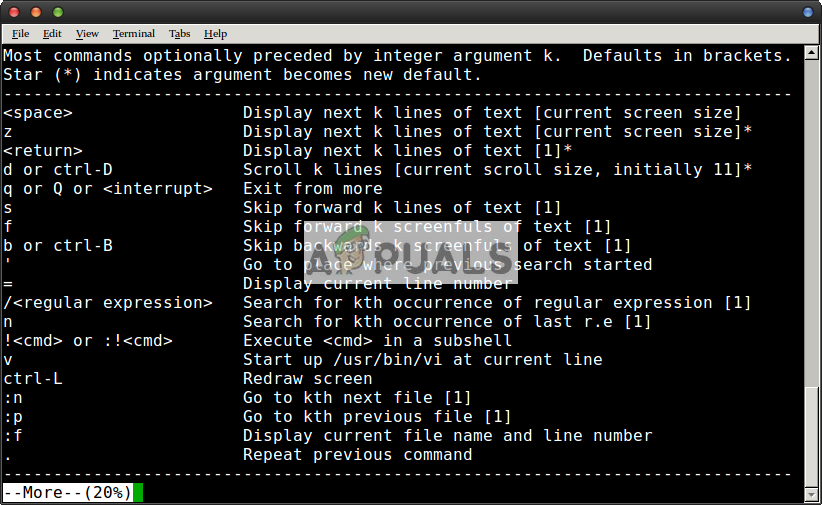
Typ in dit geval het commando meer Gevolgd door de bestandsnaam. Dit verdeelt de inhoud in pagina's, waardoor je het plusteken van het bestand pas ziet als je op de spatiebalk drukt. Zo heb je meer tijd om de inhoud te lezen voordat het verdwijnt. Als je klaar bent, kun je op de Q-toets drukken om af te sluiten. meer -d Na de bestandsnaam verschijnt een handige helptekst, en door op 'h' te drukken wordt een volledige help-pagina weergegeven.
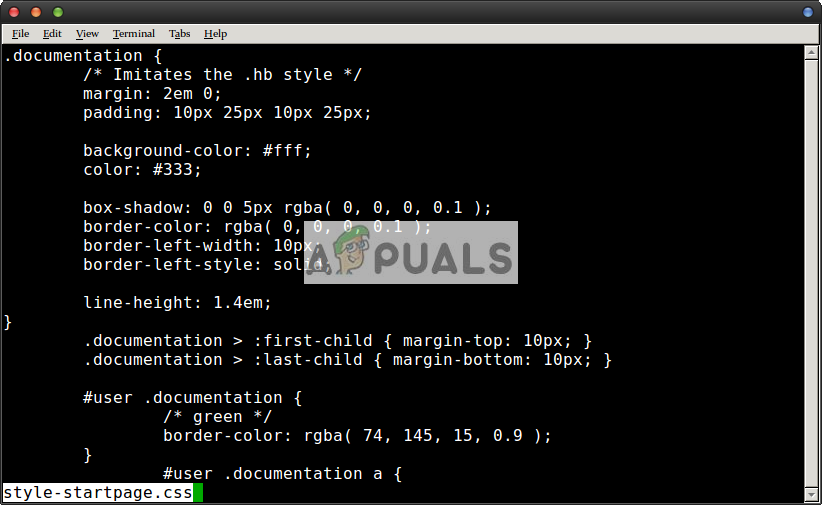
U kunt de opdracht gebruiken: minder Voeg de bestandsnaam toe als je extra controle wilt. Als je bijvoorbeeld het commando `less` gebruikt, kun je vooruit en achteruit scrollen door een tekstbestand met behulp van de cursortoetsen, de Page Up/Page Down-toetsen en de sneltoetsen k/j voor `vi`.
Als je ooit het `man`-commando hebt gebruikt om de directorypagina van een commandoregelprogramma te vinden, weet je al hoe je `less` moet gebruiken zonder het te beseffen, aangezien de meeste distributies `less` gebruiken om door `man`-pagina's te scrollen. Iedereen die bekend is met de gebaren in de `man`-paginaviewer zou ze eens in `less` moeten uitproberen, maar vergeet niet dat je ook altijd op de `h`-toets kunt drukken om een handig helpscherm te openen.
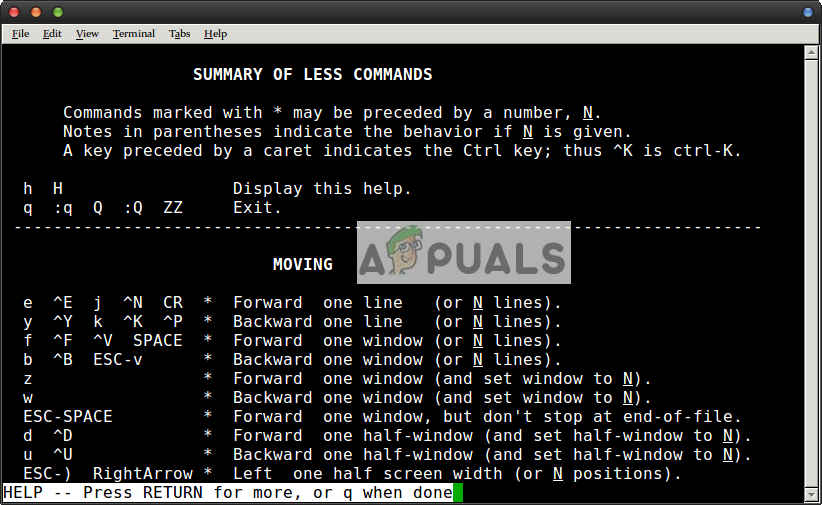
Ervaren gebruikers van vi/vim vinden dit misschien een beetje vreemd, omdat het onderdeel is van een kwartbeweging van h/j/k/l, maar less vereist sowieso geen zijwaartse beweging, dus je zult er snel genoeg aan wennen. Je kunt altijd Ctrl+N of Ctrl+E gebruiken om één regel vooruit te gaan, terwijl Ctrl+Y of Ctrl+P achteruit gaat. Zoals je misschien hebt opgemerkt, geeft het helpscherm aan dat CR één regel vooruit gaat. Dit verwijst naar Carriage Return, oftewel de Enter-toets op je toetsenbord.
Typ / vóór een zoekterm om het hele document te doorzoeken, typ vervolgens n om naar de volgende zoekronde te gaan of Shift+N om naar de vorige te gaan.

Hoewel het niet zo flexibel is als grep, kan het nuttig zijn als je al met less door een bestand bladert en iets wilt vinden.
De tweede methode: privébestanden bekijken
Type minder -f Gevolgd door een bestandsnaam om het bestand te openen. Je kunt bijvoorbeeld het volgende gebruiken: sudo less -f /dev/sdb1 Om een daadwerkelijk beeld te krijgen van het begin van een opstartlogboeksectie, moet je wel extra voorzichtig zijn bij alles wat te maken heeft met sudo-berekeningen en opstartlogboeken.
We gebruikten het om het opstartlogboek van een geformatteerde microSDHC-kaart in een Android-tablet te onderzoeken.
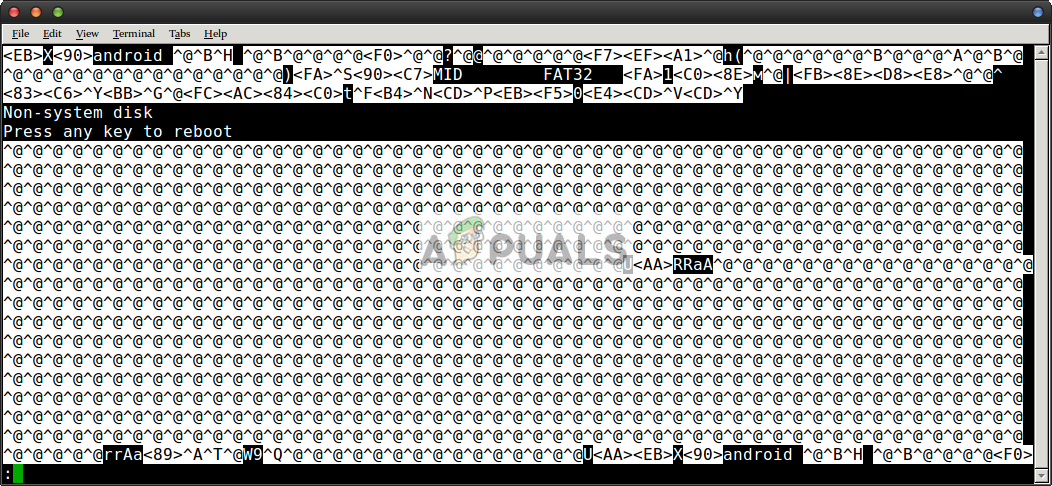
Je kunt normaal door het bestand navigeren en op de q-toets drukken om af te sluiten. Als je een gewoon bestand met ongebruikelijke versleuteling wilt bekijken, typ dan ```. od -c Gevolgd door de bestandsnaam. Je kunt omhoog scrollen in het terminalvenster of gebruiken od -c fileName | grep less Om de uitvoer te beperken tot minder als deze te lang is. Dit geeft je de mogelijkheid om het bestand te bekijken als je het niet met een ander programma kunt weergeven, inclusief grafische programma's. Als je `od` zonder opties aanroept, zal het bestand als laatste redmiddel als een reeks van acht getallen worden afgedrukt.
De derde methode: de inhoud van gecomprimeerde bestanden bekijken.
Soms heb je een gecomprimeerd tekstbestand dat je kunt lezen zonder het eerst uit te pakken. Je bent wellicht bekend met het traditionele ZIP-formaat, dat afkomstig is uit de MS-DOS-omgeving en dus zowel archivering als compressie biedt. Als je tekstbestanden in een ZIP-archief hebt, moet je ze uitpakken voordat je ze kunt lezen. Unix-gebaseerde compressiealgoritmen stellen je echter in staat om het bestand ter plekke te comprimeren.
Als je een gecomprimeerd tekstbestand hebt met de naam smallerFile.gz, kun je dat gebruiken. zcat smallerFile.gz Om de inhoud van een bestand vanaf de commandoregel te bekijken, kunt u in plaats van zcat ook zmore of zless typen. Deze commando's werken vergelijkbaar met more en less, maar ondersteunen tekstbestanden die met gzip zijn gecomprimeerd.
Bovendien zijn Linux-distributies het xz-bestandsformaat gaan gebruiken. Dus als je een tekstbestand hebt dat in dit formaat is gecomprimeerd, voeg dan gewoon xz toe aan het begin van elk commando om een bestand te bekijken. In plaats van cat, less en more kun je xzcat, xzless en xzmore gebruiken. Er zijn ook commandoregelprogramma's zoals bzcat, bzless en bzmore voor tekstbestanden die zijn gecomprimeerd met de bzip2-standaard.
Houd er rekening mee dat u een tekstbestand niet op deze manier kunt lezen als het eerst in een tar- of cpio-archief is geplaatst en vervolgens is gecomprimeerd. Dus, hoewel u smallerFile.gz zonder problemen kunt lezen, werkt het lezen van smallerFile.tar.gz of smallerFile.tgz niet op dezelfde manier.
Reacties zijn gesloten.