
Hoe los ik foutcode 0x000005b3 op: De bewerking kon niet worden voltooid bij het verbinden met een netwerkprinter?

Wanneer u probeert verbinding te maken met een netwerkprinter, kunt u de foutmelding "Bewerking kon niet worden voltooid. Fout 0x000005b3" tegenkomen. Deze fout treedt meestal op als gevolg van een beschadigd printerstuurprogramma, wat leidt tot een operationele fout voor de netwerkprinter.

Om dit probleem op te lossen, volgt u de onderstaande stappen om foutcode 0x000005b3 op uw netwerkprinter te verhelpen:
Tijdelijke oplossing: Start uw computer opnieuw op.
Een onjuiste afsluiting van Windows kan stuurprogrammaproblemen veroorzaken, waaronder het probleem dat u ondervindt. Als tijdelijke oplossing wordt aangeraden de computer volledig opnieuw op te starten. Volg de onderstaande stappen om uw systeem correct af te sluiten:
- Open het Windows Startmenu door op de toets te drukken. overwinning.
- Start uw computer opnieuw op door op de energie-instellingen te klikken en te selecteren. "Herstarten"

- Na het opnieuw opstarten van de computer zullen alle stuurprogramma's weer correct werken.

1. Voer de probleemoplosser voor de printer uit
Windows beschikt over een ingebouwde functie voor probleemoplossing die kan scannen op diverse Windows-problemen en oplossingen kan voorstellen.
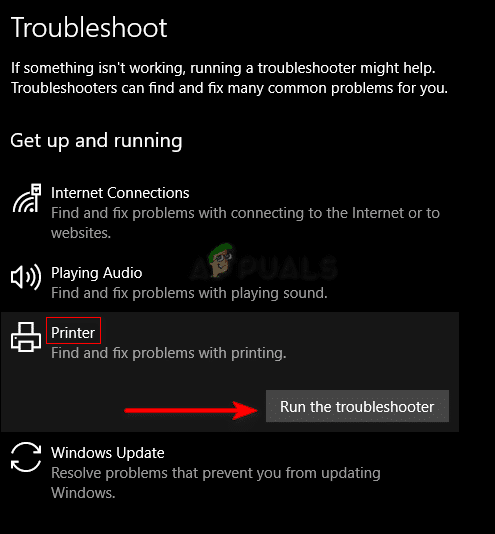
Om de fout die u ondervindt op te lossen, kunt u de printerprobleemoplosser gebruiken. Deze is ontworpen om printerproblemen te identificeren en te verhelpen. Volg de onderstaande instructies om de printerprobleemoplosser uit te voeren:
- Open Windows-instellingen met Win + I.
- Ga naar Updates en beveiliging > Probleemoplossing > Printer.
- Klik op de optie 'Probleemoplosser uitvoeren' onder Printer.

- Als de probleemoplosser een probleem detecteert, zal hij het oplossen.
- Start uw systeem opnieuw op om de benodigde wijzigingen toe te passen.
2. Update printerstuurprogramma's
De meest waarschijnlijke oorzaak van printerstuurprogrammafouten is een verouderd stuurprogramma. Het blijven gebruiken van een oudere stuurprogrammaversie kan ervoor zorgen dat bepaalde acties op uw Windows-computer niet meer kunnen worden uitgevoerd.
Controleer daarom of er een update beschikbaar is voor het printerstuurprogramma voordat u uw netwerkprinter aansluit. Volg de onderstaande stappen om het printerstuurprogramma op uw systeem bij te werken:
- Open het venster 'Uitvoeren' met mijn toetsen. Win+R.
- schrijven "devmgmt.mscDan klikken OK.

- Klik op de optie 'Printwachtrijen'.
- Klik met de rechtermuisknop op het geïnstalleerde stuurprogramma en selecteer de optie "Stuurprogramma-update'.

- Selecteer nu de optie om te zoeken naar een automatische update.

- Nadat het systeem het beste stuurprogramma heeft gevonden, klikt u op de optie 'Controleren op bijgewerkte stuurprogramma's in Windows Update'.

-
Als er een update beschikbaar is op de Windows Update-pagina, vink dan alle vakjes aan en selecteer de optie 'Downloaden en installeren'. Start uw computer opnieuw op om de wijzigingen toe te passen.


3. Tijdelijke bestanden verwijderen
Uw systeem slaat tijdelijke gegevens op als tijdelijke bestanden. Wanneer deze tijdelijke gegevens beschadigd raken, kan dit fouten in sommige stuurprogramma's veroorzaken. Zorg er daarom voor dat alle tijdelijke bestanden op uw systeem worden verwijderd, aangezien deze de reden kunnen zijn waarom uw netwerkprinter niet opstart.
- Open het venster 'Uitvoeren' met mijn toetsen. Win+R
- schrijven "% Temp%Dan klikken OK.

- Klik op het tabblad “عرض"vinkje"verborgen items"Bovenaan het raam.
- Verwijder alle tijdelijke bestanden door op te drukken Ctrl + A + Delete.

- Start uw computer opnieuw op om de benodigde wijzigingen toe te passen.


4. Stel volledige machtigingen in voor het SYSTEM-account.
Wanneer een stuurprogramma geen toegang heeft tot bepaalde systeemaccountmachtigingen, kan het niet starten. Om dit probleem op te lossen, moet u ervoor zorgen dat het stuurprogramma over alle benodigde systeemaccountmachtigingen beschikt door de beveiligingsinstellingen van het stuurprogramma aan te passen. Volg de onderstaande stappen om de beveiligingsinstellingen van het stuurprogramma te wijzigen:
- Open Verkenner (Bestandsverkenner) met behulp van de twee toetsen Win + E.
- Plak het volgende pad in de zoekbalk:
C: WindowsSystem32spool
- Klik met de rechtermuisknop op de map "chauffeursen selecteer een optie Eigendommen (Eigendommen).

- Open het tabbladالأمان(Beveiliging).
- Kies een optieSYSTEMBinnen “Groeps- of gebruikersnamen”.
- Klik op de knop Vrijlating (Bewerken) en de machtigingen wijzigen naar “Genade(Toestaan).

- Kies een optieSYSTEMBinnen “Groeps- of gebruikersnamen”.
- Vink de vakjes aanGenadeAlle machtigingen toestaan SYSTEM.
- Bevestig de wijzigingen door te klikken op تطبيق (Toepassen) enOK (OK).

- Start tot slot uw computer opnieuw op.


5. De printspoolerservice automatisch uitvoeren
U kunt ook een foutmelding van uw netwerkprinter ontvangen als de Print Spooler-service niet automatisch start. Dit kan gebeuren als uw Print Spooler-service momenteel is ingesteld op handmatig starten. Volg de onderstaande stappen om dit probleem op te lossen en de Print Spooler-service in te stellen op automatisch starten:
- Open commando lopen gebruik makend van Win + R.
- schrijven "dienst mscen klik OK (OK).

- Zoek naar de dienst “Printspooler"Open de eigenschappen door er met de rechtermuisknop op te klikken en de optie te selecteren."Eigendommen(Eigenschappen).

- Open het tabbladJaar(Algemeen) en wijzig het opstarttype naar “automatisch(Automatisch).
- Bevestig de wijzigingen door te klikken op تطبيق (Toepassen) enOK (OK).


Reacties zijn gesloten.