

Het is begrijpelijk dat niets frustrerender is dan een trage en niet-reagerende Google Chrome. Hoewel deze browser populair is onder gebruikers, kan hij een flinke aanslag op de systeembronnen van je computer vormen. Maar voordat je besluit over te stappen op een andere browser, is het verstandig om eerst de oorzaak van het probleem te achterhalen.

Redenen voor de traagheid en het gebrek aan responsiviteit van Google Chrome
Hoewel je misschien denkt dat het probleem te wijten is aan een ernstige fout in je systeem, is het goed om te weten dat ontwikkelaars onlangs een batterij- en resourcebesparende functie hebben geïntroduceerd, genaamd Efficiëntiemodus. Wanneer deze modus is ingeschakeld, gaan achtergrondtabbladen na een bepaalde periode van inactiviteit in de slaapstand. Wanneer je deze tabbladen opnieuw opent, laadt Chrome de pagina's opnieuw, wat vaak resulteert in vertraging of trage prestaties.
Als je problemen ondervindt met het verbeteren van de prestaties van Chrome, kun je de volgende methoden proberen.
1. Zorg ervoor dat Chrome is bijgewerkt.
Door Chrome bij te werken naar de nieuwste versie, zorg je ervoor dat de browser vrij is van bugs en problemen die ervoor kunnen zorgen dat hij vastloopt. Controleer dus eerst of je Chrome-browser up-to-date is voordat je andere probleemoplossingsmethoden probeert die mogelijk leiden tot verlies van instellingen.
Hieronder volgen de stappen om dat te doen:
- Eerst openen Chrome-browser op uw apparaat.
- Klik vervolgens op pictogram met verticale drie stippen in de rechterbovenhoek van de pagina.
- Ga vanuit de opties naar مساعدة.
- Kiezen Over Google Chrome.

- Op deze pagina wordt informatie over uw Google Chrome-installatie weergegeven. Als er een update beschikbaar is, wordt deze automatisch gedownload.
2. Installeer Chrome opnieuw
Door de Chrome-app te verwijderen en opnieuw te installeren, geeft u uw browser een frisse start. Bovendien worden alle instellingen teruggezet naar de standaardwaarden, waardoor eventuele oorzaken van een traag werkende Chrome-browser worden weggenomen.
ملاحظة: Zorg dat je Maak een back-up van Chrome-gebruikersgegevens alvorens verder te gaan.
Volg deze stappen om Chrome opnieuw te installeren:
- Ga naar zoekpictogram Zoek in de taakbalk naar control panel.
- Open de app en tik op Een programma verwijderen binnenin Programma's.
- bevind zich Google Chrome en kies het.
- tik op verwijderen.

- Als je klaar bent, start je de computer opnieuw op.
- Download en installeer de nieuwste versie van Google Chrome من zijn officiële site.
- Start je computer opnieuw op.
3. Voer de scan "Computer opschonen" uit.
Mogelijk is er een programma dat de prestaties van Chrome beïnvloedt. Om te controleren of dit het geval is, kunt u de ingebouwde Chrome Scanner-tool gebruiken om verdachte programma's op te sporen en te verwijderen.
Hier is hoe het te doen:
- Schakel eerst in Google Chrome.
- من Menupictogram met drie stippen Ga in de rechterbovenhoek van het scherm naar Instellingen.
- Scroll naar beneden en selecteer Geavanceerd.
- Ga vervolgens naar het betreffende gedeelte. opnieuw instellen en schoonmaken en klik computer schoonmaken.

- Klik op ZoekenDit kan enige tijd duren.
- Als er programma's worden gevonden, klik dan op de betreffende optie. Verwijdering.
4. Sluit ongebruikte tabbladen
Als je te veel tabbladen open hebt in je browser, kan dit ook leiden tot slechte prestaties van Chrome. Het sluiten van alle onnodige tabbladen helpt daarom om geheugen vrij te maken en de prestaties van Chrome te verbeteren. Je kunt het geheugengebruik van elk tabblad bekijken door de ingebouwde taakbeheerder van Chrome te openen en alle ongebruikte tabbladen te sluiten.
Volg de onderstaande instructies om dit te doen:
- Open Chrome-browser en druk op mijn toets Shift + Esc Om de taakbeheerder van Chrome te starten.
- Klik op het tabblad Centrale verwerkingseenheid (CPU) Om de processen te identificeren die het meeste geheugen verbruiken.
- Om een proces te sluiten, klikt u er simpelweg op en selecteert u vervolgens de gewenste optie. Eindproces.
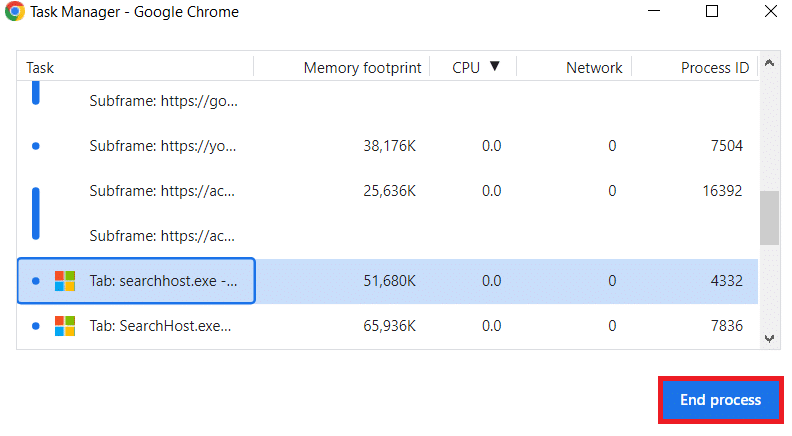
- Herhaal de stappen om alle ongebruikte tabbladen te sluiten en geheugen vrij te maken.
5. Schakel onnodige add-ons uit.
Een andere manier om Chrome-crashes op te lossen, is door onnodige extensies uit te schakelen. Hoewel extensies verschillende functies aan je browser toevoegen, zijn sommige mogelijk niet compatibel met de nieuwste versie van Chrome. Om te bepalen of extensies het probleem veroorzaken, schakel je ze één voor één uit.
Hier is hoe het te doen:
- Open Chrome en klik op Menupictogram met drie stippen in de rechterbovenhoek.
- bevind zich Toevoegingen.

- Dit brengt je naar een pagina met een overzicht van alle geïnstalleerde extensies. Om een extensie uit te schakelen, zet je de schakelaar ervan uit.
6. Wis regelmatig je cache en cookies.
De cache en opgeslagen cookies kunnen beschadigd raken, waardoor Chrome mogelijk niet goed meer werkt. Daarom is het raadzaam om regelmatig uw browsegegevens te verwijderen om dergelijke problemen te voorkomen.
Hieronder volgen de stappen om de cache en cookies te wissen:
- tik op De drie punten in de rechterbovenhoek van het Chrome-venster.
- Kiezen Instellingen uit het vervolgkeuzemenu.
- Selecteer aan de linkerkant Privacy en veiligheid.
- Ga dan naar Internetgeschiedenis wissen.
- Kies een tijdsperiode en de soorten gegevens die u wilt verwijderen.
- Klik ten slotte op de knop gegevens wissen.

7. Zorg dat uw apparaten up-to-date zijn.
Soms kan een conflict tussen een hardwarecomponent en een applicatie ervoor zorgen dat het programma trager wordt of niet meer reageert. Door al uw hardwarecomponenten up-to-date te houden, voorkomt u dat deze de voornaamste oorzaak zijn van de trage prestaties van Chrome.
8. Meld het probleem aan de Chrome-help.
Als alle bovenstaande methoden niet het gewenste resultaat opleveren, kunt u uw probleem melden bij de ondersteuning van Google Chrome. Volg deze stappen om een melding in te dienen bij de Chrome-help:
- Vullen Chrome.
- Klik in de rechterbovenhoek op pictogram met verticale drie stippen En kies helpen.
- Kiezen Meld een probleem.

- Vul de vereiste gegevens en aanvullende informatie in en klik vervolgens op Verzenden.
Google Chrome is traag en reageert niet – Veelgestelde vragen
Waarom reageert mijn Google Chrome niet?
Chrome ondervindt vaak vertragingen of prestatieproblemen wanneer er te veel tabbladen openstaan, de cache vol of beschadigd is, er een verouderde versie wordt gebruikt, een geïnstalleerde extensie of applicatie conflicteert met de software, of er problemen zijn met uw internetverbinding.
Hoe kan ik Chrome opnieuw opstarten in Windows?
Om je Chrome-browser opnieuw op te starten, open je het programma en typ je 'chrome://restart' in de adresbalk. Dat is alles! Je browser wordt automatisch gesloten en opnieuw opgestart.
Reacties zijn gesloten.