

De Efficiëntiemodus van Microsoft is voornamelijk bedoeld om het batterijverbruik en het CPU-gebruik op Windows-besturingssystemen te verminderen. Door achtergrondprocessen te minimaliseren, verbetert het de batterijduur, de efficiëntie en de reactiesnelheid van uw apparaat.

Veel gebruikers hebben melding gemaakt van trage prestaties, met name bij gebruik van Chrome. Laten we eens kijken naar een aantal manieren om problemen op te lossen die verband houden met het uitschakelen van de efficiëntiemodus van Chrome.
Hoe schakel ik de efficiëntiemodus in Chrome permanent uit?
De efficiëntiemodus van Chrome bespaart browserbronnen door actieve processen voorrang te geven, waardoor de uitvoering van taken wordt verbeterd. Als Chrome echter constant traag is of vastloopt, kan het uitschakelen van deze functie een effectieve oplossing bieden.
Je kunt de energiebesparende modus van Chrome op verschillende manieren permanent uitschakelen, bijvoorbeeld via Taakbeheer van Windows, de Chrome-eigenschappen of vlaggen. Als deze methoden niet werken, kun je overwegen de functie Geheugenbesparing uit te schakelen om het probleem mogelijk op te lossen.
1. Via Taakbeheer
De eenvoudigste manier om de efficiëntiemodus van Chrome uit te schakelen is via Taakbeheer.
Volg de volgende stappen om dit te doen:
- Open Google Chrome op jouw computer.
- Klik met de rechtermuisknop op het pictogram in de taakbalk. Begin of druk op Ctrl + Shift + Esc Om Taakbeheer direct te openen.
- bevind zich Google Chrome Klik onder het tabblad Processen erop om de lijst met processen uit te vouwen.

- Identificeer het Chrome-proces met het pictogram voor de efficiëntiemodus, dat meestal wordt aangegeven met een bladpictogram.
- Klik er met de rechtermuisknop op en deselecteer de optie. Efficiëntiemodus: vanuit het contextmenu.

- Herhaal deze stappen voor alle Chrome-processen die het bladpictogram weergeven om de efficiëntiemodus volledig uit te schakelen.
2. Via Chrome-eigenschappen
U kunt de efficiëntiemodus ook uitschakelen via de Chrome-eigenschappen door de volgende stappen te volgen:
- Zorg ervoor dat u uw browser sluit. Google Chrome geheel.
- Klik met de rechtermuisknop op een snelkoppeling Google Chrome op het bureaublad en selecteer Eigendommen.
- in venster EigendommenVoeg de volgende opdrachtregelparameter toe aan het veld. Doel Na “chrome.exe”:
--disable-features=UseEcoQoSForBackgroundProcess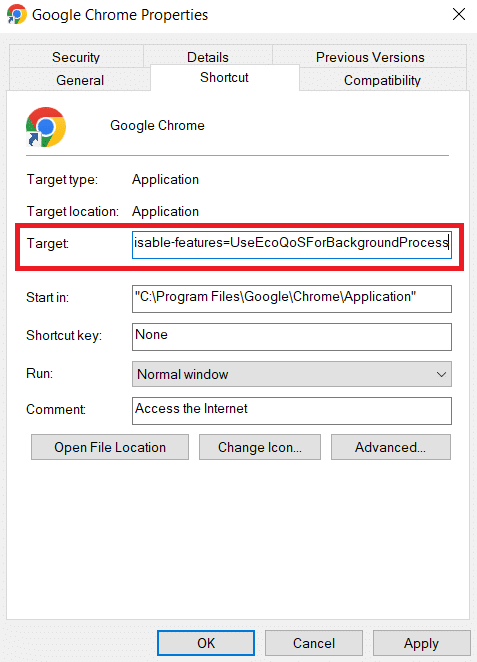
- Klik تطبيق Vervolgens OK.
- Als er om beheerdersrechten wordt gevraagd, klik dan op Doorgaan met.
- heropenen Google Chrome en typ chrome: // versie in de adresbalk en druk vervolgens op Enter Om te controleren of de opdrachtregelvlag correct is toegevoegd.
Controleer of de prestaties van Chrome zijn verbeterd na deze wijzigingen.
3. Via Chrome Flags
Om de efficiëntiemodus uit te schakelen met behulp van Chrome Flags, volg je deze stappen:
- Open een browser Chroom Jouw.
- Typ of plak de volgende URL in de adresbalk:
chrome://flags/#high-efficiency-mode-available- Zet het doel op gebroken.

4. Schakel de geheugenbesparingsmodus uit.
De geheugenbesparingsfunctie van Chrome helpt geheugenruimte vrij te maken, maar kan automatisch de efficiëntiemodus in Windows activeren. Om deze uit te schakelen:
- Open een browser Google Chrome op uw apparaat.
- Klik op het pictogram met de drie verticale stippen in de rechterbovenhoek.
- Kiezen Instellingen uit het vervolgkeuzemenu.
- Ga naar sectie het optreden Of zoek direct naar 'prestaties' in de zoekbalk in de instellingen.

- In sectie het optredenZoek de tuimelschakelaar Geheugenbesparing En schakel het uit.

Moet je de efficiëntiemodus in Chrome inschakelen?
Of je de energiebesparende modus in Chrome moet inschakelen, hangt af van je specifieke gebruikssituatie en de mogelijkheden van je computer. Het inschakelen van de energiebesparende modus kan resources besparen en de batterijduur verlengen, maar het kan ook sommige processen vertragen.
Waarom is mijn Chrome-browser ineens traag en reageert hij niet meer?
Dit gebeurt vaak wanneer uw browser te veel systeembronnen verbruikt of wanneer er een probleem is met de browser zelf. Het sluiten van ongebruikte tabbladen en andere programma's die veel systeembronnen gebruiken, kan helpen. Controleer bovendien of uw internetverbinding traag is, aangezien dit prestatieproblemen kan veroorzaken.
Vertraagt de efficiëntiemodus van Chrome mijn computer?
De energiebesparende modus is ontworpen om energie te besparen, maar kan in sommige gevallen de prestaties van bepaalde programma's of de algehele reactiesnelheid van het systeem verminderen. Als u dergelijke problemen ondervindt, kunt u overwegen de energiebesparende modus uit te schakelen.
Reacties zijn gesloten.