
Dvd's branden op Windows
Wil je een dvd branden op Windows? Ontdek onze eenvoudige, stapsgewijze handleiding om je belangrijke bestanden, foto's en video's gemakkelijk en veilig te kopiëren. Ga nu aan de slag en bewaar je herinneringen!

De belangrijkste dingen die je moet weten
- WinX DVD Author is een gratis tool waarmee je video's in verschillende formaten naar dvd's kunt kopiëren. Je kunt er ook aanpasbare dvd-menu's mee maken, inclusief hoofdstukken, ondertitels en achtergrondmuziek.
- WinX DVD Author bevat extra tools zoals het downloaden van YouTube-video's, snelle videobewerking, conversie van VOB-bestanden en tools voor het bijsnijden van video's.
- Om een dvd te kopiëren met WinX DVD Author, plaatst u een lege schijf, selecteert u 'Video DVD Author', voegt u de video's toe en selecteert u de weergave-instellingen (4:3 of 16:9) met de optie om het aanmaken van het dvd-menu te annuleren.
Belangrijkste punten
- Hoewel dvd's wellicht aan populariteit verliezen in de IT-wereld, blijven ze een nuttig alternatief voor draagbare opslag in vergelijking met usb-sticks. Deze handleiding legt uit hoe je dvd's op een USB-stick kunt gebruiken. ramen.
- Deze handleiding legt aan gebruikers met computers met optische schijven uit hoe ze... brandwond Video's en andere bestandstypen op beschrijfbare dvd's.
- Je kunt een dvd branden op een computer met Windows. Windows 10 Met behulp van speciale dvd-brandsoftware of een ingebouwde systeemoptie.
- Als je bestanden op een dvd wilt branden zonder externe software, kun je gebruikmaken van... file Explorer.
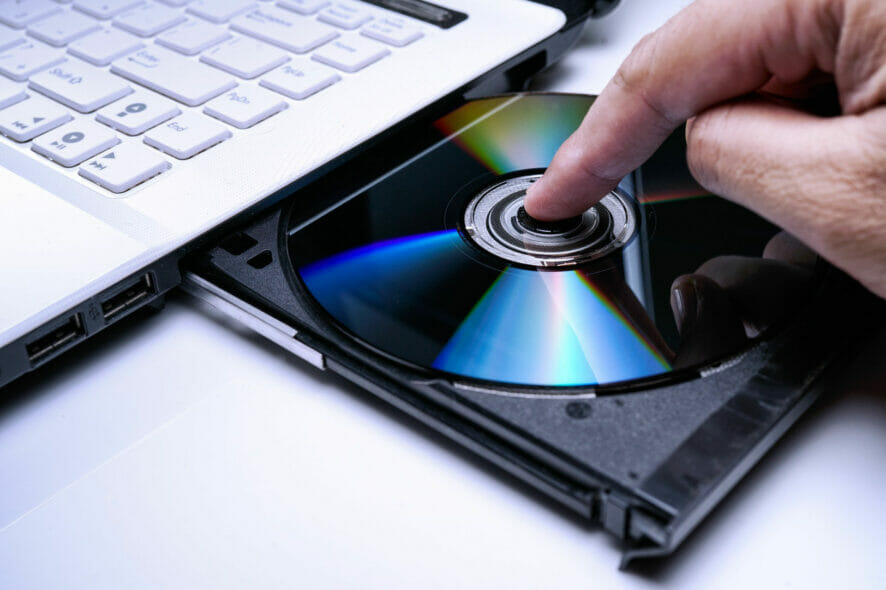
Dvd's (Digital Multipurpose Discs) lijken door de opkomst van computers te verdwijnen, met een scherpe daling van de schijfverkoop in de afgelopen jaren.
Veel gebruikers downloaden tegenwoordig de meeste software via internet , waardoor cd's en dvd's steeds minder nodig zijn. Ook dvd's en dvd's zijn minder belangrijk geworden voor het kijken van films dankzij platforms zoals Netflix en vergelijkbare streamingdiensten.
Het is dan ook niet verwonderlijk dat veel minder nieuwe computers tegenwoordig nog een optische schijf hebben. Dvd's zijn echter niet helemaal verdwenen.
Veel gebruikers met oudere computers maken nog steeds gebruik van optische schijfstations om video's, muziek en andere bestanden af te spelen.
Je kunt een beschrijfbare dvd op vrijwel dezelfde manier gebruiken als een usb- stick . Als je de schijf formatteert, kun je de bestanden die erop staan overzetten, wijzigen en verwijderen met behulp van Verkenner . Dit maakt een dvd een flexibel opslagmedium.
Hoe kan ik bestanden naar een schijf kopiëren? DVD In Windows10?
1. Gebruik software voor het branden van cd's. DVD
WinX DVD Author is een gratis programma voor het branden van dvd's , ideaal voor het kopiëren van video's naar dvd's . Met dit programma kunt u een breed scala aan videoformaten naar dvd's kopiëren.
Een fantastische functie van WinX DVD Author is dat je dvd- menu's kunt maken voor de schijven waarop je video's kopieert. Je kunt er aanpasbare hoofdstuklijsten mee maken, inclusief ondertitels en achtergrondmuziek.
Daarnaast bevat dit programma ook een tool voor het downloaden van YouTube -video's , biedt het snelle videoverwerking, converteert het bestanden naar VOB- formaat en kunt u een breed scala aan tools voor het bewerken van video's gebruiken.
1.1 Hoe brand ik een dvd met de WinX DVD Author-software?
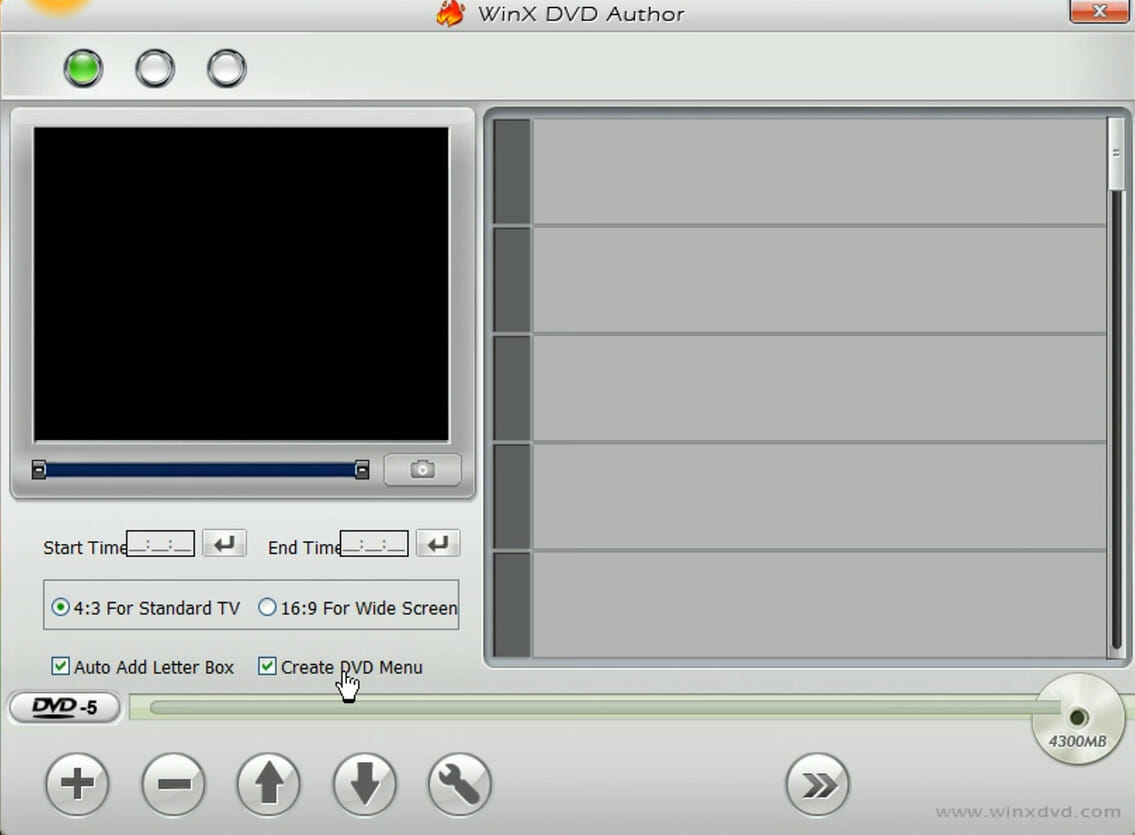
- Plaats een lege, beschrijfbare schijf in een schijflezer. DVD Jouw.
- Open een programma WinX DVD Author.
- tik op Video-dvd-auteur.
![Windows X DVD Author-programmavenster: Hoe brand ik een dvd?]() Windows 10″ src=”” data-srcset=”https://windowsreport.com/wp-content/uploads/2020/10/WinX-DVD-Author-set-up-disc-options-1.jpg 1135w, https://windowsreport.com/wp-content/uploads/2020/10/WinX-DVD-Author-set-up-disc-options-1-285×210.jpg 285w, https://windowsreport.com/wp-content/uploads/2020/10/WinX-DVD-Author-set-up-disc-options-1-120×88.jpg 120w, https://windowsreport.com/wp-content/uploads/2020/10/WinX-DVD-Author-set-up-disc-options-1-140×103.jpg 140w, https://windowsreport.com/wp-content/uploads/2020/10/WinX-DVD-Author-set-up-disc-options-1-64×47.jpg 64w”>
Windows 10″ src=”” data-srcset=”https://windowsreport.com/wp-content/uploads/2020/10/WinX-DVD-Author-set-up-disc-options-1.jpg 1135w, https://windowsreport.com/wp-content/uploads/2020/10/WinX-DVD-Author-set-up-disc-options-1-285×210.jpg 285w, https://windowsreport.com/wp-content/uploads/2020/10/WinX-DVD-Author-set-up-disc-options-1-120×88.jpg 120w, https://windowsreport.com/wp-content/uploads/2020/10/WinX-DVD-Author-set-up-disc-options-1-140×103.jpg 140w, https://windowsreport.com/wp-content/uploads/2020/10/WinX-DVD-Author-set-up-disc-options-1-64×47.jpg 64w”> - klik op de knop +.
- Selecteer een videoclip om toe te voegen aan een cd. DVD, klik dan op de knop Open.
- Om een schijf voor te bereiden DVD Als er geen lijst is, schakel dan het selectievakje uit. Maak een dvd-menu.
- Kies instelling 4:3 أو 16:9 Volgens uw wensen.
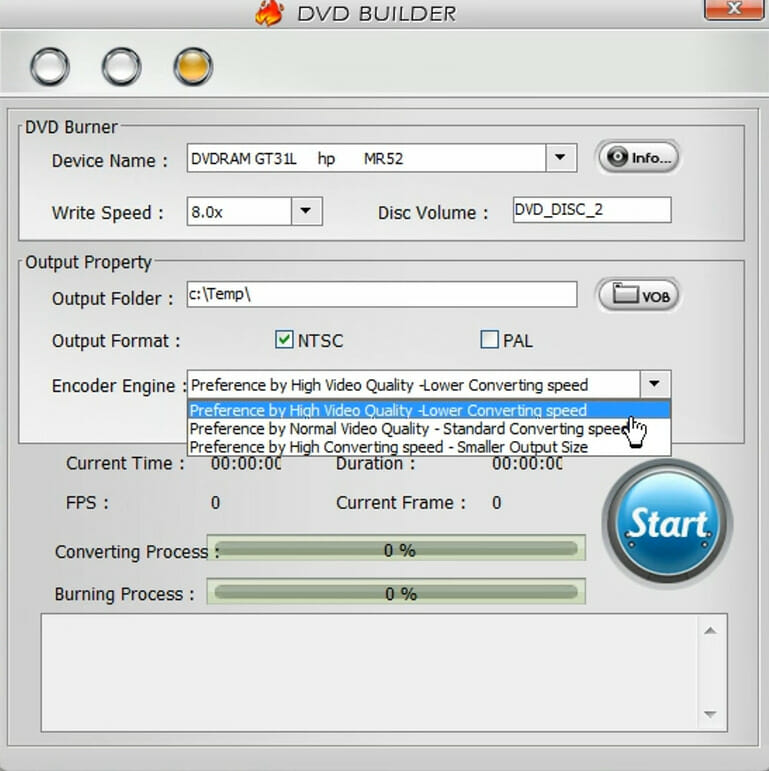
- klik op de knop Volgende stap Om het onderstaande venster direct te openen.
![DVD Builder-venster: Hoe brand je een dvd op]() Windows 10″ src=”” data-srcset=”https://windowsreport.com/wp-content/uploads/2020/10/DVD-Builder-window3.jpg 769w, https://windowsreport.com/wp-content/uploads/2020/10/DVD-Builder-window3-150×150.jpg 150w, https://windowsreport.com/wp-content/uploads/2020/10/DVD-Builder-window3-209×210.jpg 209w, https://windowsreport.com/wp-content/uploads/2020/10/DVD-Builder-window3-120×120.jpg 120w, https://windowsreport.com/wp-content/uploads/2020/10/DVD-Builder-window3-140×140.jpg 140w, https://windowsreport.com/wp-content/uploads/2020/10/DVD-Builder-window3-64×64.jpg 64w, https://windowsreport.com/wp-content/uploads/2020/10/DVD-Builder-window3-270×270.jpg 270w, https://windowsreport.com/wp-content/uploads/2020/10/DVD-Builder-window3-180×180.jpg 180w, https://windowsreport.com/wp-content/uploads/2020/10/DVD-Builder-window3-70×70.jpg 70w, https://windowsreport.com/wp-content/uploads/2020/10/DVD-Builder-window3-50×50.jpg 50w”>
Windows 10″ src=”” data-srcset=”https://windowsreport.com/wp-content/uploads/2020/10/DVD-Builder-window3.jpg 769w, https://windowsreport.com/wp-content/uploads/2020/10/DVD-Builder-window3-150×150.jpg 150w, https://windowsreport.com/wp-content/uploads/2020/10/DVD-Builder-window3-209×210.jpg 209w, https://windowsreport.com/wp-content/uploads/2020/10/DVD-Builder-window3-120×120.jpg 120w, https://windowsreport.com/wp-content/uploads/2020/10/DVD-Builder-window3-140×140.jpg 140w, https://windowsreport.com/wp-content/uploads/2020/10/DVD-Builder-window3-64×64.jpg 64w, https://windowsreport.com/wp-content/uploads/2020/10/DVD-Builder-window3-270×270.jpg 270w, https://windowsreport.com/wp-content/uploads/2020/10/DVD-Builder-window3-180×180.jpg 180w, https://windowsreport.com/wp-content/uploads/2020/10/DVD-Builder-window3-70×70.jpg 70w, https://windowsreport.com/wp-content/uploads/2020/10/DVD-Builder-window3-50×50.jpg 50w”> - bevind zich dvd-speler Jouw keuze uit het keuzemenu Device Name.
- Klik op de knop Start.
 Windows 10″ src=”” data-srcset=”https://windowsreport.com/wp-content/uploads/2020/10/WinX-DVD-Author-set-up-disc-options-1.jpg 1135w, https://windowsreport.com/wp-content/uploads/2020/10/WinX-DVD-Author-set-up-disc-options-1-285×210.jpg 285w, https://windowsreport.com/wp-content/uploads/2020/10/WinX-DVD-Author-set-up-disc-options-1-120×88.jpg 120w, https://windowsreport.com/wp-content/uploads/2020/10/WinX-DVD-Author-set-up-disc-options-1-140×103.jpg 140w, https://windowsreport.com/wp-content/uploads/2020/10/WinX-DVD-Author-set-up-disc-options-1-64×47.jpg 64w”>
 Windows 10″ src=”” data-srcset=”https://windowsreport.com/wp-content/uploads/2020/10/DVD-Builder-window3.jpg 769w, https://windowsreport.com/wp-content/uploads/2020/10/DVD-Builder-window3-150×150.jpg 150w, https://windowsreport.com/wp-content/uploads/2020/10/DVD-Builder-window3-209×210.jpg 209w, https://windowsreport.com/wp-content/uploads/2020/10/DVD-Builder-window3-120×120.jpg 120w, https://windowsreport.com/wp-content/uploads/2020/10/DVD-Builder-window3-140×140.jpg 140w, https://windowsreport.com/wp-content/uploads/2020/10/DVD-Builder-window3-64×64.jpg 64w, https://windowsreport.com/wp-content/uploads/2020/10/DVD-Builder-window3-270×270.jpg 270w, https://windowsreport.com/wp-content/uploads/2020/10/DVD-Builder-window3-180×180.jpg 180w, https://windowsreport.com/wp-content/uploads/2020/10/DVD-Builder-window3-70×70.jpg 70w, https://windowsreport.com/wp-content/uploads/2020/10/DVD-Builder-window3-50×50.jpg 50w”>
WinX DVD Author
Brand snel dvd's op Windows 10 met deze fantastische multifunctionele tool!
Gratis proefperiode
الموقع
2. Hoe brand je een dvd in Windows 10 zonder software?
-
- 1. Plaats eerst een lege dvd in uw computer en open vervolgens Bestandsverkenner.
- 2. Open de map met de bestanden die u wilt branden en selecteer ze.
- 3. Klik op het tabblad Delen En kies Op een schijf branden.
- 4. Selecteer Zoals een USB flash driveof optie CD / DVD.
- 5. Klik op de knop Volgende Selecteer de bestanden die klaar zijn om naar de schijf te worden geschreven.
- 6. Selecteer het tabblad Beheren.
- 7. Klik op Optie Stop met branden.
- 8. Voer een adres in het vak in. Schijftitel In het venster 'Branden op schijf'.
- 9. Druk op de knop Volgende Om te beginnen met branden op de schijf.
- 10. Klik op de knop Finish Wanneer de bestanden succesvol op de schijf zijn gebrand.
Bestandsverkenner is een zeer handig ingebouwd Windows-hulpmiddel als je een dvd wilt branden op je Windows 10-apparaat zonder software van derden te gebruiken.
Je hoeft alleen maar de bestanden te selecteren die je op een dvd wilt branden, vervolgens de dvd te kiezen waarop je ze wilt plaatsen, en de tool doet de rest voor je.
3. Brand het ISO-bestand op een schijf.
Met de ingebouwde Windows-tool voor het branden van schijfkopieën kunt u eenvoudig ISO-bestanden op dvd's branden. Klik hiervoor met de rechtermuisknop op het ISO-bestand in Verkenner en selecteer de optie 'Schijfkopie branden' . Selecteer vervolgens het optische station waarop u de schijfkopie wilt branden en klik op de knop 'Branden'.
Vergeet daarom de cd/dvd-drive in uw computer niet, als u die heeft. Dvd's zijn een uiterst veelzijdig opslagmedium waarmee u een breed scala aan bestandstypen kunt branden, zowel met behulp van externe software als met de ingebouwde Windows-functie.
We hopen dat het branden van de dvd op uw Windows 10-pc zonder problemen is gelukt . Zoals altijd kunt u bij vragen of opmerkingen contact met ons opnemen via het reactiegedeelte hieronder.
Reacties zijn gesloten.