
Hoe Instagram-foto's naar de computer te downloaden
Leer hoe je Instagram-foto's in eenvoudige stappen naar je pc kunt downloaden. Ontdek de beste en veiligste methoden en programma's om je herinneringen in hoge kwaliteit op je apparaat op te slaan. Begin nu!

De belangrijkste dingen die je moet weten
- Met het gratis programma 4K Downloader kun je Instagram-foto's, -stories, -reels en hashtags in één stap downloaden door de gebruikersnaam, hashtag of locatie in te voeren, waarbij de originele beschrijving behouden blijft.
- Met 4K Downloader kun je meerdere Instagram-berichten tegelijk downloaden, specifieke soorten content selecteren en de levensduur van stories verlengen door ze op je computer op te slaan.
- Hoewel er geen directe optie is om foto's op Instagram op te slaan, kunnen ze eenvoudig naar een computer worden gedownload met behulp van de functie 'Element inspecteren' van de browser. Hiermee kun je de afbeelding openen en direct opslaan.
Belangrijkste punten
- Het staat niet toe Instagram voor zijn gebruikers De mogelijkheid om afbeeldingen direct te downloaden, om redenen die verband houden met intellectuele-eigendomsrechten.
- Er zijn echter alternatieve manieren om deze beperking te omzeilen, zoals het gebruik van uw webbrowser of het toepassen van [een andere methode/tool - context nodig].Externe toepassingen.
- is een functie Inspecteer Element Via je browser kun je op de eenvoudigste manier elke afbeelding van Instagram naar je computer (pc) downloaden.
Als het gaat om platforms voor het delen van foto's, is Instagram de onbetwiste ster. Bij belangrijke gebeurtenissen zijn de beelden ervan waarschijnlijk de eerste die op Twitter en andere sociale netwerken circuleren.
Volgens Instagram bedroeg het aantal geregistreerde gebruikers eind juni 2016 meer dan 500 miljoen, en zijn er tot nu toe meer dan 30 miljard foto's gedeeld.
Als u een van die miljoenen gebruikers bent, heeft u waarschijnlijk wel eens geprobeerd afbeeldingen op het bureaublad van uw apparaat op te slaan en gemerkt dat dit niet zo eenvoudig is als het lijkt.
In dit artikel leggen we verschillende alternatieve oplossingen uit voor het downloaden van foto's van Instagram en het opslaan ervan op je computer of telefoon.
Hoe kan ik foto's van Instagram naar mijn computer downloaden?
Sommigen denken misschien dat het opslaan van foto's op Instagram net zo eenvoudig is als het opslaan van foto's van andere sites, waar je simpelweg met de rechtermuisknop op de foto kunt klikken en deze kunt opslaan.
Op Instagram zijn je opslaarmogelijkheden beperkt, omdat er geen optie 'Afbeelding opslaan als ' is. Instagram doet dit bewust om het auteursrecht van afbeeldingen te beschermen.
Dit betekent echter niet dat je geen foto's van Instagram kunt downloaden. Er zijn drie verschillende manieren om dit te doen, zoals je hieronder zult zien.
1. Het gebruik van apps van derden om foto's van Instagram naar je computer te downloaden.
Er zijn veel apps van derden waarmee je afbeeldingen en video's kunt downloaden, maar niet allemaal werken ze even efficiënt. In deze handleiding introduceren we 4K Downloader voor Windows.
Met 4K Downloader download je eenvoudig foto's, stories, reels en hashtags. Je kunt gedeelde herinneringen bewaren en de levensduur van stories verlengen van 24 uur tot voor altijd door ze naar je computer te downloaden.
Met 4K Downloader kun je in één simpele stap foto's en video's van Instagram downloaden. Voer simpelweg de Instagram-gebruikersnaam, hashtag of locatie in de app in en tik op de downloadknop.
Zo kun je Instagram-foto's en -video's opslaan inclusief de originele beschrijvingen. Je kunt ook meerdere Instagram-berichten tegelijk downloaden. Je kunt ze allemaal downloaden of specifieke soorten Instagram-content selecteren.

4K-downloader
Verken Instagram, blader door alle soorten content die je leuk vindt en sla ze op je computer op met deze geweldige software. De website is gratis te bezoeken.
2. Download Instagram-foto's naar je computer met behulp van de functie 'Element inspecteren'.
Hoewel je op Instagram geen foto's direct kunt opslaan, kun je ze wel vanaf elke computer bekijken, waardoor het makkelijker is om ze op te slaan.
Afbeeldingen kunnen eenvoudig op uw desktopcomputer worden opgeslagen met behulp van de functie 'Element inspecteren' . Hiermee kunt u de afbeelding in uw browser openen en direct opslaan.
Het is belangrijk om te weten dat Instagram alleen foto's van je huidige vrienden weergeeft en je niet toestaat om de foto's van andere gebruikers te bekijken. Je kunt echter wel foto's van andere gebruikers bekijken als hun accounts niet privé zijn.
Deze methode is tevens de eenvoudigste manier om foto's van Instagram te downloaden, aangezien je geen app van derden hoeft te downloaden of te installeren.
- 1. Log in op Instagram met je inloggegevens, of maak eerst een account aan als je er nog geen hebt.
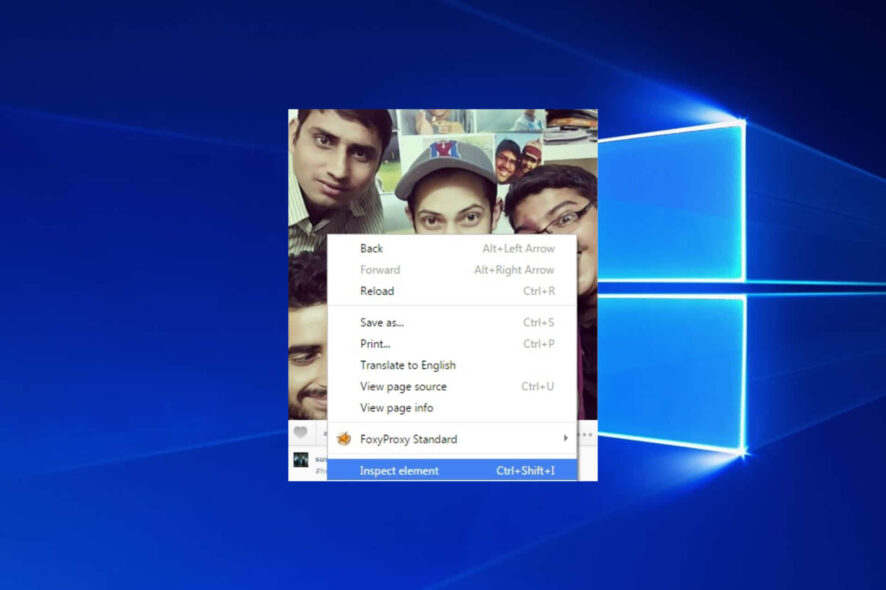
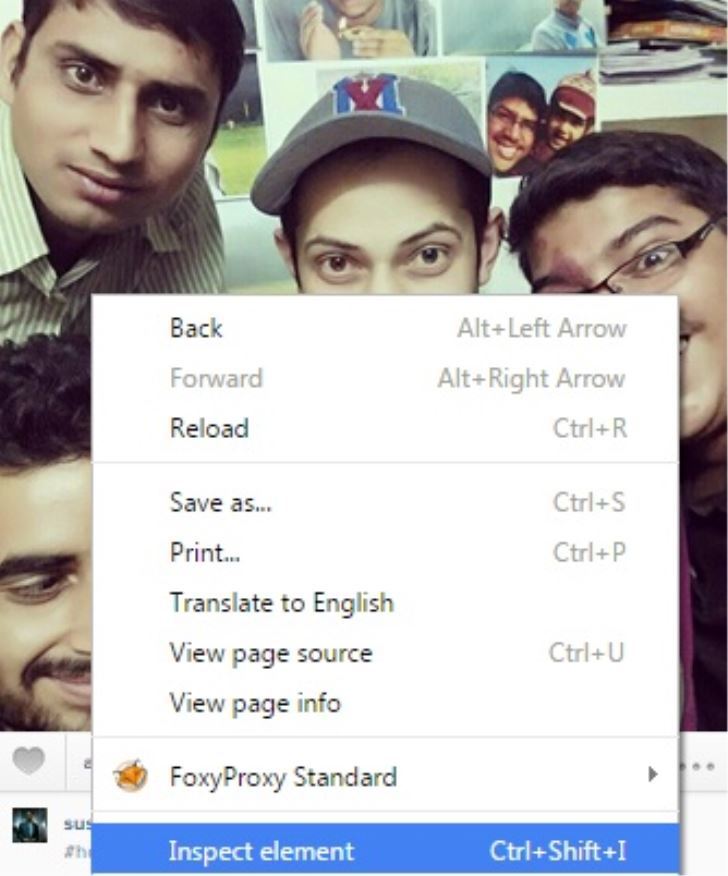
- 2. Klik met de rechtermuisknop op de afbeelding die u op uw computer wilt opslaan.
- 3. Klik in het pop-upvenster dat verschijnt op Inspecteer element.
![Instagram-pagina - Artikelinspectie]()
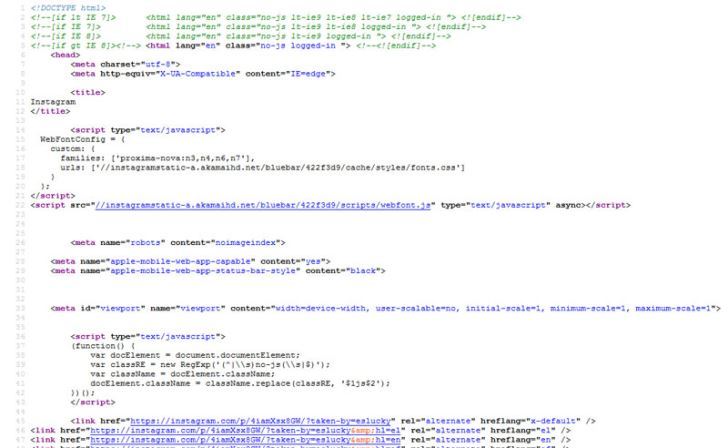
- 4. Hierdoor wordt een zijbalk geopend met veel HTML-code, waarvan een klein gedeelte blauw gemarkeerd zal zijn.
![Instagram-broncodeafbeelding]()
- 5. Hier vind je de link naar de afbeelding die je wilt downloaden. Alle Instagram-afbeeldingen worden opgeslagen als JPG-bestanden.
Je hoeft dus alleen maar te zoeken naar "jpg" in de broncode van de pagina. De afbeeldings-URL is de lange link die begint met https en eindigt met .jpg.
- 6. Kopieer de afbeeldingslink naar je klembord.
- 7. Open uw favoriete webbrowser en plak de link in de adresbalk, druk vervolgens op Enter. Enter Je afbeelding verschijnt vanzelf en is klaar om op te slaan.
- 8. Klik met de rechtermuisknop op de afbeelding om deze op te slaan. Er wordt een venster geopend waarin u de afbeelding een naam kunt geven en kunt kiezen waar u deze wilt opslaan.
3. Gebruik back-upsoftware voor Instagram.
Deze methode is een beschikbare optie om je foto's op Instagram op te slaan, maar wordt niet veel gebruikt omdat je hiermee alleen je eigen foto's kunt opslaan en niet de foto's van je vrienden kunt bekijken of downloaden.
Er zijn veel websites waar je al je foto's in één keer kunt opslaan, waardoor je een veilige en uniforme back-up van je account hebt.
Dit kan enorm handig zijn, vooral als je niet kunt inloggen op Instagram of als je je account opzettelijk hebt verwijderd . Volg de onderstaande stappen om te beginnen.
- Zoek in je browser naar back-upsoftware voor Instagram. Frostbox is een betrouwbare site voor het maken van back-ups van Instagram.
- Voer je Instagram-inloggegevens in. Hiermee krijgt de site toegang tot je fotogalerij.
- Kies de gewenste exportmethode. Je kunt de afbeeldingen naar Facebook of Flickr sturen, of ze opslaan als een zipbestand.
- Nadat het backupproces is voltooid, kunt u op de knop klikken. export startenEn binnen een paar minuten heb je een map met al je Instagram-foto's.
Nu we je de verschillende manieren hebben laten zien om foto's van Instagram op je computer op te slaan, waarom probeer je ze niet zelf? Vergeet niet te reageren en te delen.
Reacties zijn gesloten.