
Download Bambu Studio voor Windows: officiële installatiehandleiding
Zoek je Bambu Studio voor Windows? Download en installeer de software eenvoudig met onze officiële stapsgewijze handleiding. Begin nu met 3D-printen!

De belangrijkste dingen die je moet weten
- Om Bambu Studio veilig te verkrijgen en te zorgen voor de nieuwste functies, dient u het altijd te downloaden van de officiële Bambu Lab-website of de officiële GitHub-repository. Vermijd onbetrouwbare bronnen die malware of verouderde versies kunnen bevatten.
- De meeste gebruikers wordt aangeraden de stabiele versie (bijv. 2.7.1.62) te downloaden voor dagelijks printen en compatibiliteit met projecten, terwijl bètaversies (bijv. 2.8.1) bedoeld zijn voor het testen van nieuwe functies, met de wetenschap dat er mogelijk bugs aanwezig zijn en dat 3MF-projecten die in MakerWorld zijn opgeslagen, niet worden ondersteund.
- Bambu Studio is gratis en open-source slicing-software van Bambu Lab die 3D-modellen omzet in printerinstructies. De software heeft een gebruiksvriendelijke interface en geavanceerde functies zoals ondersteuning voor meerdere kleuren, nauwkeurige controle van printinstellingen en bewaking van de printer op afstand.
Als je een Bambu Lab 3D-printer hebt of van plan bent er een aan te schaffen, is Bambu Studio de essentiële tool die je nodig hebt om je modellen printklaar te maken. Deze krachtige software is een complete slicer, speciaal ontworpen om de mogelijkheden van je Bambu Lab-printers optimaal te benutten. Deze officiële handleiding biedt gedetailleerde stappen voor het downloaden en installeren van Bambu Studio op je Windows-pc , zodat je direct aan de slag kunt met 3D-printen.
![]() Wat is Bambu Studio?
Wat is Bambu Studio?
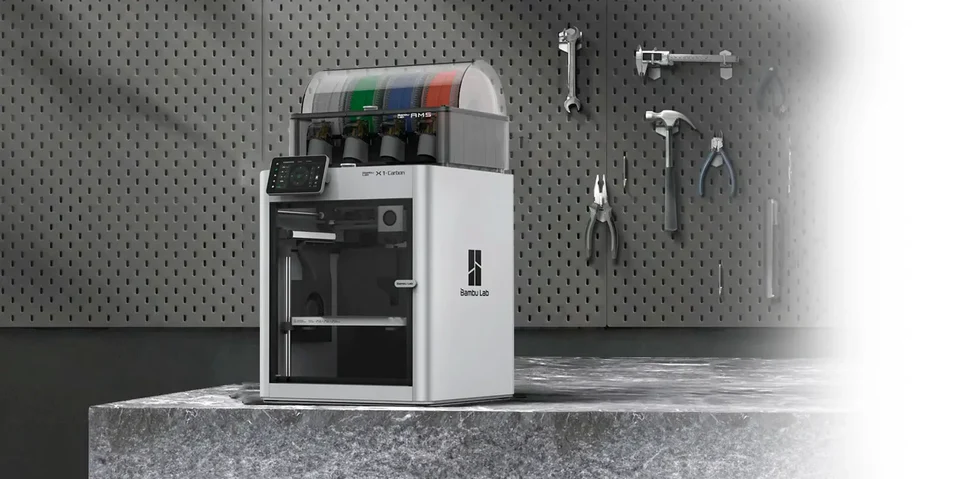 Wat is Bambu Studio?
Bambu Studio is gratis en open-source slicing-software ontwikkeld door Bambu Lab. De belangrijkste functie is het omzetten van 3D-modellen (in STL-, OBJ- of 3MF-formaat) naar G-code-instructies die een 3D-printer kan begrijpen. De software heeft een gebruiksvriendelijke interface en geavanceerde functies zoals ondersteuning voor meerdere kleuren, nauwkeurige controle over printinstellingen en bewaking van de printer op afstand, waardoor het een ideale keuze is voor gebruikers van Bambu Lab-printers.
Systeemvereisten voor Bambu Studio op Windows
Voordat u begint met het downloaden en installeren, is het belangrijk om te controleren of uw computer voldoet aan de minimale vereisten voor een efficiënte werking van Bambu Studio. Deze vereisten garanderen een soepele ervaring bij het gebruik van de software, met name bij het werken met complexe modellen.
- besturingssysteem: Windows 10 (64-bits versie) of Windows 11.
- Processor (CPU): Multicore-processor (zoals Intel Core i5, AMD Ryzen 5 of nieuwer).
- Willekeurig geheugen (RAM): Minimaal 8 GB, en bij voorkeur 16 GB of meer voor grotere en complexere modellen.
- Grafische kaart (GPU): Een dedicated grafische kaart (zoals van Nvidia of AMD) met minimaal 2 GB VRAM wordt aanbevolen, vooral voor high-end modellen. Het is mogelijk om te werken met een geïntegreerde grafische kaart, maar de prestaties kunnen dan lager zijn.
- Opslagruimte: 1 GB vrije schijfruimte voor installatie, plus extra ruimte voor formulierbestanden en tijdelijke bestanden.
- Internetverbinding: Vereist voor het downloaden van software, printerfirmware-updates en cloudfuncties.
Stappen om Bambu Studio voor Windows te downloaden
Om de nieuwste versie van Bambu Studio te verkrijgen, download deze dan altijd van de officiële website. Zo bent u verzekerd van de nieuwste functies en de beste beveiliging. Volg deze eenvoudige stappen:
- Bezoek de officiële website: Open je webbrowser en ga naar de officiële website van Bambu Lab.
- Ga naar het gedeelte Programma's: Zoek in het hoofdnavigatiemenu van de website naar de sectie 'Software', 'Download' of 'Bronnen'.
- De Windows-versie vaststellen: Zoek tussen de beschikbare downloadopties naar "Bambu Studio voor Windows" en zorg ervoor dat u de versie selecteert die compatibel is met uw besturingssysteem (meestal 64-bit).
- Start met downloaden: Klik op de downloadlink. Het installatiebestand (meestal een bestand met de extensie .com) wordt dan gedownload.
.exe). - Bestand opslaan: Kies een locatie op uw computer om het installatiebestand op te slaan, bijvoorbeeld de map 'Downloads' of het bureaublad.
Officiële handleiding voor het installeren van Bambu Studio op Windows
Na het downloaden van het installatiebestand kunt u Bambu Studio op uw apparaat installeren. Dit proces is eenvoudig en vereist geen uitgebreide technische kennis.
- Start het installatieprogramma: Navigeer naar de locatie waar u het installatiebestand hebt opgeslagen (bijvoorbeeld,
Bambu_Studio_Windows_V[إصدار].exeDubbelklik erop om het installatieproces te starten. Windows kan u vragen om te bevestigen dat u het bestand wilt uitvoeren; klik op "Ja". - Acceptatie van de licentievoorwaarden: Het installatievenster verschijnt. Lees de licentieovereenkomst voor eindgebruikers (EULA) en klik op "Ik ga akkoord" om verder te gaan.
- Het installatiepad selecteren: U kunt de standaard installatiemap kiezen of op 'Bladeren' klikken om een aangepast pad op te geven. Over het algemeen wordt aangeraden het standaardpad te behouden, tenzij u een specifieke reden hebt om dit te wijzigen.
- Start de installatie: Klik op 'Installeren' om de bestanden te kopiëren en de software te installeren. Dit proces kan een paar minuten duren. Als u problemen ondervindt, Probleem bij het uitpakken van gecomprimeerde bestandenZorg ervoor dat u voldoende schijfruimte hebt en dat uw antivirussoftware het proces niet verstoort.
- Installatie voltooid: Zodra de installatie is voltooid, verschijnt er een bericht. Klik op "Voltooien" om het installatieprogramma te sluiten.
- Spelen in Bambu Studio: Je kunt Bambu Studio nu starten via de snelkoppeling op je bureaublad of via het "Start"-menu in Windows.
Eerste configuratie na installatie
Wanneer u Bambu Studio voor het eerst opstart, kan de installatiewizard u door enkele basisstappen leiden:
- Printerselectie: Identificeer het model van de Bambu Lab-printer die u bezit.
- netwerk instellingen: Configureer uw netwerkinstellingen om via Wi-Fi verbinding te maken met uw printer.
- Log in op uw Bambu Lab-account: Log in met uw Bambu Lab-account om toegang te krijgen tot cloudfuncties en uw printer te bewaken.
- Firmware-update: Het programma kan u vragen de firmware van uw printer bij te werken; volg de instructies om de update te voltooien.
Aanvullende tips en probleemoplossing
Om de beste ervaring met Bambu Studio te garanderen, volgen hier enkele veelvoorkomende tips en oplossingen voor mogelijke problemen:
- Stuurprogramma's bijwerken: Zorg er altijd voor dat u de stuurprogramma's van uw grafische kaart bijwerkt voor optimale prestaties.
- Inspectie van de brandmuur: Als je problemen ondervindt met de verbinding met de printer, controleer dan of de Windows-firewall Bambu Studio niet blokkeert.
- Schone herinstallatie: Als de problemen aanhouden, kan het helpen om de software te verwijderen en opnieuw te installeren.
- Raadpleeg de officiële website: Voor de meest recente informatie of oplossingen voor problemen kunt u terecht in de ondersteuningssectie op de officiële website van Bambu Lab.
Door deze handleiding te volgen, hebt u Bambu Studio succesvol gedownload en geïnstalleerd op uw Windows-computer. U bent nu klaar om uw 3D-modellen te maken en uw creativiteit de vrije loop te laten met de Bambu Lab-printer. Geniet van een soepele en efficiënte 3D-printervaring!
Wil je de officiële Bambu Studio voor Windows downloaden ? Bambu Studio kan direct van Bambu Lab gedownload en geïnstalleerd worden op compatibele computers met Windows 10 en Windows 11 64-bit.
De meest recente stabiele versie is Bambu Studio 2.7.1.62 , uitgebracht op 16 juni 2026. Er is een nieuwere publieke bètaversie beschikbaar, maar de meeste gebruikers kunnen het beste de stabiele publieke versie downloaden voor routinematig 3D- printen.
Download Bambu Studio voor Windows
Om Bambu Studio voor Windows te downloaden, kunt u een van deze officiële bronnen gebruiken:
- Officiële downloadpagina van Bambu Studio via Bambu Lab — Dit is de aanbevolen optie voor de meeste gebruikers.
- De officiële GitHub-releasespagina van Bambu Lab — Handig voor het bekijken van release-opmerkingen en het raadplegen van andere officiële releases.
Op de downloadpagina van Bambu Lab staat Windows 10 64-bit of nieuwer vermeld als ondersteund platform. De officiële GitHub-repository biedt ook vooraf gecompileerde Windows-versies aan.
Vermijd onbekende websites voor softwaredownloads, aangepaste installatieprogramma's en pagina's die advertenties vermommen als downloadknoppen. Een onofficiële site biedt mogelijk een verouderde versie aan of bundelt irrelevante software met het installatieprogramma.
Actuele downloadinformatie voor Windows
| clausule | Actuele informatie |
|---|---|
| Laatste stabiele versie | Bambu Studio 2.7.1.62 |
| Stabiele releasedatum | 16 juni 2026 |
| OS | Windows 10 of hoger |
| architectonisch | 64 bits |
| Aanbevolen versie | Openbaarmaking |
| نوع البرنامج | Desktop 3D-print snijprogramma |
| Vergunning | AGPL-3.0 Open Source-licentie |
De Bambu Studio-repository vermeldt versie 2.7.1.62 als de meest recente publieke release en beschrijft Bambu Studio als software met een AGPL-3.0-licentie.
Moet je de stabiele of de bètaversie van Bambu Studio downloaden?
Op het moment van schrijven kunnen Windows-gebruikers kiezen tussen de stabiele publieke release 2.7.1.62 en de nieuwere publieke bètaversie 2.8.1.
| Versie | نوع الإصدار | best voor |
|---|---|---|
| 2.7.1.62 | Stabiele openbare release | Dagelijks printen en de meeste gebruikers |
| 2.8.1, build 2.8.1.55 | Openbare bètaversie | Aankomende functies testen |
Bètaversie 2.8.1 werd uitgebracht op 14 juli 2026. Deze versie biedt functies zoals kleurontleding, integratie met E3D High Flow-sproeiers, extra opties voor draadbeheer en een vernieuwde voorkeurenpagina .
Bambu Lab waarschuwt echter dat 3MF-projecten die zijn opgeslagen met de bètaversie tijdelijk niet worden ondersteund voor uploads naar MakerWorld. Gebruikers die hun modellen naar MakerWorld publiceren, dienen de stabiele, openbare versie te blijven gebruiken.
Wanneer moet je de stabiele versie downloaden?
- Bambu Studio wordt gebruikt voor regulier of commercieel drukwerk.
- Je hebt betrouwbare projectcompatibiliteit nodig.
- Je uploadt sjablonen of profielen naar MakerWorld.
- Je wilt niet Probleemoplossing Experimentele functies en bugfixes.
- U installeert Bambu Studio voor de eerste keer.
Wanneer moet je de proefversie (bètaversie) downloaden?
- Als u de nieuwe functies wilt uitproberen voordat ze definitief worden uitgebracht.
- Als je beseft dat er nog steeds fouten kunnen voorkomen.
- Als het mogelijk is, maak dan back-ups van uw belangrijke projecten.
- Als u de opgeslagen 3MF-bestanden van de proefversie niet naar MakerWorld hoeft te uploaden.
Voor de meeste Windows-gebruikers die Bambu Studio willen downloaden, is de openbare versie 2.7.1.62 de aanbevolen optie.
Bambu Studio voor de eerste keer opzetten
Wanneer je Bambu Studio voor de eerste keer opent, krijg je een installatieproces te zien dat je moet volgen.
1. Kies uw inlogregio
Kies de regio die is gekoppeld aan uw account en de diensten van Bambu Lab. In de officiële snelstartgids staat de selectie van de inlogregio aan het begin van het installatieproces.
2. Kies je 3D-printer
Selecteer het exacte printermodel dat u gebruikt. Het kiezen van een verkeerd model kan leiden tot een onjuiste afdrukmaat, printerprofiel of ongeschikte apparaatinstellingen.
3. Kies de juiste sproeiermaat.
Selecteer het mondstuk dat op uw printer is geïnstalleerd, bijvoorbeeld een 0.4 mm mondstuk. Het geselecteerde mondstuk moet overeenkomen met het daadwerkelijke mondstuk, omdat dit de extrusiebreedte beïnvloedt en printprofielen mogelijk maakt.
4. Activeer de filamentvoorinstellingen.
Geef aan op welke materialen u wilt printen, zoals PLA, PETG, ABS, ASA of TPU. Later kunt u extra voorinstellingen toevoegen.
5. Installeer de netwerkplug-in indien nodig.
De netwerkplug-in biedt uitgebreide netwerkfuncties, waaronder de mogelijkheid om een printer aan te sluiten. Bambu Lab merkt op dat de plug-in een internetverbinding vereist en na activering via een installatiewizard kan worden geïnstalleerd.
Deze plugin is optioneel. Zonder deze plugin kan Bambu Studio nog steeds modellen slicen en bestanden voorbereiden voor de printworkflow via een SD-kaart.
6. Een testmodel in segmenten verdelen
Voordat je een opdracht gaat afdrukken, zorg ervoor dat je de volgende stappen hebt doorlopen:
- Importeer een eenvoudig model.
- Controleer de geselecteerde printer.
- Controleer de spuitmond en de bouwplaat.
- Kies het juiste materiaal (filament).
- Selecteer het afdrukprofiel.
- Snijd het bord in plakken.
- Bekijk de laagvoorbeeldweergave.
- Bekijk de tijds- en materiaalkostenramingen.
- Verzend het afdrukbestand of exporteer het.
Door eerst een klein testexemplaar te onderzoeken, kunnen eventuele fouten in de keuze van printer, spuitmond of materiaal worden opgespoord voordat deze een grotere printopdracht beïnvloeden.
Hoe update ik Bambu Studio op Windows?
Volg deze stappen wanneer een nieuwe stabiele versie beschikbaar is:
- Bewaar alle openstaande projecten.
- Maak een back-up van uw belangrijke 3MF-bestanden en aangepaste presets.
- Open de officiële downloadpagina van Bambu Studio.
- Zorg ervoor dat de nieuwe versie het label heeft. Openbare vrijgave En niet Public Beta.
- Lees de release-opmerkingen voor meer informatie over bekende problemen.
- Download het nieuwe Windows-installatieprogramma.
- Bambu Studio is gesloten.
- Schakel het installatieprogramma in.
- Heropen het programma en controleer de printerinstellingen en de voorgeprogrammeerde draadinstellingen.
Het is cruciaal om te controleren of een release stabiel of bèta is, omdat de releasepagina van GitHub mogelijk nieuwere pre-releaseversies weergeeft in plaats van de meest recente stabiele release. Op 16 juli 2026 identificeerde GitHub versie 2.7.1.62 als de meest recente publieke release, terwijl 2.8.1 werd vermeld als een pre-release bèta.
Veelvoorkomende problemen met Bambu Studio op Windows
Het installatieprogramma van Bambu Studio wil niet openen.
Controleer eerst of uw computer een 64-bits versie van Windows 10 of Windows 11 gebruikt. Deze software is officieel niet bedoeld voor 32-bits versies van Windows of besturingssystemen ouder dan Windows 10.
Volg dan deze stappen:
- Start Windows opnieuw.
- Verwijder het onvolledige installatieprogramma.
- Download een nieuwe versie van de officiële pagina.
- Controleer tijdelijk of de beveiligingssoftware het bestand in quarantaine heeft geplaatst.
- Zorg ervoor dat er voldoende schijfruimte beschikbaar is.
- Voer het nieuwe installatieprogramma op de gebruikelijke manier uit.
Schakel de antivirusbescherming niet permanent uit alleen omdat u een programma hebt geïnstalleerd.
De installatie is mislukt vanwege de Visual C++ runtime-omgeving.
Bambu Lab geeft aan dat een mislukte of beschadigde installatie van de Microsoft Visual C++ Runtime Environment een mogelijke oorzaak kan zijn van installatieproblemen met Bambu Studio. De handleiding voor probleemoplossing adviseert om de Runtime Environment handmatig opnieuw te installeren als deze fout optreedt.
Start Windows opnieuw op nadat u de besturingsomgeving hebt hersteld en start vervolgens het Bambu Studio-installatieprogramma opnieuw.
Bambu Studio start niet op Windows N.
Sommige versies van Windows N missen mogelijk de mediacomponenten die standaard bij Windows-installaties worden geleverd. Bambu Lab merkt op dat een ontbrekende of uitgeschakelde Windows Media Player-functie kan voorkomen dat Bambu Studio opstart, met name op Windows N-systemen.
Om dit te verhelpen, installeer of activeer je de juiste Windows Media-componenten, start je je computer opnieuw op en open je Bambu Studio opnieuw.
Het downloaden van de netwerkplug-in is mislukt.
De netwerkplug-in vereist een actieve internetverbinding. De handleiding voor probleemoplossing van Bambu Lab voor Windows raadt aan alle Bambu Studio-vensters te sluiten voordat u de plug-in opnieuw probeert te installeren.
Controleer ook:
- Of Windows Firewall Bambu Studio is verboden
- Of een VPN of proxy de verbinding verstoort
- Is er nog een ander Bambu Studio-proces actief in Taakbeheer?
- Is je internetverbinding stabiel?
- Of het beveiligingsprogramma het plug-inbestand in quarantaine heeft geplaatst.
Bambu Lab biedt ook een handmatige procedure voor het installeren van de plugin, voor het geval dat het downloaden via de normale procedure niet lukt.
Bambu Studio is vastgelopen tijdens het gebruik van een NVIDIA-videokaart.
Bambu Lab meldt dat de functie 'Threaded Optimization' van NVIDIA crashes kan veroorzaken tijdens het slicen op sommige Windows-systemen . De gedocumenteerde oplossing voor dit probleem is om het NVIDIA Configuratiescherm te openen, naar 3D-instellingen te gaan , '3D-instellingen beheren ' te selecteren en 'Threaded Optimization' uit te schakelen.
Het is beter om deze wijziging specifiek voor Bambu Studio door te voeren via de programma-instellingen, indien deze optie beschikbaar is, in plaats van de algemene instelling voor elke applicatie te wijzigen.
De apparaatpagina crasht of reageert niet meer.
Voordat u complexere probleemoplossing probeert, kunt u het beste bijwerken naar de nieuwste openbare release. Versie 2.7.1.62 bevat een oplossing voor situaties waarin de pagina 'Apparaat' vastloopt of niet meer reageert. Ook is een crash verholpen die optrad bij het openen van bepaalde MakerWorld-formulieren.
Is Bambu Studio veilig voor Windows?
Bambu Studio is het veiligst wanneer het rechtstreeks van de volgende bronnen wordt gedownload:
- De officiële softwarepagina van Bambu Lab
- Officiële GitHub-repository
bambulab/BambuStudio
De belangrijkste broncode van de applicatie is openbaar beschikbaar onder de AGPL-3.0-licentie. Bambu Lab geeft aan dat de optionele netwerkplugin gebruikmaakt van aparte, niet-vrije bibliotheken en netwerkfunctionaliteit biedt.
Voordat u een installatiebestand opent:
- Controleer het domein van de website.
- Zorg ervoor dat de release in het officiële GitHub-logboek verschijnt.
- Vermijd het gebruik van downloadbeheersoftware die wordt aangeboden door websites die niet aan ons gerelateerd zijn.
- Scan het installatiebestand met Windows Beveiliging.
- Installeer geen onverwachte browserextensies of meegeleverde software.
Een website die hoog scoort in zoekresultaten voor "Bambu Studio download" betekent niet automatisch dat het een officiële of geautoriseerde distributeur is.
veelgestelde vragen
Is Bambu Studio gratis beschikbaar voor Windows?
Bambu Studio is beschikbaar als open-source desktopapplicatie. De belangrijkste repository gebruikt de GNU Affero General Public License versie 3.
Wat is de nieuwste versie van Bambu Studio voor Windows?
De meest recente stabiele versie van Bambu Studio is, per 16 juli 2026, versie 2.7.1.62 , die op 16 juni 2026 is uitgebracht.
Is er een nieuwere bètaversie van Bambu Studio beschikbaar?
Ja. De publieke bètaversie van Bambu Studio 2.8.1, build 2.8.1.55, werd uitgebracht op 14 juli 2026. Deze is nieuwer dan de stabiele versie, maar wordt nog steeds beschouwd als een pre-release.
Kan ik Bambu Studio installeren op Windows 11?
Ja. De officiële vereiste is Windows 10 64-bit of nieuwer, wat ook geldt voor computers die compatibel zijn met Windows 11.
Kan ik Bambu Studio installeren op een 32-bits computer?
Er wordt geen actuele 32-bits versie van Windows vermeld bij de vereisten. Bambu Lab specificeert een 64-bits Windows-besturingssysteem.
Heb ik een Bambu Lab-account nodig?
Voor verbonden services en functies op afstand is mogelijk een account en een netwerkplug-in vereist. De netwerkplug-in is optioneel; gebruikers kunnen formulieren nog steeds splitsen en afdrukbestanden overdragen via een SD-kaart zonder de plug-in.
Hoeveel is er nodig? Bambu Studio Uit mijn geheugen RAM؟
De officiële minimumvereiste is 4 GB RAM , terwijl Bambu Lab 8 GB aanbeveelt. Complexere projecten kunnen soepeler draaien met extra geheugen.
Moeten beginners de proefversie installeren?beta)?
Beginners kunnen het beste de publieke release installeren . De bètaversie is bedoeld voor het testen van nieuwe functies en heeft momenteel MakerWorld- specifieke beperkingen voor 3MF- bestanden die door de bètaversie zijn opgeslagen.
التوصية النهائية
Download het meest recente stabiele Bambu Studio Windows- installatieprogramma van de officiële Bambu Lab -softwarepagina . Gebruik een 64-bits Windows 10- of Windows 11-computer met minimaal 4 GB RAM , hoewel 8 GB wordt aanbevolen.
Op het moment van publicatie is Bambu Studio 2.7.1.62 Public Release de aanbevolen versie voor Windows. De nieuwere bètaversie 2.8.1 dient alleen geïnstalleerd te worden door gebruikers die specifiek de experimentele functies nodig hebben en bereid zijn de beperkingen van de bètaversie te accepteren.
Reacties zijn gesloten.