

Als ik een nieuwe monitor koop, voel ik mij er pas prettig bij als ik de instellingen volledig heb aangepast. Vaak is de verlichting te fel, de kleurtemperatuur te warm of zijn er te veel visuele behandelingen nodig. Zorg er daarom voor dat u, voordat u gaat werken of spelen, deze basisinstellingen aanpast voor een optimale kijkervaring. Deze instellingen kunnen bestaan uit het aanpassen van de kleurtemperatuur, vernieuwingsfrequentie, helderheid en contrast, maar ook het aanpassen van HDR en FreeSync/G-Sync (indien beschikbaar).

7. Beeldinstellingen aanpassen
Voordat ik begin, pas ik altijd de helderheid, het contrast, het gamma en de scherpte van mijn monitoren aan. Meestal zijn deze instellingen niet meteen naar mijn zin. Ten eerste werk ik op een kantoor met weinig licht, dus ik houd de helderheid op ongeveer 60-70%. Wat betreft gamma en contrast, probeer ik deze in evenwicht te brengen, zodat de schaduwen donker en uitnodigend blijven, maar niet pikdonker. Schermkalibratie is essentieel voor de beste kijkervaring.
- Helderheid bepaalt de sterkte van de achtergrondverlichting. Als u deze instelling verhoogt of verlaagt, wordt uw scherm lichter of donkerder.
- Contrast en zwartniveaus regelen het verschil tussen licht en donker. Door deze instellingen aan te passen, kun je bepaalde functies beter lezen of zien tijdens het gamen. Als je dit echter overdrijft, kan dit leiden tot detailverlies.
- Gamma regelt de helderheid van het beeld. Maar de achtergrondverlichting van het scherm wordt hiermee niet aangepast.. Door de gammawaarden te verlagen, lijken uw beelden helderder, maar hierdoor gaat er gemakkelijk detail verloren tijdens heldere momenten in games en films.
- Scherpte heeft rechtstreeks invloed op de randen van objecten en tekst op uw scherm. Met een beetje extra scherpte kunt u de details verbeteren, maar als u deze instelling te hoog instelt, kunnen er ruis en andere artefacten ontstaan.
Persoonlijk houd ik de scherpte het liefst rond de 30 tot 40. Zo zijn de details scherp en ontstaan er geen vervormingen. Daarnaast zet ik de anti-aliasing in mijn games op een laag niveau, omdat ik de wazigheid die het veroorzaakt niet erg vind. Deze instelling verbetert de algehele beeldkwaliteit.
6. Schakel de blauwe lichtmodus uit
Ik heb geen probleem met de blauwe lichtmodus (die erg handig kan zijn voor de productiviteit). Ik gebruikte hem eerst om te typen, maar nu gebruik ik de nachtmodus. Eén reden is dat ik nooit van de oranje kleur heb gehouden die het alles geeft. Ik had het gevoel dat ik voortdurend door een zonnebril naar het scherm zat te kijken.

- Op Windows: Openen Instellingen > Weergave. Zorg ervoor dat onder Kleur de optie Nachtlampje is uitgeschakeld.
- Op macOS: Open Apple-menu > Systeemvoorkeuren > Beeldschermen > Nachtmodus. U kunt het volledig uitschakelen, de sterkte aanpassen of een schema instellen.
Daarnaast moet u mogelijk de blauwe lichtmodus uitschakelen in het on-screen display (OSD) van uw monitor, hoewel dit per monitor verschilt.
Ik speel op hetzelfde apparaat en de blauwe lichtmodus verslechtert de beeldkwaliteit. In plaats van steeds te schakelen tussen profielen of de blauwe lichtmodus in de instellingen uit te schakelen, heb ik het helemaal uitgeschakeld en de nachtmodus gebruikt. Het is veel handiger.
5. Kleurtemperatuur wijzigen
Ik hecht veel waarde aan kleurtemperaturen, zelfs lang nadat ik mijn nieuwe monitor heb uitgepakt. Omdat ik veel pc-games speel, is het mijn doel om de juiste kleurtemperatuur te vinden die bij zoveel mogelijk games werkt. Ik geef de voorkeur aan een koelere kleurtemperatuur, rond de 5000K en hoger, omdat ik doorgaans veel openwereld- en RPG-games speel. Deze temperatuur geeft de lucht een mooie blauwe tint, waardoor deze er natuurlijker uitziet. De kleurtemperatuur heeft een grote invloed op de game-ervaring. Door de juiste temperatuur te kiezen, verbetert u de beeldkwaliteit en maakt u het beeld realistischer.
Ik ben bijvoorbeeld geen fan van de geelrode kleur van Horizon Forbidden West. Met behulp van aanpassing en een koelere kleurtemperatuur, steekt bliksem 's nachts prachtig af tegen de blauwe lucht. Het ziet er ook niet té grijs uit! De kleurtemperatuur kan worden aangepast via de scherminstellingen of via speciale software om de beeldkwaliteit te verbeteren.
4. Pas de vernieuwingsfrequentie van het scherm aan
Een nieuw beeldscherm met een vernieuwingsfrequentie boven 60 Hz zal standaard ingesteld staan op 60 Hz totdat u dit handmatig wijzigt. De instelling voor de vernieuwingsfrequentie van het scherm is afhankelijk van de specificaties van uw apparaat. Als u bijvoorbeeld een processor hebt Intel Core i9 14900K en grafische kaart RTX Nvidia 4070 SuperJe kunt games spelen met een framesnelheid van meer dan 60 frames per seconde. Stel daarom de vernieuwingsfrequentie van je scherm in op een hogere waarde. Vergeet niet dat de juiste vernieuwingsfrequentie uw game-ervaring en oogcomfort verbetert.
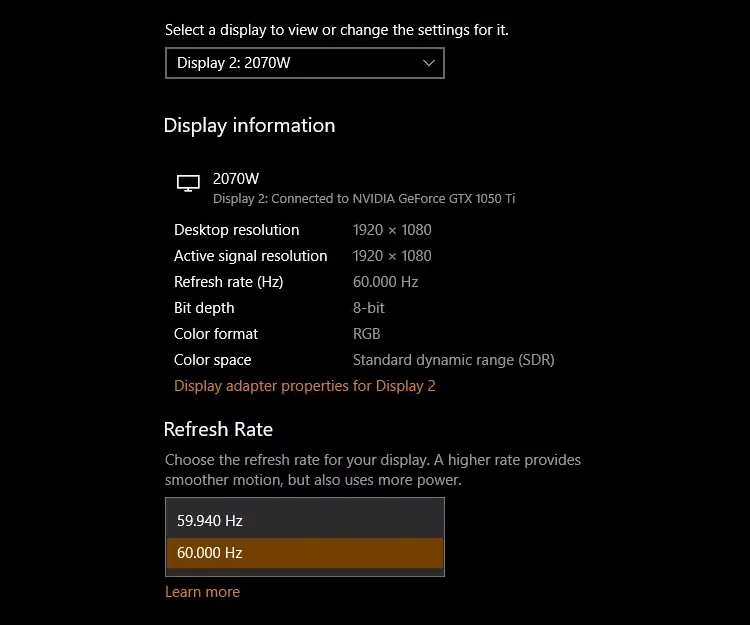
- in Windows: Open Instellingen > Systeem > Beeldscherm > Geavanceerde beeldscherminstellingen. In het dropdownmenu onder التحديث, verander het naar de waarde die past bij uw behoeften. Daarnaast kun je tijdens het gamen Variable Refresh Rate (VRR) inschakelen om tearing van het scherm te verminderen. Hetzelfde geldt voor G-Sync van Nvidia en FreeSync van AMD.
- In MacOS: Open Apple-menu > Systeemvoorkeuren > Beeldschermen > Vernieuwingsfrequentie. U ziet de optie 'ProMotion' waarmee u de vernieuwingsfrequentie kunt instellen op 120 Hz.
U kunt de weergave-instellingen op Linux wijzigen, maar de ervaring hangt af van de Linux-distributie die u gebruikt.
3. Energiebesparende instellingen wijzigen
Ik ben een groot voorstander van energiebesparing, maar ik houd niet van beeldschermen waarvan de helderheid automatisch wordt aangepast. Ik stel de helderheid van mijn scherm in op een geschikt niveau, zelfs als er natuurlijk licht binnenkomt als de gordijnen open zijn. Verder heb ik geen extra aanpassing van het scherm nodig. De effectiviteit van automatische helderheidsaanpassing is niet voor alle gebruikers even effectief; sommige gebruikers geven de voorkeur aan handmatige bediening.
Ik hou ook niet van energiebesparende modi die het blauwe licht verminderen, zoals de Smart Energy Saving-functie van LG. Wat ik altijd heb ingeschakeld is de timer voor automatisch uitschakelen. Soms vergeet ik mijn scherm aan het einde van de dag uit te zetten. Dankzij de timer kan ik het scherm automatisch uitzetten als het een paar minuten niet is gebruikt. Zo verleng ik de levensduur van mijn scherm. Dit is mijn favoriete manier om energie te besparen, in plaats van te vertrouwen op functies zoals automatische helderheidsinstelling. Het is raadzaam om energiebesparende instellingen te kiezen die aansluiten bij de behoeften van elke gebruiker.
2. De resolutie en indeling van schermen aanpassen
Mogelijk moet u de schermresolutie controleren, afhankelijk van uw beeldschermgebruik. De meeste monitoren gebruiken standaard de hoogst mogelijke resolutie, maar dit is niet altijd de beste optie en kan problemen met de beeldschermresolutie veroorzaken. Als je een schrijver bent, heeft het niet zoveel zin om de resolutie in te stellen op 4K. Bij gamen maakt het echter een groot verschil, mits je apparaat de extra pixels aankan. Het is raadzaam om de juiste schermresolutie te kiezen om de prestaties en gebruikerservaring te verbeteren.
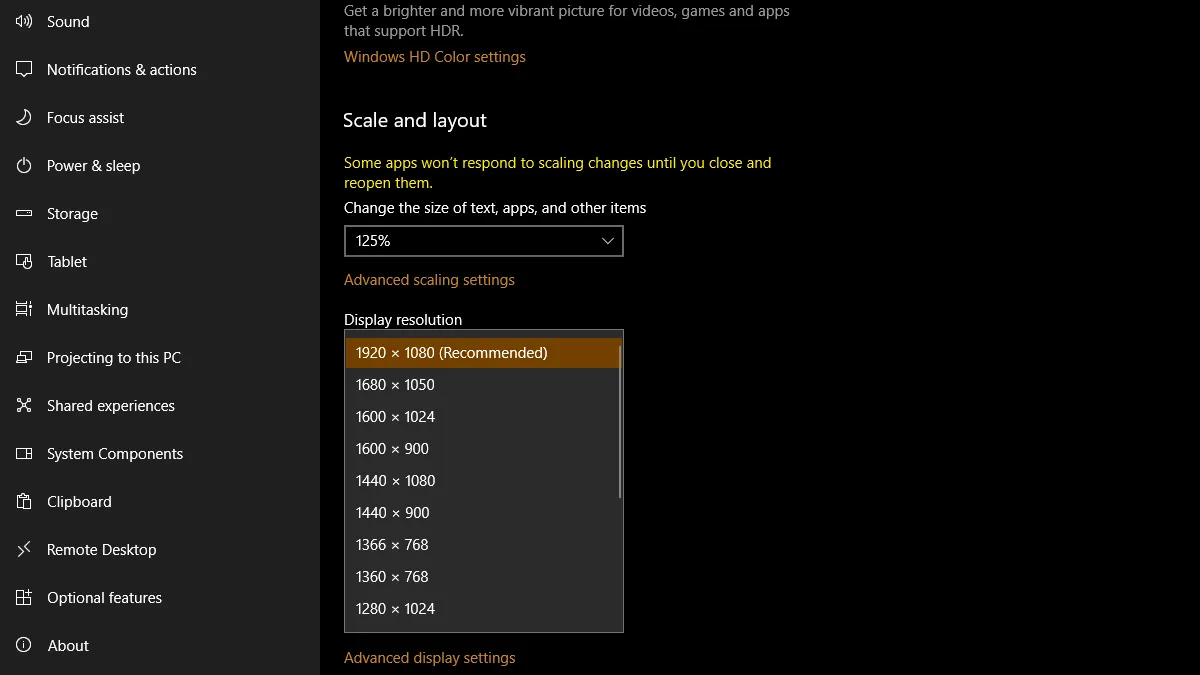
- In Windows: Open Instellingen > Systeem > Beeldscherm. U vindt het onder Beeldschermresolutie. Omdat ik vaak met meerdere monitoren werk, zorg ik er ook voor dat ik mijn monitoren op de juiste manier neerzet. Dat kunt u bovenaan de weergavepagina vinden.
- Op macOS: Open het menu
Apple -> إعدادات النظام -> الشاشات -> الترتيب. Vervolgens kunt u de aangesloten beeldschermen naar elke gewenste volgorde slepen. Klik op “Gereed” wanneer het u uitkomt.
Zorg ervoor dat de resolutie-instellingen compatibel zijn met uw apparaat en geschikt zijn voor uw beeldschermconfiguratie.
1. Activeer spelmodus
Omdat ik verschillende spellen speel, zowel competitief als anderszins, is het belangrijk om de Game-modus in te schakelen om de invoervertraging te verminderen. Als je een fan bent van first-person shooters (FPS)-games, dan zorgt een kortere reactietijd ervoor dat je acties sneller worden weergegeven. Mijn Vizio Smart TV detecteert automatisch wanneer de console aan staat en schakelt onmiddellijk over naar de spelmodus. Deze modus verbetert de spelervaring, vooral in games waarbij snelle en nauwkeurige reacties vereist zijn.
Dit helpt ook om bewegingsonscherpte te verminderen. In games is dit al vrij irritant, en monitoren kunnen dit effect door middel van nabewerking nog versterken. U kunt dit probleem verhelpen met de spelmodus, maar voor optimale prestaties kunt u het beste overwegen om bewegingsonscherpte in het spel zelf uit te schakelen (of te verminderen).
Dat is alles: zodra ik alle instellingen op een nieuwe monitor heb gewijzigd, weet ik dat ik alle games die ik speel, erop kan spelen. Het duurt een week of twee om te wennen, maar deze instellingen zijn in het bijzonder goed overdraagbaar van het ene scherm naar het andere. Dit bespaart mij elke keer tijd en moeite als ik een nieuw scherm krijg.
Reacties zijn gesloten.