
Twee monitoren gebruiken in VMware
Leer stap voor stap hoe je twee beeldschermen instelt en gebruikt in VMware om je productiviteit te verhogen. Krijg een grotere, efficiëntere virtuele werkruimte. Begin vandaag nog!

De belangrijkste dingen die je moet weten
- Om twee beeldschermen in VMware in te schakelen, moet de virtuele machine eerst worden uitgeschakeld. Vervolgens moeten de weergave-instellingen in Voorkeuren en Instellingen worden aangepast om het aantal beeldschermen en hun maximale resolutie te bepalen.
- Als de foutmelding "Kan geen meerdere monitoren gebruiken" verschijnt nadat de instellingen zijn ingeschakeld, is het installeren van VMware Tools via het VM-menu een noodzakelijke stap om het probleem op te lossen.
- Standaard detecteert VMware slechts één beeldscherm. Om meerdere beeldschermen in te schakelen, moet u de opties 'Automatisch aanpassen gastbeeldscherm' en 'Automatisch aanpassen vensterbeeldscherm' in de algemene beeldscherminstellingen configureren.
Belangrijkste punten
- Geen ondersteuning virtuele machines VMware staat standaard toe dat er meer dan één monitor tegelijk wordt weergegeven.
- Je kunt echter wel gebruikmaken van settings Ingebouwde configuratie voor twee of meerdere monitoren. In VMware.
- Lees ons artikel om te leren hoe u dit op uw virtuele machine kunt doen aan de hand van onze eenvoudige handleiding. بخطوة.
Soms is het nodig om bepaalde taken in VMware virtuele machines uit te voeren met meer dan één beeldscherm. Veel gebruikers hebben geprobeerd om hiervoor extra beeldschermen in VMware aan te sluiten.
Ze stuitten echter op een terugkerend probleem: VMware detecteerde het tweede scherm niet , waardoor ze het niet konden gebruiken.
Biedt VMware ondersteuning voor twee beeldschermen?
Standaard is VMware geconfigureerd om slechts één beeldscherm te detecteren. U kunt de instellingen echter aanpassen zodat uw virtuele machine twee of meerdere beeldschermen tegelijk kan detecteren.
In dit artikel bespreken we een gegarandeerde methode om u te helpen deze situatie aan te pakken en dit probleem op te lossen.
Hoe kan ik twee beeldschermen instellen in VMware?
Hoewel VMware standaard niet meer dan één monitor detecteert, kunt u de instellingen zo configureren dat u twee monitoren kunt gebruiken met behulp van de VMware Workstation-tool.
Deze tool kan worden geïnstalleerd via de ingebouwde instellingen van VMware, waardoor hij volledig veilig en gebruiksvriendelijk is. Hiermee kunt u zoveel monitoren instellen als u wilt voor uw virtuele machine (VM).
- 1. Schakel uw virtuele machine uit voordat u verdergaat met de volgende stappen.
- 2. Open nu de VMware-applicatie en ga naar Edit > voorkeuren.
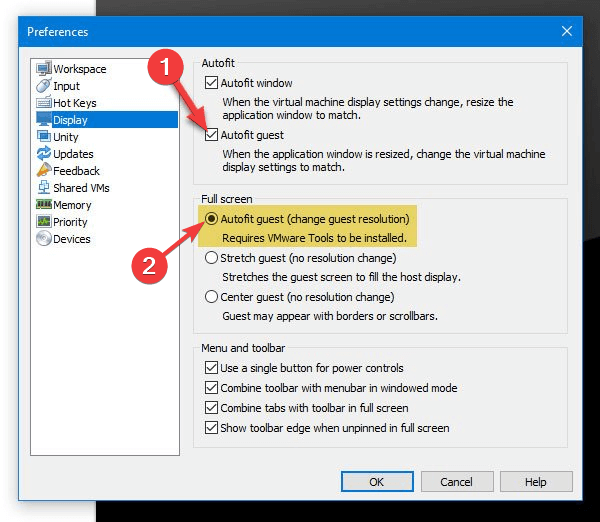
- 3. Klik op Scherm In het linkerpaneel ziet u hieronder twee opties. Automatisch aanpassenGebruik de selectievakjes om te selecteren Autofit-gast و Autofit-raam.
![VMware-voorkeuren voor volledig scherm]()
- 4. Selecteer een optie Autofit-gast Beschikbaar binnen de sectie FullscreenDeze optie is ook nodig om de schermresolutie van uw virtuele machine (VM) aan te passen.
- 5. Druk op de .-toets OK om de nieuwe instellingen op te slaan.
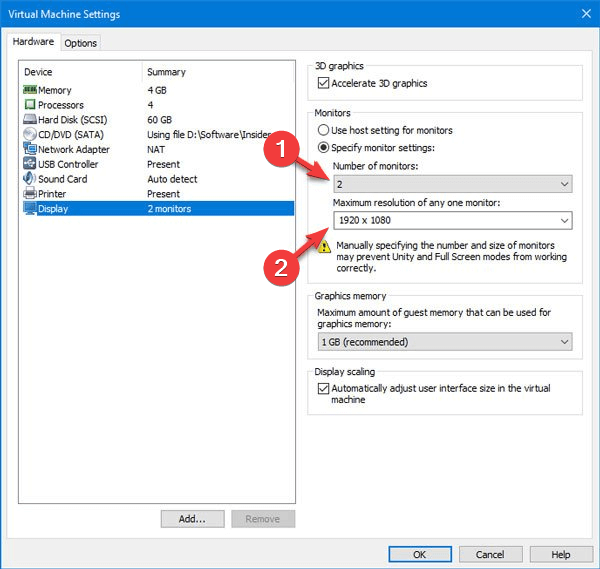
- 6. Klik met de rechtermuisknop op de naam van uw virtuele machine en klik vervolgens op settingsSelecteer het tabblad. Hardware (Als het nog niet geselecteerd is) klik dan op het label Scherm.
![VMware-weergave-instellingen]()
- 7. Kies een optie Specificeer de monitorinstellingen Selecteer optie 2 Aantal monitoren.
- 8. U moet ook een schermresolutie invoeren onder het label Maximale resolutie van één monitor. Klik OK om de wijzigingen op te slaan.
- 9. Nadat u alle bovenstaande wijzigingen hebt aangebracht, start u uw virtuele machine. Ga naar Bekijk > Meerdere monitoren doorlopen.
Als u op ' Meerdere monitoren wisselen' klikt , kunt u de foutmelding 'Kan geen meerdere monitoren gebruiken' tegenkomen . Als u een soortgelijk probleem ondervindt in VMware, moet u VMware Tools installeren.
- 10. Schakel uw virtuele machine in.
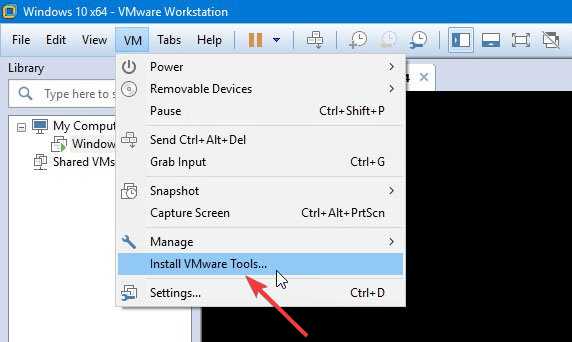
- 11. Ga naar de menubalk en selecteer VM Klik dan op VMware Tools installeren.
![VMware Tools Installatieknop]()
- 12. Als dit uw eerste poging is om VMware Tools te installeren, klik dan op de knop. OK Dit wordt weergegeven in het informatievenster van de installatie van VMware Tools.
- 13. De installatiewizard van VMware Tools zou moeten starten als automatisch opstarten al is ingeschakeld voor het cd-romstation.
- 14. Als de installatiewizard niet verschijnt, druk dan op de twee toetsen. overwinning + R Voor een 64-bits systeem typt u de volgende opdracht:
D:setup.exeأوD:setup64.exeD verwijst naar uw virtuele cd-romstation. Als u een 32-bits systeem gebruikt, hoeft u alleen het getal in de opdracht aan te passen.
- 15. Je moet kiezen tussen de opties. Typisch أو Volledige أو Aangepaste opties Tijdens het installatieproces. Selecteer Volledige Als u de virtuele machine op meerdere VMware-producten wilt uitvoeren.
- 16. Nu zou uw virtuele machine perfect moeten werken met twee beeldschermen. U kunt uw beeldschermen beheren via settings > Systeem > Scherm op uw systeem.
Laat ons in de reacties hieronder weten of deze methode voor jou heeft gewerkt om meerdere monitoren in te stellen op je VMware virtuele machine.
Mocht u tijdens het uitproberen problemen ondervinden, laat het ons dan alstublieft weten.
Reacties zijn gesloten.