

Het samenvoegen van virtuele schijven is een proces waarbij de bestanden op een virtuele schijf worden gecombineerd tot één enkel bestand. Dit gebeurt wanneer een momentopname wordt gemaakt; er worden vervolgens delta-schijven aangemaakt om de wijzigingen op te slaan die sinds de laatste momentopname zijn aangebracht. Er verschijnt een bericht. Het samenvoegen van de virtuele machine-schijven is vereist. Als er veel momentopnamen van uw virtuele machine zijn, is het nodig deze samen te voegen om ervoor te zorgen dat de prestaties van de virtuele machine niet worden beïnvloed.

Er kunnen echter fouten optreden bij het samenvoegen van bestanden van de virtuele schijf. Deze fouten zijn vaak eenvoudig op te lossen.
Schijven van virtuele machines samenvoegen in VMware
Om de status 'Schijven van virtuele machines samenvoegen vereist' op te heffen, moet u de schijven van de virtuele machines samenvoegen.
- Geef de virtuele machine op die schijfsamenvoeging vereist.
- Klik op de knop Actie (Actie) en beweeg de cursor over de optie Snapshots (De schoten).
- Van daaruit selecteert u Consolideren (Samenvoegen). Er verschijnt een bevestigingsvenster; klik op Ja (Ja).
![Stappen voor het samenvoegen van virtuele machineschijven.]()

Mogelijke fouten die u tijdens de integratie kunt tegenkomen
Tijdens het samenvoegen van schijven kunt u een foutmelding tegenkomen met de tekst: "De inhouds-ID van de oorspronkelijke virtuele schijf komt niet overeen met de corresponderende inhouds-ID van de subschijf ." Deze fout treedt op wanneer de virtuele schijfreeksen die moeten worden samengevoegd verschillende inhouds-ID's hebben en niet kunnen worden samengevoegd.
Een andere mogelijke foutmelding is "Het bestand is ontoegankelijk omdat het vergrendeld is ." Dit gebeurt wanneer de virtuele machine actief is, er snapshotbewerkingen worden uitgevoerd of wanneer services van derden die door de virtuele machine worden gebruikt, het bestand vergrendelen.

Oplossing: De inhouds-ID van de oorspronkelijke virtuele schijf komt niet overeen met de corresponderende oorspronkelijke inhoud.
Kopieer eerst de hostnaam van de betreffende virtuele machine en voer deze in het instellingenvenster van PuTTY in. PuTTY is een gratis SSH-client die u kunt downloaden. Hiermee opent u een terminal.
Let op: Houd er rekening mee dat de onderstaande procedure het risico met zich meebrengt dat de virtuele schijf beschadigd raakt en dat u deze alleen moet uitvoeren als u bekend bent met partitioneringsschema's.
- Open het PuTTY-configuratievenster en voer de hostnaam in van de virtuele machine die de fout vertoont.
![PuTTY-configuratievenster.]()
- Er wordt een terminalvenster geopend waarin u moet inloggen met de inloggegevens van uw virtuele machine.
![PuTTY-terminalvenster.]()
- Wijzig de directory naar de locatie waar de schijfbestanden van de virtuele machine zijn opgeslagen met behulp van de volgende opdracht: “cd /vmfs/volumes/DatastoreName/VmName”Vervang 'DatastoreName' en 'VmName' door de juiste waarden. Typ vervolgens “ls” Om alle virtuele schijven te bekijken.
![Terminalinterface met commando's.]()
- Vervolgens moet u de twee conflicterende virtuele schijven identificeren. Typ hiervoor het volgende: “cat vmware.log”.
![In het PuTTY Terminal-venster wordt het commando 'cat' weergegeven.]()
- Zoek naar tekst “DISKLIB-LINK” In het logbestand. Let op de schijfnamen waarnaar in deze regel wordt verwezen, aangezien deze schijven met niet-overeenkomende inhouds-ID's vertegenwoordigen.
![Typ DISKLIB-LINK in het PuTTY Terminal-venster.]()
- Toon de inhouds-ID's van de geselecteerde “.vmdk”-bestanden met behulp van het commando 'cat', bijvoorbeeld: “cat disk2-000001.vmdk” أو “cat disk2.vmdk”.
![Het ID van de originele schijf vergelijken met dat van de subschijf.]()
- Om de schijf-ID te wijzigen, gebruikt u de opdracht 'vi', bijvoorbeeld: “vi disk2-000001.vmdk”Kopieer de ID uit “disk2.vmdk” en plak deze in “disk2-00001.vmdk” als de nieuwe ParentCID.
![vi-opdracht]()
![ParentCID voor disk2-000001.vmdk]()
- Vervang ParentCID door de juiste Content ID, druk vervolgens op de Escape-toets en voer in. “:wq!” Opslaan en afsluiten. U kunt nu verdergaan met het schijfconsolidatieproces.
![De fusie is voltooid.]()


Oplossing: Het bestand was vergrendeld en kon niet worden geopend.
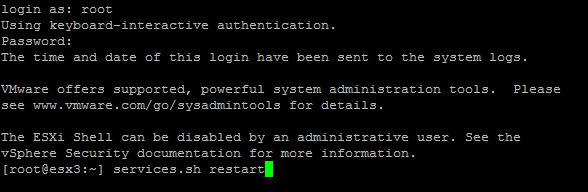
Om de foutmelding "Kan bestand niet openen omdat het vergrendeld is" op te lossen , start u het services.sh-script opnieuw. Hierdoor worden alle services die de virtuele schijven gebruiken vernieuwd, waardoor obstakels worden weggenomen en het consolidatieproces kan worden voltooid.

Het herstarten van de services zal een tijdelijke uitschakeling van de virtuele machines veroorzaken, waardoor de samenvoeging zonder problemen kan plaatsvinden.
- Open het PuTTY-configuratievenster en voer de hostnaam in van de virtuele machine die de fout veroorzaakt.
![Fout in de PuTTY-instellingen.]()
- Open het terminalvenster, log in als de gebruiker 'root' en voer het commando uit. "services.sh restart".
![PuTTY-terminalinterface.]()
Na het voltooien van deze stappen zou u de schermafbeeldingen van uw virtuele machine succesvol moeten kunnen samenvoegen.
Reacties zijn gesloten.