
Voer Steam uit als beheerder
Heb je problemen met Steam? Ontdek stap voor stap hoe je Steam als beheerder kunt uitvoeren om fouten op te lossen en je ervaring te verbeteren. Lees de complete handleiding!

De belangrijkste dingen die je moet weten
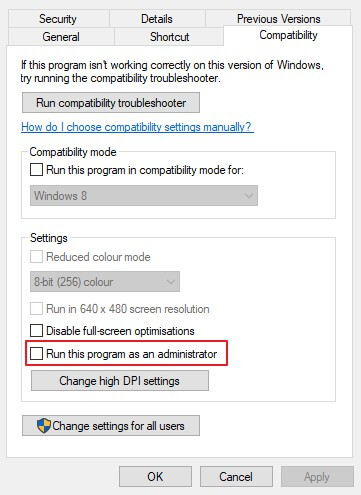
- Steam kan zo worden geconfigureerd dat het automatisch met beheerdersrechten wordt uitgevoerd door de eigenschappen van het Steam.exe-bestand aan te passen en de optie "Dit programma als beheerder uitvoeren" te selecteren in het tabblad Compatibiliteit.
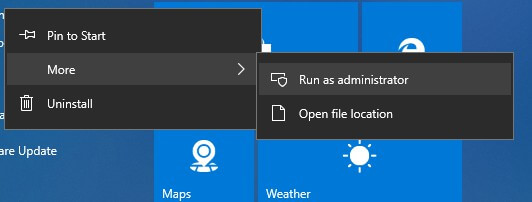
- Om Steam voor de eerste keer als beheerder te starten, klikt u met de rechtermuisknop op de Steam-snelkoppeling (op het bureaublad of in het Startmenu) en selecteert u 'Als beheerder uitvoeren'.
- Gebruikers kunnen de optie 'Uitvoeren als beheerder' voor individuele Steam-snelkoppelingen instellen door met de rechtermuisknop op de snelkoppeling te klikken en vervolgens 'Eigenschappen' te selecteren.
Belangrijke aantekeningen:
- Bereiden Stoom Een van de populairste gameplatforms ter wereld.
- Sommige spellen kunnen niet gespeeld worden. Stoom Tenzij je het uitvoert met beheerdersrechten.
- Bovendien kan de applicatie het volgende tegenkomen: Enkele problemen Dit kan worden opgelost door het programma met de juiste machtigingen uit te voeren.

Spelers ondervinden vaak het probleem dat Steam-games niet opstarten . Dit kan worden opgelost door Steam met beheerdersrechten uit te voeren. Door een programma als beheerder uit te voeren, zorgt u ervoor dat de applicatie volledige rechten heeft om bestanden te wijzigen, toegang te krijgen tot beperkte mappen en het systeemregister te bewerken.
Gebruikers zouden nooit verdachte programma's met beheerdersrechten moeten uitvoeren, maar er is geen reden om aan Steam te twijfelen; het is een betrouwbaar programma.
Steam is zonder twijfel het meest toonaangevende gameplatform voor Windows . Hier lees je hoe je Steam als beheerder kunt uitvoeren.
Hoe kan ik Steam met beheerdersrechten uitvoeren?
- Gebruik de contextmenuoptie "Uitvoeren als beheerder".
- Stel de instelling "Dit programma als beheerder uitvoeren" in.
- Selecteer de sneltoetsoptie 'Uitvoeren als beheerder'.
- Breid de beheerdersrechten uit naar alle Steam-mappen.
1. Gebruik de contextmenuoptie "Uitvoeren als beheerder".
Spelers kunnen ervoor kiezen om Steam als beheerder uit te voeren via het contextmenu. Klik hiervoor met de rechtermuisknop op de Steam-snelkoppeling op je bureaublad en selecteer ' Uitvoeren als beheerder'.
Als er geen snelkoppeling naar de gameclient op je bureaublad staat, klik dan met de rechtermuisknop op Steam in het Windows 10 Startmenu en kies vervolgens Meer > Uitvoeren als beheerder.
2. De instellingen configureren Dit programma uitvoeren als beheerder.
Gebruikers kunnen Steam echter zo configureren dat het automatisch met beheerdersrechten wordt uitgevoerd. Op die manier hoeven ze niet elke keer dat ze Steam starten de optie "Uitvoeren als beheerder" te selecteren.
- 1. Druk eerst op de sneltoets. Windows-toets + E Openen file Explorer.
- 2. Open dan Map Stoom In file ExplorerDit is meestal vastgezet in het spoor. C: Programmabestanden (x86) Steam standaard.
- 3. Klik met de rechtermuisknop op een bestand Steam.exe En kies Aanbod.
- 4. Selecteer vervolgens het tabblad Compatibiliteit Zoals te zien is in de onderstaande schermafbeelding.
![Steam instellen als beheerder]()
- 5. Specificeer de instelling Dit programma als Administrator In dat tabblad.
- 6. Klik op mijn optie Toepassen و OK om de wijzigingen op te slaan.
Als je problemen ondervindt met Bestandsverkenner , kun je ons speciale artikel raadplegen om te leren hoe je deze problemen kunt oplossen.
3. Selecteer een optie Snelkoppelingoptie 'Uitvoeren als beheerder'
- Gebruikers kunnen ook een andere optie selecteren. Uitvoeren als Administrator Voor Steam-snelkoppelingen. Klik hiervoor met de rechtermuisknop op het Steam-snelkoppelingspictogram en selecteer vervolgens Eigenschappen.
- configureren Steam-snelkoppeling Klik in het Startmenu met de rechtermuisknop op Steam en kies vervolgens Meer > Bestandslocatie openen. Klik daarna met de rechtermuisknop op de Steam-snelkoppeling in de map Programma's die wordt geopend en selecteer Aanbod.
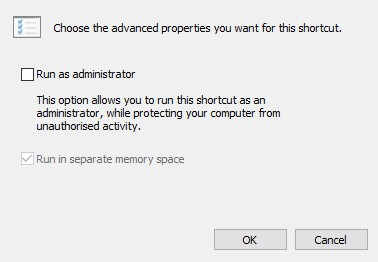
- klik op de knop Geavanceerd Open in het tabblad Snelkoppeling het onderstaande venster direct.
![Geavanceerde functies: Steam als beheerder uitvoeren]()
- Geef vervolgens de instelling op. Als administrator uitvoeren.
- Klik op de knop OK In het venster Geavanceerde eigenschappen.
- Kies vervolgens mijn twee opties. Toepassen و OK.
4. Geef beheerdersrechten aan alle Steam-mappen
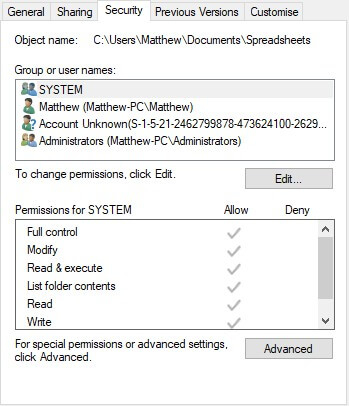
Beheerdersinstellingen verlenen beheerdersrechten aan het uitvoerbare Steam-bestand (.exe). Om echter volledige beheerdersrechten te verkrijgen voor alle Steam-mappen, moeten gebruikers hun gebruikersrechten aanpassen. Volg de onderstaande instructies om dit te doen.
- Klik met de rechtermuisknop op de Steam-map in Bestandsverkenner en selecteer vervolgens Aanbod.
- Kies tabblad Security direct hieronder weergegeven.
![Beveiliging: Uitvoeren als Steam-beheerder]()
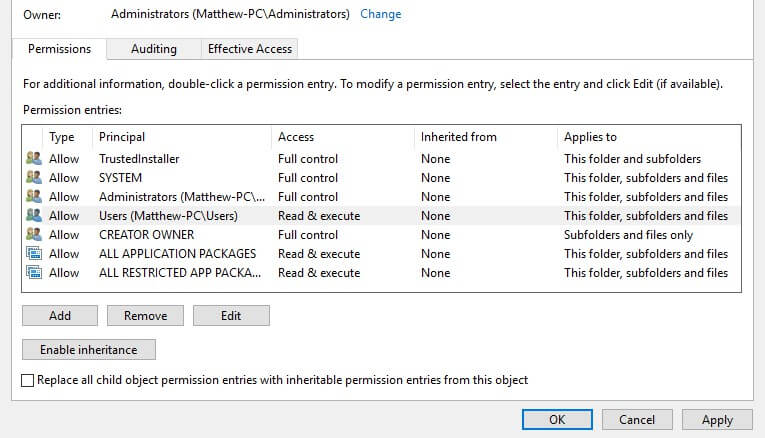
- druk op de knop Geavanceerd Om het venster te openen dat in de onderstaande schermafbeelding wordt weergegeven.
![Geavanceerde beveiligingsinstellingen: Uitvoeren als Steam-beheerder]()
- Selecteer in dat venster Gebruikers Klik vervolgens op de knop. Edit Om het venster 'Toestemmingsinvoer voor Steam' te openen.
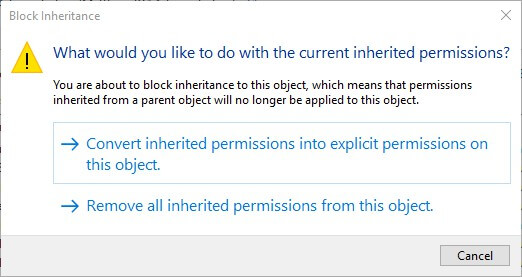
- Houd er rekening mee dat sommige gebruikers mogelijk twee opties moeten opgeven. Wijzig de rechten و Overerving uitschakelen Voordat ze gebruikersrechten kunnen wijzigen, moeten ze de optie selecteren. Converteer overgeërfde machtigingen, kies dan Gebruikersen tik op Edit.
![Overgenomen machtigingen converteren (Steam-beheerder)]()
- Selecteer alle selectievakjes Basic Rechten Klik vervolgens in het venster 'Toestemmingsinvoer voor Steam' op de knop. OK in dat venster.
![Wijzigingen opslaan, Geavanceerde beveiliging, Uitvoeren als beheerder, Steam]()
- Selecteer vervolgens de optie Toepassen.
- tik op OK Om de geavanceerde beveiligingsinstellingen te verlaten.
Zoals eerder uitgelegd, helpt het toekennen van volledige beheerdersrechten aan Steam de kans op onverwachte fouten die spelers kunnen tegenkomen tijdens het spelen van games te verkleinen.
Het is belangrijk om te weten dat gebruikers op dezelfde manier als bij Steam beheerdersrechten kunnen verlenen aan elk ander programma.
We hopen dat onze handleiding je heeft geholpen om Steam als beheerder uit te voeren. Mocht je problemen ondervinden, laat het ons dan gerust weten in de reacties.
Reacties zijn gesloten.