
Blokkeert uBlock Origin geen advertenties op YouTube en Twitch? Hier is de oplossing.
Niemand vindt het fijn als zijn of haar content wordt onderbroken door irritante advertenties, vooral niet als die advertenties steeds langer en frequenter worden. Daarom hebben we adblockers zoals uBlock Origin om ons deze ellende te besparen. Helaas is adblocking een vervelend kat-en-muisspel, omdat platforms zoals YouTube en Twitch constant nieuwe manieren ontwikkelen om de blokkade te omzeilen. Dus als uBlock Origin niet meer werkt, moet je een van onze oplossingen proberen.

In dit artikel laten we je zien wat je kunt doen om de uBlock Origin-browserextensie te repareren als deze geen YouTube- of Twitch-advertenties meer blokkeert. Soms is het voldoende om de cookies of cache van je browser te wissen, maar soms werkt de blocker niet meer en heb je een alternatief nodig. Lees dus verder, want naast oplossingen geven we je ook een aantal andere opties.
1. Wis browsercache
Na verloop van tijd verzamelt je browser talloze onnodige bestanden die alles vertragen en ervoor zorgen dat uBlock Origin niet goed functioneert. Lees daarom, voordat je iets anders probeert, eerst onze uitgebreide handleiding over het wissen van de cache van elke webbrowser.
2. Update uBlock Origin
YouTube en Twitch slagen er soms in om je adblocker te omzeilen. Zorg er daarom voor dat uBlock Origin altijd up-to-date is. Om je adblocker bij te werken, ga je naar de pagina met extensies of add-ons in je browser. In dit artikel gebruiken we Firefox als voorbeeld, maar de stappen zijn vergelijkbaar en gemakkelijk te volgen in Google Chrome en andere browsers.
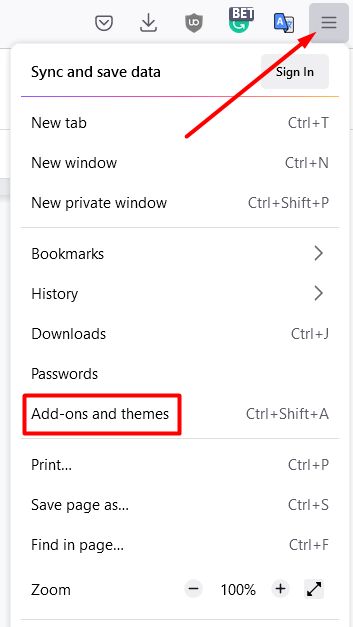
1. Open de applijst rechtsboven in je scherm en selecteer 'Add-ons en thema's' in de lijst.
2. Op de homepage vind je uBlock Origin. Klik op het pictogram met de drie puntjes om het menu met add-ons te openen en selecteer ' Bijwerken'.
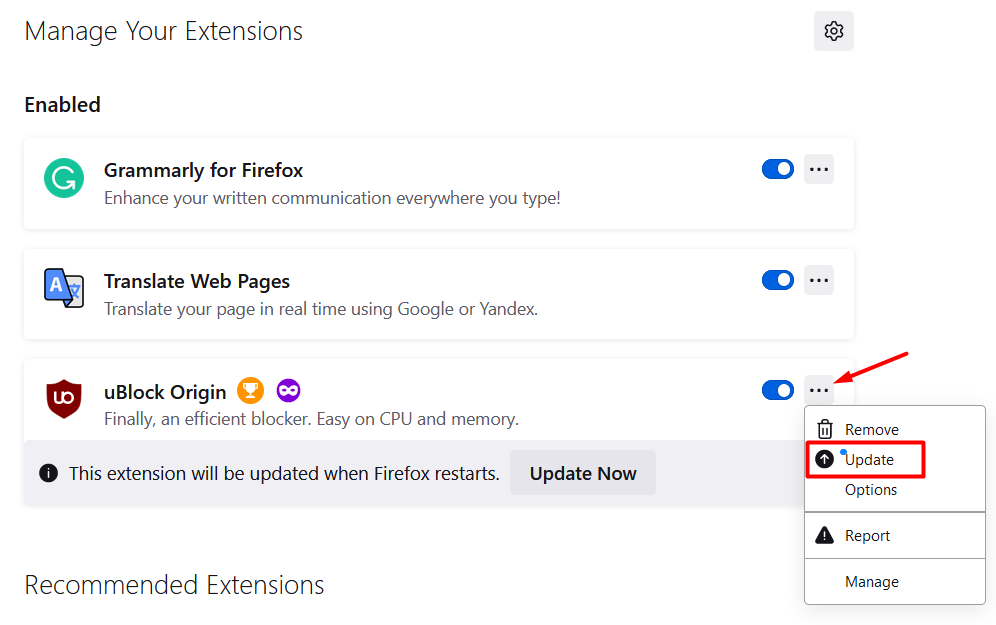
Je advertentieblokker is nu bijgewerkt. Probeer opnieuw te streamen om te zien of het naar behoren werkt. Zo niet, ga dan verder met de volgende stap.
3. Probeer een andere browser
In sommige gevallen werkt de advertentieblokkering van Twitch wel in de ene browser, maar niet in de andere. Test uBlock Origin met een andere browser en kijk of de videoadvertentie dan wel begint af te spelen.
4. Gebruik de ontwikkelaarsversie
De nieuwste versie van uBlock Origin is niet per se de meest actuele. Om voorop te lopen, kun je beter een versie proberen die nog in ontwikkeling is, omdat die de nieuwste advertentieblokkeringsfuncties bevat.
Om de ontwikkelaarsversie te installeren, ga je naar GitHub . Daar zie je verschillende versies van uBlock Origin met de aanduiding 'Pre-release'. Volg de instructies voor elke pre-releaseversie van uBlock Origin om deze te installeren.
Houd er rekening mee dat ontwikkelaarsversies niet altijd stabiel zijn en mogelijk bugs bevatten die nog moeten worden opgelost.
5. Gebruik een aangepast script
Het toevoegen van scripts is een geavanceerde technische stap. Sla deze stap over als je niet vertrouwd bent met het aanpassen van browserextensies en het experimenteren met scripts. Je kunt je adblocker echter altijd opnieuw installeren als er iets misgaat.
Hieronder lees je hoe je een aangepast script kunt toevoegen.
1. Ga terug naar het paneel Plugins en sjablonen en klik op uBlock Origin.
2. Klik op het pictogram met de drie puntjes naast uBlock Origin en selecteer dit keer 'Opties' . Je vindt deze optie direct onder 'Update'. Hiermee open je het configuratiescherm van uBlock Origin.
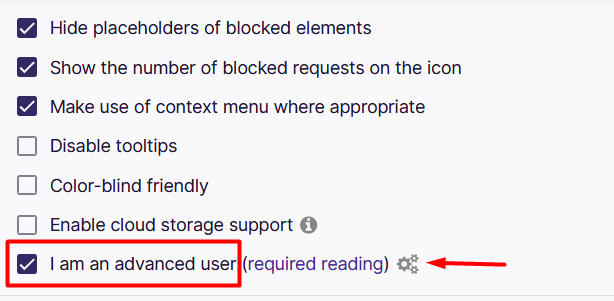
3. Selecteer ' Ik ben een geavanceerde gebruiker' in het instellingenpaneel en klik vervolgens op het tandwielpictogram.
4. Je ziet nu een pagina vol code. We zijn geïnteresseerd in regel 44, namelijk `userResourcesLocation` . Deze staat standaard op "unset". Wijzig dit naar een URL die verwijst naar het aangepaste script dat je wilt gebruiken. Een goed script om Twitch-advertenties te blokkeren is https://raw.githubusercontent.com/pixeltris/TwitchAdSolutions/master/notify-strip/notify-strip-ublock-origin.js.
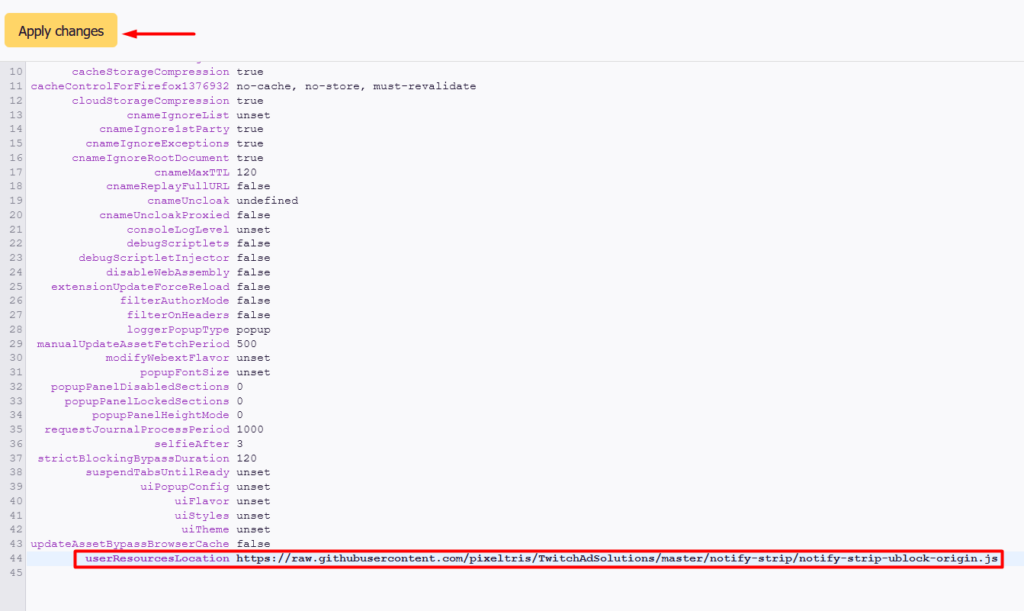
5. Klik op de knop 'Wijzigingen toepassen' nadat u de script-URL hebt geplakt.
Alternatieven voor uBlock Origin
Als de bovenstaande oplossingen niet werken en je nog steeds advertenties op Twitch of YouTube ziet, moet je op zoek gaan naar alternatieve manieren om ze te blokkeren. In dit gedeelte bespreken we VPN's, een alternatieve Twitch-speler en andere opties waarmee je reclamevrij kunt streamen. uBlock Origin zou echter ook moeten werken voor YouTube-advertenties, dus we zullen ons voornamelijk richten op Twitch.
1. Abonneer je op Twitch Turbo en YouTube Premium
Als je ze niet kunt verslaan, sluit je dan bij ze aan. De makkelijkste manier om Twitch-advertenties te vermijden is door je te abonneren op Twitch Turbo voor $8.99 per maand. Je ziet dan geen advertenties vóór of tijdens de stream, maar af en toe wel speciale aanbiedingen.

Je kunt een vergelijkbare deal krijgen met YouTube Premium . De abonnementsprijs hangt af van waar je woont, maar het belangrijkste is dat je geen advertenties meer ziet. Je kunt ook kiezen voor een familieabonnement waarmee tot 5 personen een premium-lidmaatschap krijgen met een aanzienlijke korting.
2. Probeer AdGuard
AdGuard is, net als uBlock Origin, een populaire advertentieblokker. Het is open-source en daarom gratis, dus het is de moeite waard om te proberen of het werkt waar uBlock faalt. Installeer het en probeer het eens.
3. Gebruik een VPN
Virtuele particuliere netwerken (VPN's) verbergen je echte IP-adres en stellen je in staat verbinding te maken via een server in een ander land. Als je bijvoorbeeld in de Verenigde Staten woont, kun je een VPN gebruiken om Twitch te laten denken dat je in Hongarije bent. Maar wat heeft dit te maken met het blokkeren van advertenties op Twitch en YouTube, vraag je je misschien af?
Er zijn enkele landen waar Twitch-advertenties niet worden weergegeven. Hongarije, Servië, Costa Rica, Rusland, Oekraïne en Noord-Macedonië zijn voorbeelden van dergelijke landen.

Abonneer je op een betrouwbare VPN-provider met snelle streamingservers voor de beste ervaring. Enkele van de beste VPN's zijn ExpressVPN, NordVPN, CyberGhost VPN en PIA VPN.
4. Video on Demand (VOD) bekijken
Als je het niet erg vindt om een live-evenement te missen, is video on demand (VOD) een prima optie. uBlock Origin blokkeert alle pre-roll- en mid-roll-advertenties die onderdeel zijn van VOD, zodat je kunt genieten van een reclamevrije stream.
5. Twitchls.com
Twitchls is een website waarop je live video's kunt afspelen zonder advertenties. Om het te gebruiken, moet je de URL van twitch.tv wijzigen.
- Kies een livestream op Twitch die je wilt bekijken.
- Wijzig de URL in uw browser naar twitchls.com Vervang twitch.tv door twitch.tv. Laat de rest van de URL ongewijzigd.

6. Gebruik een alternatieve speler voor Twitch.tv
Als uBlock Origin de Twitch-advertenties nog steeds niet blokkeert, installeer dan de add-on Alternate Player . Deze nieuwe speler verbergt de Twitch-advertenties en uBlock Origin blokkeert de ingebouwde advertenties. Bovendien biedt de add-on diverse handige functies, zoals een "alleen audio"-modus voor het luisteren naar muziek en talloze aanpassingsmogelijkheden.
Hoe is het jou gelukt om advertenties op YouTube en Twitch te blokkeren? Laat het ons weten in de reacties hieronder!
Reacties zijn gesloten.