

Adblockers werken door de bron van de advertentie te blokkeren – meestal een andere URL dan de video die je aan het bekijken bent. Twitch integreert zijn advertenties direct in de videostream, waardoor adblockers moeite hebben om de advertenties te blokkeren zonder de video zelf te blokkeren.
Advertentieblokkers ontwikkelen vaak manieren om advertenties te blokkeren, maar Twitch werkt zijn streamingdienst snel bij, waardoor de advertenties weer verschijnen. Het is een voortdurend kat-en-muisspel, maar er zijn wel degelijk manieren om Twitch-advertenties te blokkeren.
Hoe blokkeer je advertenties op Twitch?
Als Twitch zijn service heeft bijgewerkt en je adblocker niet meer werkt, probeer dan een van deze methoden.
Abonneer je op Twitch Turbo
Twitch Turbo is de maandelijkse abonnementsdienst van Twitch. Voor $9.99 per maand is dit de enige gegarandeerde manier om Twitch-advertenties te vermijden. Dit betekent dat je geen advertenties ziet vóór, tijdens of tijdens een stream. Je kunt echter nog wel speciale promoties zien als deze voor iedereen bedoeld zijn, vooral tijdens livestreams. De dienst biedt ook een aantal extra functies, zoals een chatbadge, een uitgebreidere emoji-set, aangepaste gebruikersnaamkleuren en meer opslagruimte voor streams.
Abonneer je op het kanaal
Als je je abonneert op een kanaal, kun je soms reclamevrij kijken. Uiteindelijk is het aan de zender zelf om reclamevrije kanalen aan te bieden; zij kunnen ervoor kiezen om dit als optie aan hun abonnees te doen. Als je Amazon Prime-lid bent, krijg je één gratis kanaalabonnement per maand. Ben je geen Prime-lid, dan kun je voor $4.99 een kanaalabonnement afsluiten.
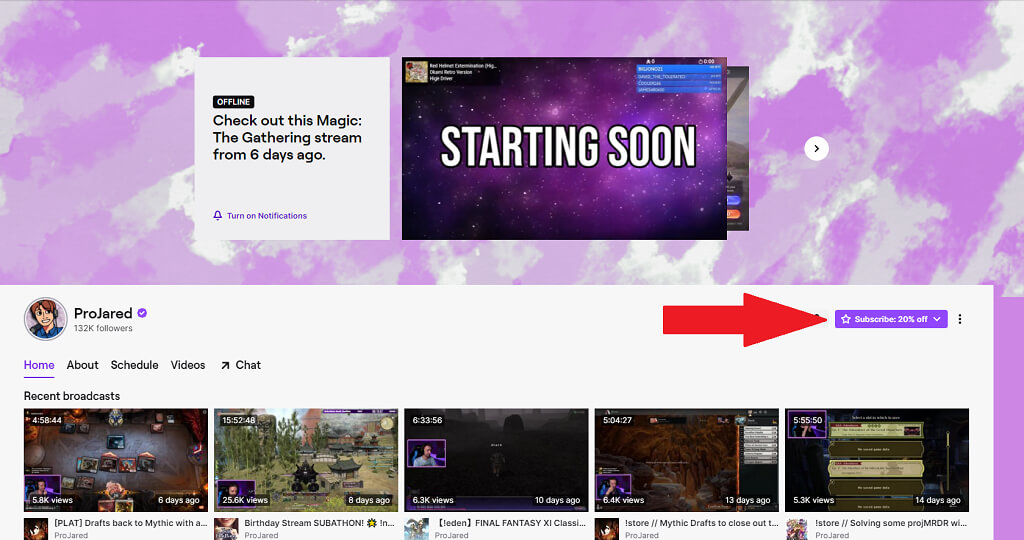
- Selecteer het kanaal dat u wilt bekijken.
- Selecteer aan de rechterkant van het kanaal de knop met het label Abonneren.
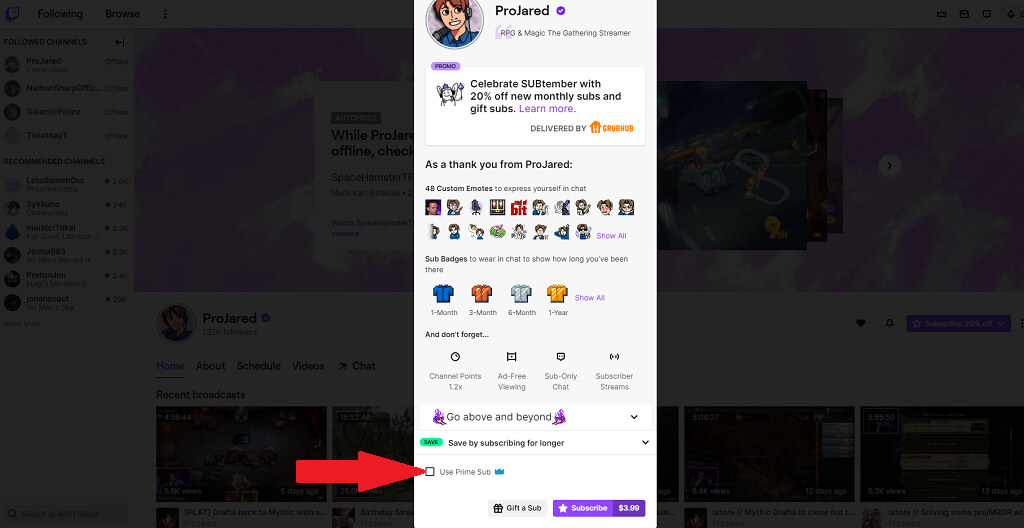
- Als u een Prime-abonnement wilt gebruiken, vink dan het vakje ernaast aan. Gebruik Prime Sub.
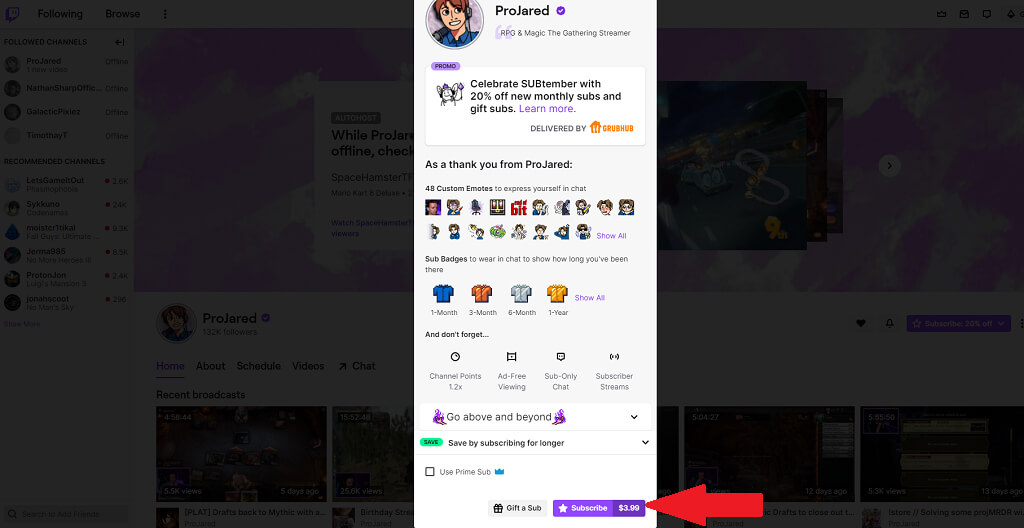
- Als u zich op de traditionele manier abonneert, selecteer dan Abonneren ($4.99). (Let op: in september biedt Twitch een actie aan waarbij het abonnementsgeld 20% lager is.)
Update je advertentieblokkering.
Een van de redenen waarom Twitch adblockers kan omzeilen, is dat ze een team hebben dat constant werkt aan het vinden van manieren om ze te omzeilen. Als je een oudere versie van je adblocker gebruikt , heeft deze mogelijk niet de benodigde updates om de nieuwe advertenties van Twitch te blokkeren. Het bijwerken van je adblocker-extensie kan dit probleem verhelpen.
- Zoek de drie puntjes rechts van je profielfoto en selecteer Plus gereedschap > plug-ins.
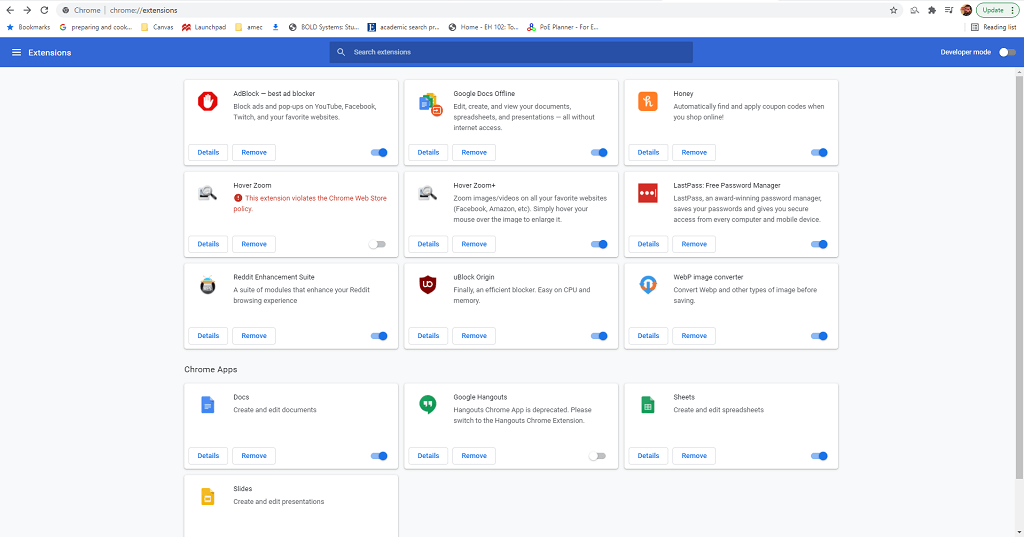
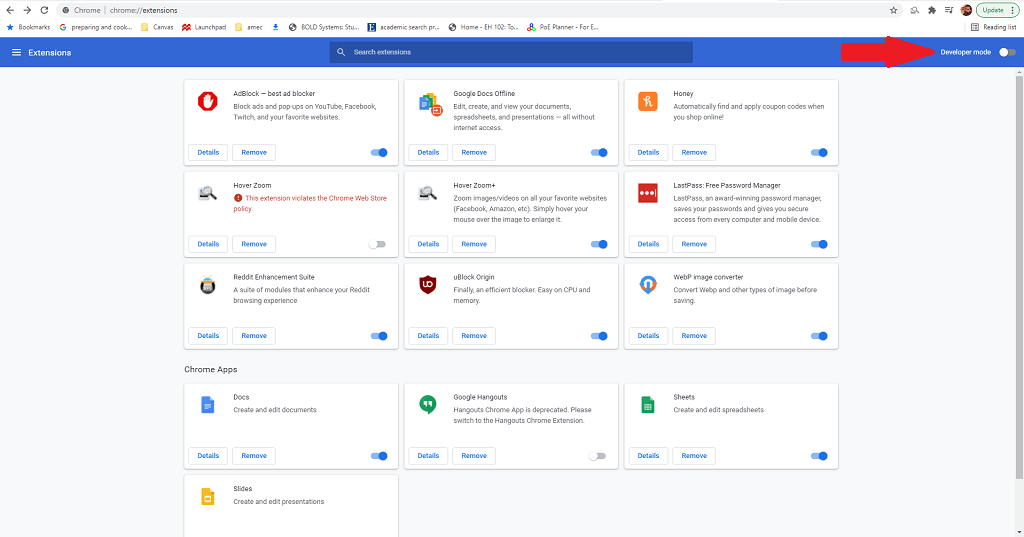
- Selecteer in de rechterbovenhoek van het scherm Ontwikkelaarsmodus.
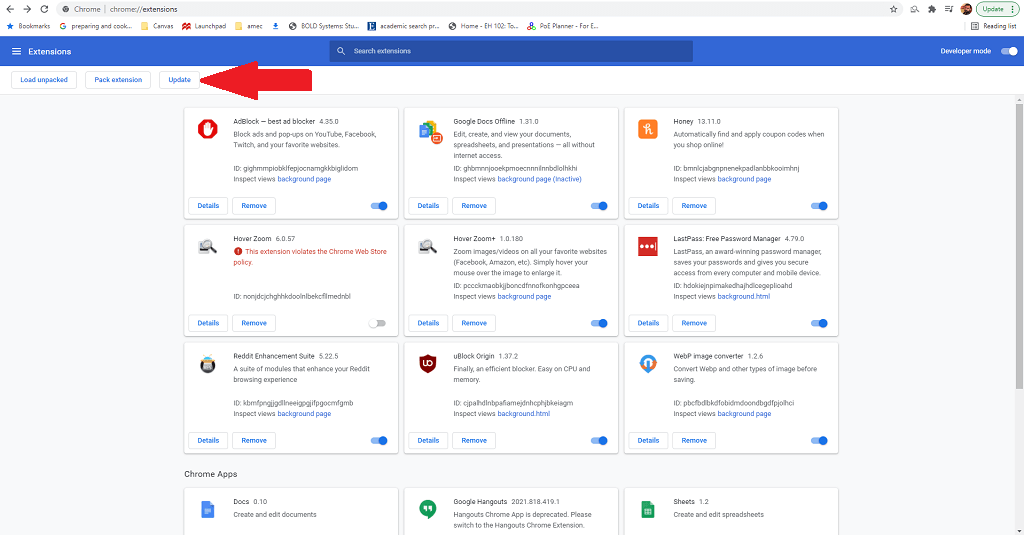
- Selecteer in de linkerbovenhoek Update.
Zorg ervoor dat je Adblock-instellingen correct zijn.
Deze stap is specifiek van toepassing op de Adblock-extensie zelf, en alleen op Chrome, Firefox en Edge. Met de Adblock-extensie kun je specifieke richtlijnen instellen voor welke advertenties wel en welke niet worden geblokkeerd. Het is belangrijk om ervoor te zorgen dat Twitch hierin is opgenomen.
- Zoek de drie puntjes rechts van je profielfoto en selecteer Meer tools > Extensions.
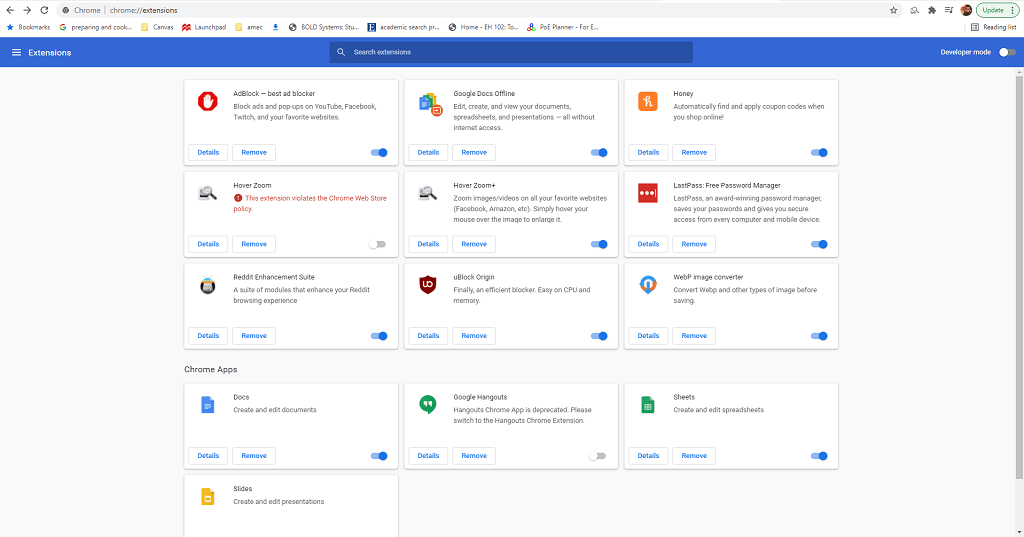
- Selecteer Adblock en selecteer vervolgens Details.
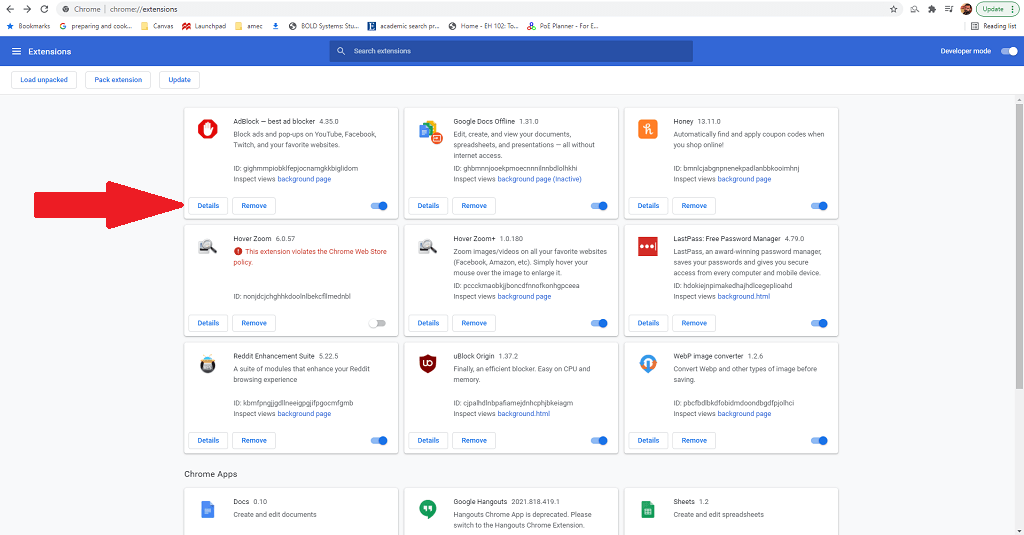
- Scrol omlaag door de opties en selecteer Uitbreidingsmogelijkheden.
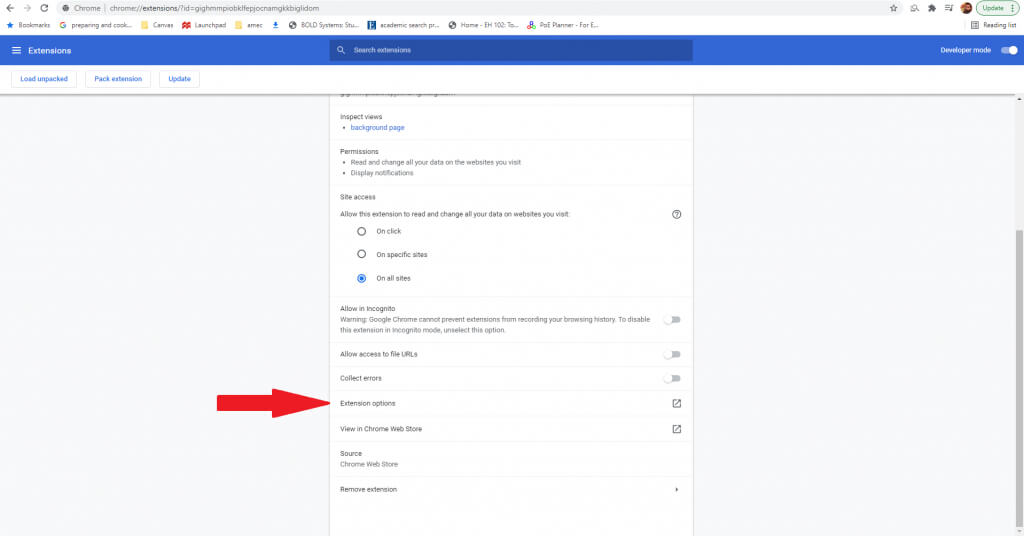
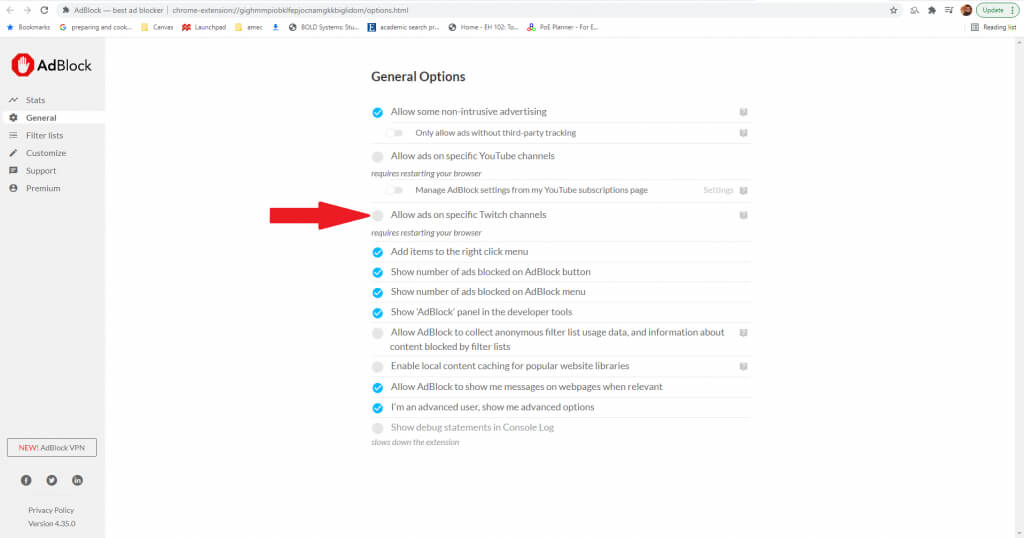
- Zorg ervoor dat de optie is uitgeschakeld. Sta advertenties toe op specifieke Twitch-kanalen..
Voeg een aangepast script toe
Dit is een geavanceerde techniek die het best kan worden overgelaten aan gebruikers die vertrouwd zijn met scripts. Hiermee kun je bestaande plugins aanpassen en vervangen door extra scripts die kunnen helpen bij het blokkeren van Twitch-advertenties.
- Zoek de drie puntjes rechts van je profielfoto en selecteer Meer tools > Extensions.
- Selecteer uBlock Origin en selecteer vervolgens Details.
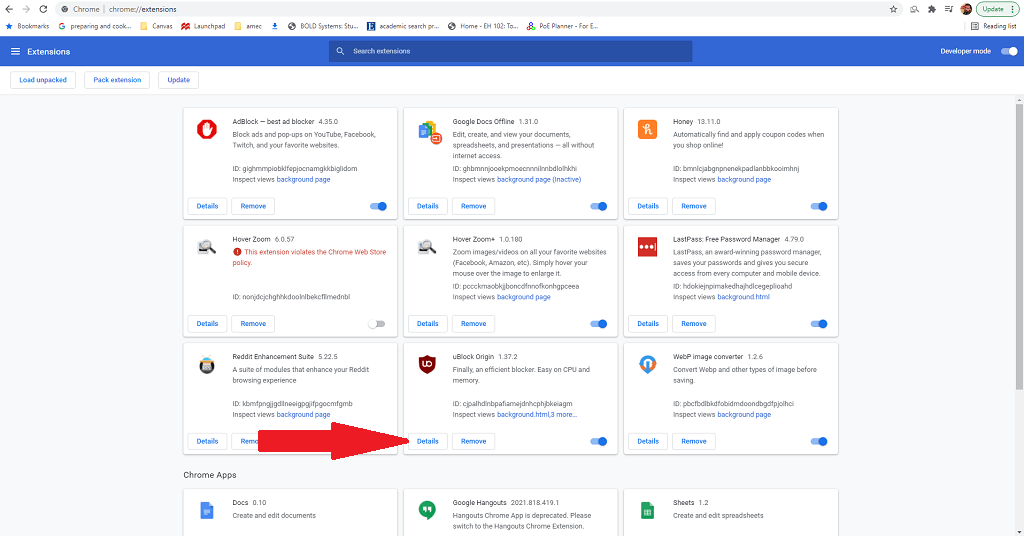
- Scrol omlaag door de opties en selecteer Uitbreidingsmogelijkheden.

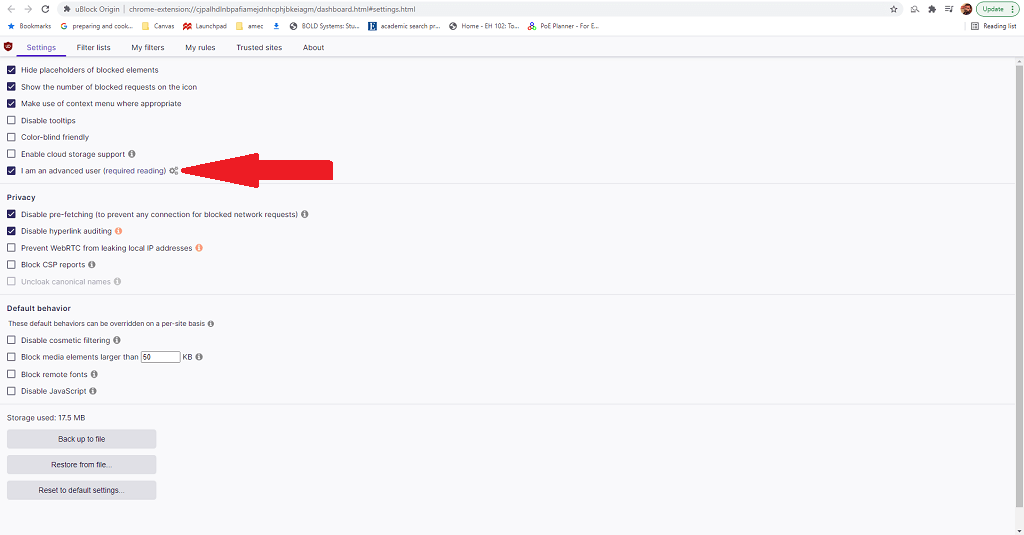
- bevind zich Ik ben een gevorderde gebruiker. Selecteer vervolgens het tandwielpictogram.
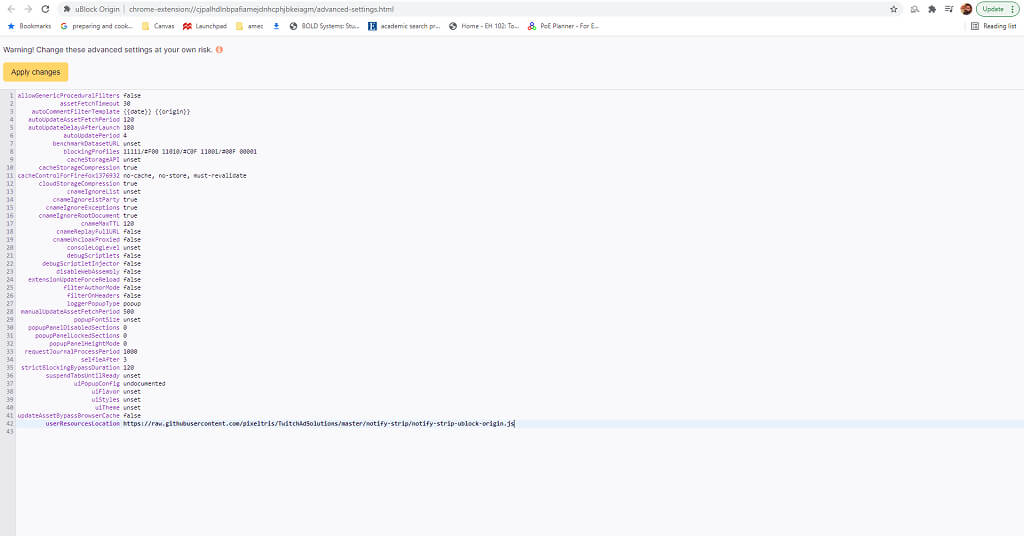
- Je ziet een scherm met code. Regel 42 is userResourcesLocation. Standaard zou het moeten zijn uitgeschakeld. Vervang dit door de URL van het script dat u wilt gebruiken; bijvoorbeeld, als u het script wilt gebruiken notificatiestripDe URL zal zijn https://raw.githubusercontent.com/pixeltris/TwitchAdSolutions/master/notify-strip/notify-strip-ublock-origin.js.
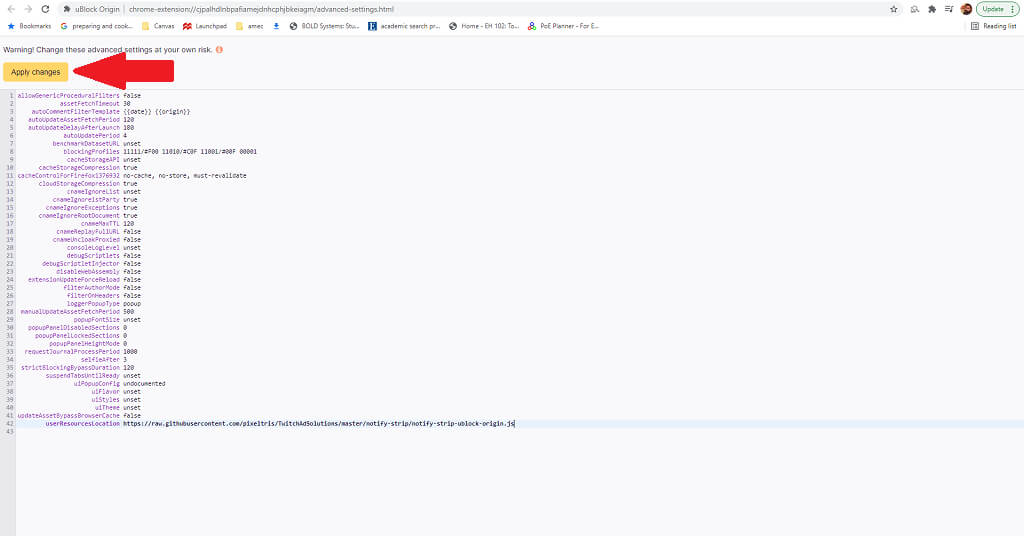
- bevind zich Wijzigingen toepassen kan bovenaan het scherm.
Een Github-gebruiker genaamd pixeltris heeft verschillende uBlock Origin-scripts gemaakt die kunnen helpen bij het bestrijden van Twitch-advertenties. De drie meest opvallende zijn:
- notificatiestripHet vervangt advertenties door video's met een lage resolutie en laat Twitch weten dat de advertenties al bekeken zijn.
- notify-reloadHet laat Twitch weten dat de advertenties zijn bekeken, laadt vervolgens de Twitch-speler opnieuw en herhaalt dit totdat alle advertenties zijn verwijderd.
- lage resolutieHet verlaagt de streamingresolutie naar 480p, maar verwijdert alle advertenties.
Al deze scripts en meer details vind je op de GitHub-pagina.
Probeer een andere advertentieblokker.
Als al het andere niet werkt, probeer dan een andere advertentieblokker. Er zijn veel verschillende opties die advertenties op een iets andere manier kunnen blokkeren, en misschien vind je de oplossing in een van deze varianten – vooral die specifiek ontworpen zijn om Twitch-advertenties te blokkeren.
Enkele opties om te overwegen zijn:
- Video-advertentieblokkering voor Twitch
- Alternatieve speler voor Twitch.tv
- Paarse advertentieblokkering
- TTV LOL
- TTV AdEraser
Elk van deze advertentieblokkers is specifiek ontworpen voor Twitch, maar de resultaten kunnen variëren. Velen vergelijken de strijd met een wapenwedloop: hoewel Twitch momenteel advertentievrij is, kan hun algoritme worden bijgewerkt waardoor je weer meer advertenties te zien krijgt totdat de advertentieblokkers dit hebben verwerkt.
Ben je het zat om steeds dezelfde Twitch-advertenties te zien? Probeer dan een van deze methoden om (hopelijk) zonder advertenties van de dienst te genieten.
Reacties zijn gesloten.