
Worden je TikTok-berichten niet verzonden of werken ze niet? Hier is de oplossing!
Worden je TikTok-berichten niet verzonden of werken ze niet? Geen zorgen! Ontdek snelle en effectieve oplossingen om je TikTok-berichtenprobleem op te lossen en weer volop te kunnen communiceren. Klik hier voor hulp!

De belangrijkste dingen die je moet weten
- Begin met het controleren van de beperkingen en privacyinstellingen van TikTok voor directe berichten, zoals de weergave van de berichtenknop op het profiel van de andere partij, de instellingen voor wie je berichten kan sturen en het bekijken van gefilterde berichtverzoeken of de accountstatus via 'Accountcontrole'.
- Als berichten blijven hangen bij 'Verzenden' of als je inbox niet wordt bijgewerkt, probeer dan de app-cache te wissen op Android of uit te loggen en opnieuw in te loggen op iPhone om de actieve sessie opnieuw op te bouwen.
- Nadat je sessieproblemen hebt uitgesloten, kun je de TikTok-app bijwerken of opnieuw installeren. Als het probleem zich blijft voordoen op meerdere apparaten met hetzelfde account, controleer dan de lijst met vertrouwde apparaten of neem contact op met de TikTok-ondersteuning en voeg screenshots toe.
Problemen met de berichtenfunctie van TikTok leiden zelden tot een volledige crash van de app. Meestal blijft een chat hangen op de status 'Verzenden' , verschijnt er een rood uitroeptekentje naast het bericht, wordt het gesprek op één telefoon niet meer vernieuwd of verdwijnt de knop 'Berichten ' van een profiel.
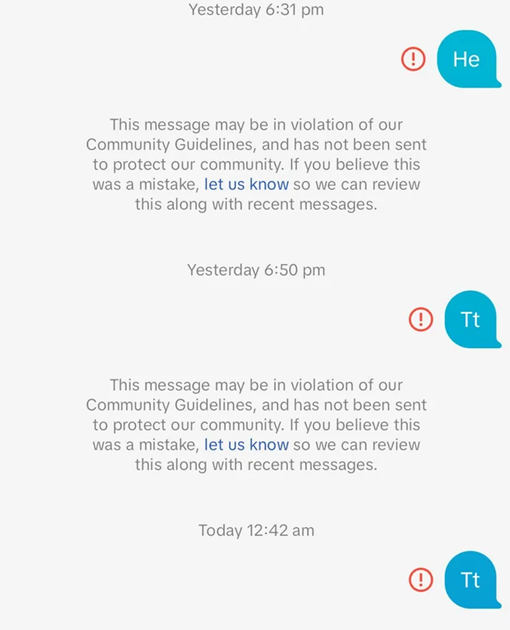
Dit onderscheid is belangrijk omdat de oplossing volledig afhangt van de oorzaak van het probleem. Als de chat geblokkeerd is vanwege de regels van TikTok voor directe berichten, berichtverzoeken of accountbeperkingen, lost een lokale reset het probleem niet op. Als de chat echter wel is toegestaan en slechts één telefoon niet gesynchroniseerd is, is de oplossing meestal specifiek voor dat apparaat.
Sluit dus eerst accountbeperkingen uit . Accounts van gebruikers jonger dan 16 jaar kunnen geen directe berichten versturen, voor accounts van jongere gebruikers gelden strengere regels voor berichtverzoeken en TikTok kan directe berichten tijdelijk blokkeren na schendingen van de veiligheidsvoorschriften of richtlijnen.
Als de TikTok-app zelf je profiel, video's of inbox niet betrouwbaar laadt , lees dan eerst deze uitgebreide handleiding voor TikTok-problemen. Als de app normaal werkt en alleen directe berichten niet aankomen, volg dan de onderstaande stappen in de aangegeven volgorde.
Als berichten alleen niet aankomen via een specifieke VPN-verbinding , wifi op kantoor of schoolnetwerk, los dan eerst dat verbindingsprobleem op. Als dezelfde chat ook niet werkt via gewone mobiele data, lees dan verder.
1. Controleer de beperkingen voor directe berichten en verzoeken en de accountstatus.
Wanneer TikTok het gesprek zelf blokkeert, kan de app gedeeltelijk uitgeschakeld lijken: de knop 'Bericht' kan verdwijnen van een profiel , een verzoekbericht kan niet in de inbox aankomen of berichten versturen naar slechts één contactpersoon kan mislukken terwijl de rest van TikTok normaal functioneert.
Dit patroon duidt meestal op privacyregels, vereisten voor de opvolgingsstatus, gefilterde verzoeken of beperkingen op directe berichten in het account, in plaats van een probleem met de cache van de applicatie.
Reset je telefoon nu niet als TikTok al aangeeft dat berichten niet beschikbaar zijn, of als bij je accountcontrole blijkt dat directe berichten beperkt zijn.
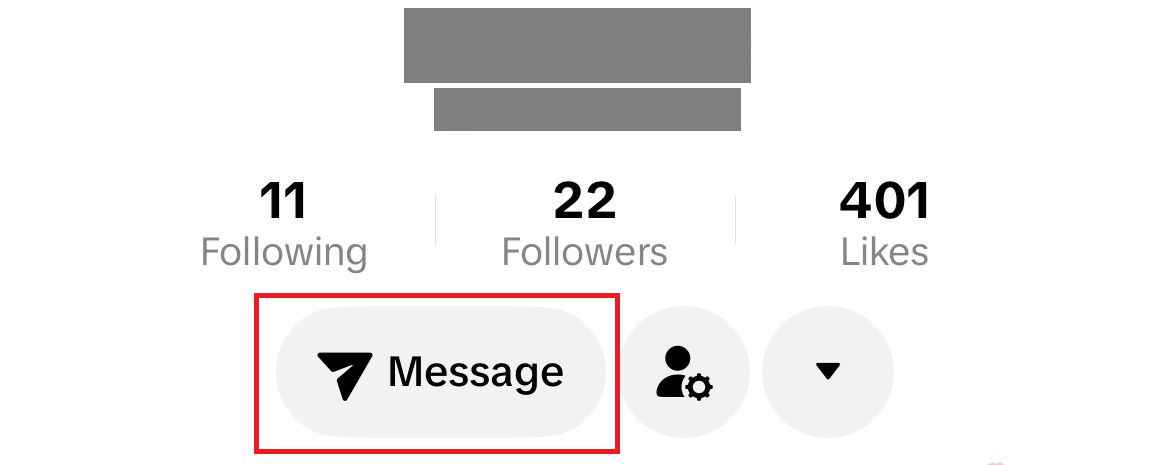
- Open TikTok-profiel Controleer de knop van de andere persoon en kijk of die werkt. Typ hier uw vraag of bericht Vanaf het begin zichtbaar. Als de knop er niet is, kan dit betekenen dat het gesprek niet langer voldoet aan de regels voor volgen of verzoeken op TikTok, of dat het andere account de instellingen heeft gewijzigd voor wie hen berichten kan sturen.
![Op de TikTok-profielpagina wordt weergegeven of de berichtenknop voor een bepaald account zichtbaar is.]()
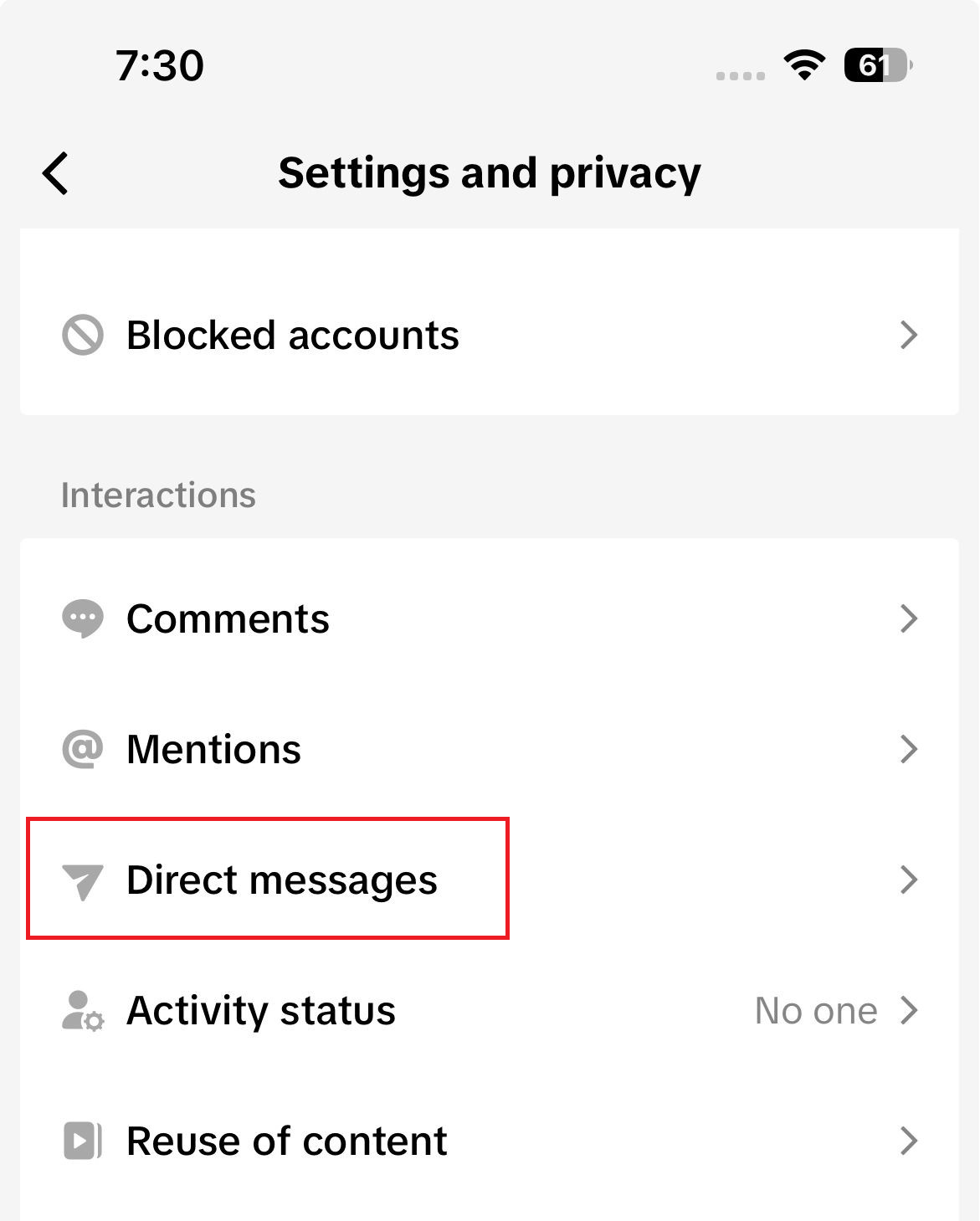
Als de knop verdwijnt Typ hier uw vraag of berichtMeestal is het TikTok zelf dat de conversatie beperkt, en ligt het probleem niet bij je telefoon. - Ga in je account naar Profiel > Menu > Instellingen en privacy > Privacy > Directe berichtenControleer wie u verzoeken mag sturen en, als slechts één persoon getroffen is, ook wie er nog meer getroffen is. Geblokkeerde accounts.
![Het scherm met privacyinstellingen in TikTok opent de pagina met instellingen voor directe berichten.]()
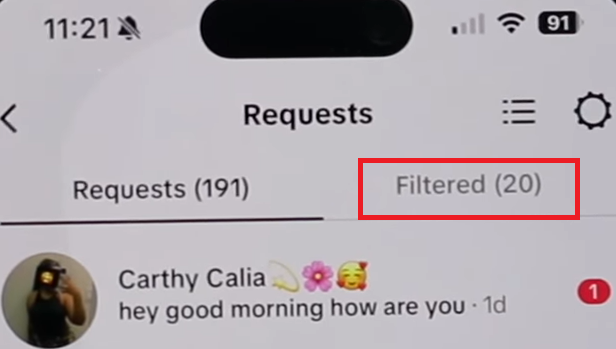
De machtigingen voor directe berichten en de regels voor verzoeken worden beheerd via de privacyinstellingen in TikTok. - begin met openen inbox (Inbox) Ga vervolgens naar Berichtverzoeken (Berichtverzoeken), en vergeet ook niet de map te controleren. Gefilterde verzoeken (Gefilterde verzoeken). Als het gesprek er nog steeds staat, accepteer het dan opnieuw en heropen het gesprek vanuit je hoofdinbox voordat je verdere tests uitvoert. TikTok staat slechts één verzoek toe totdat de andere partij het accepteert.
![De TikTok-inbox toont een gedeelte met berichtverzoeken of gefilterde verzoeken.]()
Berichtverzoeken op TikTok controleren - Controleer of TikTok je account heeft getagd. Ga hiervoor naar Profiel (Profiel) > Menu (Menu) > Instellingen en privacy (Instellingen en privacy) > Support (Ondersteuning) > Veiligheidscentrum (Veiligheidscentrum) > Rekeningcontrole (Bekijk de rekening), of open TikTok-studio > Rekeningcontrole (Controleer de rekening), zorg er dan voor dat als Directe berichten (Directe berichten) zijn gemarkeerd als beperkt.
![Het beveiligingscentrum of het accountcontrolescherm van TikTok Studio toont een beperking voor directe berichten.]()
Door het account te controleren, kun je bevestigen of directe berichten door TikTok worden geblokkeerd in plaats van door de telefoon.
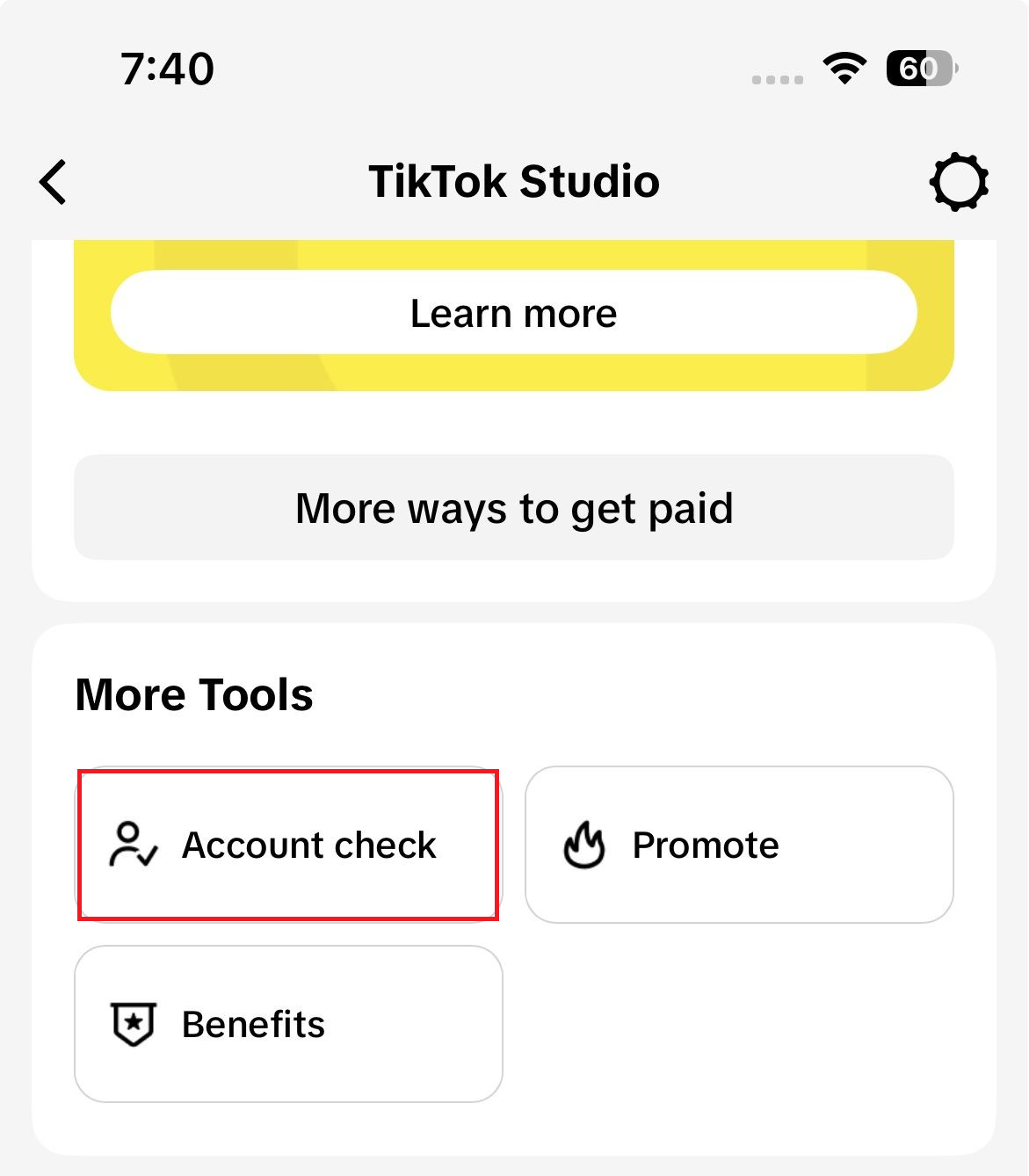
Als de knop 'Berichten' opnieuw verschijnt, het verzoek naar je inbox wordt verplaatst of een accountcontrole een beperking bevestigt, probeer het gesprek dan opnieuw voordat je de app opent. Als het gesprek is toegestaan, maar een van je telefoons nog steeds niet synchroniseert, ga dan verder met het resetten van het platform zoals hieronder beschreven.
2. Vernieuw je inboxsessie op Android
Op Android kan een oude lokale sessie ervoor zorgen dat de inbox niet meer goed wordt bijgewerkt, terwijl het bekijken van video's, zoeken en profielen nog wel probleemloos werkt. Antwoorden kunnen vastlopen op de status 'Verzenden' of een rood uitroeptekentje weergeven, zelfs als het gesprek zelf open is.
Het wissen van de cache helpt hierbij, omdat TikTok hierdoor de lokale inboxgegevens opnieuw opbouwt zonder de machtigingen voor directe berichten van het account te wijzigen.
Dit is niet de belangrijkste oplossing als de knop 'Bericht' is verdwenen of als de accountcontrole beperkingen weergeeft . Dit probleem is niet specifiek voor Android.
- Sluit de TikTok-app geforceerd af, open hem opnieuw en ga dan terug naar... inbox (Inbox).
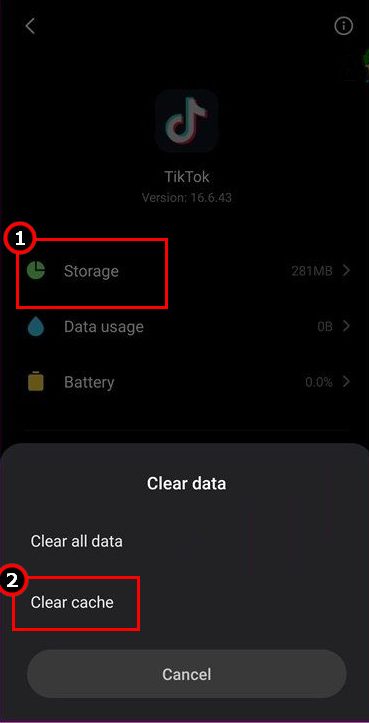
- Open settings (Instellingen) > Apps (Toepassingen) > TikTok > Opslag (Opslag), druk vervolgens op Cache wissen (Cache wissen).
![Op de pagina met app-opslag van TikTok op Android wordt een knop 'Cache wissen' weergegeven.]()
Door de cache te wissen, kan TikTok de lokale inboxgegevens opnieuw opbouwen wanneer een chatgesprek op één telefoon niet meer gesynchroniseerd is.
- Log uit bij TikTok, log weer in en stuur vervolgens één kort antwoord in hetzelfde gesprek.
![Het instellingenscherm van TikTok toont een uitlogknop voordat je weer inlogt.]()
Uitloggen en opnieuw inloggen vernieuwt de actieve sessie op een schonere manier dan het herhaaldelijk heropenen van de applicatie.
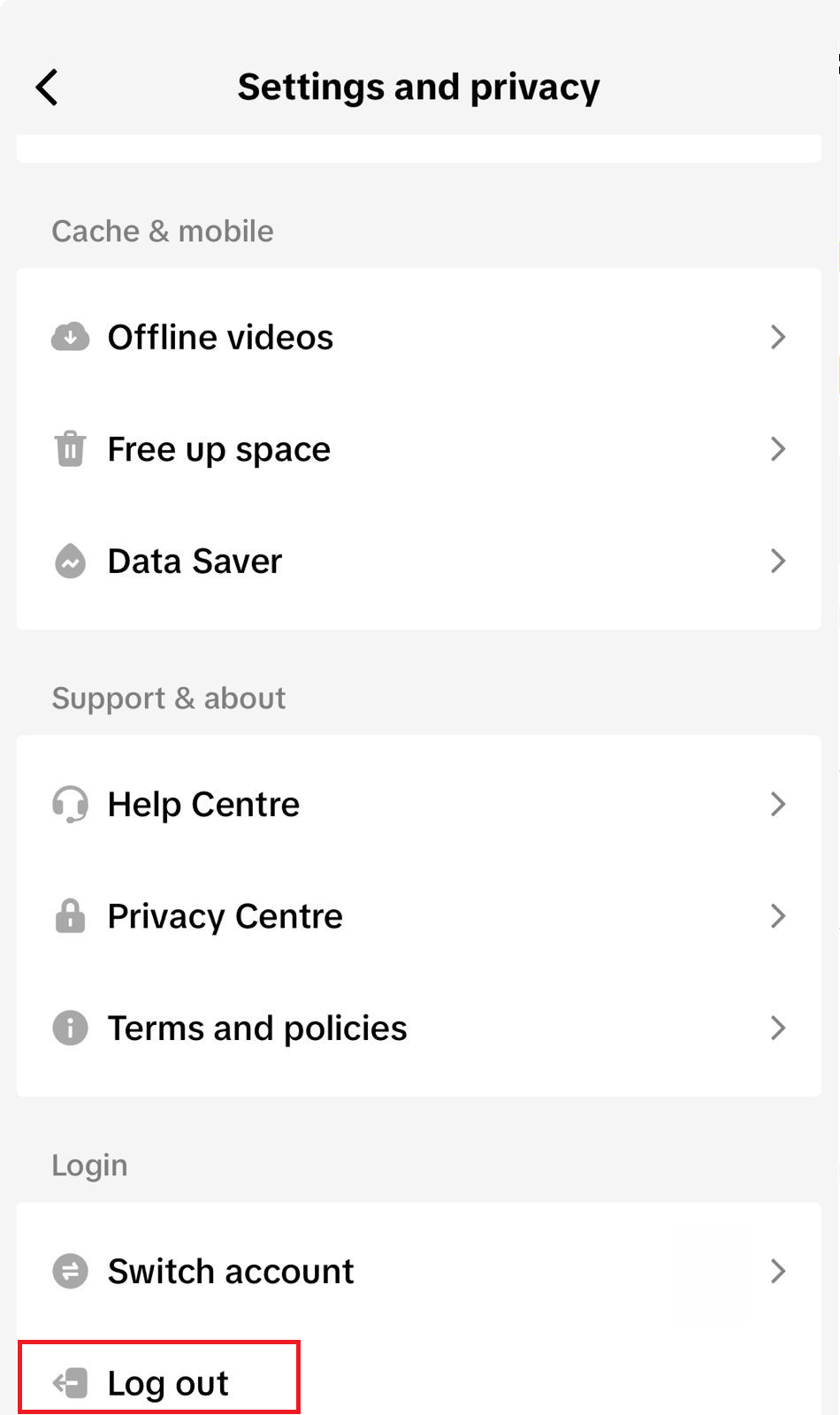
Als het bericht direct aankomt en het gesprek opnieuw begint te laden, ligt het probleem bij de Android-versie van de app. Als hetzelfde probleem met directe berichten zich direct opnieuw voordoet, ga dan verder met de stap voor het opnieuw installeren van de app.
3. Herstel de sessie op de iPhone.
Op iPhones biedt de TikTok-app geen aparte knop om de cache te wissen, zoals op sommige andere systemen wel het geval is. Een volledige reset komt dus in feite neer op het opnieuw opbouwen van de actieve sessie.
Dit is de ideale oplossing wanneer het gesprek open blijft maar er geen nieuwe berichten verschijnen, of wanneer uw antwoorden vast blijven zitten op de status 'Verzenden' , of wanneer het probleem zich alleen voordoet op deze iPhone.
Sla deze stap over als het gesprek vastloopt bij het verzenden van verzoeken of als het account is geblokkeerd. In deze gevallen duidt het probleem op een algemene oplossing (zoals de eerste methode) en is het niet specifiek voor de iPhone.
- app sluiten TikTok Gedwongen, dan opnieuw openen en terugkeren naar hetzelfde gesprek.
- Log uit bij TikTok, log vervolgens weer in en test het gesprek met een kort berichtje.
Als het volgende antwoord normaal wordt verzonden en het gesprek wordt hervat, dan lag het probleem bij de iPhone-sessie. Als het gesprek vastloopt of mislukt, probeer dan TikTok opnieuw te installeren.
4. Update of installeer TikTok opnieuw op de betreffende telefoon.
Als het probleem met de inbox aanhoudt na een succesvolle sessiereset, is de lokale TikTok-applicatie waarschijnlijk de boosdoener.
Dit is hét ideale moment om te updaten of opnieuw te installeren, niet de eerste stap. Je weet al dat de chat is toegestaan en je hebt snelle oplossingen voor het opruimen van sessies al uitgesloten.
Als TikTok je tussen de tests door steeds uitlogt, los dat dan eerst op voordat je de app opnieuw installeert.
Gebruik deze stap niet als hetzelfde account op alle apparaten niet werkt. Het opnieuw installeren van de app op één telefoon heft geen accountbeperkingen op.
- Open de officiële app store op je telefoon en installeer alle beschikbare app-updates. TikTok.
![De app store-pagina (App Store of Play Store) toont een beschikbare update voor de TikTok-app.]()
Een foutieve app-release kan ertoe leiden dat Direct Messages (DM's) op één apparaat zijn uitgeschakeld, terwijl de rest van de TikTok-app normaal lijkt te functioneren.
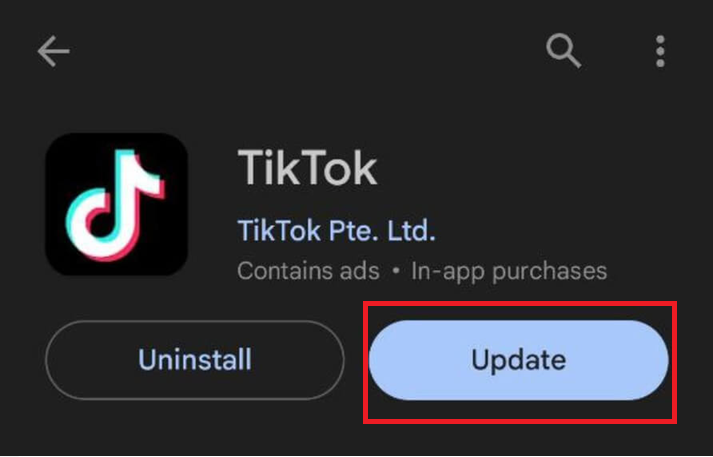
- Als er niets verandert, verwijder het apparaat. TikTok Installeer het opnieuw vanuit de officiële store.
![Verwijder TikTok en installeer het opnieuw vanuit de officiële app store.]()
Door de applicatie opnieuw te installeren, wordt het lokale applicatiepakket vervangen en worden vaak foutmeldingen verholpen die niet verdwijnen na het wissen van de cache en het opnieuw inloggen.
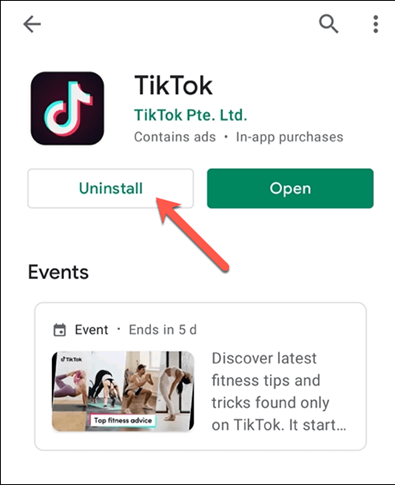
- Log opnieuw in, open direct hetzelfde gesprek en verstuur een kort testbericht.
Als hetzelfde gesprek blijft synchroniseren nadat je de app opnieuw hebt geïnstalleerd, lag het probleem bij die specifieke telefoon. Als het probleem zich blijft voordoen met het account op andere apparaten, ga dan verder met de stappen voor het opschonen van het account.
5. Vergelijk het apparaat met een ander apparaat, verwijder oude sessies en meld het probleem bij de accountondersteuning.
Wanneer een probleem met directe berichten (DM's) zich voordoet op hetzelfde account op meerdere apparaten, ga je verder dan de gebruikelijke oplossingen voor het opschonen van de telefoon en moet je overgaan tot een dieper niveau van probleemoplossing.
Op dit punt rijzen belangrijke vragen, zoals: Draait er nog een ander account op dezelfde telefoon? Zijn vertrouwde, oudere apparaten nog steeds gekoppeld aan het account? En worden directe berichten daadwerkelijk weergegeven in het gedeelte 'Accountcontrole' van TikTok?
Ook hier biedt herhaaldelijk opnieuw installeren geen oplossing meer. Als het probleem bij het account blijft liggen, moet je je gebruikssessies isoleren of contact opnemen met de TikTok- support.
Als het versturen van berichten wordt beperkt vanwege een schending van de veiligheids- of gebruiksrichtlijnen, kan alleen TikTok die beperking zelf opheffen.
- Test hetzelfde gesprek op een andere telefoon of tablet met hetzelfde account. Als je alleen die telefoon hebt, open TikTok dan een keer zonder de app en gebruik dat als referentiepunt om de belasting van je inbox te vergelijken, in plaats van ervan uit te gaan dat webberichten alle functies van een mobiele telefoon hebben.
- Als je al een tweede TikTok-account op deze telefoon hebt, schakel dan over naar dat account en controleer of directe berichten daar wel werken.
- Ga naar Instellingen en privacy > Beveiliging en machtigingen > Apparaten beheren.
![Op de pagina met beveiligings- en machtigingsinstellingen van TikTok vind je een optie voor apparaatbeheer.]()
Het opschonen van vertrouwde apparaten is een nuttige stap voor het account wanneer hetzelfde berichtenprobleem zich op verschillende apparaten blijft voordoen.
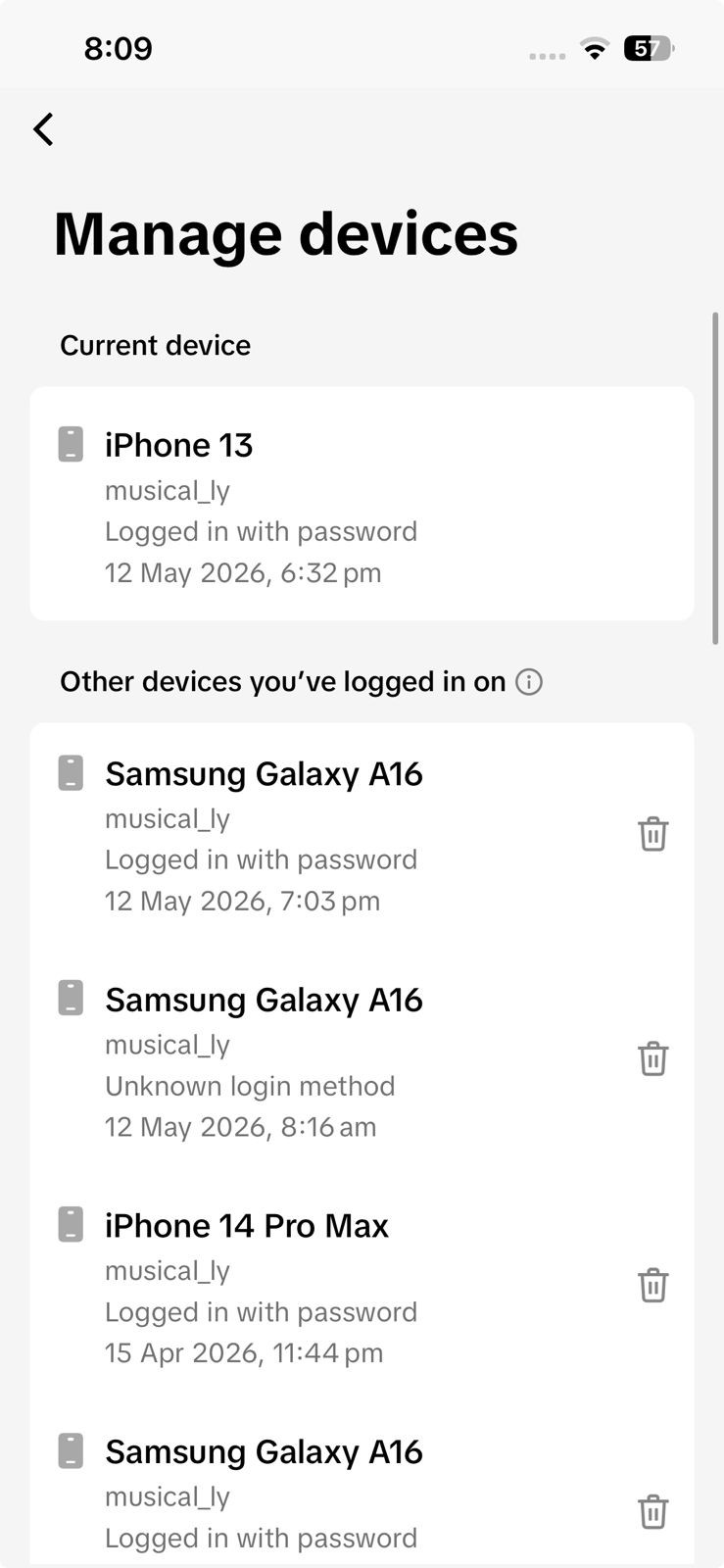
- Verwijder de oude telefoons of tablets die je niet meer gebruikt met dit TikTok-account en test hetzelfde gesprek vervolgens opnieuw vanaf je hoofdapparaat.
- Als hetzelfde account blijft mislukken, ga dan verder met Instellingen en privacy > Een probleem meldenKies een onderwerp dat verband houdt met berichtenverkeer of Chat met onsVoeg schermafbeeldingen toe van het exacte gedrag van directe berichten (DM's), de ontbrekende knopweergave of de beperkingen die worden beschreven in Rekeningcontrole.
![Je kunt een probleem op TikTok melden via een berichtenreeks of via de chatondersteuning.]()
Als het probleem is dat het account overal wordt getraceerd, helpen screenshots en gedetailleerde beperkingen meer dan een herinstallatie.
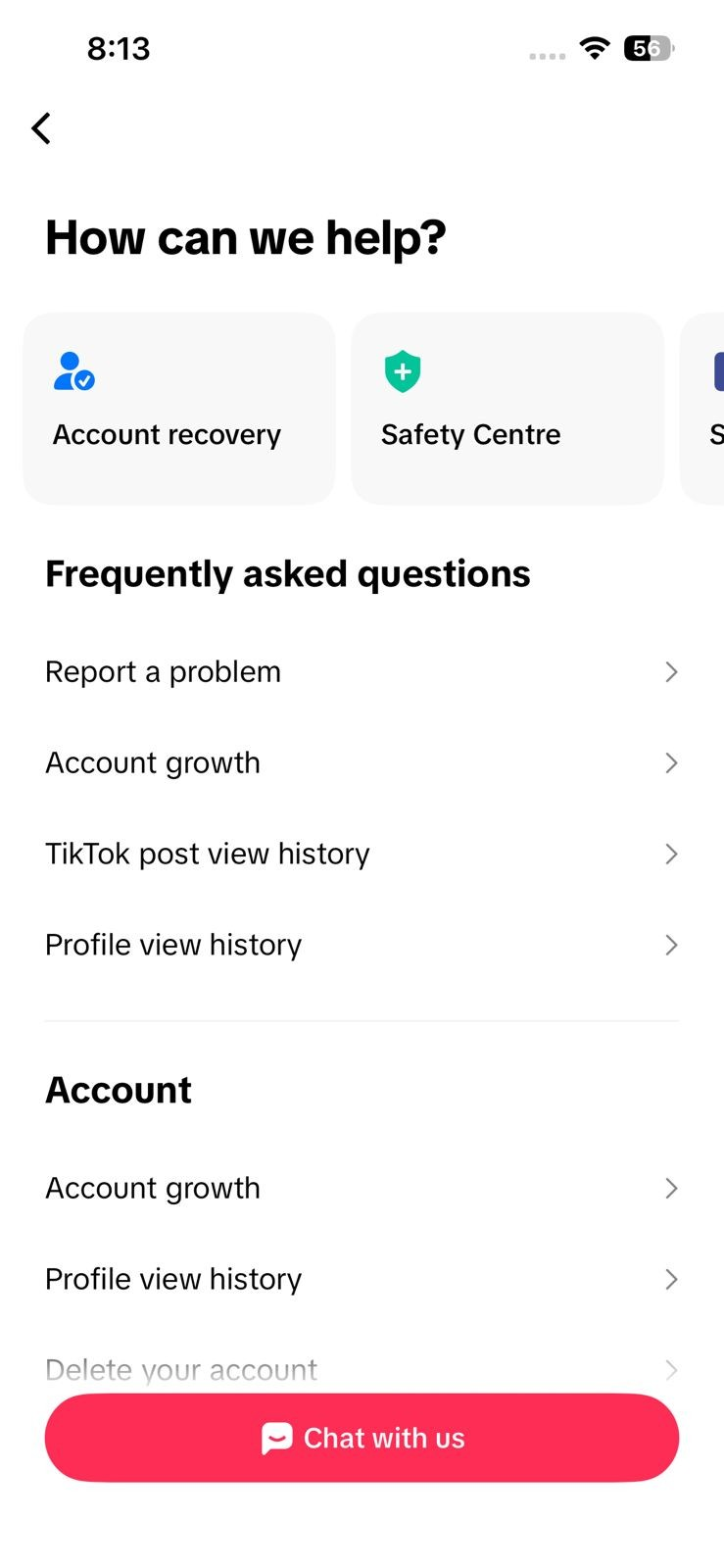
Als oude sessies de oorzaak van het probleem zijn, zou dezelfde chat na het opschonen van je account weer moeten verschijnen. Als het probleem op al je apparaten aanhoudt, heb je nu voldoende bewijs om contact op te nemen met de TikTok-support in plaats van de app opnieuw te installeren.
Wanneer je dit probleem bij TikTok meldt, geef dan aan of het probleem zich voordoet in één chat, op één telefoon of op hetzelfde account op alle apparaten. Dit is meestal de snelste manier om te bepalen of het probleem lokaal is (specifiek voor je apparaat) of accountbreed.
Reacties zijn gesloten.