
Hoe los ik het probleem op dat de TikTok LIVE-functie niet verschijnt?
Is de TikTok LIVE-optie verdwenen? Geen zorgen! Ontdek de oorzaken en effectieve stapsgewijze oplossingen om het probleem op te lossen en je livestreams vandaag nog terug te krijgen op TikTok.

De belangrijkste dingen die je moet weten
- Voordat je naar technische oplossingen zoekt, controleer eerst of je TikTok-account in aanmerking komt voor livestreaming, zoals de leeftijdsgrens (18+), het minimum aantal lokale volgers en de beschikbaarheid van de functie in jouw regio.
- Voltooi de vereiste leeftijdsbevestiging voor de LIVE-functie of dien een bezwaar in tegen onjuiste leeftijdsbeperkingen. Zorg er ook voor dat u de 'Beperkte modus' uitschakelt en controleer de instellingen voor 'Familiekoppeling', aangezien deze de functie mogelijk verbergen.
- Als je account aan alle vereisten voldoet en de LIVE-optie niet verschijnt, update dan de app, gebruik 'Accountcontrole' om problemen op te sporen en meld de ontbrekende functie vervolgens aan TikTok met de juiste details.
Als de optie voor livestreamen op TikTok verdwijnt, ligt het probleem meestal verder dan een simpele appfout. De werkelijke reden is vaak dat het account niet in aanmerking komt voor livestreamen, bijvoorbeeld omdat het account is geblokkeerd vanwege leeftijds- of veiligheidsbeperkingen, of dat er een fout op accountniveau optreedt waardoor de 'Ga live'- knop niet meer op het mobiele apparaat verschijnt.
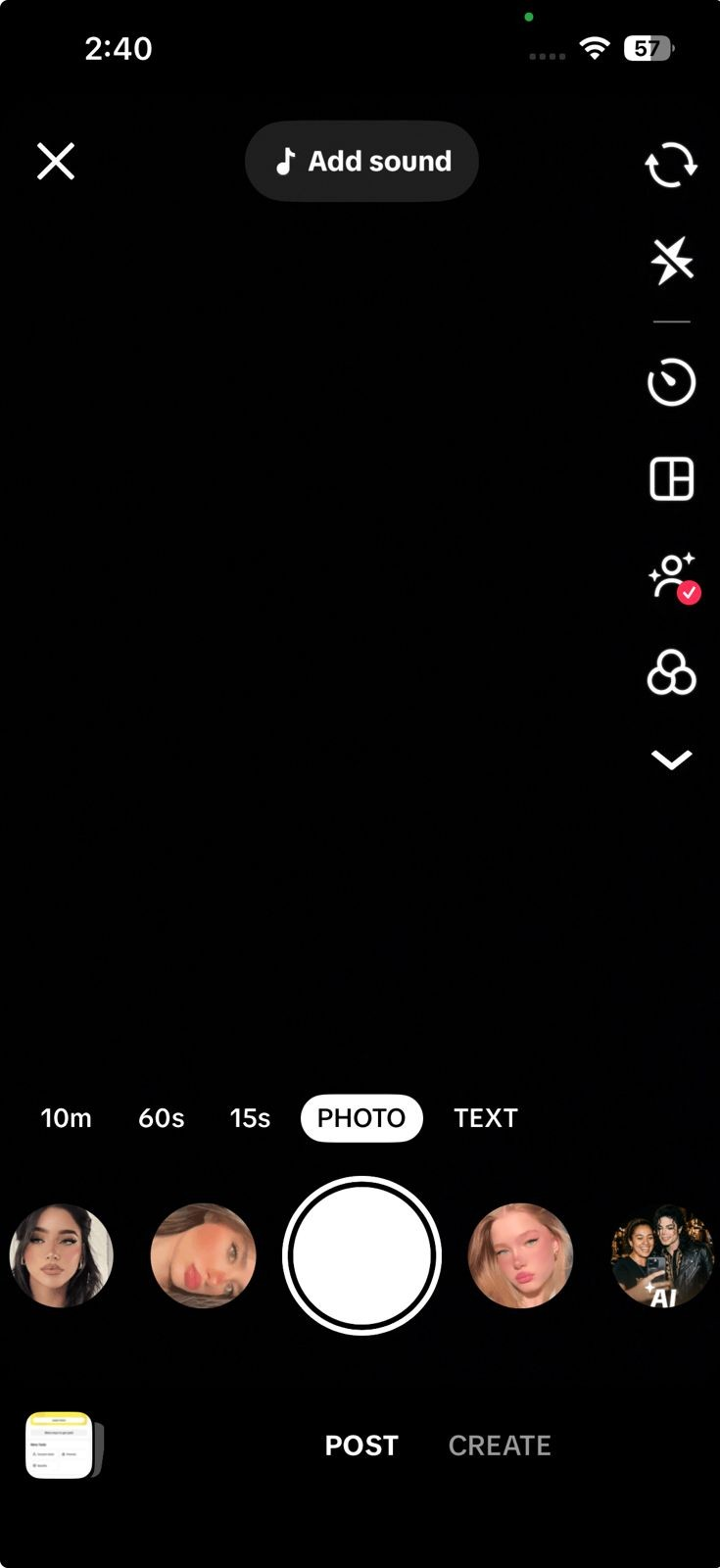
Om deze reden lijkt dit probleem per account sterk te verschillen. De ene TikTok-contentmaker kan nog steeds te maken hebben met leeftijds- of volgerslimieten, terwijl een andere een live leeftijdsverificatie moet voltooien, weer een ander beperkt is tot de Beperkte modus of Familiekoppeling, en een ander misschien alleen een Live Studio-achtig pad ziet in plaats van de normale knop op zijn of haar mobiele apparaat.
Controleer eerst of het account daadwerkelijk geschikt is voor livestreaming (LIVE) en of TikTok dit niet opzettelijk verbergt.
1. Controleer eerst of livestreaming op TikTok is toegestaan voordat je problemen met de app probeert op te lossen.
De huidige help-pagina's van TikTok vermelden duidelijk het eerste deel: je moet minstens 18 jaar oud zijn om live te gaan, het lokale minimum aantal volgers hebben en je in een gebied bevinden waar livestreaming beschikbaar is. TikTok belooft niet langer één wereldwijd aantal volgers op de help-pagina, dus verouderd, algemeen advies kan misleidend zijn.
Dit is de meest waarschijnlijke verklaring wanneer het tabblad 'LIVE' helemaal niet verschijnt, vooral bij een nieuw of klein TikTok-account . Als het account simpelweg niet voldoet aan de huidige vereisten van TikTok, zou de knop nog niet moeten verschijnen.
Dit is ook de juiste plek om te stoppen als je account zich in een regio bevindt waar live streaming-functies niet beschikbaar zijn. Geen enkele app-update kan dat omzeilen.
- Open TikTok en druk op de knop. + Om toegang te krijgen tot het aanmaakscherm, zoek dan naar LEEF Onder de beschikbare publicatiemogelijkheden.
![Het TikTok-aanmaakscherm mist het tabblad 'LIVE' of toont een ander pad voor makers in plaats van 'Ga live'.]()
Het eerste punt is om te bepalen of het account daadwerkelijk in aanmerking komt voor de functie. LEEFOf het is geblokkeerd vanwege leeftijdsbeperkingen of beveiligingsmaatregelen, of het is vastgelopen op een accountgerelateerde fout na een update.
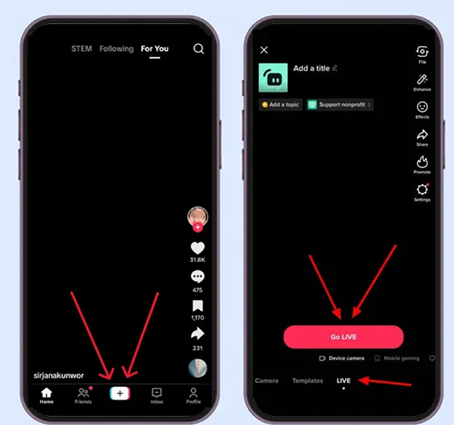
- Zorg ervoor dat de rekeninghouder een bepaalde leeftijd heeft bereikt. 18 Minimaal één jaar.
- Controleer of het account voldoet aan de lokale volgerslimiet die TikTok heeft ingesteld om het gewenste aantal volgers te bereiken. LEEF.
- Onthoud dat de functie LEEF De bijbehorende functies voor creators zijn niet overal beschikbaar, dus vergelijk de beschrijving in het officiële TikTok Helpcentrum met de regio van je account voordat je verdergaat. App-oplossingen.
Als een account niet voldoet aan de geschiktheidscriteria van TikTok of de regionale regels, is het normaal dat de LIVE- optie niet beschikbaar is . Als het account wel voldoet aan de criteria, ga dan verder naar het volgende gedeelte voor leeftijdsverificatie.
2. Voltooi de leeftijdsverificatie voor de woning. LEEF Op TikTok, of hervat de verkeerde leeftijdsvergrendeling
TikTok baseert de toegang tot LIVE- streams nu op een bevestigde leeftijd , en niet alleen op de leeftijd die je denkt dat het account zou moeten hebben. Op de help-pagina van LIVE staat dat het platform je mogelijk vraagt je leeftijd te bevestigen voordat je live kunt gaan. Als TikTok niet kan bevestigen dat je 18 jaar of ouder bent, is LIVE mogelijk nog steeds niet beschikbaar.
Dit gedeelte is met name relevant als je de vereiste leeftijd hebt bereikt, maar de functie nog steeds niet verschijnt, of als TikTok eerder je leeftijd voor de LIVE- functie heeft geweigerd en de optie nu niet meer beschikbaar is.
Als TikTok je toegang heeft geblokkeerd omdat het denkt dat je minderjarig bent, zijn de gebruikelijke stappen voor probleemoplossing van de app niet de juiste. Dit is in de eerste plaats een kwestie van leeftijdsverificatie of bezwaarprocedure.
- Als TikTok een optie voor leeftijdsverificatie biedt bij het starten van een live-uitzending, voltooi deze dan met behulp van de methode die de app aangeeft, zoals een selfie, identiteitskaart, kaartautorisatie of gezichtsherkenning om je leeftijd te schatten.
![Het scherm voor het maken van content op TikTok mist het tabblad 'LIVE' of toont een ander pad voor makers in plaats van 'Ga live'.]()
Het eerste punt is of het account daadwerkelijk in aanmerking komt voor livestreaming, of dat het geblokkeerd is vanwege leeftijds- of veiligheidscontroles, of dat het na de update vastloopt op een fout op accountniveau.
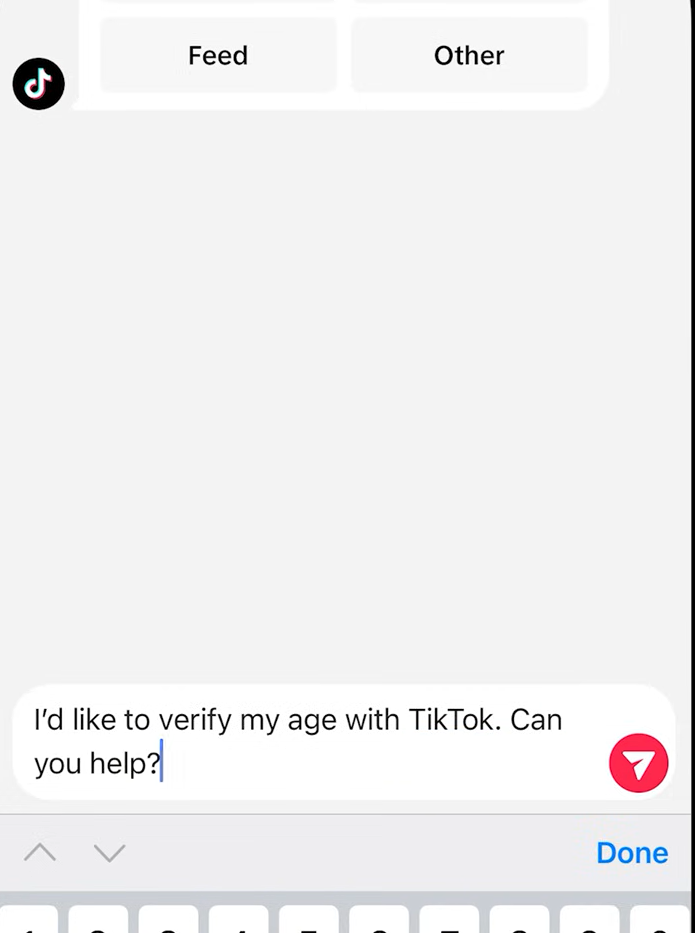
- Als TikTok de leeftijdsbeperking al van het account heeft verwijderd, controleer dan de accountmelding en gebruik de optie om de leeftijdsbeperking van TikTok te resetten in plaats van te wachten tot de LIVE-knop automatisch verschijnt.
- Nadat je je leeftijd hebt bevestigd of het bezwaar hebt goedgekeurd, sluit je TikTok volledig af en open je de app opnieuw voordat je het aanmaakscherm weer controleert.
Als je livestream weer werkt nadat je je leeftijd hebt bevestigd, was de ontbrekende optie geen probleem met je telefoon. Voldoet je account aan de leeftijdseisen en ontbreekt de knop nog steeds? Lees dan in de volgende stap de veiligheidsrichtlijnen van TikTok door.
3. Schakel de Beperkte modus uit en controleer de instellingen voor het koppelen van apparaten met het gezin.
In de veiligheidsdocumentatie van TikTok wordt een ander veelvoorkomend nadeel subtiel uitgelegd: de Beperkte modus schakelt bepaalde functies uit, waaronder livestreaming. Ouders kunnen via 'Familiekoppeling' ook strengere controles instellen , waardoor het account van een tiener mogelijk meer beperkt is dan het in de app lijkt.
Dit is de juiste handelwijze wanneer het account verder wel in aanmerking komt, maar het apparaat wordt gebruikt door een tiener, een account dat door een familie wordt beheerd, of een account dat eerder in de beperkte modus is geplaatst.
Dit geldt ook voor oudere accounts waarbij de gebruiker denkt dat hij of zij de leeftijdsbeperkingen heeft overschreden, maar het instellingenpad nooit volledig is gewijzigd.
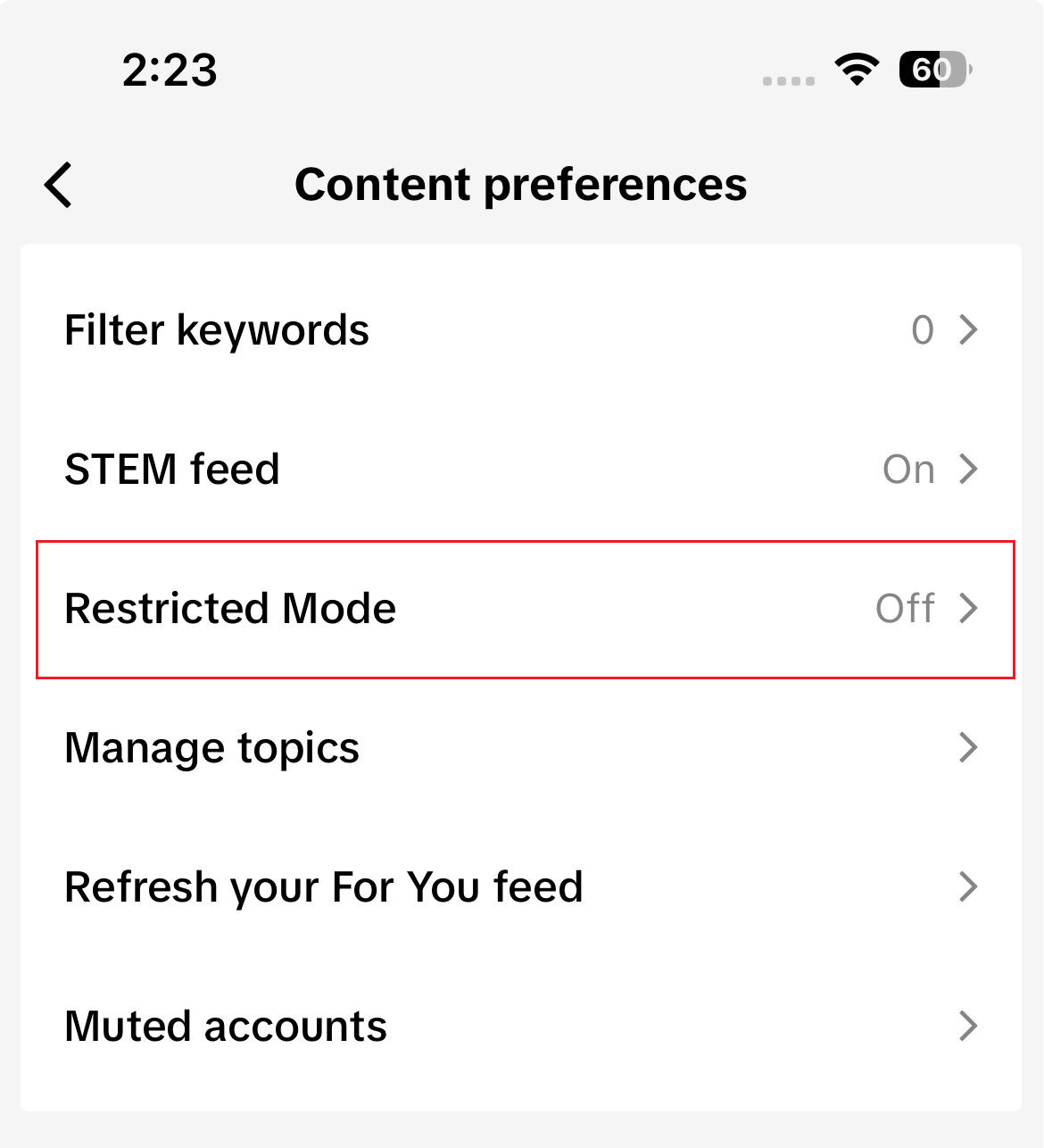
- Open Profiel > Menu > Instellingen en privacy > Inhoudsvoorkeuren > Beperkte modus.
![In het scherm met inhoudsvoorkeuren van TikTok staat 'Beperkte modus' uitgeschakeld.]()
De beveiligingsinstellingen van TikTok kunnen de optie voor livestreaming verbergen, zelfs als het account daarvoor in aanmerking komt. - uitschakelen Beperkte modus Voer je toegangscode in als TikTok daarom vraagt.
![Schakel de beperkte modus in TikTok uit.]()
- Als het account via deze functie wordt beheerd Familie koppelen (Familiekoppeling), dus controleer ook die instellingen, want een ouder of voogd kan beperkingen opleggen vanuit het gekoppelde account.
- Heropen het aanmaakscherm en controleer of de optie LEEF Hij is teruggekeerd.
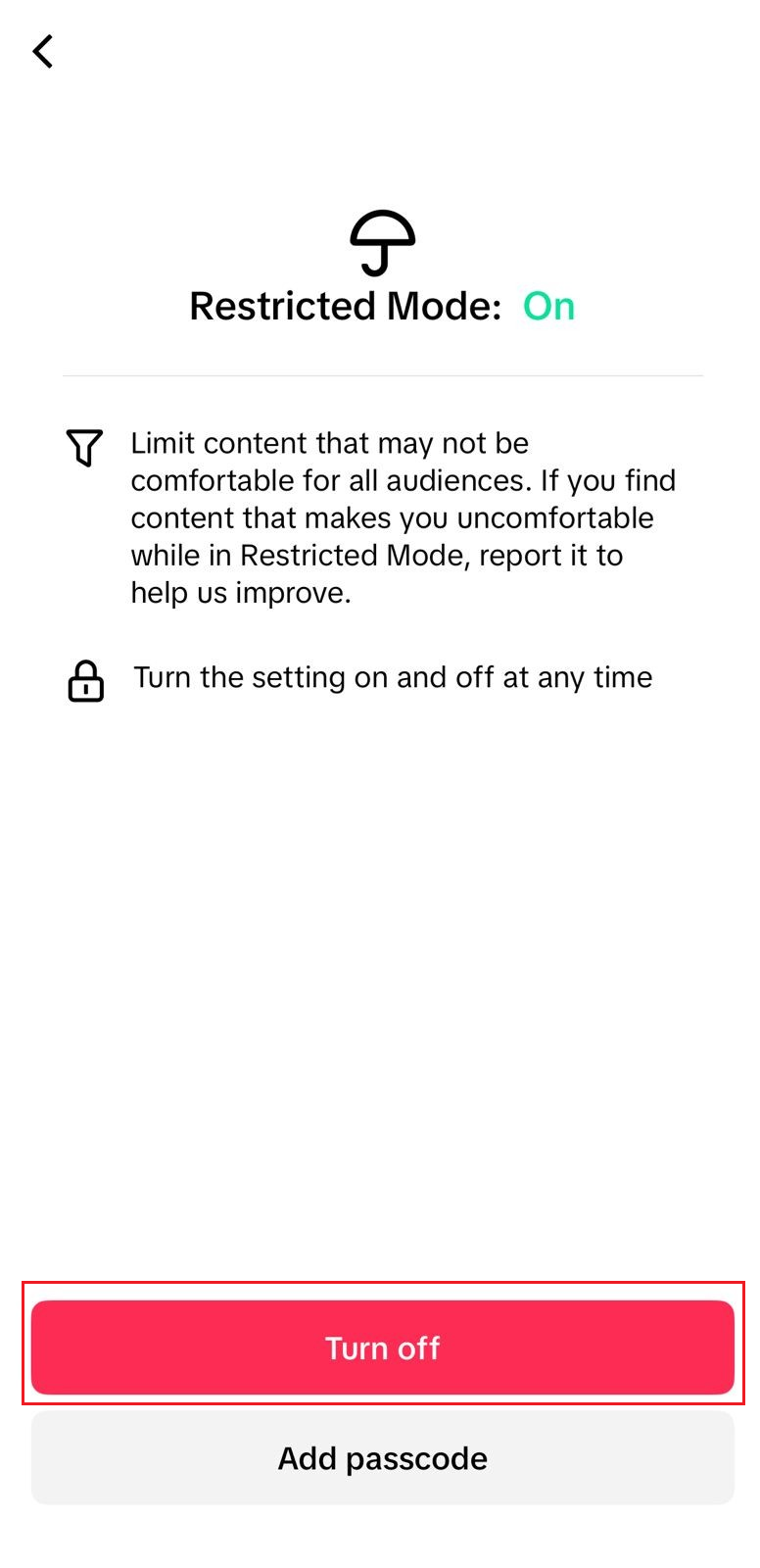
Als het tabblad 'Live' weer verschijnt nadat de beveiligingsbeperkingen zijn opgeheven, betekent dit dat de app correct werkte volgens uw accountinstellingen. Als er niets is veranderd, controleer dan de updates en accountpaden die hieronder worden vermeld.
4. TikTok-update en onderscheid tussen de ontbrekende mobiele knop en de LIVE Studio-track.
Sommige problemen met livestreaming leiden niet tot directe afwijzingen, maar eerder tot problemen met het accountpad. De gebruikelijke mobiele knop verdwijnt dan, maar het account toont een ander pad voor makers, zoals 'LIVE volgen' of een optie in de stijl van 'LIVE Studio'. Meldingen van TikTok-makers over dit probleem geven aan dat het account gedeeltelijk geactiveerd lijkt in plaats van volledig geblokkeerd.
Dit geldt ook voor accounts waar de LIVE-optie is verdwenen na een recente update, login of een wijziging in de Creators Tool. In deze gevallen is het bijwerken van de app en het controleren van het exacte LIVE-pad belangrijker dan een willekeurige herinstallatie.
Het doel is om de oude app-versie en het account dat TikTok doorverwijst naar een andere LIVE-workflow van elkaar te scheiden.
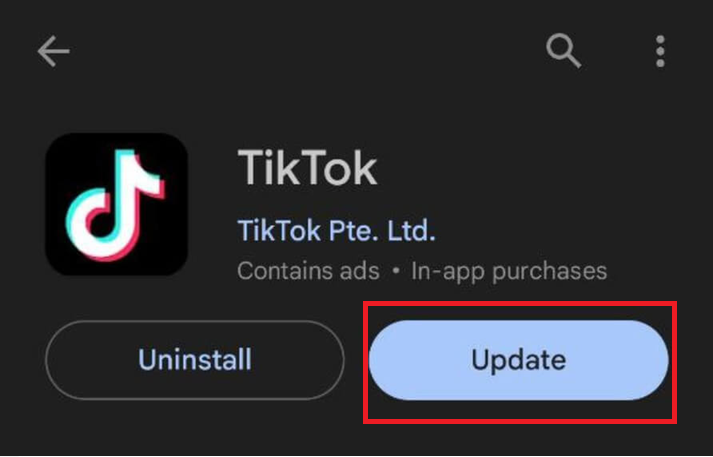
- Bijwerken TikTok من App Store أو Play Store.
![De App Store of Play Store geeft een update aan voor de TikTok-app terwijl er wordt gewerkt aan het oplossen van het probleem met de ontbrekende LIVE-optie.]()
De recente problemen met LIVE zijn mogelijk veroorzaakt door een enkele foutieve release, een enkele inlogfout of een enkele migratie. Het is daarom verstandig om de oude app-versie zo snel mogelijk te verwijderen. - Open de app opnieuw en controleer het aanmaakscherm. + Een tabblad zoeken LEEF Normaal gesproken op een mobiele telefoon.
- Als de knop voor de mobiele telefoon nog steeds ontbreekt, maar het account wel wordt weergegeven LIVE Studio، أو live volgenOf een creatief traject vergelijkbaar met dat van een personal computer, dus beschouw dat als een ander rekenkundig geval in plaats van een simpel cachegeheugenprobleem.
![TikTok toont het LIVE Studio- of monitor-live-pad in plaats van de gebruikelijke 'Ga live'-knop op de mobiele telefoon.]()
Sommige accounts van contentmakers eindigen met een ander LIVE-pad, dat eruitziet alsof er een knop op een mobiele telefoon ontbreekt, ondanks dat ze wel degelijk toegang hebben tot LIVE.
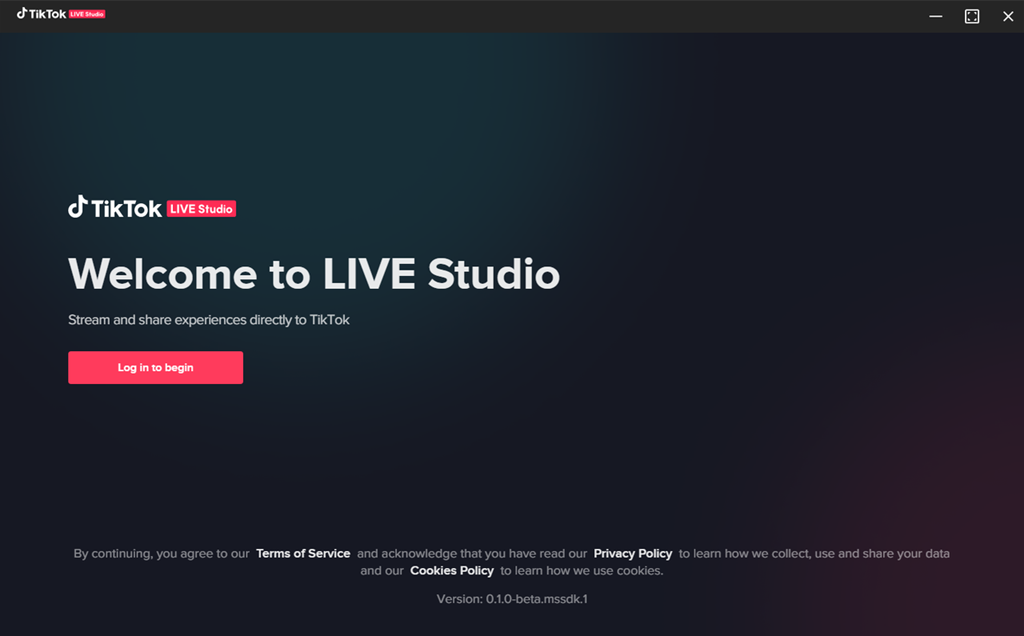
- Maak screenshots van die situatie voordat je contact opneemt met de klantenservice. Dit helpt namelijk om te verduidelijken dat het account niet volledig verstoken is van de livestreamingfunctie, zoals wel het geval is bij accounts die hiervoor niet in aanmerking komen.
Als het tabblad voor livestreaming na de update weer op je telefoon verschijnt, ligt het probleem waarschijnlijk aan de appversie of een verouderde sessiestatus. Als het account nog steeds in aanmerking lijkt te komen, maar de knop ontbreekt, controleer dan het account en dien een melding in over het probleem met livestreaming.
5. Gebruik Account Check en meld de ontbrekende livestreamingoptie aan TikTok.
Op de officiële pagina van TikTok voor het oplossen van problemen met livestreaming staat dat als je aan de voorwaarden voldoet en nog steeds geen livestream kunt starten, je het probleem moet melden. Dit is de meest voor de hand liggende laatste stap nadat je je leeftijd, het maximale aantal volgers, je regio, de beperkte modus en de appversie hebt gecontroleerd.
De accountstatustools van TikTok zijn niet ontworpen voor livestreaming, maar ze zijn toch nuttig. Ze bieden een duidelijkere manier om te controleren of een account waarschuwingen of reputatieproblemen heeft voordat je het rapporteert.
Dit is de juiste laatste stap wanneer het account in aanmerking komt, maar het aanmaakscherm weigert nog steeds de optie voor livestreaming weer te geven.
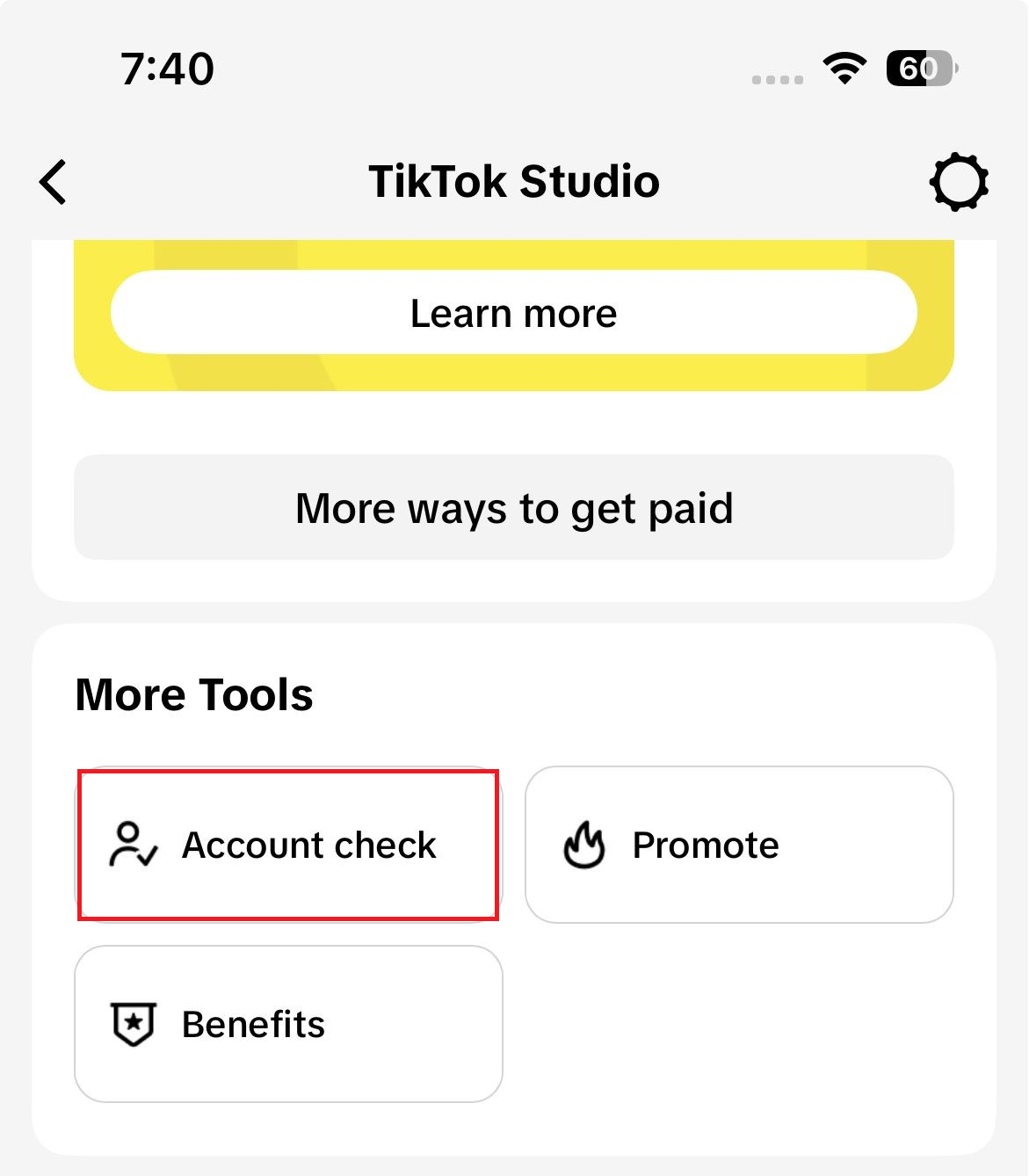
- Open Profiel > Menu > TikTok Studio > Account controlerenOf ga via Instellingen en privacy > Ondersteuning > Veiligheidscentrum > Accountcontrole.
![Het accountcontrolescherm in TikTok Studio bekijkt de accountstatus en waarschuwingen voordat de ontbrekende LIVE-optie wordt gemeld.]()
Een accountcontrole kan problemen met de accountstatus of -integriteit aan het licht brengen, waardoor foutmeldingen van de maker nauwkeuriger worden. - Als er geen duidelijk probleem is in RekeningcontroleOpen een pad Meld een probleem Op TikTok meldde hij dat de optie LEEF Ontbreekt, hoewel het account aan de voorwaarden voldoet.
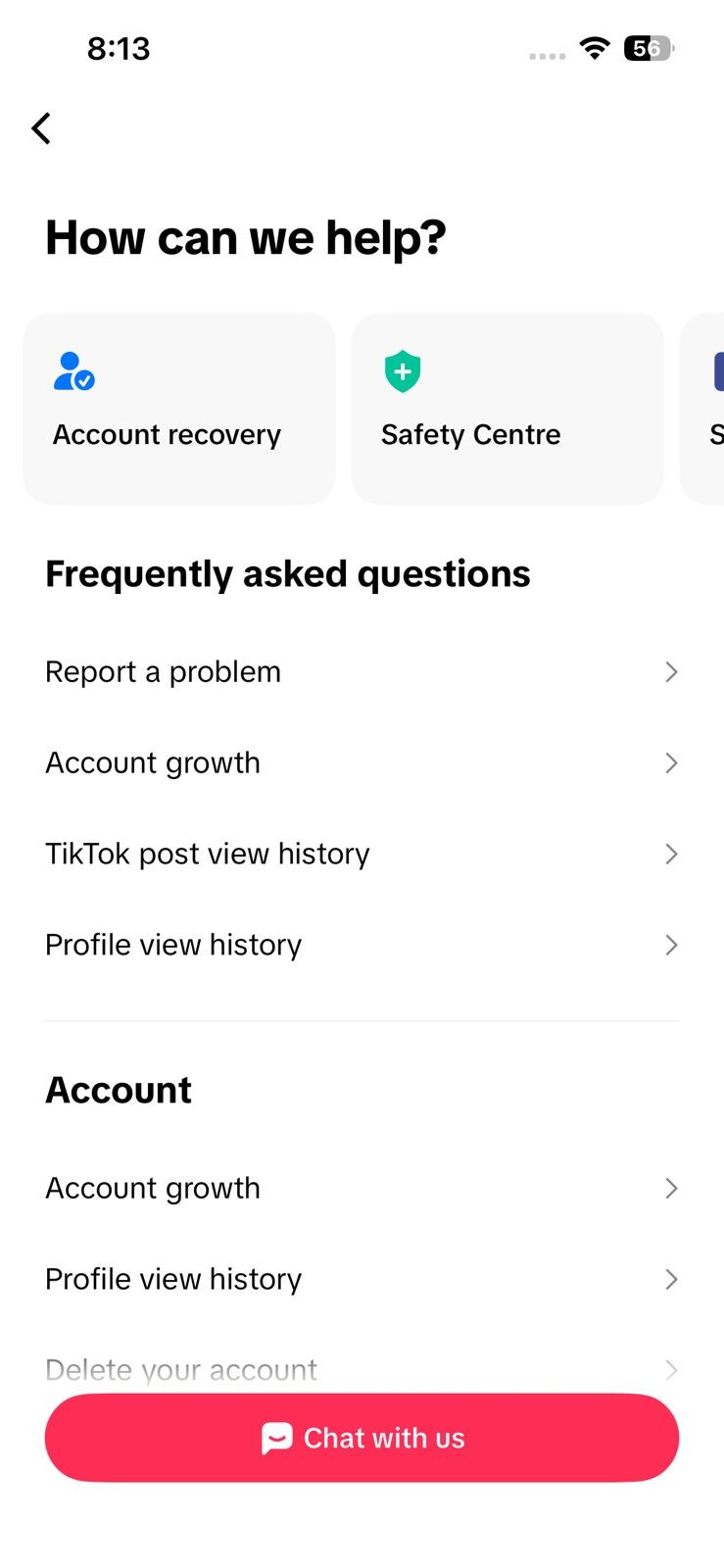
![De optie "Een probleem melden" op TikTok wordt gebruikt om te melden dat de LIVE-functie niet meer werkt, ondanks dat je aan de voorwaarden voldoet.]()
Als het account aan de regels voldoet en de optie niet beschikbaar blijft, is de volgende nuttige stap het indienen van een specifiek rapport over LIVE in plaats van willekeurige herinstallatiepogingen. - Vermeld de verificatiestatus: leeftijd, aantal volgers, regio, app-versie en of je een pad ziet. LIVE Studio أو live volgen In plaats van een gewone knop op een mobiele telefoon.
Als TikTok de LIVE- optie herstelt nadat je het probleem hebt gemeld, lag het probleem aan je account en niet aan een fundamentele bug in de app. Als er niets verandert, blijf het probleem dan via de TikTok-support melden in plaats van steeds je leeftijd te wijzigen of instellingen aan te passen.
Zodra het tabblad 'LIVE' weer zichtbaar is, voer je eerst een schone test uit vanuit het normale scherm voor het maken van content op je mobiele apparaat voordat je iets anders wijzigt. In de TikTok-app heeft een ontbrekende 'LIVE'-knop vaak minder te maken met een verkeerde telefoonconfiguratie en meer met de precieze status die TikTok van je account verwacht.
Reacties zijn gesloten.