

Als ik erover nadenk, is het verrassend hoeveel apparaten we in 2026 in de slaapstand zullen zetten in plaats van ze uit te schakelen. Hoogstwaarschijnlijk... je smartphone Je tablet staat 24/7 aan, net als alle slimme speakers en tv's. Zelfs Slimme horloge Van virtual reality-headsets wordt verwacht dat ze tot op zekere hoogte ingeschakeld blijven wanneer ze niet in gebruik zijn, al is het maar om software-updates te ontvangen en op elk moment klaar voor gebruik te zijn. In de jaren negentig zou je voor gek verklaard zijn als je je televisie of cd-speler aan liet staan.
Hetzelfde geldt voor computers. Toen ik opgroeide, was het lange tijd onmogelijk om een computer in de slaapstand te zetten, maar nu is het voor veel gebruikers standaardpraktijk – het is zelfs ingebouwd in laptops als een automatische functie wanneer je het deksel sluit. Maar wat gebeurt er precies wanneer je een computer in de slaapstand zet? Wat blijft er draaien en wat stopt? Is het problematisch om hem helemaal niet uit te schakelen? Er zijn antwoorden, waarvan sommige cruciaal kunnen zijn voor de gezondheid en functionaliteit van je apparaat.
Wat is het verschil tussen de computer in de slaapstand zetten en hem uitschakelen?
Ga verder dan de oppervlakkige details.
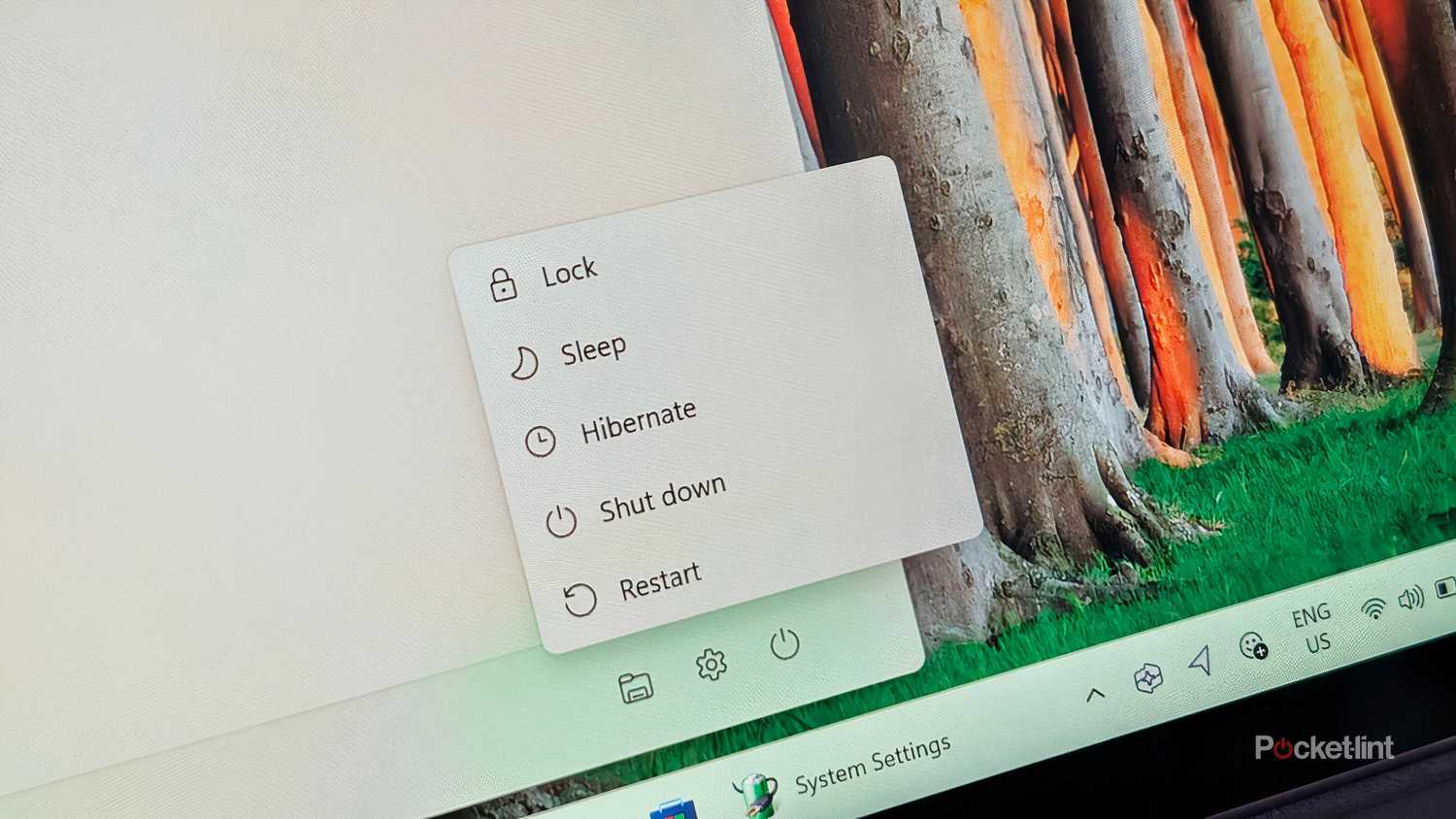
Het meest voor de hand liggende verschil is dat Windows volledig wordt afgesloten, terwijl het in de slaapstand zetten het in een stand-bymodus laat. Applicaties blijven niet alleen in het RAM-geheugen staan, maar ook in exact dezelfde staat als waarin ze zich bevonden. Wanneer ik mijn computer op mijn werk bijvoorbeeld weer inschakel, hervat Chrome de vorige vensterpositie met al mijn tabbladen open, en apps zoals Slack en Spotify draaien in geminimaliseerde modus. Ik hoef 's ochtends bijna niets meer te doen om aan de slag te gaan.
Omgekeerd kost een koude start tijd. Met solid-state drives (SSD's), DDR5 RAM en multi-core processoren gaat het sneller dan ooit, maar het kan nog steeds twee minuten of langer duren voordat alle opstartprogramma's geladen zijn, zeker als je een werkstation hebt zoals dat van mij. Vervolgens moet je alle programma's openen die niet automatisch starten, dus tegen de tijd dat je klaar bent om aan de slag te gaan, kunnen er alweer een paar minuten voorbij zijn. Dit kan onpraktisch zijn als je werk tijdgevoelige taken met zich meebrengt.
De slaapstand verbruikt stroom. Om applicaties in het geheugen te houden en andere essentiële functies te behouden, is een basisniveau aan stroom nodig. Dit is aanzienlijk minder dan wanneer uw computer actief is, maar het is niet nul (of bijna nul) wanneer deze is uitgeschakeld. De exacte hoeveelheid stroom die wordt verbruikt, hangt af van de configuratie van uw computer, hoewel een gangbaar bereik tussen de 1 en 15 watt ligt. Ter vergelijking: veel telefoonopladers verbruiken meer dan 15 watt en de topklasse Philips Hue slimme kleurenlamp gebruikt niet meer dan 9.5 watt.
Veel onzichtbare processen draaien in de slaapstand. Alarmtimers voeren geplande taken uit, USB-poorten detecteren invoer en sommige netwerkfuncties blijven actief.
Iets waar je misschien niet aan hebt gedacht, is dat veel onzichtbare processen continu actief blijven. Wekkers kunnen bijvoorbeeld taken activeren, van het synchroniseren van e-mail tot software-updates, waardoor je tijd bespaart terwijl je al achter het toetsenbord zit. USB-poorten kunnen automatisch invoer detecteren, waardoor je je computer kunt activeren door op een toets of knop te drukken. Afhankelijk van je UEFI/BIOS- en Windows-instellingen kan je computer mogelijk ook aangesloten USB-apparaten van stroom voorzien of opladen.
Het nadeel is dat Ethernet- en Wi-Fi-adapters ingeschakeld moeten blijven. Dit is noodzakelijk voor veel taken die niet automatisch worden uitgevoerd en kan toegang op afstand tot uw computer mogelijk maken als opties zoals Wake-on-LAN zijn ingeschakeld. Dit brengt echter een beveiligingsrisico met zich mee. Theoretisch gezien zou een ervaren hacker dit kunnen misbruiken om uw systeem te compromitteren. Als u toestaat dat uw apparaat op afstand wordt ingeschakeld, is het essentieel om robuuste beveiliging in te schakelen voor zowel Windows als uw router. Uiteraard is hacken op afstand onmogelijk als het apparaat volledig is uitgeschakeld.
Een mogelijk nadeel van de slaapstand is dat alle caches en processen op uw computer intact blijven. Dit is meestal een voordeel, omdat het tijd bespaart. Een koude start is namelijk zo traag omdat uw computer veel dingen opnieuw moet formatteren, hoewel dit minder vaak voorkomt als u Snel opstarten hebt ingeschakeld. Na verloop van tijd kunnen systeemcaches echter oude, onnodige of zelfs beschadigde gegevens verzamelen, wat kan leiden tot vertragingen en crashes. Wat processen betreft, zal een frisse start alleen de processen opnieuw starten die geconfigureerd waren om te draaien. Dit kan soms problemen met add-ons of programma's die de computer overbelasten oplossen. Houd er rekening mee dat als u echt een frisse start wilt, u mogelijk de Windows-opdracht 'Opnieuw opstarten' moet gebruiken, omdat afsluitprocessen bepaalde gegevens kunnen behouden voor een snellere opstart.
Hoe vaak moet je je computer uitzetten?
Er is geen eenduidig antwoord.
In de meeste gevallen is het prima om je computer altijd in de slaapstand te laten staan als je snel toegang wilt tot je bestanden. Soms gaan er weken voorbij tussen de herstarts zonder problemen. Ik moet er wel bij vermelden dat ik regelmatig geheugenintensieve applicaties en processen afsluit om de prestaties te sparen, en dat ik de functie voor het op afstand ontwaken van de computer uitschakel om veiligheidsredenen. Ik gebruik bovendien een middenklasse computer met 32 GB RAM en voldoende rekenkracht, dus eventuele prestatieproblemen zijn meestal van ondergeschikt belang.
Het is het beste om je computer minstens één keer per maand, zo niet elke week, uit te schakelen. Dit geeft niet alleen het cachegeheugen en processen een frisse start, maar het verlaagt ook je energierekening en vermindert de belasting van je systeem. Zelfs met een lager energieverbruik wordt er echter nog steeds warmte gegenereerd, waardoor je systeem niet volledig kan afkoelen.
Het is het beste om je computer minstens één keer per maand, zo niet elke week, uit te schakelen. Dit geeft je systeem niet alleen een frisse start en maakt cachegeheugen vrij, maar het verlaagt ook je energierekening en vermindert de belasting van je systeem.
Het uitschakelen van laptops zou een dagelijkse gewoonte moeten zijn wanneer ze niet op een stroombron zijn aangesloten. Hoewel sommige laptops een batterijduur hebben die bij gemiddeld gebruik meer dan een dag meegaat, ligt het ideale laadniveau voor lithium-ionbatterijen tussen de 20% en 80%. Als je je laptop te lang in de slaapstand laat staan, kan de batterij bijna leeg raken of helemaal uitvallen, waardoor de batterij sneller slijt. Het is in ieder geval verstandig om voldoende stroom beschikbaar te hebben als je snel de deur uit moet.
In sommige gevallen zijn er weinig andere opties dan zowel de slaapstand als het uitschakelen te vermijden. Als u bezig bent met het uitvoeren van Mediaserversoftware Net als bij Plex of Jellyfin kan het in slaapstand zetten van je computer de toegang tot films, muziek en tv-programma's op andere apparaten blokkeren, tenzij het platform ondersteuning biedt voor het op afstand activeren van de computer. Het volledig actief houden van Windows is soms ook nodig om lange downloads en bestandsoverdrachten te voltooien, of om renderingtaken uit te voeren zoals het exporteren van video's en 3D-modellering. Helaas vereisen veel applicaties veel processorkracht om in slaapstand te draaien, of moeten ze simpelweg in realtime actief zijn.
Natuurlijk kunt u ervoor kiezen om uw computer vaker uit te schakelen als u dat kunt verdragen. Dit levert geen significante verbetering op in snelheid of stabiliteit, maar het vermindert wel de belasting en het stroomverbruik. En zoals ik al zei, is het veiliger als u toegang op afstand wilt behouden. Vergeet niet: zelfs als u uw computer uitschakelt wanneer u klaar bent, moet uw Windows-aanmelding beveiligd zijn met een sterk wachtwoord en ingesteld zijn om automatisch te vergrendelen na een bepaalde periode van inactiviteit.
Reacties zijn gesloten.