
Windows-updatefout 0x800f0823 oplossen
Los de vervelende Windows Update-fout 0x800f0823 op. Leer hoe u het CBS_E_NEW_SERVICING_STACK_REQUIRED-probleem kunt verhelpen en Windows-updates succesvol kunt hervatten.

De belangrijkste dingen die je moet weten
- Fout 0x800f0823 wordt veroorzaakt door een verouderde Servicing Stack (SSU) in vergelijking met een Cumulative Update (LCU). Om dit op te lossen, moet u handmatig de nieuwste SSU installeren die compatibel is met de Windows-versie en -build voordat u de LCU toepast.
- Voordat u een reparatie uitvoert, moet u een volledige back-up maken van de systeemschijf of een momentopname van de virtuele machine. Wanneer u images offline beheert via DISM, moet u ervoor zorgen dat eerst de SSU wordt toegepast en vervolgens de LCU, die exact overeenkomt met de imagestructuur.
- Als de SSU-installatie blijft mislukken, herstel dan het componentenarchief met de opdracht DISM /RestoreHealth en reset de Windows Update-componenten door de services te stoppen en de caches te hernoemen.
Wanneer Windows Update weigert te installeren en een foutmelding weergeeft 0x800f0823Dit betekent dat de servicestack van uw systeem te oud is en het updatepakket dat u probeert toe te passen niet aankan. De volledige foutmelding ziet er meestal als volgt uit: CBS_E_NEW_SERVICING_STACK_REQUIREDMogelijk krijg je ook de melding 'Deze update kan niet op je computer worden toegepast'. De oplossing wordt duidelijk zodra je de rol van deze servicestack begrijpt.
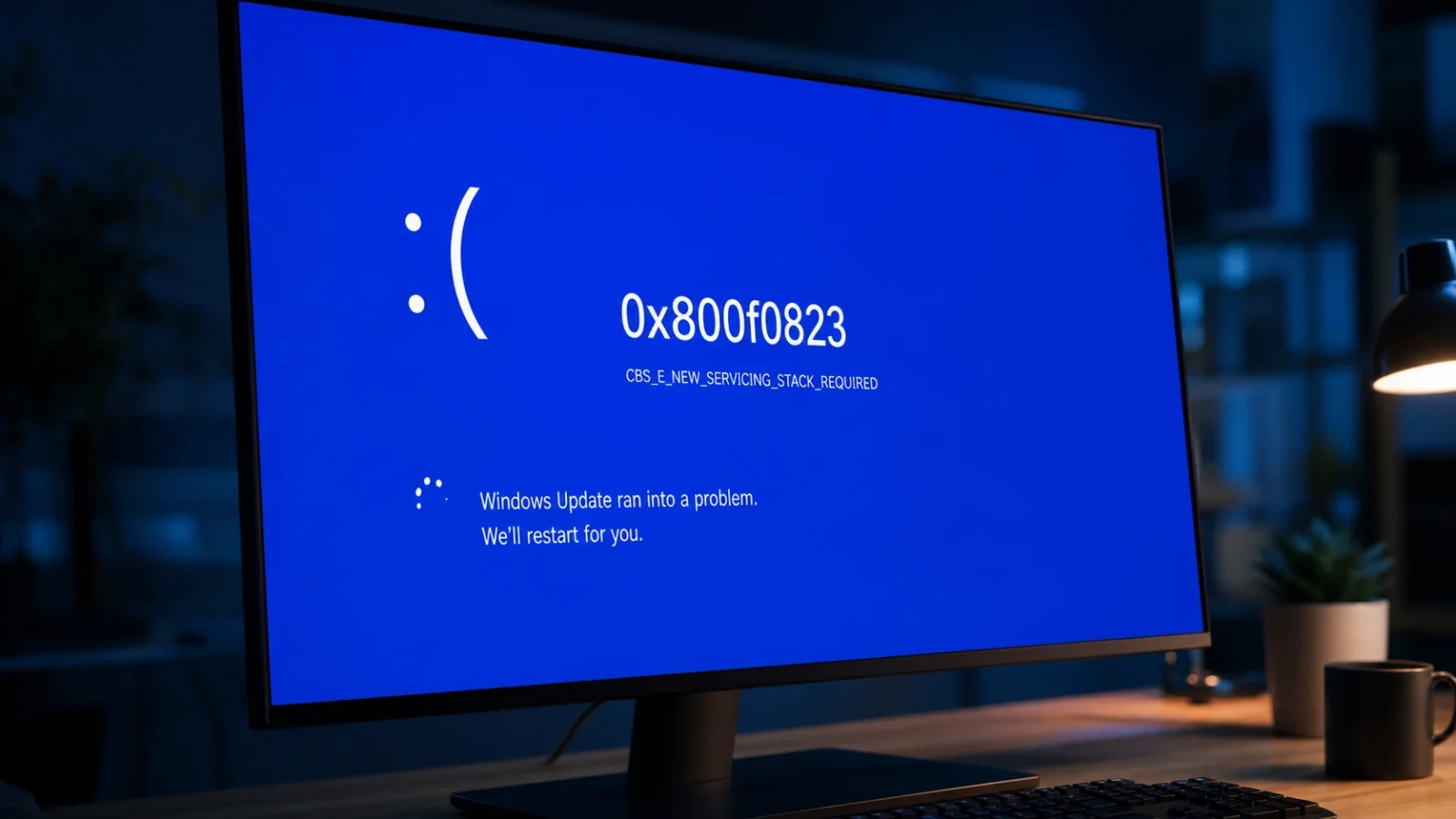
Kort antwoord: Om deze fout te omzeilen, download en installeer de nieuwste Servicing Stack Update (SSU) die compatibel is met uw Windows-versie en processorarchitectuur (CPU). Start na de installatie uw computer opnieuw op en probeer vervolgens de oorspronkelijke cumulatieve update opnieuw uit te voeren.
Wat betekent foutcode 0x800f0823?
Foutcode 0x800f0823 geeft aan dat de service-stack van uw systeem, het belangrijkste onderdeel dat verantwoordelijk is voor het installeren van Windows-updates, verouderd is. Deze stack beheert Component-Based Servicing (CBS), dat bepaalt hoe patches op het besturingssysteem worden toegepast. Wanneer de stackversie achterloopt op de versie die een cumulatieve update verwacht, stopt de installatie en registreert CBS deze afwijking.
U kunt de oorzaak van deze fout nauwkeuriger vaststellen door de CBS-gegevens te raadplegen. Open het bestand. C:WindowsLogsCBSCBS.log Zoek naar een regel waarin de pakketnaam en de service stack-versie staan vermeld die u nodig hebt. Een typische vermelding ziet er meestal als volgt uit:
Error CBS Package "Package_for_KB5012170~31bf3856ad364e35~amd64~~14393.5285.1.4" requires Servicing Stack v10.0.14393.5285 but current Servicing Stack is v10.0.14393.4349. [HRESULT = 0x800f0823 - CBS_E_NEW_SERVICING_STACK_REQUIRED]Windows Update houdt de servicestack normaal gesproken automatisch up-to-date door periodiek SSU-updates te installeren. Dit probleem doet zich vaak voor op apparaten die updates gedurende langere tijd hebben genegeerd, waardoor fysieke en virtuele machines die een tijdje offline zijn geweest het meest vatbaar zijn voor deze fout . Dezelfde fout treedt op, ongeacht of u de update uitvoert via een directe internetverbinding of een offline MSU-bestand toepast.
Voordat u begint: maak een back-up van uw systeemschijf.
Omdat wijzigingen in de servicestack rechtstreeks naar de kerncomponenten van het besturingssysteem schrijven , is het cruciaal om een back-up van uw besturingssysteemschijf te maken voordat u verdergaat. Als u op een virtuele machine werkt, is het raadzaam om een snapshot te maken of de hersteloptie van uw platform te gebruiken voordat u wijzigingen aanbrengt. Dit zorgt ervoor dat u een veilig herstelpunt hebt waarnaar u kunt terugkeren als de handmatige installatie niet naar behoren verloopt of als er iets misgaat.
Oplossing 1: Installeer de nieuwste service stack update (SSU).
Deze oplossing is het meest geschikt om de hoofdoorzaak van het probleem aan te pakken. Hiervoor moet een service-stackupdate (SSU) worden geïnstalleerd die compatibel is met uw Windows-versie en processorarchitectuur (CPU). Dit moet gebeuren vóór de cumulatieve update (LCU).
1. Bepaal de Windows-versie en de exacte architectuur van uw apparaat.
Druk op de Windows-toets en typ vervolgens winverDruk op Enter. Noteer het buildnummer om er zeker van te zijn dat u de juiste update ontvangt.
2. Zoek het juiste KB-nummer. Voor nieuwere versies van Windows en Windows Server combineren beveiligingsupdates een service-stackupdate (SSU) met de meest recente cumulatieve update (LCU). Zoek daarom eerst naar het gebundelde pakket met behulp van het bijbehorende KB-nummer op de betreffende updategeschiedenispagina voordat u de catalogus doorzoekt.
| Windows-versie | Waar vind ik het KB-nummer? |
|---|---|
| Windows Server 2025 | support.microsoft.com/help/5047442 |
| Windows Server 2022 | support.microsoft.com/help/5005454 |
| Windows 11 (Alle versies) | support.microsoft.com/help/5065323 |
| Windows 10Editie 2004 en latere versies | support.microsoft.com/help/5018682 |
| Windows 10 1809 en Windows Server 2019 | Updategeschiedenis van Windows 10 en Windows Server 2019 |
Voor Windows 10 versie 1607 en ouder, of Windows Server 2016, kunt u in plaats daarvan zoeken naar een zelfstandige SSU-update. Gebruik in de catalogus een zoekterm zoals: ssu "Windows Server 2016" Selecteer de vermelding met de meest recente releasedatum. U kunt de nieuwste SSU voor oudere versies bekijken op [website/platformnaam]. MSRC Service Stack Update NoticeOnder de vraag over de releasedatum van de nieuwste SSU voor elke versie van Windows.
3. Download de update.
Zoek het KB-nummer in Microsoft Update CatalogZoekopdrachten leveren doorgaans meer dan één bestand per KB op, dus lees elke titel zorgvuldig en kies het bestand dat overeenkomt met uw systeemarchitectuur (bijv. x64). Klik op Downloaden en open vervolgens de link. .msu In het pop-upvenster kunt u het bestand opslaan.
Open de Microsoft Update-catalogus.
4. Installeer het bestand. Dubbelklik op het gedownloade MSU-bestand en volg de instructies. Start vervolgens uw computer of virtuele machine (VM) opnieuw op. Door opnieuw op te starten wordt de nieuwe servicestack geactiveerd.
5. Probeer de oorspronkelijke update opnieuw. Voer na de update van de servicestack de cumulatieve update uit die eerder mislukte. Deze zou nu zonder foutcode 0x800f0823 moeten installeren.
Opmerking: Een Knowledge Base (KB)-artikel kan naar het bijbehorende Servicing Stack Update (SSU)-pakket verwijzen met een ander KB-nummer dan het hoofdartikel. De catalogus vermeldt alleen het hoofd-KB-nummer, dus zoek naar dat nummer in plaats van het aparte SSU-nummer dat in de tekst wordt genoemd.
Oplossing 2: Offline DISM-onderhoud (SSU-toepassing vóór LCU)
Als u de volgende foutmelding krijgt: 0x800f0823 Bij het onderhouden van een offline image met DISM geldt dezelfde regel: eerst moet de servicing stack (SSU) worden bijgewerkt, gevolgd door de cumulatieve update (LCU). Controleer de architectuur en versie van de image voordat u iets downloadt, want het aanleveren van een pakket met de verkeerde architectuur aan DISM (zoals een MSU-pakket met een ARM64-architectuur voor een x64-image) zal leiden tot... Verwarrende foutenHet kan soms lijken alsof 0x80070002 Tijdens het uitpakken van het MSU-pakket.
1. Lees de afbeeldingsdetails rechtstreeks uit het WIM-bestand om te voorkomen dat u op basis van de bestandsnaam moet gissen.
dism /Get-WimInfo /WimFile:"D:sourcesinstall.wim" /index:1Controleer de velden Architectuur, Versie en Editie en download vervolgens de bijbehorende SSU- en LCU-pakketten voor de geselecteerde versie en architectuurfamilie uit de catalogus.
2. Koppel de image en pas eerst de SSU toe, gevolgd door de LCU, met behulp van een aangepaste tijdelijke map in een kort lokaal pad.
mkdir C:Mount
mkdir C:Scratch

dism /Mount-Wim /WimFile:"D:sourcesinstall.wim" /Index:1 /MountDir:"C:Mount"

dism /Image:"C:Mount" /Add-Package /PackagePath:"C:UpdatesSSU.msu" /ScratchDir:"C:Scratch"

dism /Image:"C:Mount" /Add-Package /PackagePath:"C:UpdatesLCU.msu" /ScratchDir:"C:Scratch"

dism /Image:"C:Mount" /Cleanup-Image /StartComponentCleanup

dism /Unmount-Wim /MountDir:"C:Mount" /Commit
3. Als DISM vastloopt tijdens het uitpakken van het MSU-pakket, pak het dan uit en installeer het CAB-bestand direct. Dit brengt vaak het werkelijke probleem aan het licht, zoals een payload met een foutieve structuur.
mkdir C:UpdatesExtracted
expand -F:* "C:UpdatesSomeUpdate.msu" "C:UpdatesExtracted"

dism /Image:"C:Mount" /Add-Package /PackagePath:"C:UpdatesExtracted*.cab" /ScratchDir:"C:Scratch"
Als de namen van de uitgepakte CAB-bestanden worden weergegeven arm64 Aangezien uw image x64 is (of andersom), heeft u de oorzaak van het probleem gevonden. Download de bijbehorende pakketten en het offline onderhoudsproces zal normaal worden voltooid.
Als de stack nog niet is bijgewerkt: corrigeer de updatecomponenten.
Beschadigde updatecomponenten kunnen ervoor zorgen dat de SSU niet correct wordt geïnstalleerd. Twee ingebouwde reparatiemethoden zijn in dit geval nuttig en het is raadzaam deze uit te voeren vóór elke handmatige download als het systeem in het verleden updates heeft mislukt.
1. Herstel de componentenopslag met DISM en scan vervolgens de systeembestanden. Open de opdrachtprompt als beheerder (Opdrachtprompt met beheerdersrechten) en voer de herstelopdracht uit, gevolgd door de bestandsscan.
DISM /Online /Cleanup-Image /RestoreHealth
sfc /scannow
2. Stel de Windows Update-componenten opnieuw in. Stop de bijbehorende services, hernoem de downloadcaches zodat Windows ze opnieuw opbouwt en start de services vervolgens opnieuw.
net stop wuauserv
net stop cryptSvc
net stop bits
net stop msiserver

ren %systemroot%SoftwareDistribution SoftwareDistribution.old
ren %systemroot%System32catroot2 catroot2.old

net start wuauserv
net start cryptSvc
net start bits
net start msiserver
Start je computer opnieuw op en probeer de SSU nogmaals te installeren. Je kunt ook de ingebouwde probleemoplosser voor Windows Update gebruiken via Instellingen > Systeem > Probleemoplossing. Deze kan automatisch veelvoorkomende updatefouten opsporen en verhelpen.
Hoe kunnen we het succes van de hervorming garanderen?
Je weet dat de oplossing succesvol is wanneer de eerder mislukte cumulatieve update is geïnstalleerd en voltooid, en foutcode 0x800f0823 niet meer verschijnt. Controleer na de laatste herstart nogmaals op updates en zorg ervoor dat het apparaat aangeeft dat het up-to-date is. Als je dit op logniveau wilt controleren, zal het CBS.log-bestand de vermelding CBS_E_NEW_SERVICING_STACK_REQUIRED niet meer registreren voor het pakket.
Waarom mislukken hervormingen soms?
| Reden | Ik ben een idioot |
|---|---|
| SSU is ouder dan de versie die vereist is door de LCU. | Kies de meest recente SSU-releasedatum voor uw microarchitectuur; een oude SSU zal nog steeds foutcode 0x800f0823 opleveren. |
| Er is een onjuiste CPU-architectuur gedownload. | Zorg ervoor dat uw image overeenkomt met x64, x86 of ARM64; een verkeerde compatibiliteit leidt tot een fout, waaronder foutcode 0x80070002. |
| LCU werd geïmplementeerd vóór SSU (Offline Service). | Installeer eerst de SSU en daarna de LCU. |
| Beschadigde componentopslag of updatecache | Voer DISM /RestoreHealth uit en reset de updatecomponenten, probeer het daarna opnieuw. |
Als het probleem na al deze stappen aanhoudt, bewaar dan een kopie van het CBS.log-bestand en neem contact op met Microsoft Support. Voeg de relevante loggegevens toe, zodat het mislukte pakket en de vereiste stackversie zichtbaar zijn. Laat na het herstellen van uw Windows-systeem automatische updates ingeschakeld om ervoor te zorgen dat de onderhoudsstack gesynchroniseerd blijft en deze fout zich niet opnieuw voordoet.
Reacties zijn gesloten.