
KERNEL_MODE_HEAP_CORRUPTION-fout in Windows 11: Oplossing voor blauw scherm 0x13a
Verwijder de vervelende KERNEL_MODE_HEAP_CORRUPTION-fout in Windows 11. Ontdek de stappen om de 0x13a-fout op het blauwe scherm snel en effectief te verhelpen en de stabiliteit van uw systeem te herstellen. Lees nu de complete handleiding!

De belangrijkste dingen die je moet weten
- Begin met het opnieuw installeren van het stuurprogramma van de grafische kaart met behulp van DDU en download de nieuwste versie van de website van de fabrikant, of ga terug naar een eerdere versie als de fout na een update is opgetreden.
- Gebruik de commando's sfc /scannow en DISM /Online /Cleanup-Image /RestoreHealth om beschadigde systeembestanden te herstellen en test je RAM-geheugen met mdsched.exe of MemTest86 om fouten op te sporen.
- Als de oorzaak niet wordt vastgesteld, gebruik dan de Driver Verifier-tool (na het aanmaken van een herstelpunt) om de defecte stuurprogramma's te detecteren en schakel ze vervolgens uit met de opdracht verifier /reset .
Het blauwe scherm KERNEL_MODE_HEAP_CORRUPTION, met foutcode 0x13a, verschijnt in Windows 11 wanneer de kernelgeheugenbeheerder detecteert dat een deel van het systeemgeheugen dat hij beheert, beschadigd is geraakt. Deze fout treedt vaak op tijdens het gamen of andere activiteiten die de CPU en GPU zwaar belasten, maar kan ook voorkomen bij lichte taken zoals browsen. Veelvoorkomende oorzaken van deze fout zijn defecte of verouderde stuurprogramma's, beschadigde systeembestanden , slecht RAM-geheugen of programma's die het geheugenbeheer verstoren.
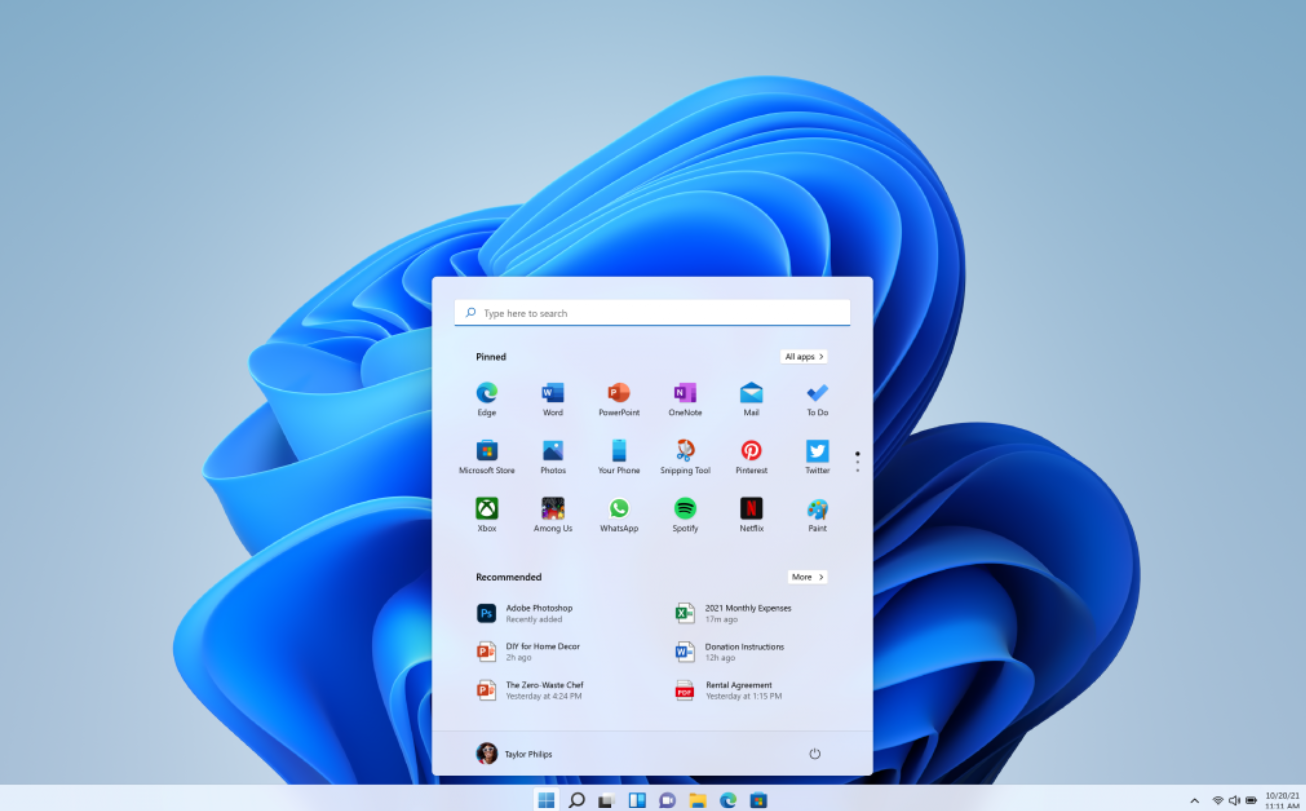
Snel antwoord: Start de computer op in de veilige modus, verwijder vervolgens je grafische stuurprogramma volledig en installeer de nieuwste versie opnieuw. Voer daarna de volgende opdracht uit: sfc /scannow و DISM /Online /Cleanup-Image /RestoreHealthAls de crashes aanhouden, test dan je RAM-geheugen met Windows Geheugendiagnose, voer Stuurprogrammacontrole uit om het defecte stuurprogramma te detecteren en verwijder alle recent toegevoegde systeemhulpprogramma's zoals Armory Crate.
Wat veroorzaakt de KERNEL_MODE_HEAP_CORRUPTION-fout?
Het crashdumpbestand voor deze stopcode verwijst naar functies zoals nt!RtlpHeapHandleError Binnenkomen ntkrnlmp.exeDit betekent dat de kernel de corruptie heeft gedetecteerd en niet dat Windows zelf de oorzaak was. Simpel gezegd: iets anders heeft naar een geheugengebied geschreven waartoe het geen toegang had mogen hebben. De meest voorkomende oorzaken vallen in verschillende categorieën.
| Reden | Waarom veroorzaakt dit foutcode 0x13a? |
|---|---|
| Grafische of chipsetstuurprogramma's | Een defect of verouderd stuurprogramma voert geheugenbewerkingen onjuist uit. |
| Beschadigde systeembestanden | Ontbrekende of beschadigde Windows-bestanden destabiliseren het kernelgeheugen. |
| Defect RAM-geheugen | Een defecte geheugenmodule beschadigt de gegevens waar de kernel van afhankelijk is. |
| Hulpmiddelen van derden | Systeemtools, overklokprogramma's of verouderde antivirussoftware kunnen het geheugen verstoren. |
| Instabiliteit van het apparaat of de stroomvoorziening | Overklokken, stroomproblemen of een defect onderdeel kunnen fouten veroorzaken. |
Eerst opstarten in de veilige modus
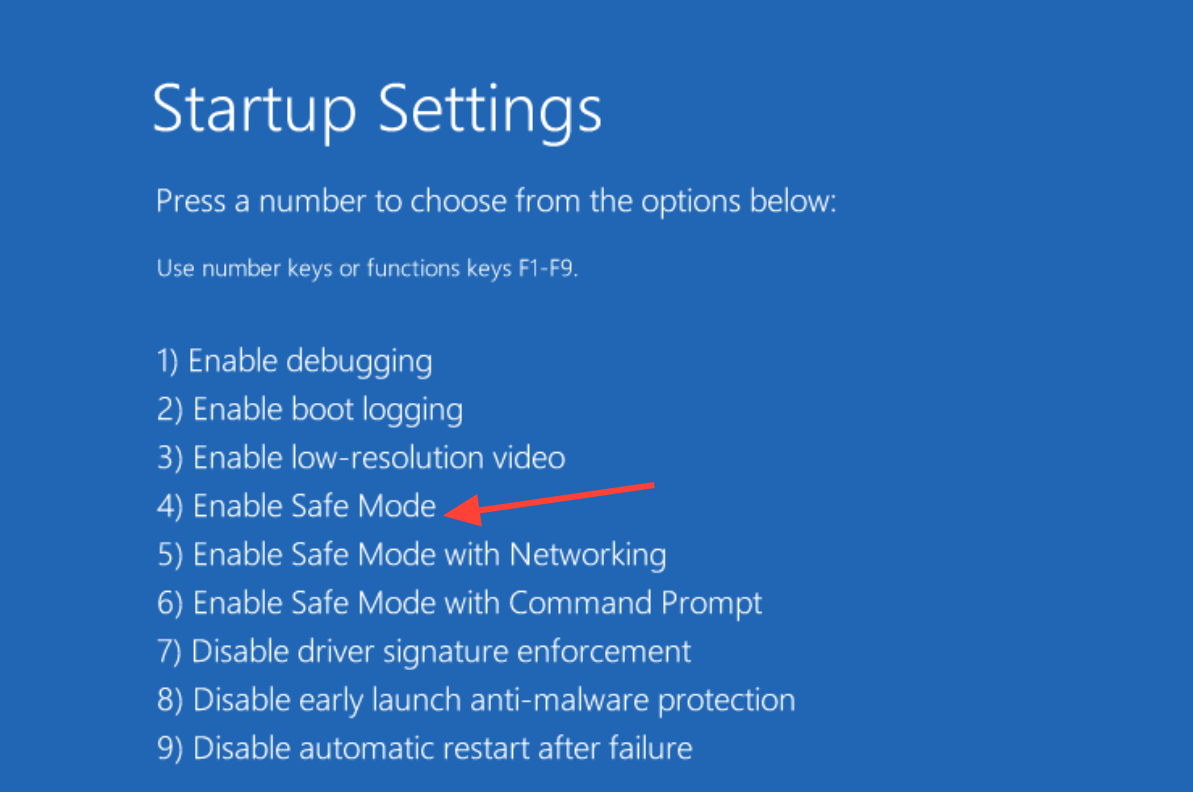
Als uw Windows 11-systeem vastloopt voordat u iets kunt doen, moet u opstarten in de veilige modus om het te laten werken zonder stuurprogramma's van derden te laden. Houd op een normaal werkend bureaublad de Shift-toets ingedrukt en klik op Opnieuw opstarten. Ga vervolgens naar Probleemoplossing, dan naar Geavanceerde opties, dan naar Opstartinstellingen en vervolgens naar Opnieuw opstarten. Druk daarna op 4 of 5 om de veilige modus te openen.
Als uw computer helemaal niet opstart, forceer dan een afsluiting door de aan/uit-knop ingedrukt te houden totdat het logo van de fabrikant verschijnt. Herhaal dit proces totdat het scherm voor automatisch herstel verschijnt. Selecteer daar 'Geavanceerde opties', vervolgens 'Probleemoplossing', daarna nogmaals 'Geavanceerde opties' en tot slot 'Opstartinstellingen' om het menu 'Veilige modus' te openen.
Installeer het stuurprogramma van de grafische kaart opnieuw en zonder problemen.
Een beschadigd grafisch stuurprogramma is de meest voorkomende oorzaak van dit blauwe scherm, dus begin daar. Een schone installatie werkt beter dan een simpele update, omdat hiermee de achtergebleven bestanden van een normale herinstallatie worden verwijderd.
1. Start de veilige modus en voer het programma Display Driver Uninstaller (DDU) uit om het huidige NVIDIA-, AMD- of Intel-stuurprogramma voor de grafische kaart volledig te verwijderen.
2. Start uw computer normaal opnieuw op en download en installeer vervolgens het nieuwste stuurprogramma rechtstreeks van de website van de fabrikant van uw grafische kaart (GPU). Vertrouw hiervoor niet uitsluitend op Windows Update .
Als de crashes zijn begonnen na een recente driverupdate, doe dan het tegenovergestelde. Open Apparaatbeheer (devmgmt.mscVouw 'Beeldschermadapters' uit, klik vervolgens met de rechtermuisknop op uw kaart, open 'Eigenschappen', ga naar het tabblad 'Stuurprogramma' en gebruik de optie 'Stuurprogramma terugzetten' indien beschikbaar.

Het herstellen van beschadigde systeembestanden met behulp van SFC en DISM.
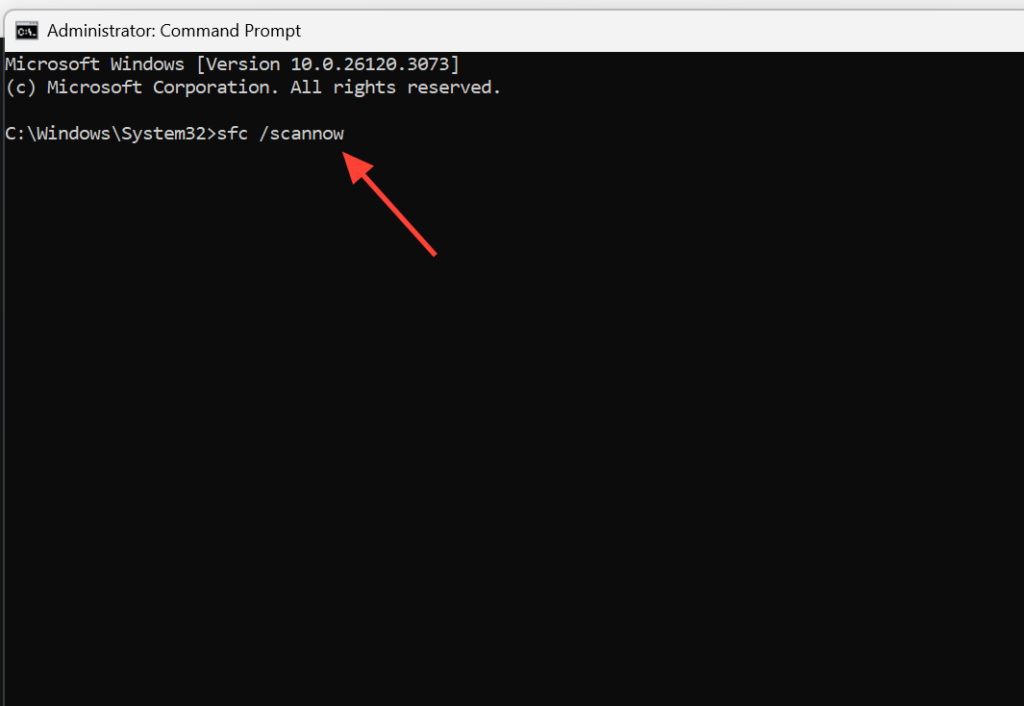
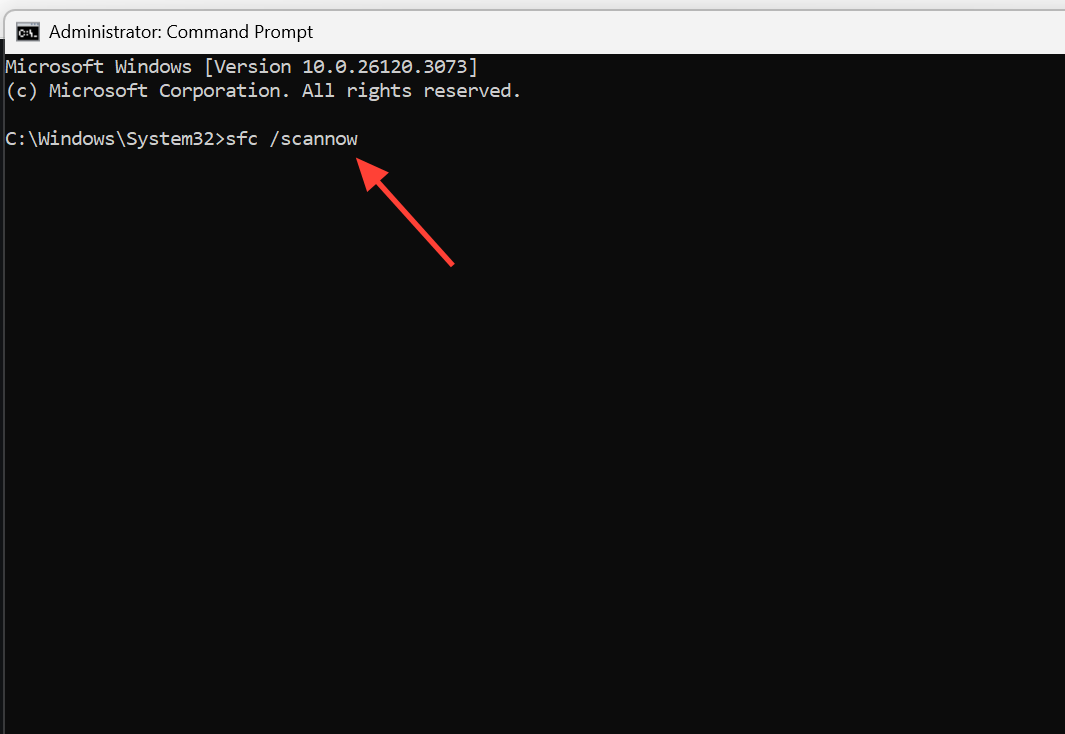
Beschadigde Windows-bestanden kunnen direct geheugenbeschadiging veroorzaken. Om dit probleem op te lossen, opent u de opdrachtprompt of PowerShell als beheerder via het Win + X-menu en voert u vervolgens de volgende twee opdrachten in de aangegeven volgorde uit:
sfc /scannow
DISM /Online /Cleanup-Image /RestoreHealth
De eerste opdracht scant en repareert beveiligde systeembestanden. De tweede opdracht herstelt de integriteit van de Windows-basisimage en pakt problemen aan die SFC niet zelf kan oplossen. Zorg ervoor dat elke opdracht is voltooid voordat u verdergaat met de volgende.
RAM- en opslagtest
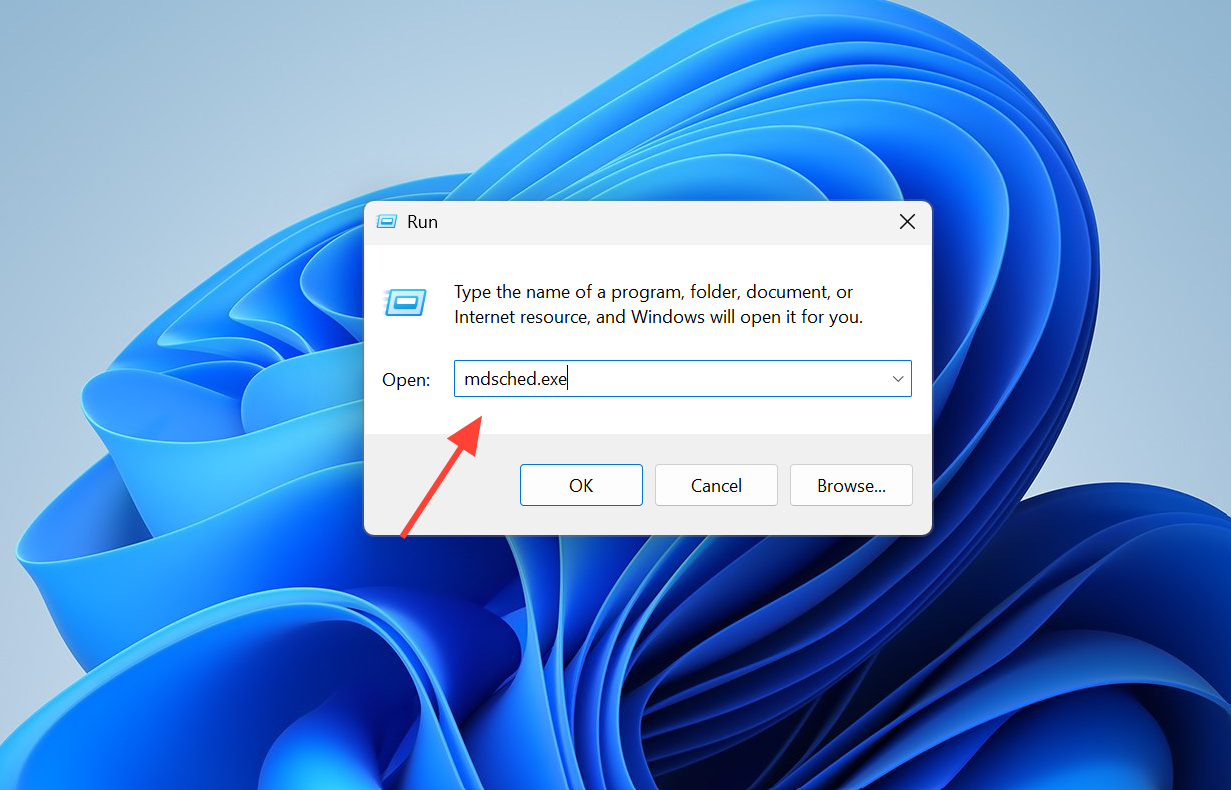
vaak defect geheugen Dit is een veelvoorkomende oorzaak van deze fout, dus test dit direct. Druk op Win + R en typ mdsched.exeSelecteer vervolgens 'Nu opnieuw opstarten en controleren op problemen'. Windows Geheugendiagnose scant dan uw RAM-geheugen bij de volgende herstart. Voor een grondigere en uitgebreidere test is MemTest86 een krachtigere optie die meerdere keren wordt uitgevoerd.
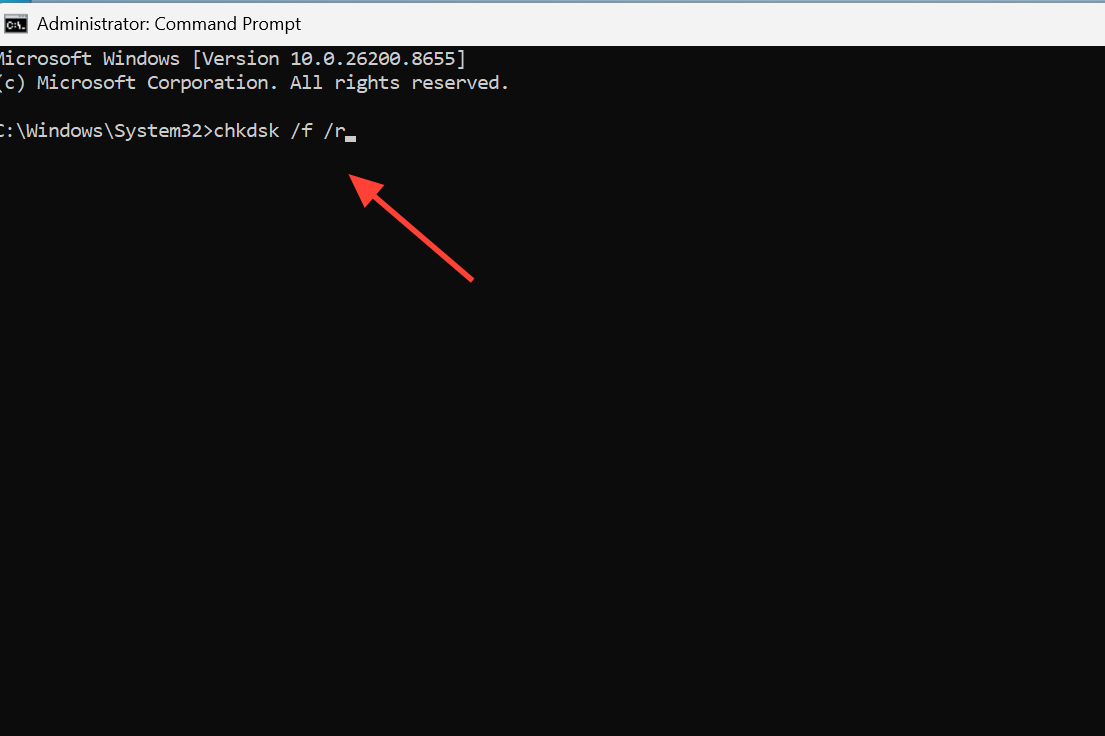
Als je meer dan één RAM-module hebt, probeer ze dan opnieuw te installeren, de sleuven te verwisselen of elke module afzonderlijk te testen om de defecte te vinden. Controleer tegelijkertijd je harde schijf door het volgende commando uit te voeren: chkdsk /f /r Open de opdrachtprompt als beheerder en druk vervolgens op Y om dit voor de volgende herstart in te plannen.
Let op: Het succesvol doorlopen van de MemTest86 -test betekent niet altijd dat het RAM-geheugen volledig probleemloos functioneert . Storingen kunnen nog steeds worden veroorzaakt door een driverprobleem, dus ga door met testen als de geheugentests correct lijken te werken.
Hoe vind ik het defecte stuurprogramma? Stuurprogrammacontrole
Wanneer dumpbestanden algemene geheugenbeschadiging aantonen zonder een specifieke driver te identificeren, kan de Driver Verifier- tool de defecte driver aan het licht brengen. Deze tool belast geïnstalleerde drivers en laat Windows opzettelijk crashen wanneer een van de drivers zich onjuist gedraagt. De problematische driver wordt vervolgens in een nieuw minidumpbestand opgeslagen.
1. Maak eerst een systeemherstelpunt aan , want Verifier kan opstartproblemen veroorzaken als het stuurprogramma ernstig defect is.
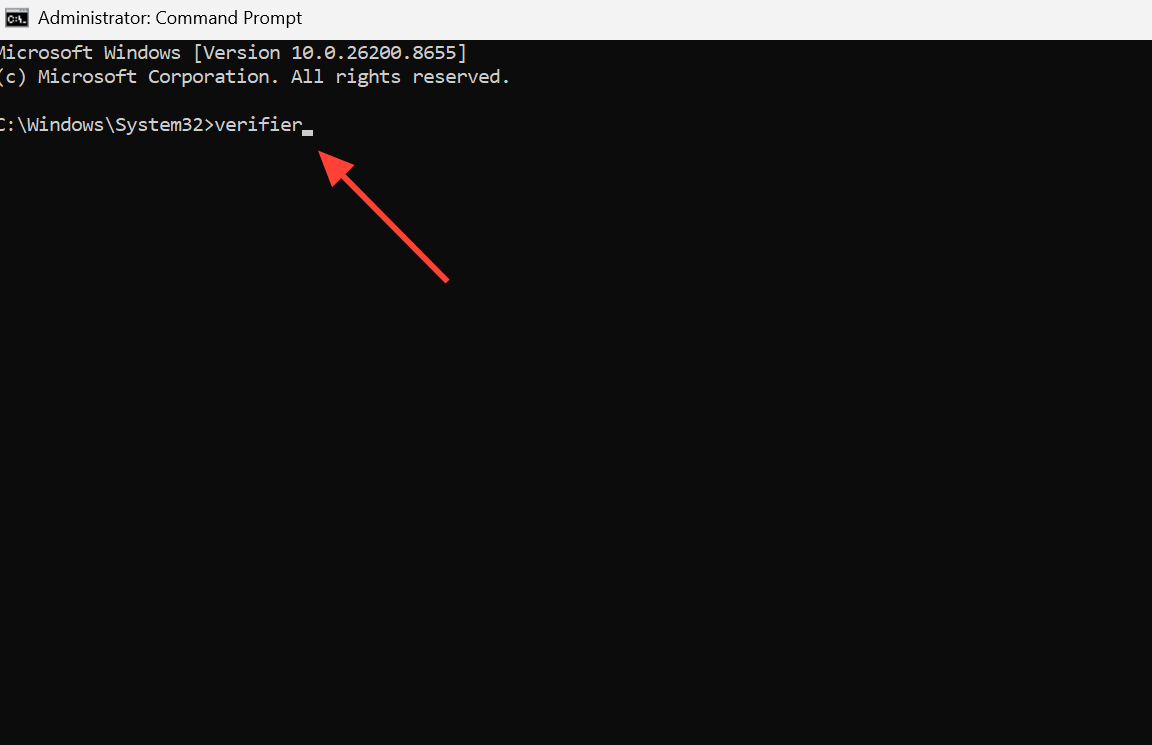
2. Open de opdrachtprompt (Command PromptSchrijf vervolgens met beheerdersrechten verifier En druk op Enter. Kiezen Maak standaard instellingen (Standaardinstellingen maken), vervolgens Selecteer automatisch alle stuurprogramma's die op deze computer zijn geïnstalleerd (Identificeer automatisch alle stuurprogramma's die op deze computer zijn geïnstalleerd en voltooi vervolgens het proces.)
3. Herstart het apparaat en gebruik de computer totdat deze meerdere keren vastloopt. Schakel hem daarna uit. Verificateur Door het commando uit te voeren verifier /resetBekijk vervolgens de nieuwe minidump-bestanden om de driver te identificeren die het probleem heeft veroorzaakt.
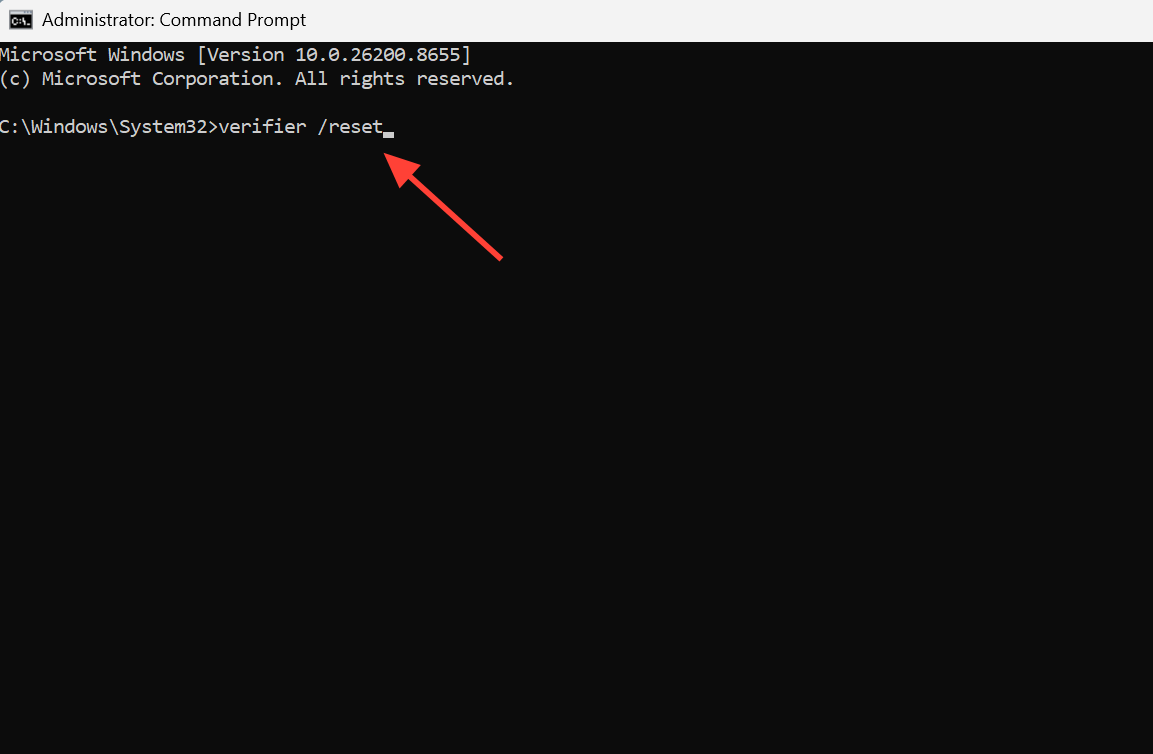
Advies: Als Windows 11 niet opstart terwijl het programma actief is VerificateurSchakel over naar de veilige modus (veilige modus) en voer het commando uit verifier /reset Daar om het uit te schakelen. Ga niet weg. Verificateur Het werkt permanent zodra je het antwoord hebt.
Verwijder conflicterende programma's en controleer de BIOS-instellingen.
Om de KERNEL_MODE_HEAP_CORRUPTION-fout op te lossen, is conflicterende software vaak de oorzaak. Systeemhulpprogramma's zijn een bekende boosdoener; crashdumps hebben aangetoond dat deze fout vaak verband houdt met stuurprogramma's voor programma's zoals ASUS Armory Crate. Als u deze of een vergelijkbare beheertoepassing hebt geïnstalleerd, verwijder deze dan, herstart uw computer en controleer de stabiliteit. Hetzelfde geldt voor overklokprogramma's en verouderde antivirussoftware die rond de tijd dat de crashes begonnen, zijn geïnstalleerd.
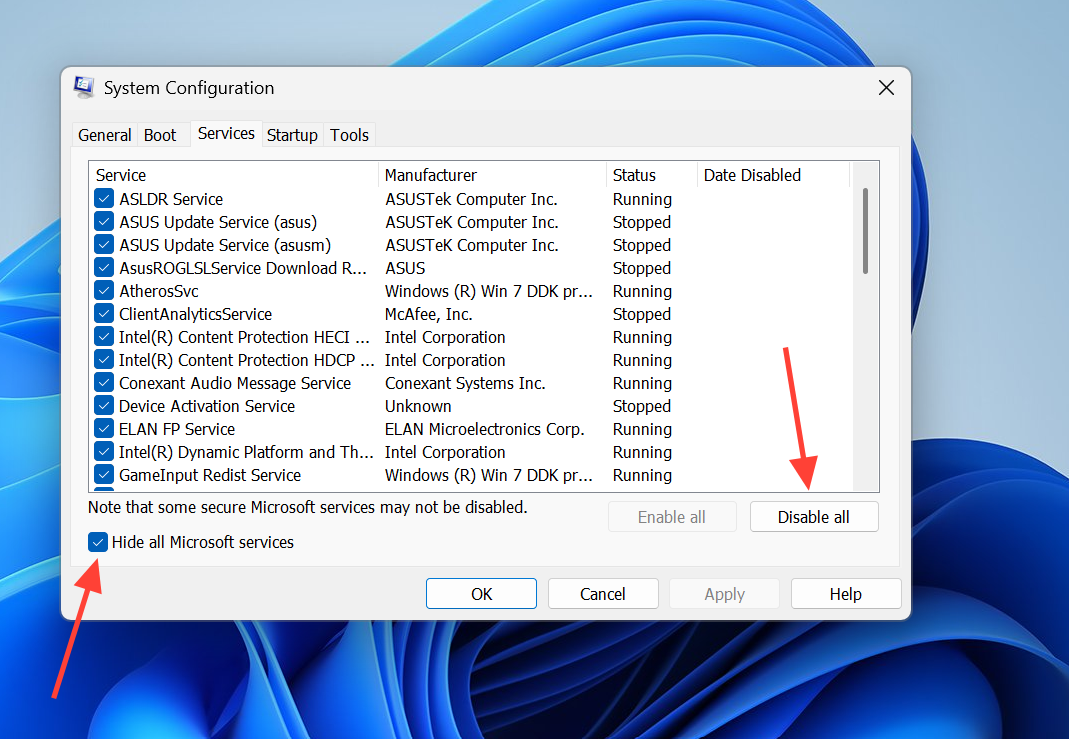
Om de oorzaak van het softwareconflict te achterhalen, kunt u een schone opstart uitvoeren. Druk op de toetsen Win + R en typ msconfigGa vervolgens naar het tabblad Services, selecteer de optie 'Alle Microsoft-services verbergen' en klik op 'Alles uitschakelen'. Open daarna Taakbeheer via het tabblad Opstarten en schakel alle opstartitems uit voordat u de computer opnieuw opstart. Als de crashes stoppen, schakelt u de items in groepen weer in om het problematische programma te identificeren.
Zorg ervoor dat de BIOS- of UEFI-firmware van uw moederbord up-to-date is; dit is vooral belangrijk op systemen met nieuwere Intel- en AMD-processors. Door de BIOS terug te zetten naar de standaardinstellingen worden ook eventuele instabiele overklok- of geheugenprofielproblemen verholpen die heap-corruptie in Windows 11 kunnen veroorzaken.
Windows 11 opnieuw installeren als laatste redmiddel.
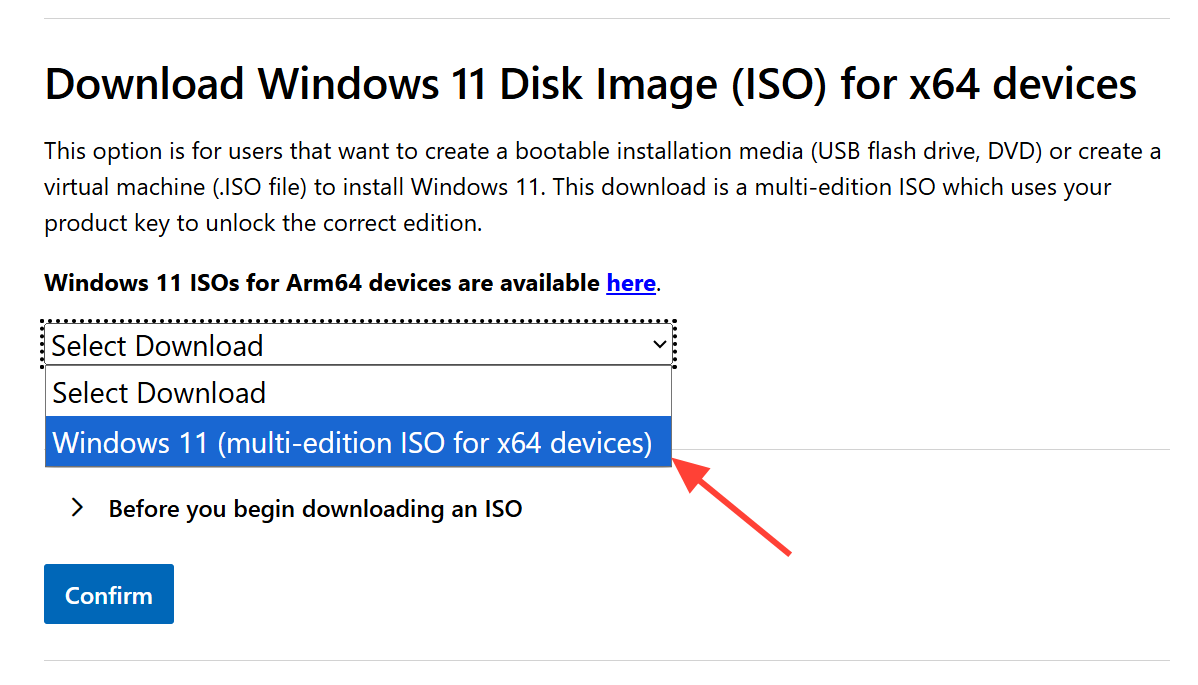
Als de bovenstaande oplossingen de KERNEL_MODE_HEAP_CORRUPTION-fout niet verhelpen, sluit een schone installatie eventuele ernstige softwarecorruptie uit. Maak een opstartbare USB-stick met de Media Creation Tool van de officiële Windows 11-downloadpagina , stel de USB-stick in als het eerste opstartapparaat in uw BIOS en volg de instructies van het installatieprogramma. Selecteer 'Aangepast: Alleen Windows installeren (geavanceerd)' om een volledige schone installatie van Windows 11 uit te voeren.
Voordat u begint, is het belangrijk om eerst een back-up van uw gegevens te maken. Het verwijderen van partities tijdens een aangepaste installatie wist namelijk alles op de geselecteerde schijf. Kies de juiste schijf zorgvuldig voordat u een verwijdering bevestigt.
Hoe kan het succes van de oplossing worden geverifieerd?
Je weet zeker dat het probleem is opgelost als je dezelfde zware taken die de computer lieten vastlopen, zoals een resource-intensief spel, kunt uitvoeren zonder dat het blauwe scherm met foutcode 0x13a opnieuw verschijnt. Controleer daarna het systeemlogboek in Logboeken.eventvwrControleer of er geen nieuwe vermeldingen voor KERNEL_MODE_HEAP_CORRUPTION of BugCheck zijn verschenen. Als de fouten aanhouden, zelfs na een schone installatie van Windows, is de oorzaak vrijwel zeker een hardwareprobleem, zoals een defect moederbord of geheugen. In dat geval moet het betreffende onderdeel door een professional worden onderzocht of vervangen.
Reacties zijn gesloten.