
Hoe activeer je de bètafuncties van Windows 11?
Ontdek verborgen bètafuncties van Windows 11 en hoe je ze kunt activeren in het bètakanaal. Leer meer over de nieuwste innovaties en verbeteringen en pas ze nu toe op je apparaat!

De belangrijkste dingen die je moet weten
- Op de pagina 'Functievlaggen' in het experimentele kanaal van Windows 11 kunt u aangekondigde experimentele functies, die exclusief voor dit kanaal zijn en niet in het bètakanaal voorkomen, direct in- of uitschakelen.
- Om de functies in te schakelen, moet uw apparaat zijn aangemeld voor het experimentele kanaal van het Windows Insider-programma. Selecteer vervolgens 'Ingeschakeld' voor de gewenste functie op de pagina 'Functievlaggen' en klik op 'Wijzigingen toepassen' en daarna op 'Nu opnieuw opstarten'.
- De pagina 'Functievlaggen' toont alleen functies die Microsoft officieel bekendmaakt, terwijl de externe tool ViVeTool kan worden gebruikt om verborgen en niet-aangekondigde functies te activeren, hoewel deze niet officieel wordt ondersteund.
Het experimentele kanaal binnen het Windows Insider-programma bevat nu een ingebouwde pagina met 'Functievlaggen', waarmee testers specifieke experimentele Windows 11-functies kunnen in- of uitschakelen zonder dat ze externe tools nodig hebben. Deze vlaggen veranderen met bijna elke build; Microsoft voegt ze toe, hernoemt ze en verwijdert ze naarmate functies verder worden getest, en de vlag verdwijnt meestal van de pagina zodra de functie een permanent onderdeel van Windows 11 wordt.
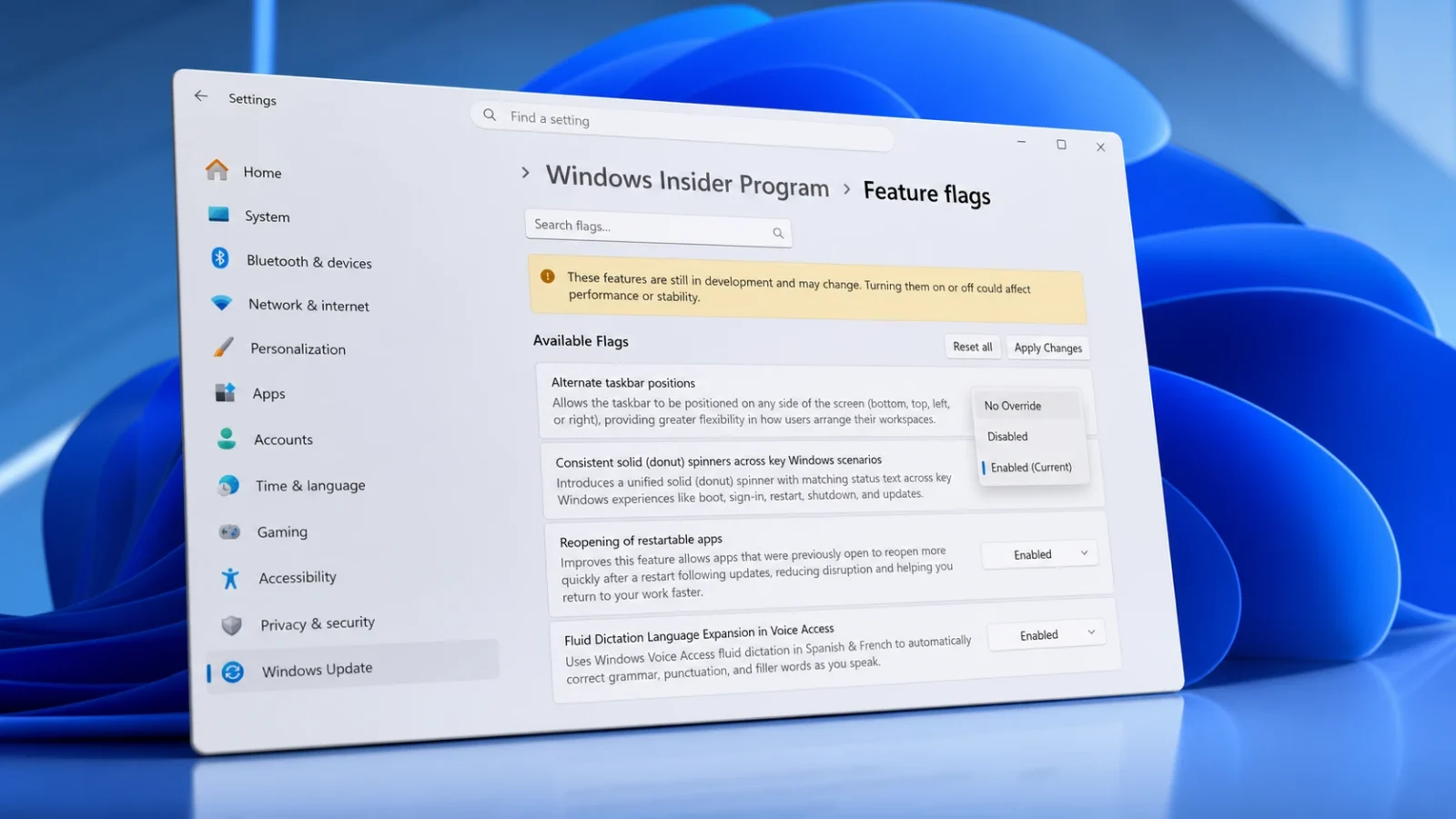
Kort antwoord: Open Instellingen > Windows Update > Windows Insider-programma > Functievlaggen , stel de functie in op Ingeschakeld , klik op Wijzigingen toepassen en herstart de computer. Je moet je in het experimentele kanaal bevinden en ingelogd zijn als beheerder om deze pagina te kunnen zien.
Wat wordt er behandeld op de pagina 'Feature flags'?
Deze pagina bestaat dankzij het 'Controlled Feature Rollout'-mechanisme, een geleidelijke A/B-testmethode die Microsoft gebruikt om functies eerst naar een subset van apparaten uit te rollen. Deze methode zorgde er vaak voor dat leden van het Insider Programma wel over een nieuwe functie lazen, de build installeerden, maar deze nooit te zien kregen. De pagina 'Feature flags' maakt een einde aan dit giswerk door directe opties te bieden voor het in- en uitschakelen van de functies die Microsoft wil weergeven.
Deze pagina toont alleen de aangekondigde en zichtbare preview-functies. Bugfixes en ingrijpende systeemwijzigingen worden hier niet weergegeven. Het bètakanaal bevat deze pagina helemaal niet, omdat de functies die in de bèta worden aangekondigd, standaard zijn ingeschakeld na installatie van de update.
Elke vlag heeft drie statussen. 'No Override' laat het systeem zelf de beschikbaarheid bepalen. 'Enabled' forceert het inschakelen van de functie. 'Disabled' forceert het uitschakelen van de functie.
Functievlaggen in de nieuwste bètaversie (26300.8697)
De nieuwste kwaliteitsupdate voor het experimentele kanaal onthult de volgende tags. Stel een van deze tags in op ' Ingeschakeld' om de functie te activeren.
| Voorzien zijn van | beschrijving |
|---|---|
| Alternatieve locaties voor de taakbalk | De taakbalk kan aan elke kant van het scherm worden geplaatst (onder, boven, links of rechts). |
| Gelijkmatige cirkelvormige belastingindicatoren | Het voegt een uniforme, cirkelvormige laadindicator toe met overeenkomende statustekst tijdens het opstarten, inloggen, herstarten, afsluiten en bijwerken. |
| Verminder het aantal herstarts voor updates. | Het synchroniseert stuurprogramma-, .NET- en firmware-updates met de nieuwste Windows 11-bèta-update om de herstartfrequentie te verlagen. |
| Het aantal talen voor vloeiende dicteerfuncties in Voice Access wordt uitgebreid. | Fluid Dictation wordt zowel in het Spaans als in het Frans gebruikt voor automatische correctie van grammatica, interpunctie en overbodige woorden. |
| Het uitbreiden van vloeiende dicteertalen in spraakgestuurd typen | Dezelfde vloeiende dicteerfunctie voor Spaans en Frans is nu ook beschikbaar voor spraakgestuurd typen. |
| Gratis upgrade naar Windows 11 Pro Education voor basisscholen en middelbare scholen. | Het biedt een gratis upgrade voor apparaten in het primair en voortgezet onderwijs van Windows 11 Home naar Pro Education, wat een van de Windows-versies Beschikbaar. |
| De changelog van Win32k bevat verbeteringen aan het touchpad. | De wijzigingen in Win32k voegen verbeteringen toe aan touchpad-gebaren, waaronder automatisch scrollen met twee vingers op basis van druk. |
| Verbeterde snelle toegang tot de instellingen van de vergrootglasfunctie | Hiermee kunt u direct in de vergrootglaswerkbalk een precieze vergrotingsfactor invoeren. |
| Vereenvoudig vergrootglas | Het schakelt standaard de aanraaknavigatiebalken uit voor een overzichtelijker, vergroot beeld op touchscreens. |
| WSB ondersteunt het zoeken naar bestanden met behulp van korte zoekopdrachten (van twee tekens). | Toont bestandsresultaten voor zoekopdrachten met twee letters. |
| Toon standaard de braille-instellingen. | De braille-instellingen blijven altijd zichtbaar omdat de ondersteuning voor het HID-protocol is ingebouwd. in Windows 11. |
| Mini-taakbalkfunctie | De hoogte van de taakbalk wordt verkleind wanneer de optie "Kleinere taakbalkknoppen weergeven" is ingesteld op "Altijd". |
Let op: als u een functie die u verwacht niet vindt tussen de verborgen functies van Windows 11, wacht dan even en probeer het later opnieuw. De lijst wordt continu bijgewerkt en er kunnen later, na het downloaden en bijwerken van Windows 11, extra opties verschijnen.
Tekenen van functies die in eerdere bètaversies voorkwamen.
In recente releases is de mix van functiemarkeringen iets anders. Sommige functies uit eerdere Windows-versies zijn standaard geïntegreerd en uit de lijst verwijderd, terwijl andere zijn vervangen door nieuwe functies.
| Versie | Tekenen van opvallende kenmerken gevonden |
|---|---|
| 26300.8687 | Sneller heropenen van apps die opnieuw opgestart kunnen worden, een nieuwe ervaring voor het Windows Insider-programma, updates pauzeren volgens je eigen schema, verbeteringen aan het touchpad, het Windows-zoekvak. |
| 26300.8497 | Zorg ervoor dat de braille-weergave-instellingen van Narrator zichtbaar zijn zonder FOD, schermtint, kleinere taakbalk en touchpad-verbeteringen. |
| 26300.8493 | Alternatieve taakbalkposities, sneller heropenen van apps die opnieuw opgestart kunnen worden, nieuwe ervaring voor het Windows Insider-programma, updates pauzeren volgens uw eigen planning, verbeteringen aan het touchpad. |
| 26300.8376 | Sneller heropenen van apps die opnieuw opgestart kunnen worden, een nieuwe ervaring voor Windows Insider-programma's, updates pauzeren volgens je eigen planning, slimmere app-suggesties in Delen, verbeteringen aan het touchpad. |
Hoe schakel je functielabels in Windows 11 in?
1. Om functiebadges in te schakelen, opent u de app Instellingen in Windows 11 en klikt u vervolgens op Windows Update . Zorg ervoor dat uw computer is aangemeld voor het Windows Insider-programma met een beheerdersaccount.
2. Klik op de pagina van het Windows Insider-programma en zorg ervoor dat uw apparaat is geselecteerd in het experimentele kanaal onder het gedeelte 'Selecteer uw ervaring'. Als u voorheen het Dev- of Canary-kanaal gebruikte, zal Microsoft u na verloop van tijd automatisch overzetten naar het experimentele kanaal.
3. Klik op Functievlaggen . In versies met geavanceerde opties moet u eerst uw besturingssysteemversie controleren en vervolgens de pagina Functievlaggen openen.
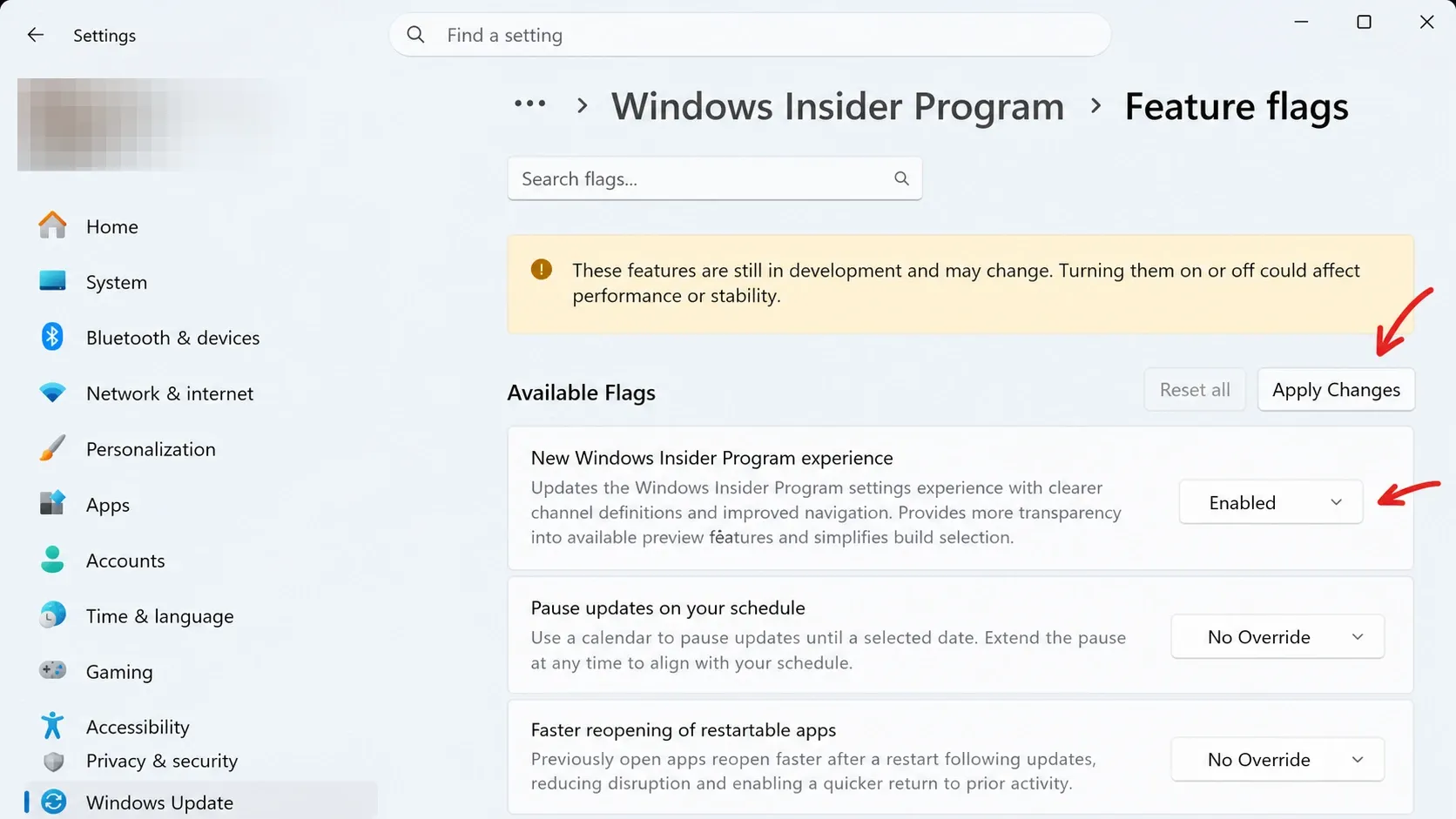
4. Selecteer 'Ingeschakeld' voor elke functie die u wilt testen in het gedeelte 'Beschikbare vlaggen'. U kunt één functie of meerdere functies tegelijk inschakelen.
5. Klik op Wijzigingen toepassen en vervolgens op Nu opnieuw opstarten . Uw computer zal onmiddellijk opnieuw opstarten, dus sla eerst uw werk op.
Hoe kunt u ervoor zorgen dat de functie succesvol wordt geactiveerd?
Na het opnieuw opstarten verschijnt de geselecteerde functie in het daarvoor bestemde gedeelte onder de verborgen Windows 11-functies die u kunt beheren. Als u bijvoorbeeld 'Alternatieve taakbalkposities' inschakelt, krijgt u de optie om de taakbalk naar boven, links of rechts te verplaatsen. De functie 'Kleine taakbalk' minimaliseert de taakbalk zodra 'Kleinere taakbalkknoppen weergeven' is ingesteld op 'Altijd'. Deze functies worden vaak opgenomen in de Windows 11 Preview-update. Als de wijziging niet in uw Windows-systeem verschijnt, opent u de pagina 'Functievlaggen' opnieuw en controleert u of de schakelaar nog steeds op ' Ingeschakeld' staat.
Waarom ontbreekt de pagina met functievlaggen mogelijk?
De pagina 'Function Flags' wordt mogelijk niet op uw apparaat weergegeven om verschillende belangrijke redenen die verband houden met het Insider-kanaal dat u gebruikt of de status van uw apparaat:
- Je maakt gebruik van het bèta- of release-previewkanaal, niet van het experimentele kanaal. Deze pagina is exclusief voor het experimentele kanaal.
- De nieuwe Insider-ervaring is nog niet beschikbaar op uw apparaat. Microsoft rolt deze geleidelijk uit, niet naar alle geschikte computers tegelijk.
- U bent niet ingelogd met beheerdersrechten, die nodig zijn om deze pagina te bekijken en te bewerken.
- De functie waarnaar u op zoek bent, is geen zichtbare, aangekondigde preview. Bugfixes en systeemwijde wijzigingen worden niet als vlaggen weergegeven.
Wanneer moet je ViVeTool nog gebruiken?
De pagina 'Feature Flags' toont alleen functies die officieel door Microsoft zijn onthuld. Veel componenten die nog in ontwikkeling zijn, blijven verborgen. Voor die functies is ViVeTool de oplossing. Het is een opdrachtregelprogramma van derden waarmee functies kunnen worden in- of uitgeschakeld met behulp van een ID. Het wordt uitgevoerd vanuit de opdrachtprompt met beheerdersrechten met een opdracht zoals `/`. vivetool /enable /id:60911173Deze specifieke identificatiecode maakte het mogelijk om dezelfde pagina met vroege experimentele functies te tonen in versies waar deze nog niet aanwezig was.
Microsoft biedt geen ondersteuning voor ViVeTool en de functie-ID's ervan veranderen tussen versies, dus er is geen garantie dat een bepaald pictogram nog steeds werkt. Wat Microsoft ook aankondigt, de ingebouwde pagina met functievlaggen is de veiligste route, en de sleutels daar zullen blijven veranderen naarmate functies geleidelijk een standaardonderdeel van Windows 11 worden.
Reacties zijn gesloten.