

Een van de weinige nuttige functies van Apple Intelligence die Mac-gebruikers tot nu toe daadwerkelijk hebben bereikt, is Writing Tools. Het biedt een snelle (hoewel onvolmaakte) manier om tekst te proeflezen, bewerken, samenvatten of genereren met behulp van een combinatie van Apple's eigen modellen en OpenAI's ChatGPT.
Er is echter een slimme oplossing om een van de meest vervelende tekortkomingen te verhelpen.
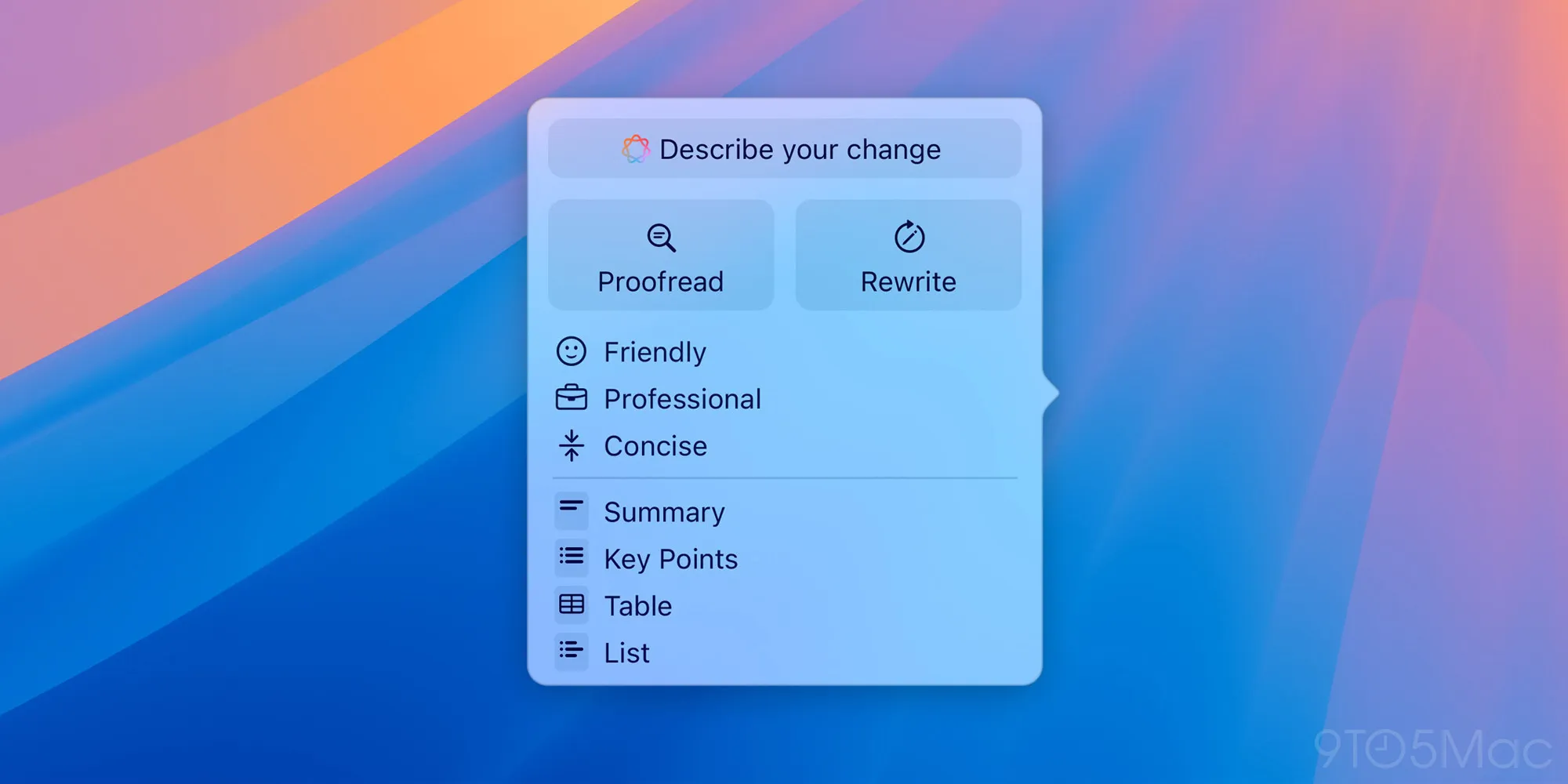
macOS Schrijfgereedschap Truc
gebruiken Odysseus Om bijna alles op mijn Mac te schrijven. Maar in tegenstelling tot Mail, Pages of andere Apple-apps heeft Ulysses (nog?) geen Apple Intelligence-knop in de header. Wat ik dus moet doen, is de tekst selecteren waar ik aan werk en ongeveer een seconde wachten tot het kleine blauwe Apple Intelligence-fragment verschijnt. Behalve als dat niet het geval is. Soms verschijnt het alleen als u de cursor op de geselecteerde tekst plaatst. Soms verschijnt het helemaal niet.
Wanneer dat gebeurt, zijn er nog steeds alternatieven voor het aanroepen van ‘schrijfhulpmiddelen’. Ik kan met de rechtermuisknop op de geselecteerde tekst klikken en naar Schrijfhulpmiddelen gaan, of ik kan naar Bewerken > Schrijfhulpmiddelen in het bovenste menu gaan.
En toen dacht ik: waarom maak ik geen eigen sneltoets om dit op te roepen?
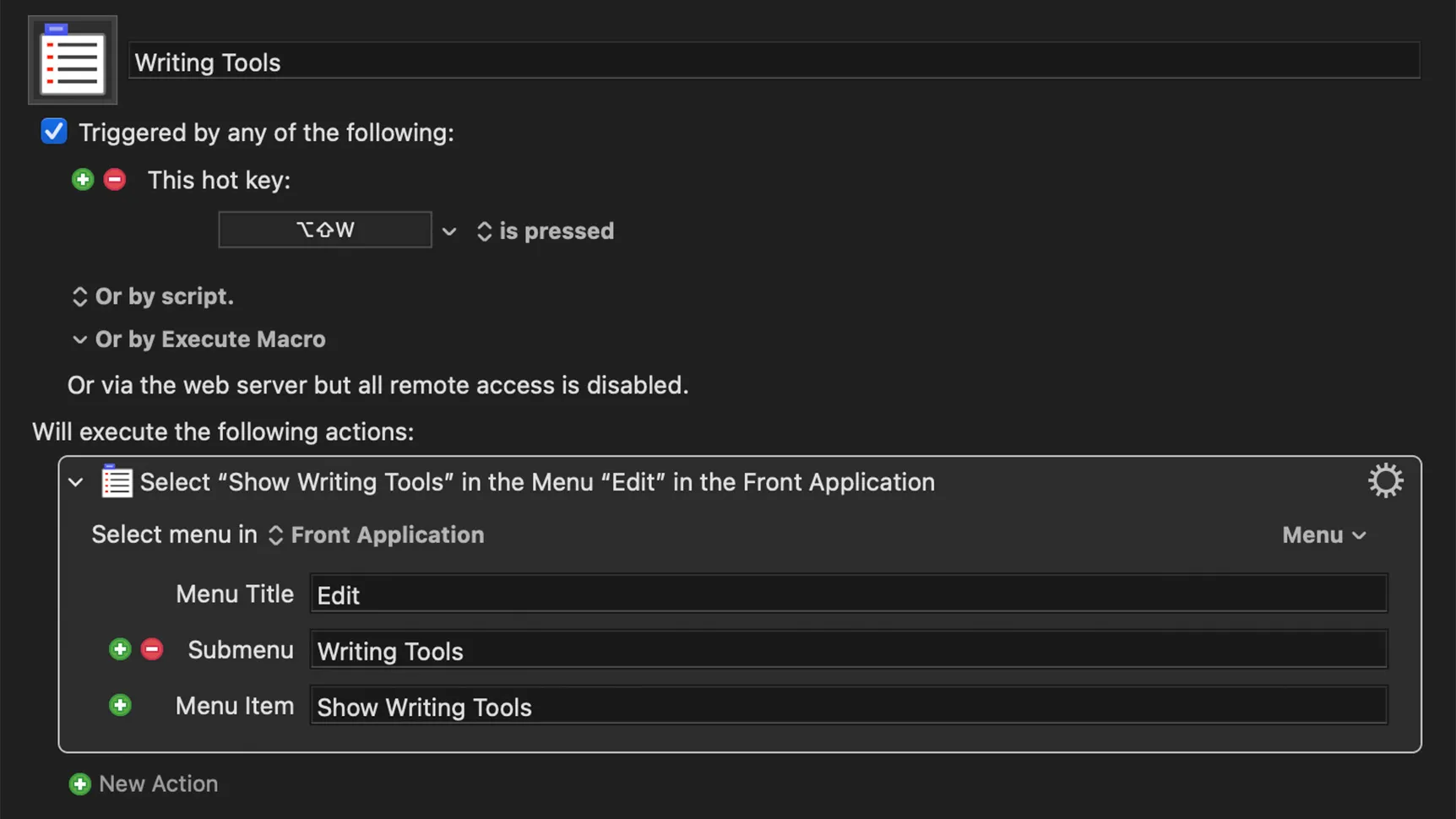
Ik ben een fervent gebruiker van Keyboard Maestro Al meer dan tien jaar, maar ik weet dat macOS hier inmiddels ook behoorlijk goed in is geworden, dus dit zal hoe dan ook werken. Op Keyboard Maestro heb ik opgenomen Optie + Shift + W Ga hiervoor naar Bewerken > Schrijfhulpmiddelen > Schrijfhulpmiddelen weergeven. Nu kan ik het pop-upvenster Schrijfhulpmiddelen direct (en consistent) weergeven wanneer ik het nodig heb.
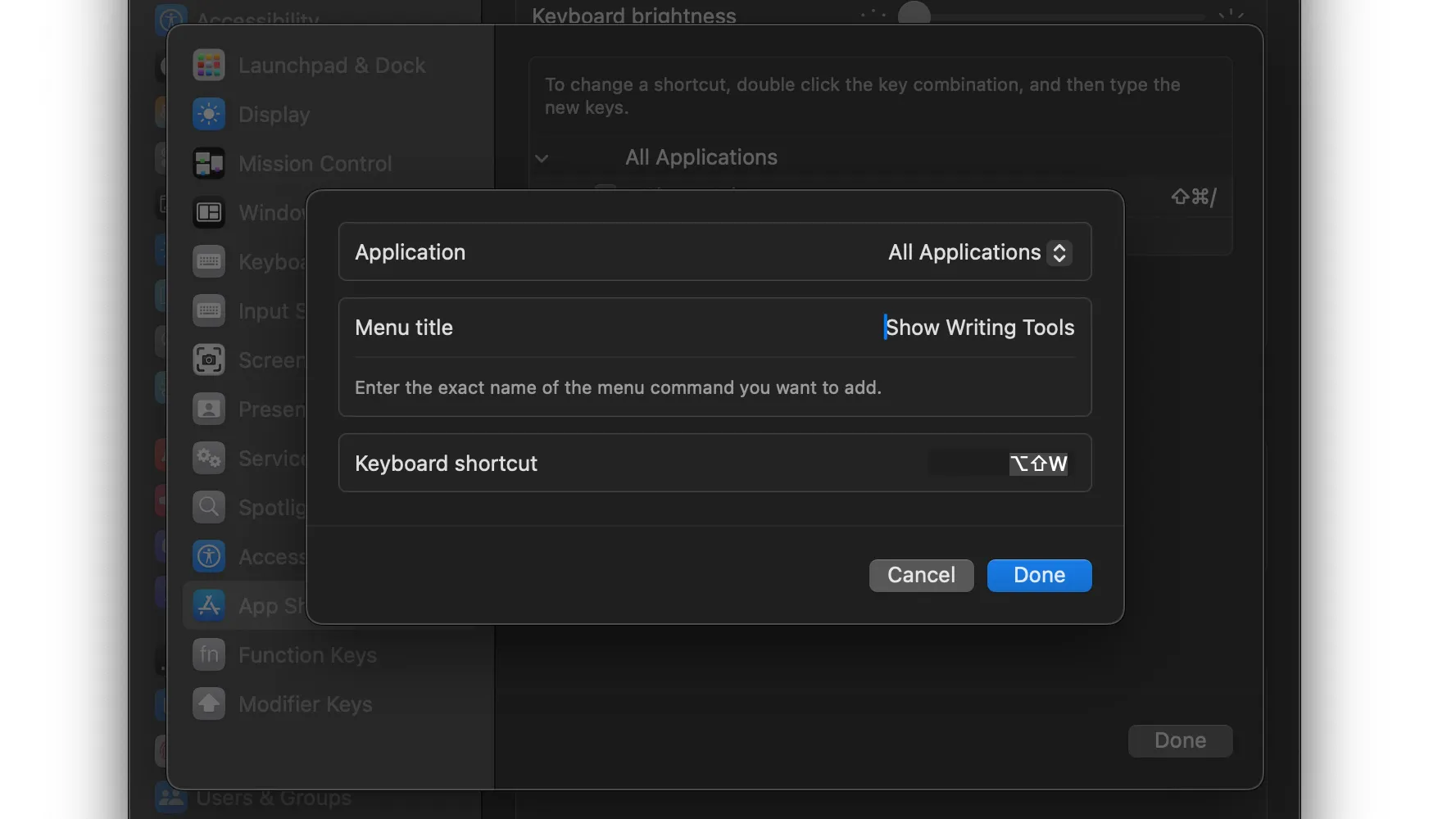
Op macOS moet je naar Sneltoetsen in Systeeminstellingen gaan en onder App-sneltoetsen het volgende invoeren: Schrijfhulpmiddelen weergeven Als menutitel. Kies vervolgens uw toetsenbordcombinatie en u bent klaar.
Bovendien werkt dit ook met Bijna elke selecteerbare tekst. Als ik bijvoorbeeld Safari gebruik, voelt het selecteren van een gedeelte of zelfs alle tekst en het gebruiken van de sneltoets soepeler dan het openen van de Reader-modus in Safari (professionele tip: Cmd+Shift+R) en wacht tot het samenvattingshulpmiddel geladen is en zijn werk doet.
Bovendien bieden schrijftools nog veel meer functies dan alleen het samenvatten van tekst, wat afhankelijk van de situatie heel handig kan zijn.
En jij? Heb jij je eigen trucjes om het maximale uit Apple Intelligence te halen? Heb je het ooit gebruikt? Vertel het ons in de reacties. 7 jaar.
Reacties zijn gesloten.