
10 tips en trucs voor Instagram-gebruikers
Ben je een Instagram-gebruiker die wil opvallen? Ontdek 10 geheime en innovatieve trucs die elke gebruiker zou moeten kennen om je account te verbeteren, de betrokkenheid te vergroten en kostbare tijd te besparen. Klik hier om ze te ontdekken!

De belangrijkste dingen die je moet weten
- Je kunt het algoritme van je Instagram-feed resetten door interactie met je favoriete content of door de optie 'Voorgestelde content resetten' in de instellingen te gebruiken.
- Om je privacy te verbeteren, kun je Instagram zo instellen dat het directe berichten in je externe browser opent via Instellingen > App-websitemachtigingen > Berichtlinks.
- Verminder de hoeveelheid gegevens die worden gebruikt voor gerichte advertenties door de opties in 'Advertentievoorkeuren' in het Accountcentrum te bekijken en uit te schakelen, zoals het verwijderen van advertentiecategorieën.
Sinds ik mijn Facebook-account heb verwijderd, is Instagram mijn favoriete sociale netwerk geworden om contact te houden met mijn vrienden. Ik gebruik de app al bijna 15 jaar en in die tijd heb ik een paar trucjes geleerd die de ervaring verbeteren (of in ieder geval minder irritant maken). Hier zijn 10 Instagram-hacks die je privacy verbeteren, ongewenste content in je feed verminderen, je helpen het algoritme te resetten en meer.

Op alle sociale media-apps stel ik graag filters in om aanstootgevende woorden te dempen, maar je kunt ook trefwoorden gebruiken om bijna alles te blokkeren wat je niet wilt zien. Op Instagram kun je gemakkelijk filters gebruiken om irritante reacties en beledigende berichten te blokkeren. Hoewel je je filterlijst kunt aanpassen, zocht ik eerst naar een lijst met aanstootgevende uitdrukkingen en voegde die snel toe aan mijn Instagram-account, en daarna nog een paar.
Je kunt hetzelfde doen door naar je Instagram-profiel te gaan en op het menu met de drie streepjes rechtsboven te tikken. Hiermee open je de pagina 'Instellingen en activiteit' , waar je 'Verborgen woorden' kunt selecteren . Hiermee kun je meerdere woorden toevoegen, zolang ze maar door komma's gescheiden zijn. Zodra je ze hebt toegevoegd, blokkeert Instagram reacties en berichten die deze woorden bevatten.
Je kunt ook trefwoorden toevoegen om berichten die in je feed verschijnen te dempen. Ga naar Instagram-instellingen > Inhoudsvoorkeuren > Specifieke woorden en zinnen . Op de pagina Inhoudsvoorkeuren ga je naar Gevoelige inhoud en Politieke inhoud , waar je kunt bepalen welke soorten berichten en video's in je feed verschijnen.
Stel het Instagram-algoritme opnieuw in.
Af en toe hapert mijn Instagram-algoritme en moet ik het resetten . Ik open de app immers meestal om de updates van mijn vrienden en kattenvideo's te bekijken, en zodra mijn feed vol staat met Hyrox-content (een 'sport' waar ik totaal geen interesse in heb), weet ik dat er iets mis is. Als zoiets jou ook overkomt, zijn er een paar manieren om je feed te resetten. De makkelijkste optie is om een reel te zoeken die je leuk vindt (zoals een kattenvideo), een paar keer omhoog te scrollen tot je een video vindt die geen kat is, en dan weg te scrollen. Herhaal dit een paar keer en je feed zal weer gevuld zijn met kattenvideo's en een beetje Hyrox (of wat het ook is).
Als dat niet werkt, of als je feed te veel de verkeerde kant op is gegaan, kun je naar Instagram-instellingen > Inhoudsvoorkeuren > Voorgestelde inhoud opnieuw instellen gaan om alles volledig te resetten.
Verwijder trackinglinks van Instagram.
Wanneer je een bericht, reel, story of ander type content deelt op Instagram, houdt de app bij met wie je het deelt, zelfs als je de link buiten Instagram verstuurt. Je kunt dit zien door op de deelknop bij een bericht te tikken en ' Link kopiëren' te selecteren . Plak deze link in een teksteditor, zoals Apple Notes of Google Keep, en je ziet dat de link trackingparameters aan het einde heeft, zoals '?igsh=...' of '?utm...'. Dit helpt Instagram te herkennen dat jij de link hebt gedeeld.
Je kunt deze tracking niet uitschakelen, maar je kunt hem wel handmatig verwijderen uit elke link voordat je die naar iemand stuurt. Plak de link zoals gebruikelijk en verwijder vervolgens alles na het vraagteken.
Dwing Instagram om links naar directe berichten in je favoriete browser te openen.
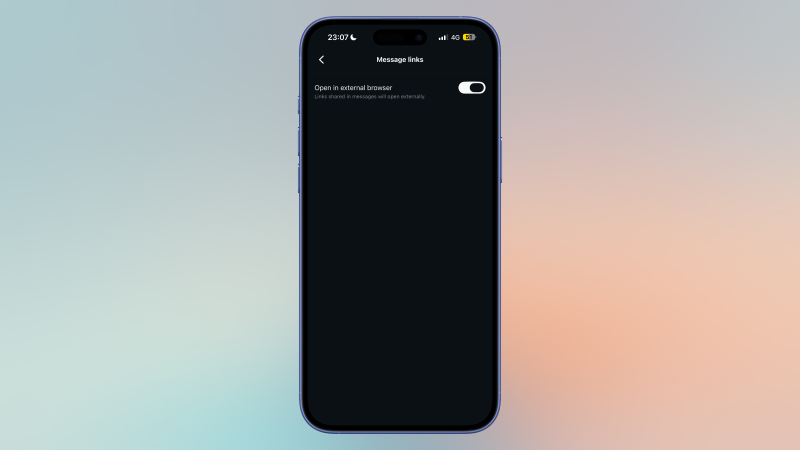
Wanneer je een link opent in de Instagram-app, wordt deze geopend in de ingebouwde browser. Dit is de minst privacyvriendelijke optie, omdat Instagram hiermee gemakkelijk kan bijhouden welke websites je bezoekt. Je kunt deze tracking gedeeltelijk beperken door op de drie puntjes rechtsboven in de Instagram-browser te tikken en ' Openen in externe browser ' te selecteren.
Je kunt deze instelling niet als standaard instellen voor alle links, maar je kunt hem wel instellen als standaard voor links die je ontvangt via directe berichten (DM's). Ga hiervoor naar Instagram-instellingen > App-websitemachtigingen > Berichtlinks en schakel de optie ' Openen in externe browser' in.
Beperk Instagram-meldingen
Nadat je iets hebt geplaatst, word je op Instagram overspoeld met meldingen zodra een paar mensen reageren op je bericht. Zelfs als je Instagram een dag of twee niet gebruikt, ontvang je nog steeds een stortvloed aan meldingen van de app. Als je meldingen niet helemaal wilt uitschakelen, kun je ervoor kiezen om alleen de meldingen te ontvangen die je nodig hebt. Ga hiervoor naar Instagram-instellingen > Meldingen en bekijk alle beschikbare opties. De optie 'Alleen berichten' is bijvoorbeeld erg handig, omdat je dan alleen een melding krijgt wanneer iemand je een direct bericht (DM) stuurt via de app. Als je problemen hebt met het zien van Instagram-meldingen, vind je hier mogelijk een oplossing.
Om meldingen verder te beperken, ga je naar het gedeelte 'Volgend' en 'Gevolgden' op deze pagina en schakel je 'Accountsuggesties' uit . Je kunt ook naar 'Berichten' gaan en 'Berichtherinneringen' en alle kanaalnotificatie-instellingen uitschakelen. Daarnaast kun je in het gedeelte 'Oproepen' 'Videochats' uitschakelen , waardoor je de mogelijkheid krijgt om videogesprekken op Instagram uit te schakelen – een functie die veel gebruikers wellicht niet willen gebruiken.
Verberg je activiteitsstatus en schakel leesbevestigingen uit op Instagram.
Om de een of andere reden laat Instagram anderen zien wanneer je online bent. Als je meer privacy wilt, ga dan naar Instagram-instellingen > Berichten en reacties op stories > Activiteitsstatus weergeven en schakel deze instelling uit. (Op de vorige pagina kun je ook 'Leesbevestigingen weergeven' selecteren en uitschakelen om te voorkomen dat anderen weten of je hun berichten hebt gelezen.)
Verberg de 'typ'-indicator in Instagram-berichten.
Wanneer iemand je een bericht stuurt op Instagram, toont de app een animatie die aangeeft dat diegene aan het typen is. Deze functie zorgt er vaak voor dat ik de app langer open laat staan terwijl ze aan het typen zijn. Als je de 'typen'-indicator niet in een chat wilt zien, kun je deze uitschakelen: Open een chat op Instagram en tik op de naam van de contactpersoon bovenaan. Ga naar Privacy en veiligheid en schakel 'Type-indicator ' uit . Helaas moet je dit handmatig doen voor elk van je Instagram-chats.
Schakel end-to-end-versleuteling in om Instagram veiliger te maken.
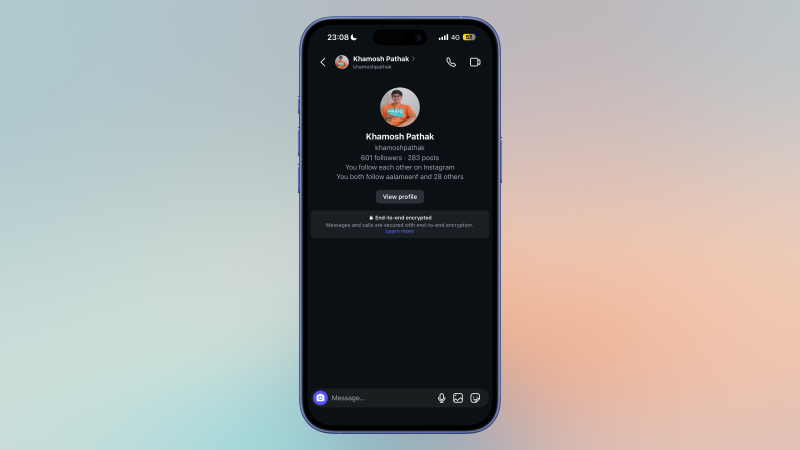
Instagram-chats zijn standaard niet versleuteld, wat betekent dat het bedrijf al je berichten kan lezen. Als je je beveiliging wilt verbeteren, kun je overwegen om end-to-end-versleuteling voor je gesprekken te gebruiken. Net als bij Telegram is de end-to-end-versleuteling op Instagram verborgen en moet je deze handmatig voor elke chat inschakelen. Je kunt dit doen door een chat in Instagram te openen, op de naam van de contactpersoon bovenaan te tikken en vervolgens Privacy en veiligheid > End-to-end-versleuteling gebruiken te selecteren.
Wis automatisch je Instagram-zoekgeschiedenis
Om je privacy te beschermen en je zoekgeschiedenis te ordenen, kun je leren hoe je Instagram-zoeksuggesties kunt verwijderen terwijl je typt.
Je zoekgeschiedenis op Instagram wordt weergegeven wanneer je iets probeert te zoeken in de app. Dit kan gênant zijn als je iets grappigs of privés hebt gezocht en iemand anders het heeft gezien. Om dit te voorkomen, kun je je zoekgeschiedenis handmatig wissen door op de zoekbalk van Instagram te tikken en vervolgens 'Alles wissen ' te selecteren, of door op het ' x' naast elke zoekterm te tikken.
Er is echter ook een manier om je Instagram-zoekgeschiedenis automatisch te wissen: Ga naar Instagram-instellingen > Accountcentrum > Jouw gegevens en machtigingen > Zoekgeschiedenis > Zoekopdrachten bewaren voor en kies vervolgens 3 dagen . Dit is de kortst mogelijke periode om zoekopdrachten automatisch te verwijderen.
Stel je advertentievoorkeuren op Instagram opnieuw in om je gegevens te beschermen.
Je kunt advertenties op Instagram niet volledig blokkeren, maar je kunt wel de hoeveelheid data verminderen die Instagram gebruikt om die advertenties weer te geven. Ga hiervoor naar Instagram-instellingen > Accountcentrum > Advertentievoorkeuren > Gegevens beheren . Je kunt elke optie op deze pagina bekijken en er zoveel mogelijk uitschakelen. Selecteer onder Categorieën die gebruikt worden om je te bereiken de optie 'Verwijderen' voor elke optie.
Je kunt 'Niet toestaan...' selecteren in deze twee categorieën: Advertenties in andere apps en Advertenties over Meta . Tot slot kun je naar Activiteitsinformatie van advertentiepartners > Instellingen beoordelen gaan en vervolgens 'Nee, maak mijn advertenties niet relevanter ' selecteren.
Reacties zijn gesloten.